Risoluzione dei problemi
Cerca qui sotto ciò che mostra la cornice, o il problema che hai.
La cornice non si connette al Wi-Fi
Controlla questi punti:
- La rete è a 2,4 GHz. La cornice non può usare le reti a 5 GHz, e la pagina di configurazione le segna come Not supported (Non supportata). La maggior parte dei router può trasmettere su entrambe le bande; se il tuo non lo fa, attiva i 2,4 GHz nelle sue impostazioni.
- La password è giusta. Se è sbagliata, la pagina di configurazione te lo dice. Scegli Back (Indietro) e inseriscila di nuovo.
- La cornice è abbastanza vicina al router. Se la pagina di configurazione dice che la rete non si trova o che il tempo di connessione è scaduto, avvicina la cornice, scegli Back (Indietro) e riprova.
- La rete non chiede un nome utente. Le reti che chiedono un nome utente oltre alla password, come quelle di alcuni uffici e università, non si possono usare.
Se la rete non è nell’elenco, scegli Refresh (Aggiorna), oppure scegli Enter manually (Inserisci manualmente) e digitane il nome esattamente.
«Wait for WiFi to reconnect»
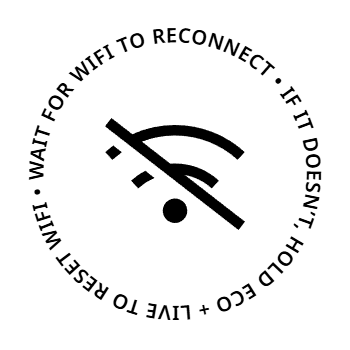
La cornice ha perso la connessione Wi-Fi, o non riesce a raggiungere Blotch. Continua a riprovare da sola, quindi per prima cosa aspetta qualche minuto. Un riavvio del router o una breve interruzione di internet di solito si risolvono da soli.
Se non si riconnette:
- Controlla che il Wi-Fi e internet funzionino, per esempio sul telefono.
- Tieni premuti entrambi i pulsanti sul retro per 5 secondi. La cornice dimentica la rete e mostra la schermata di configurazione del Wi-Fi.
- Connetti di nuovo la cornice al Wi-Fi.
Non vedo un codice QR sulla cornice
La cornice mostra il suo codice QR solo quando è connessa al Wi-Fi.
- Se mostra Join this Wi-Fi on your phone to begin (Per iniziare, connettiti a questo Wi-Fi dal telefono), non è ancora connessa. Segui Connettere la cornice al Wi-Fi.
- Se mostra Wait for WiFi to reconnect (Attendi che il Wi-Fi si riconnetta), consulta più sopra.
- Se lo schermo è vuoto o non cambia, controlla che l’interruttore sia verso l’alto e che la batteria sia carica, poi premi .
- Se invece mostra una pagina, la cornice è già collegata a un account. Per collegarla al tuo, chiedi al titolare di quell’account di scollegarla, o di condividerla con te.
«Please scan the QR code to register your Blotch Smart Frame»
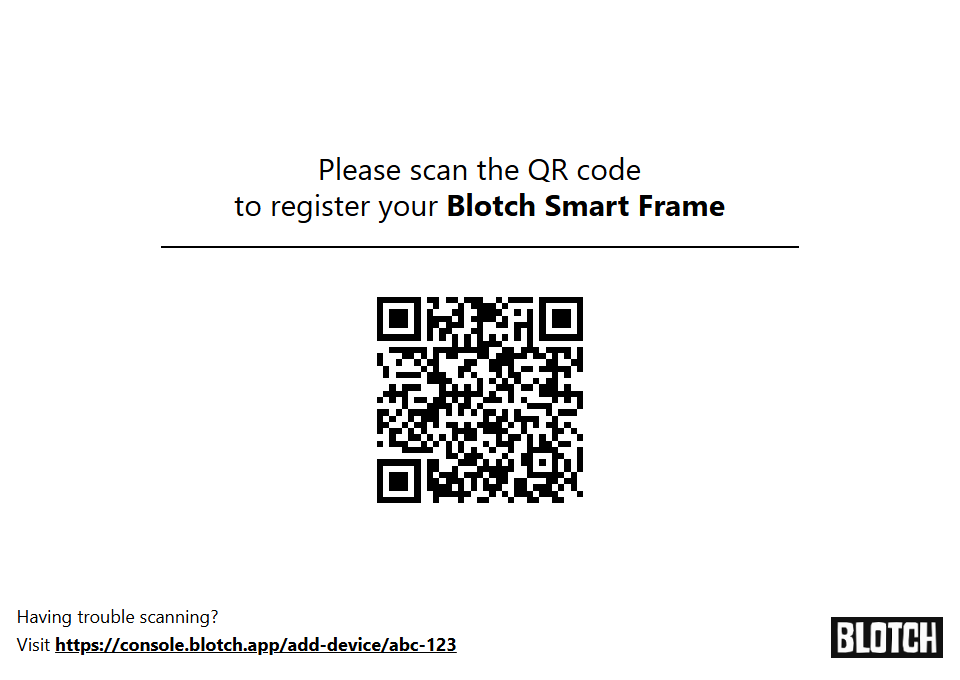
La cornice non è collegata a un account. Scansiona il codice e accedi per collegarla, come in Configurare la cornice. Se il codice non si lascia scansionare, digita in un browser l’indirizzo stampato sotto.
«Nothing scheduled»

La cornice mostra solo le pagine presenti nella sua programmazione, e in questo momento non c’è nulla in programma. Nella Console, aggiungi una pagina alla programmazione. Consulta Scegliere quando mostrare ogni pagina.
Un widget mostra un errore
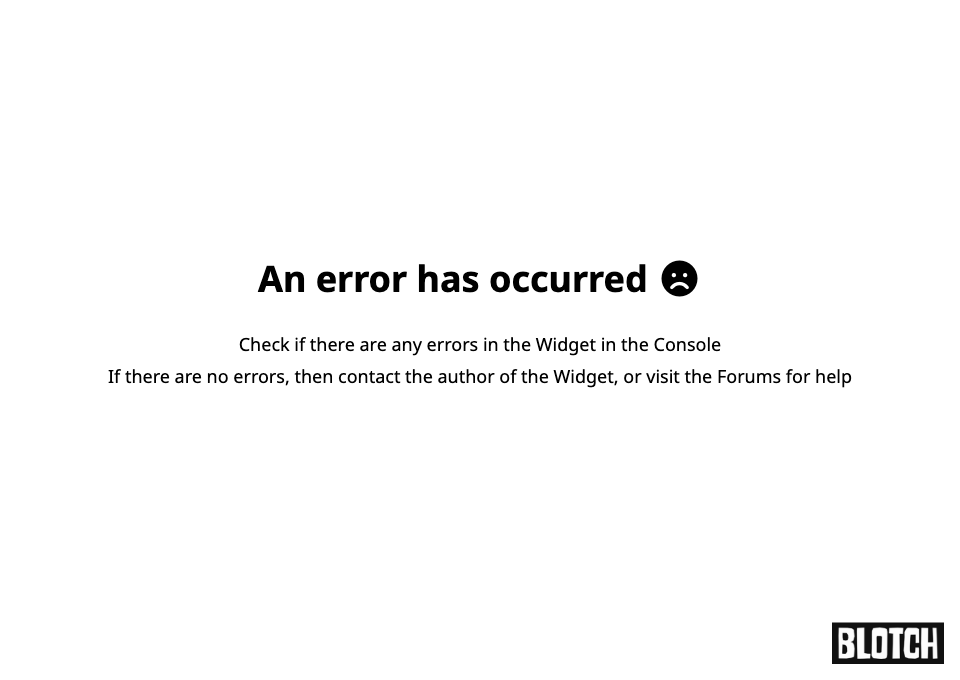
Non è stato possibile disegnare un widget, quindi al suo posto la cornice mostra un errore. Il messaggio dice An error has occurred (Si è verificato un errore), oppure indica il nome dell’errore con i dettagli tecnici sotto.
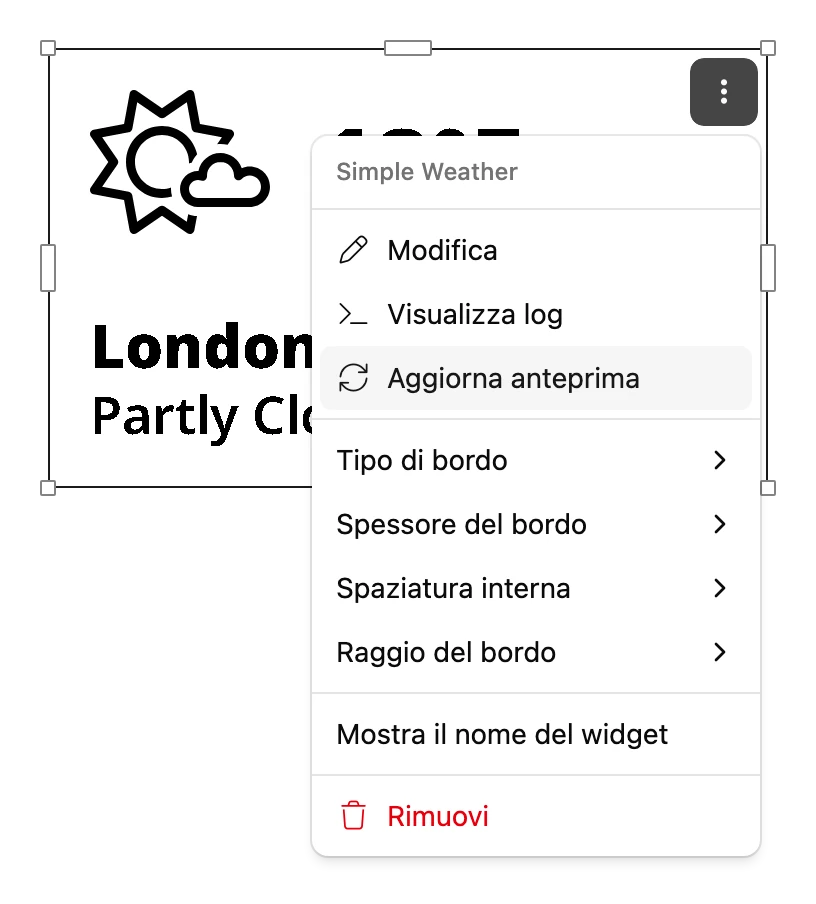
- Controlla le impostazioni del widget. Nell’editor, scegli ⋮ sul widget, poi Modifica. La causa più comune è un’impostazione mancante o scritta male, come il nome di una città o una chiave API.
- Scegli Visualizza log nello stesso menu per vedere cosa è andato storto.
- Se le impostazioni sono corrette, il problema potrebbe essere nel widget stesso. Chiedi al suo creator, oppure chiedi su Discord.
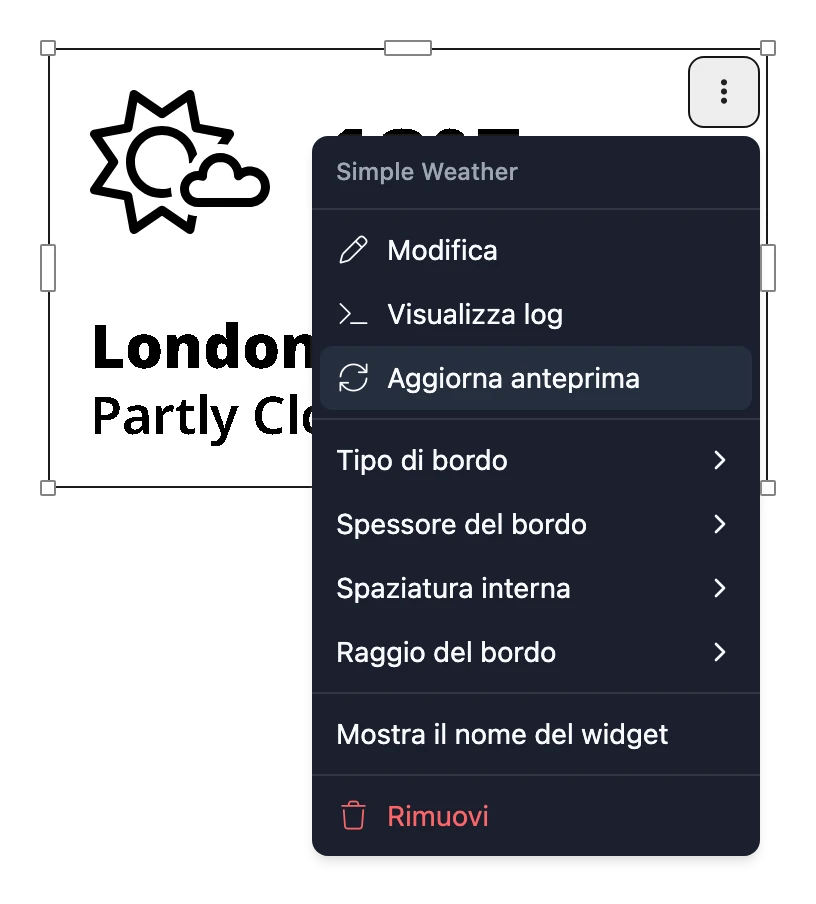
Se il widget l’hai creato tu, il riquadro Risultato nello Studio dei widget mostra l’errore.
«Private Widget»
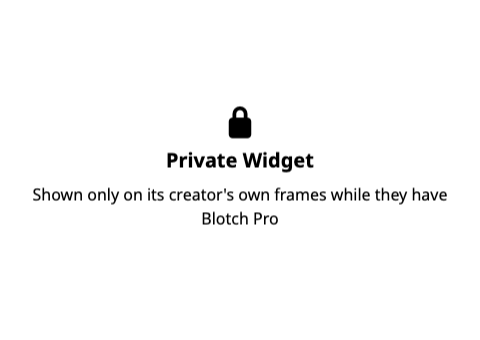
Il widget è un widget privato, che compare solo sulle cornici del suo creator finché ha Pro. Ricompare quando il creator passa di nuovo a Pro.
«Widget unavailable»

Questa volta Blotch non è riuscito a disegnare il widget, nemmeno dopo diversi tentativi, quindi al suo posto la cornice mostra questo messaggio. Si risolve da solo al prossimo aggiornamento della cornice. Se continua a ricomparire, scegli Visualizza log sul widget nell’editor: il log riporta Render service unavailable (Servizio di rendering non disponibile), e tutto il resto che riporta indica la causa.
«Low battery, please recharge»
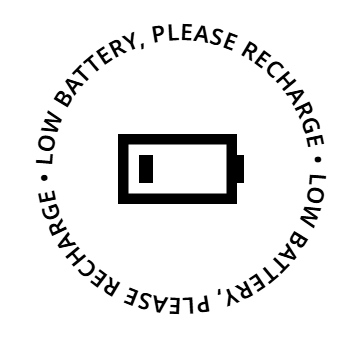
Collega la cornice alla corrente. Mostra Charging (In carica) finché non ha abbastanza carica, poi riprende a funzionare normalmente.
«Powered off»
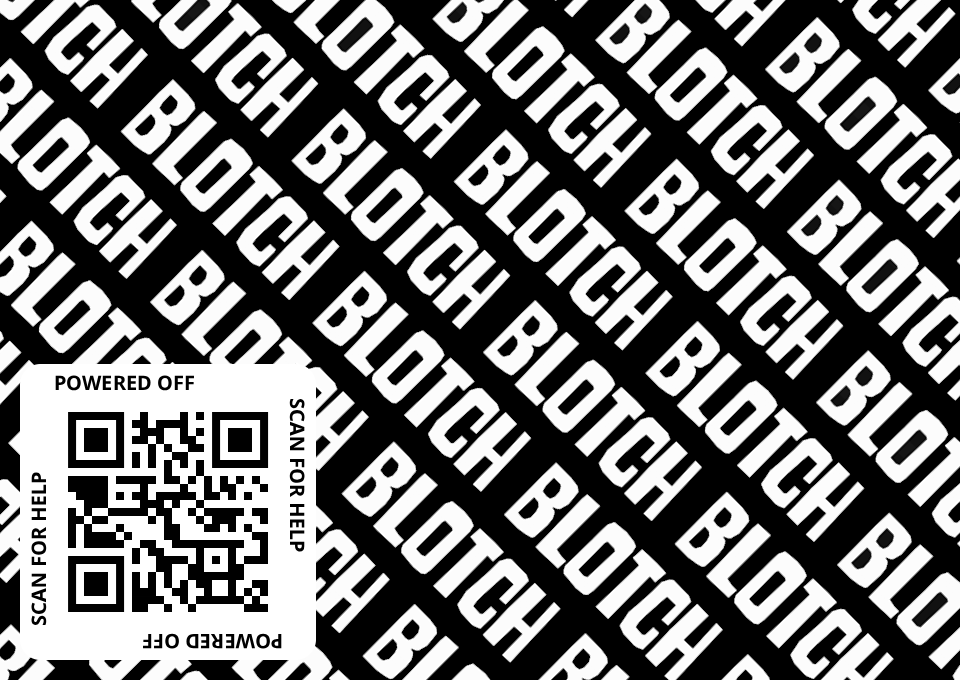
L’interruttore di alimentazione è spento. Spostalo verso l’alto per accendere la cornice. Mentre la cornice è spenta lo schermo continua a mostrare questo messaggio, perché l’inchiostro elettronico (e-ink) conserva l’immagine anche senza alimentazione.
La pagina non cambia
- In Modalità standard, la cornice si aggiorna solo agli orari indicati dalla programmazione. Premi per aggiornarla subito.
- Controlla l’Intervallo di aggiornamento della pagina nella programmazione. Consulta Intervalli di aggiornamento.
- Se la cornice sembra bloccata, tieni premuti entrambi i pulsanti per 10 secondi per riavviarla. Poi dovrai connetterla di nuovo al Wi-Fi.
Ancora problemi?
Chiedi su Discord oppure scrivi a help@blotch.ink.