Fehlerbehebung
Suchen Sie unten nach dem, was Ihr Rahmen anzeigt, oder nach Ihrem Problem.
Der Rahmen verbindet sich nicht mit dem WLAN
Prüfen Sie Folgendes:
- Ihr Netzwerk nutzt 2,4 GHz. Der Rahmen kann keine 5-GHz-Netzwerke nutzen, und die Einrichtungsseite kennzeichnet sie mit Not supported (Nicht unterstützt). Die meisten Router können in beiden Bändern senden. Wenn Ihrer kein 2,4-GHz-Netz sendet, schalten Sie es in den Einstellungen des Routers ein.
- Das Passwort stimmt. Ist es falsch, meldet die Einrichtungsseite das. Wählen Sie Back (Zurück) und geben Sie es erneut ein.
- Der Rahmen ist nah genug am Router. Meldet die Einrichtungsseite, dass das Netzwerk nicht gefunden wurde oder bei der Verbindung eine Zeitüberschreitung aufgetreten ist, stellen Sie den Rahmen näher an den Router, wählen Sie Back (Zurück) und versuchen Sie es erneut.
- Ihr Netzwerk verlangt keinen Benutzernamen. Netzwerke, die neben dem Passwort auch einen Benutzernamen verlangen, wie in manchen Büros und Universitäten, lassen sich nicht nutzen.
Steht Ihr Netzwerk nicht in der Liste, wählen Sie Refresh (Aktualisieren), oder wählen Sie Enter manually (Manuell eingeben) und tippen Sie seinen Namen genau ein.
„Wait for WiFi to reconnect“
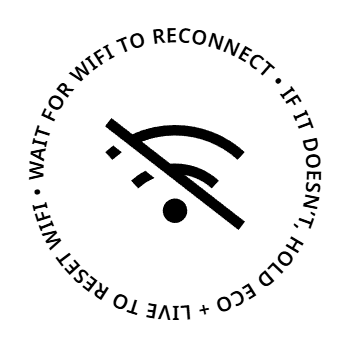
Der Rahmen hat seine WLAN-Verbindung verloren oder erreicht Blotch nicht. Er versucht es von selbst weiter, warten Sie also zuerst ein paar Minuten. Ein Neustart des Routers oder ein kurzer Internetausfall erledigt sich meist von selbst.
Wenn er sich nicht wieder verbindet:
- Prüfen Sie, ob Ihr WLAN und Ihr Internet funktionieren, zum Beispiel auf Ihrem Smartphone.
- Halten Sie beide Tasten auf der Rückseite 5 Sekunden lang gedrückt. Der Rahmen vergisst Ihr Netzwerk und zeigt den WLAN-Einrichtungsbildschirm.
- Verbinden Sie ihn erneut mit Ihrem WLAN.
Ich sehe keinen QR-Code auf meinem Rahmen
Der Rahmen zeigt seinen QR-Code erst, wenn er mit dem WLAN verbunden ist.
- Zeigt er Join this Wi-Fi on your phone to begin (Verbinden Sie Ihr Smartphone mit diesem WLAN, um zu beginnen), ist er noch nicht verbunden. Folgen Sie Mit dem WLAN verbinden.
- Zeigt er Wait for WiFi to reconnect (Warten Sie, bis das WLAN wieder verbunden ist), lesen Sie den Abschnitt weiter oben.
- Ist der Bildschirm leer oder unverändert, prüfen Sie, ob der Ein-/Ausschalter oben steht und die Batterie geladen ist, und drücken Sie dann .
- Zeigt er stattdessen eine Seite, ist der Rahmen bereits mit einem Konto verknüpft. Um ihn mit Ihrem Konto zu verknüpfen, bitten Sie den Inhaber des anderen Kontos, die Verknüpfung aufzuheben oder den Rahmen mit Ihnen zu teilen.
„Please scan the QR code to register your Blotch Smart Frame“
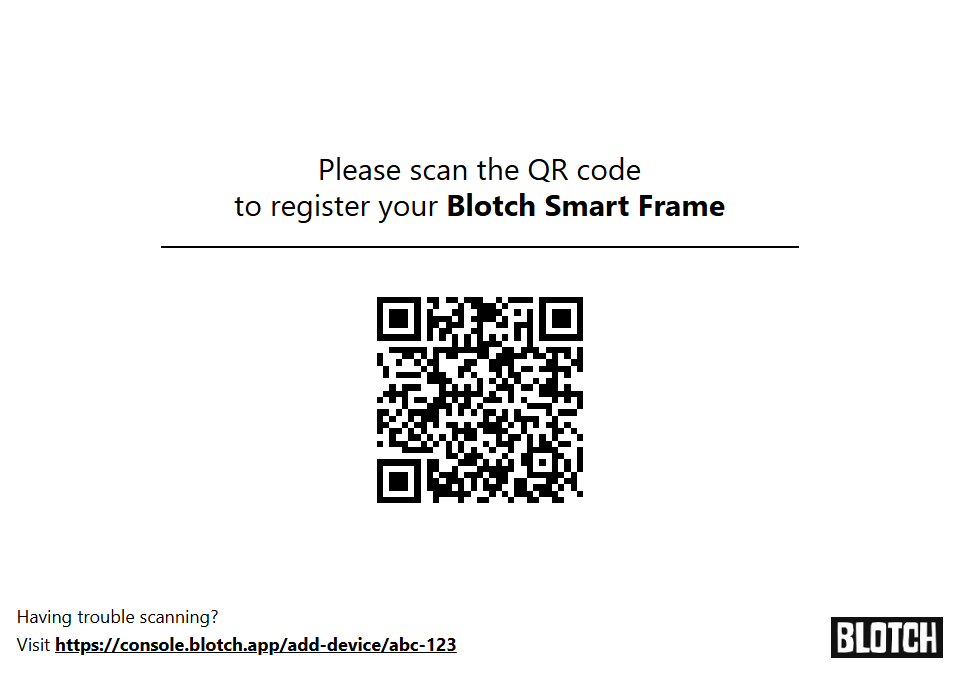
Der Rahmen ist mit keinem Konto verknüpft. Scannen Sie den Code und melden Sie sich an, um ihn zu verknüpfen, wie unter Ihren Rahmen einrichten beschrieben. Lässt sich der Code nicht scannen, geben Sie die Adresse, die darunter steht, in einen Browser ein.
„Nothing scheduled“

Ihr Rahmen zeigt nur Seiten, die in seinem Zeitplan stehen, und für diesen Zeitpunkt ist nichts geplant. Fügen Sie in der Konsole eine Seite zum Zeitplan hinzu. Siehe Festlegen, wann welche Seite angezeigt wird.
Ein Widget zeigt einen Fehler
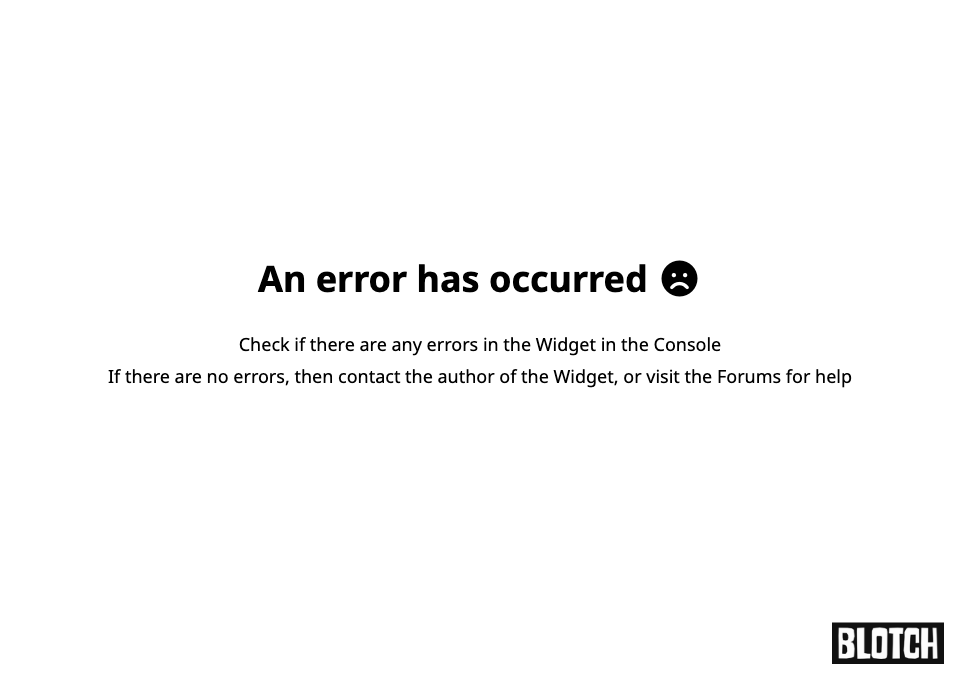
Ein Widget konnte nicht gezeichnet werden, deshalb zeigt der Rahmen an seiner Stelle einen Fehler. Dort steht entweder An error has occurred (Ein Fehler ist aufgetreten), oder der Fehler wird genannt, mit technischen Details darunter.
- Prüfen Sie die Einstellungen des Widgets. Wählen Sie im Editor ⋮ am Widget und dann Bearbeiten. Die häufigste Ursache ist eine fehlende oder falsch geschriebene Einstellung, etwa ein Städtename oder ein API-Schlüssel.
- Wählen Sie im selben Menü Protokolle anzeigen, um zu sehen, was schiefgelaufen ist.
- Stimmen die Einstellungen, hat vielleicht das Widget selbst ein Problem. Fragen Sie seinen Ersteller, oder fragen Sie auf Discord nach.
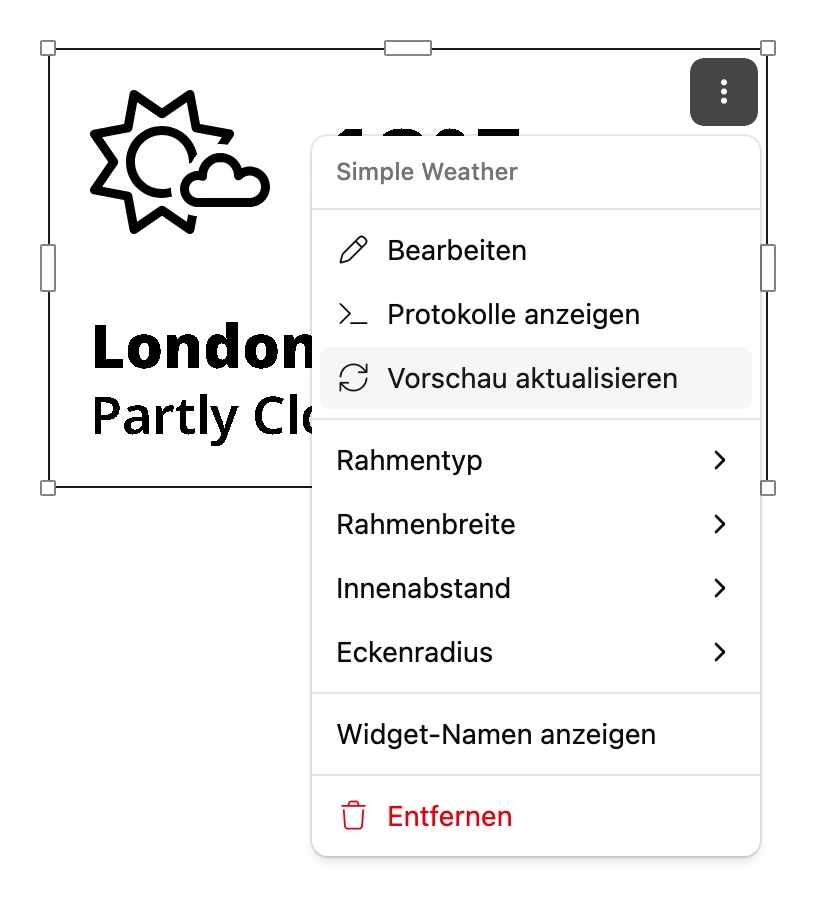
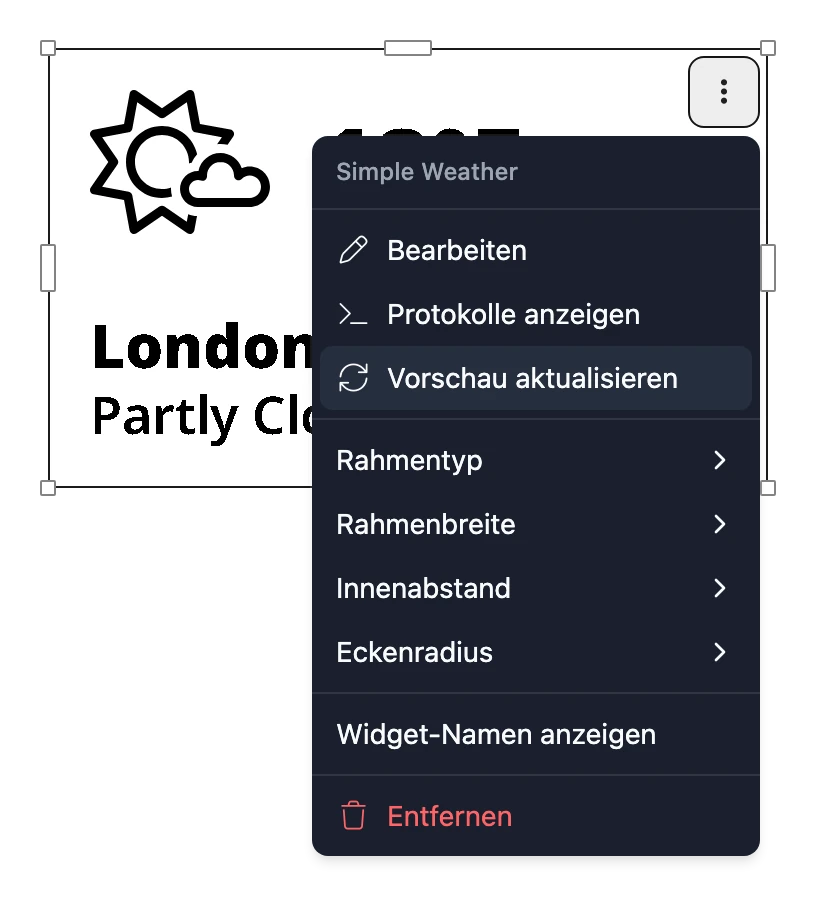
Wenn Sie das Widget selbst erstellt haben, zeigt der Bereich Ausgabe im Widget-Studio den Fehler.
„Private Widget“
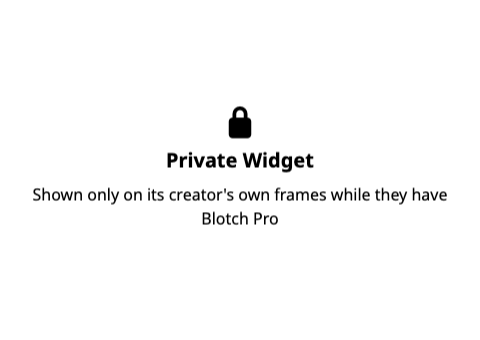
Das Widget ist ein privates Widget. Es erscheint nur auf den Rahmen seines Erstellers, solange dieser Blotch Pro nutzt. Sobald der Ersteller wieder Pro nutzt, erscheint es wieder.
„Widget unavailable“

Blotch konnte das Widget diesmal auch nach mehreren Versuchen nicht zeichnen, deshalb zeigt der Rahmen an seiner Stelle diese Meldung. Sie verschwindet von selbst, wenn der Rahmen das nächste Mal aktualisiert wird. Taucht sie immer wieder auf, wählen Sie im Editor am Widget Protokolle anzeigen: Im Protokoll steht Render service unavailable (Render-Dienst nicht verfügbar), und alles Weitere darin weist auf die Ursache hin.
„Low battery, please recharge“
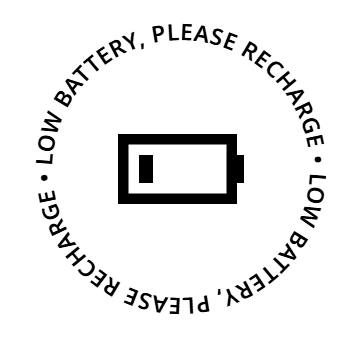
Schließen Sie den Rahmen an. Er zeigt Charging (Wird geladen), bis er genug Ladung hat, und läuft dann normal weiter.
„Powered off“
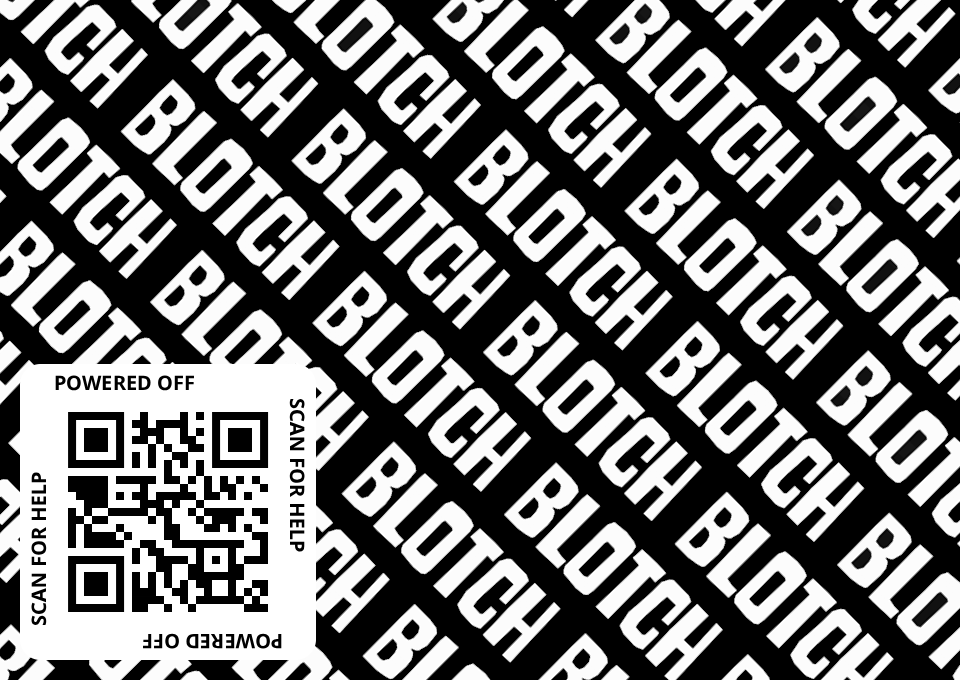
Der Ein-/Ausschalter steht auf Aus. Schieben Sie ihn nach oben, um den Rahmen einzuschalten. Solange der Rahmen aus ist, bleibt diese Anzeige stehen, denn E-Ink hält sein Bild auch ohne Strom.
Die Seite ändert sich nicht
- Im Standardmodus aktualisiert der Rahmen nur zu den Zeiten, die sein Zeitplan vorgibt. Drücken Sie , um ihn sofort zu aktualisieren.
- Prüfen Sie das Aktualisierungsintervall der Seite im Zeitplan. Siehe Aktualisierungsintervalle.
- Scheint der Rahmen eingefroren, halten Sie beide Tasten 10 Sekunden lang gedrückt, um ihn neu zu starten. Danach müssen Sie ihn erneut mit dem WLAN verbinden.
Immer noch Probleme?
Fragen Sie auf Discord nach, oder schreiben Sie an help@blotch.ink.