Pulsanti e modalità
Sul retro del Blotch Smart Frame ci sono un interruttore di alimentazione e due pulsanti. Ogni pulsante corrisponde a una delle due modalità della cornice.
Le due modalità
| Modalità | Pulsante | Cosa fa | Ideale per |
|---|---|---|---|
| Modalità standard | Resta in sospensione tra un aggiornamento e l’altro e si riattiva quando la programmazione indica che è il momento della pagina successiva. Consigliata. | L’uso quotidiano. La batteria dura mesi. | |
| Modalità ad alto consumo | Resta attiva e si aggiorna appena cambia qualcosa nella pagina, oltre che secondo la programmazione. Consuma molta più batteria. | Un uso occasionale, con la cornice collegata alla corrente. |
Una cornice nuova parte in modalità standard. Puoi cambiare la modalità anche nella Console: apri la cornice nella dashboard e scegli la sua modalità di aggiornamento.
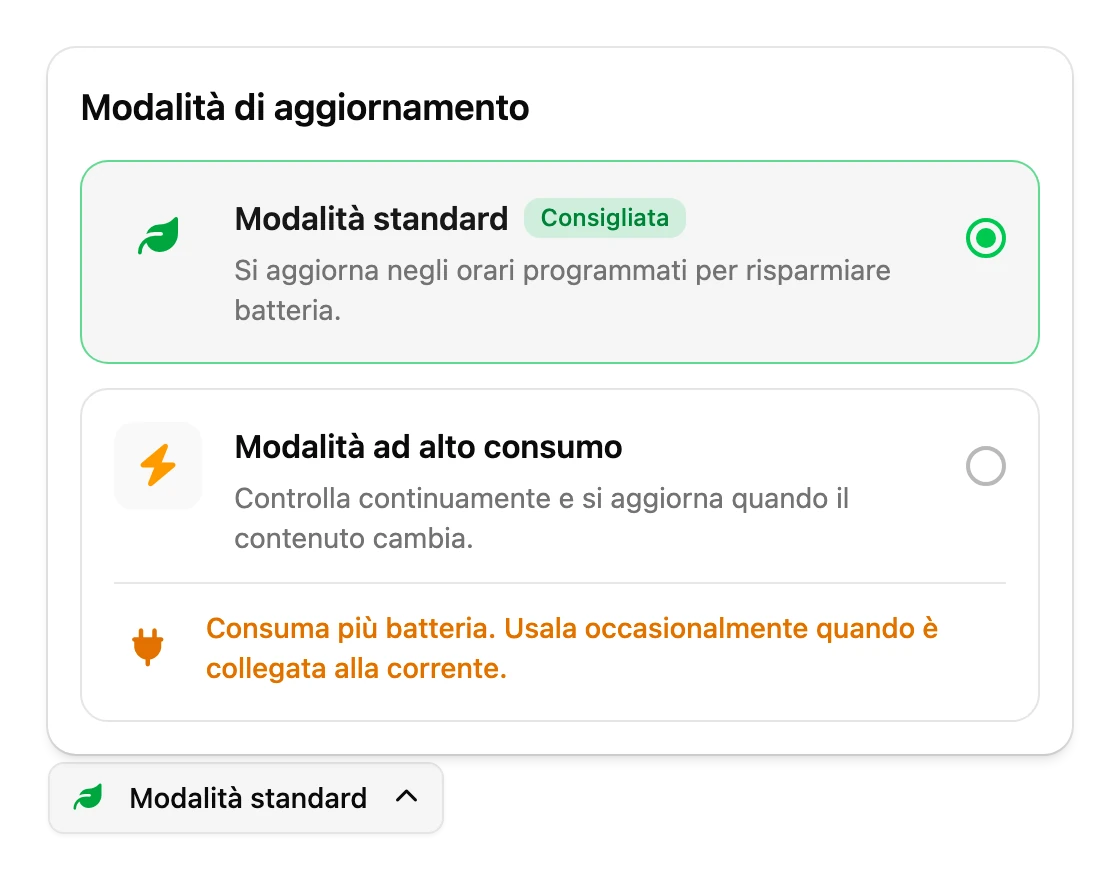
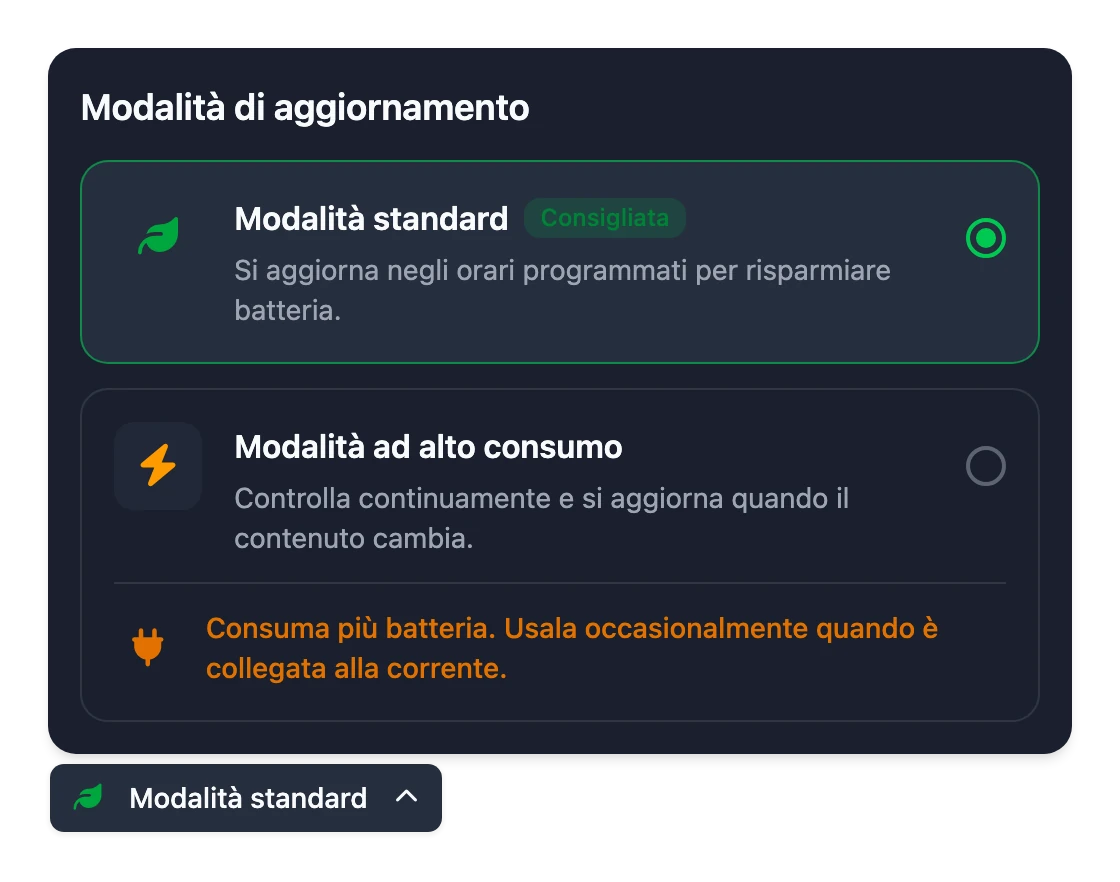
La frequenza con cui una pagina si aggiorna dipende anche dalla sua programmazione e dal tuo piano. Consulta Scegliere quando mostrare ogni pagina.
Cosa fanno i pulsanti
| Premi | Cosa succede |
|---|---|
| in modalità standard | Riattiva la cornice e aggiorna subito la pagina. |
| in modalità ad alto consumo | Passa alla modalità standard e aggiorna la pagina. |
| in modalità standard | Passa alla modalità ad alto consumo e aggiorna la pagina. |
| in modalità ad alto consumo | Aggiorna subito la pagina. |
| Entrambi i pulsanti, tenuti premuti per 5 secondi | Dimentica la rete Wi-Fi e mostra la schermata di configurazione del Wi-Fi, così puoi connettere di nuovo la cornice. |
| Entrambi i pulsanti, tenuti premuti per 10 secondi | Riavvia la cornice. Prima, a 5 secondi, dimentica il Wi-Fi, quindi si riaccende sulla schermata di configurazione del Wi-Fi. |
Quindi, per aggiornare la pagina senza cambiare modalità, premi il pulsante della modalità in cui si trova già la cornice.
Nessuna delle due pressioni prolungate scollega la cornice dal tuo account o elimina le tue pagine. Viene dimenticata solo la rete Wi-Fi salvata.
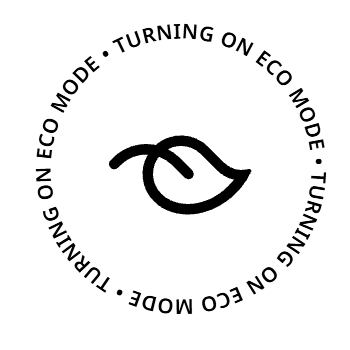
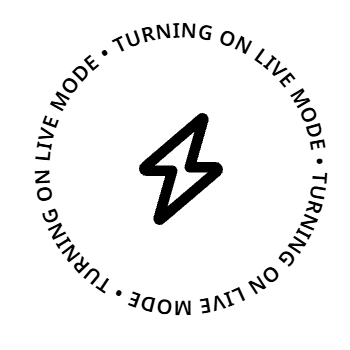
Quando cambia modalità, la cornice mostra prima Turning on Eco mode (Attivazione della modalità Eco) o Turning on Live mode (Attivazione della modalità Live).
L’interruttore di alimentazione
Sposta l’interruttore verso il basso per spegnere la cornice. Mostra Powered off (Spenta) con un codice QR che apre questa documentazione, e i pulsanti non fanno nulla finché non riporti l’interruttore verso l’alto.
Aggiornamenti
La cornice installa da sola gli aggiornamenti del proprio software. Nel frattempo mostra Updating... please do not turn off (Aggiornamento in corso… non spegnere), poi si riavvia. Non devi fare nulla.
Batteria
Quando la batteria sta per esaurirsi, la cornice mostra Low battery, please recharge (Batteria scarica, ricaricala). Collegala alla corrente: mostra Charging (In carica) finché non ha abbastanza carica per continuare. La Console mostra il livello della batteria e se la cornice è in carica.