トラブルシューティング
フレームに表示されている内容や、困っていることを下から探してください。
フレームがWi-Fiに接続できない
次の点を確認してください。
- ネットワークが2.4 GHzであること。フレームは5 GHzのネットワークを使えないため、セットアップページではNot supported(非対応)と表示されます。ほとんどのルーターは両方の電波を出せます。2.4 GHzが出ていない場合は、ルーターの設定で有効にしてください。
- パスワードが正しいこと。間違っている場合は、セットアップページにそう表示されます。Back(戻る)を選んで、もう一度入力してください。
- フレームがルーターから離れすぎていないこと。ネットワークが見つからない、または接続がタイムアウトしたとセットアップページに表示された場合は、フレームをルーターに近づけ、Back(戻る)を選んでもう一度試してください。
- ネットワークにユーザー名が不要であること。一部のオフィスや大学のように、パスワードに加えてユーザー名を求めるネットワークは使えません。
ネットワークが一覧にない場合は、Refresh(再読み込み)を選ぶか、Enter manually(手動で入力)を選んでネットワーク名を正確に入力してください。
「Wait for WiFi to reconnect」と表示される
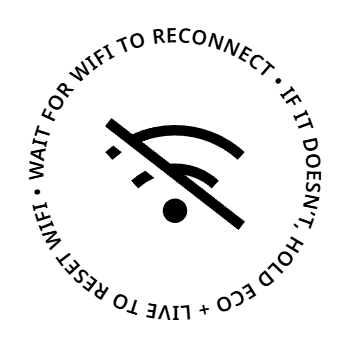
フレームのWi-Fi接続が切れたか、Blotchに接続できない状態です。フレームは自動で接続を試み続けるので、まずは数分待ってください。ルーターの再起動や短時間のインターネット障害であれば、たいていは自然に復旧します。
再接続しない場合:
- スマートフォンなどで、Wi-Fiとインターネットが使えることを確認します。
- 背面の2つのボタンを同時に5秒間長押しします。フレームがネットワークの設定を消去し、Wi-Fiのセットアップ画面を表示します。
- もう一度Wi-Fiに接続します。
フレームにQRコードが表示されない
フレームは、Wi-Fiに接続されてからQRコードを表示します。
- Join this Wi-Fi on your phone to begin(スマートフォンでこのWi-Fiに接続して開始)と表示されている場合は、まだ接続されていません。Wi-Fiに接続するの手順に従ってください。
- Wait for WiFi to reconnectと表示されている場合は、下記を参照してください。
- 画面に何も表示されない、または表示が変わらない場合は、電源スイッチが上になっていて、バッテリーが残っていることを確認してからを押してください。
- ページが表示されている場合は、フレームはすでにいずれかのアカウントにリンクされています。自分のアカウントにリンクするには、そのアカウントの持ち主にリンクを解除してもらうか、自分と共有してもらってください。
「Please scan the QR code to register your Blotch Smart Frame」と表示される
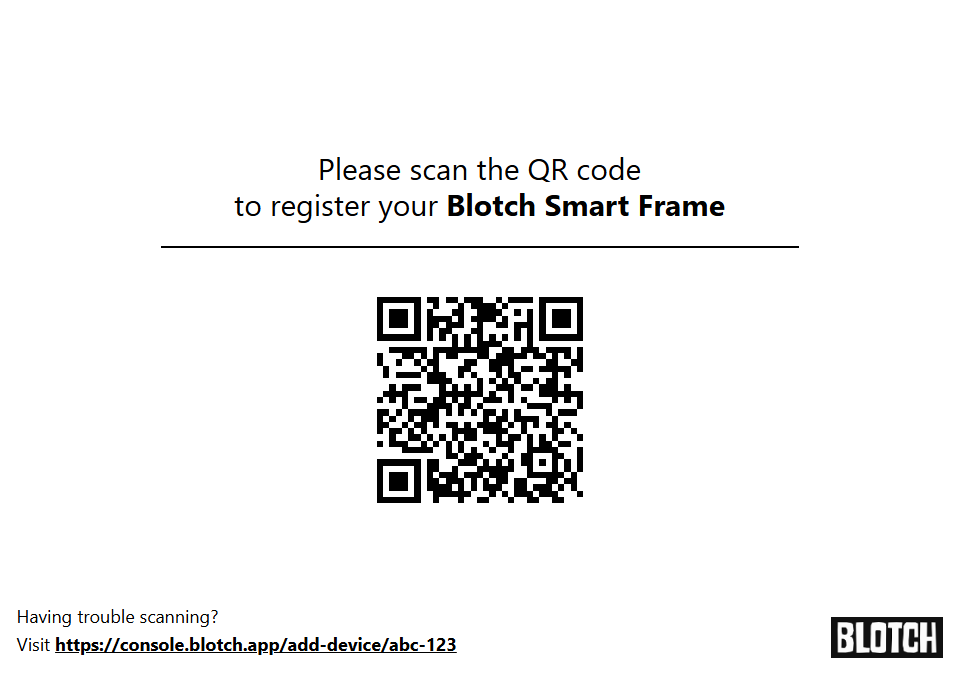
フレームがアカウントにリンクされていません。フレームをセットアップするの手順どおり、コードをスキャンしてサインインし、リンクしてください。コードを読み取れない場合は、その下に表示されているアドレスをブラウザに入力してください。
「Nothing scheduled」と表示される

フレームはスケジュールに入っているページだけを表示しますが、今の時間帯に予定されているページがありません。コンソールで、ページをスケジュールに追加してください。ページを表示するタイミングを選ぶを参照してください。
ウィジェットにエラーが表示される
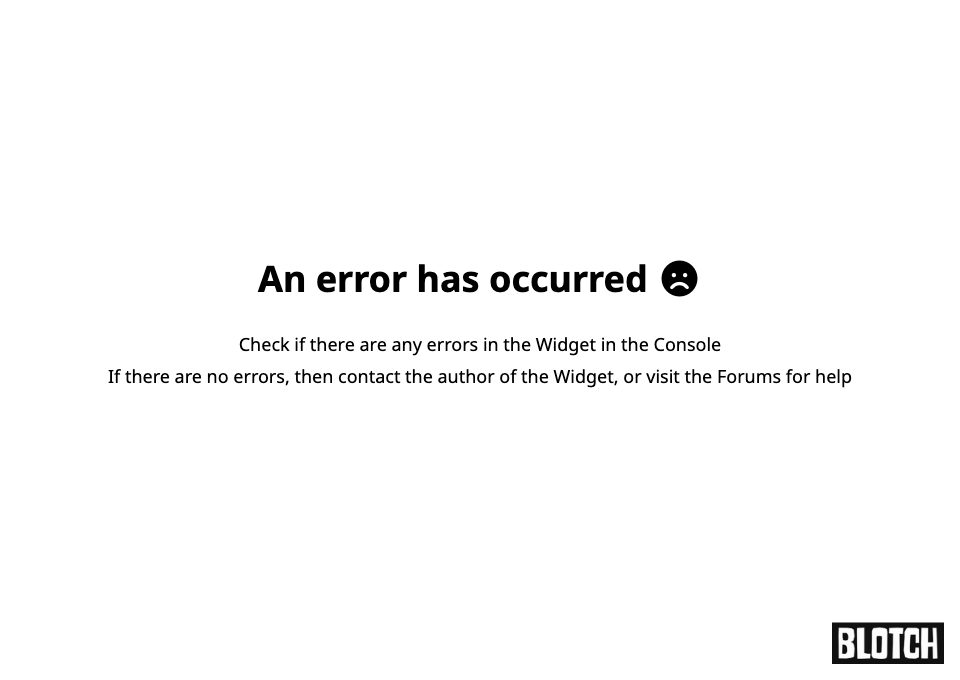
ウィジェットを描画できなかったため、フレームにはその場所にエラーが表示されています。表示はAn error has occurred(エラーが発生しました)か、エラー名とその下の技術的な詳細のどちらかです。
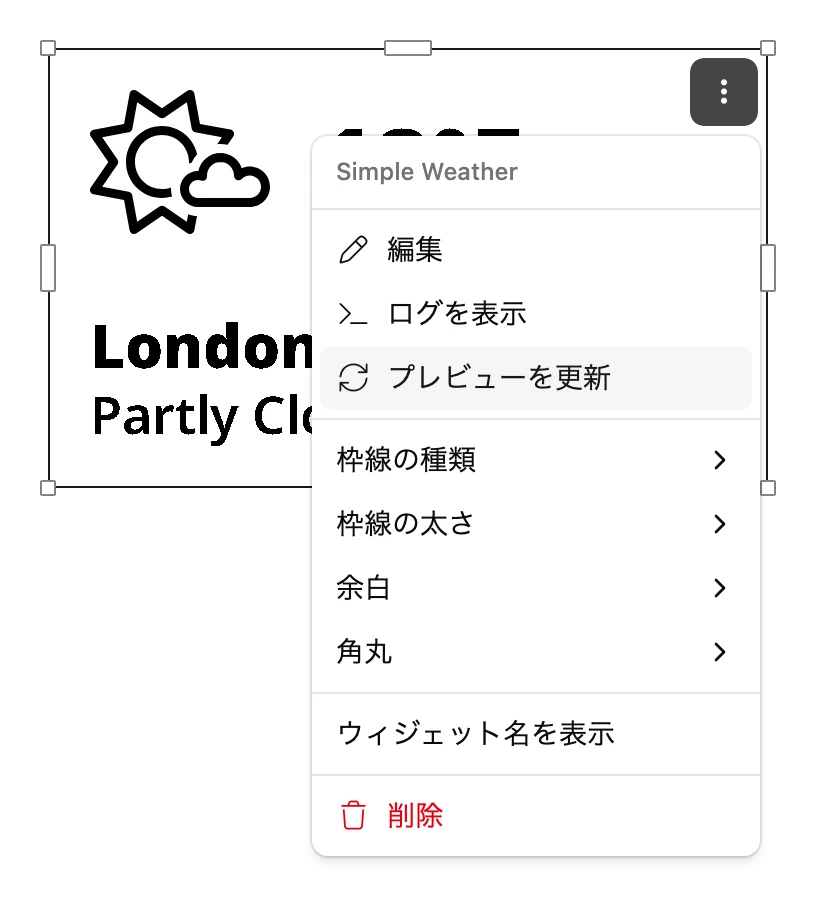
- ウィジェットの設定を確認してください。エディターでウィジェットの ⋮ を選び、編集を選びます。原因として最も多いのは、都市名やAPIキーなどの設定の入力漏れや入力ミスです。
- 同じメニューのログを表示を選ぶと、何が問題だったかを確認できます。
- 設定が正しい場合は、ウィジェット自体に問題がある可能性があります。ウィジェットのクリエイターに問い合わせるか、Discordで質問してください。
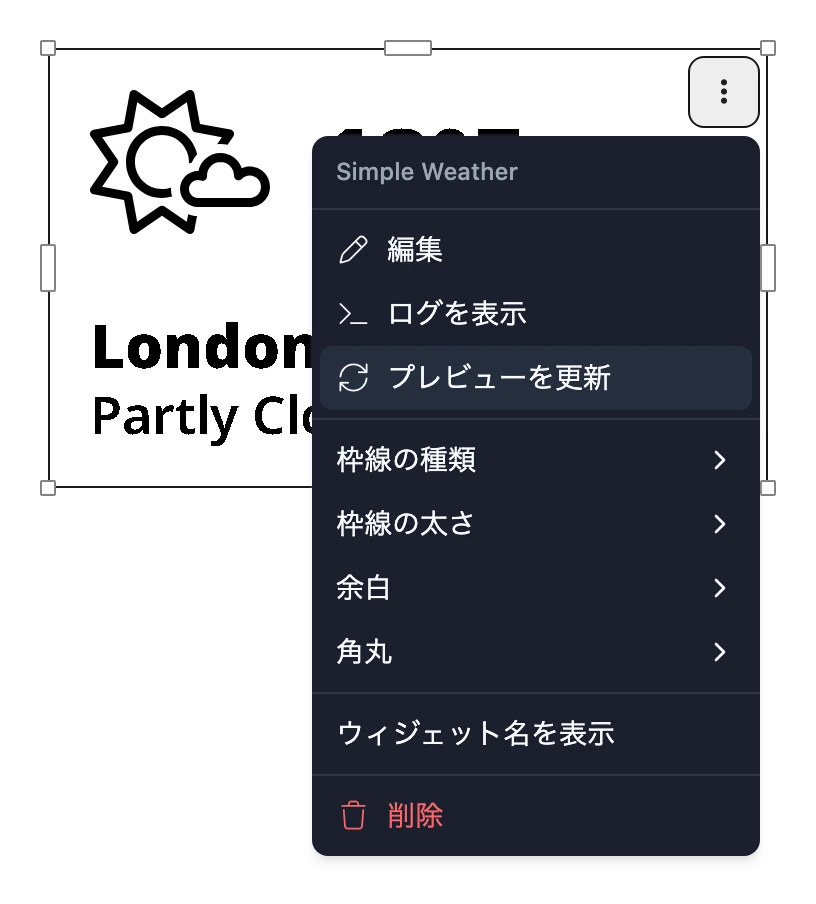
自分で作ったウィジェットの場合は、ウィジェットスタジオの出力ペインにエラーが表示されます。
「Private Widget」と表示される
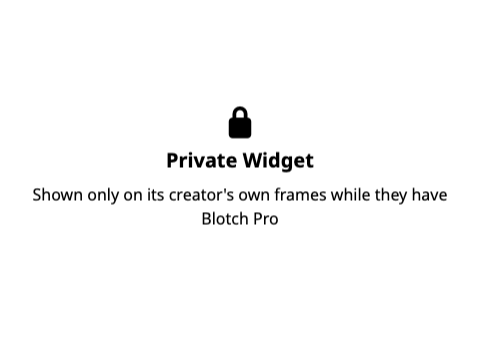
このウィジェットは非公開ウィジェットです。非公開ウィジェットは、クリエイターがProプランを利用している間だけ、クリエイター自身のフレームに表示されます。クリエイターが再びProプランを利用すると、表示が戻ります。
「Widget unavailable」と表示される

何度か試してもBlotchがウィジェットを描画できなかったため、フレームはその場所にこの表示を出しています。次にフレームが更新されたときに、自然に解消されます。繰り返し表示される場合は、エディターでウィジェットのログを表示を選んでください。ログにはRender service unavailableと記録されており、それ以外の内容が原因の手がかりになります。
「Low battery, please recharge」と表示される
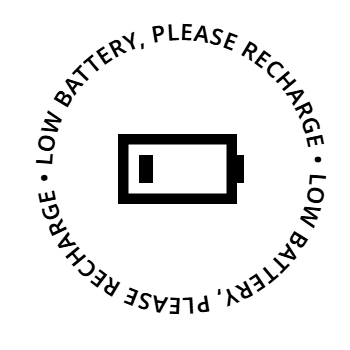
フレームを電源につないでください。十分に充電されるまではCharging(充電中)と表示され、その後は通常どおり動作します。
「Powered off」と表示される
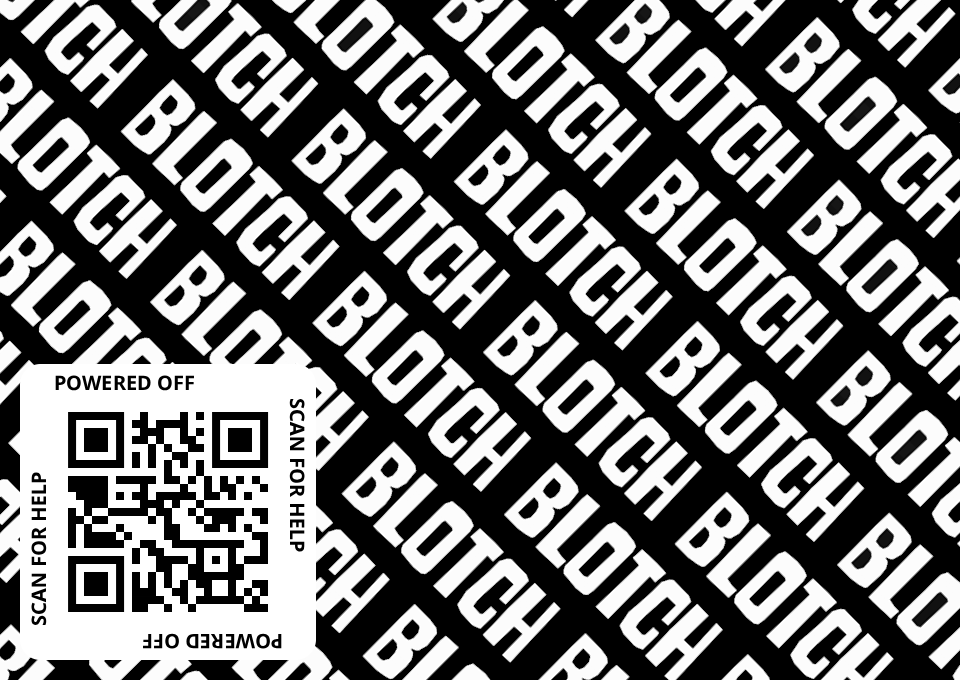
電源スイッチがオフになっています。スイッチを上げると、フレームの電源が入ります。電子ペーパー(e-ink)は電源がなくても表示を保つため、電源が切れている間もこの画面が表示されたままになります。
ページが更新されない
- 標準モードでは、フレームはスケジュールで決まった時刻にだけ更新されます。今すぐ更新するには、を押してください。
- スケジュールで、ページの更新間隔を確認してください。更新間隔を参照してください。
- フレームが固まっているようなら、両方のボタンを10秒間長押しして再起動します。再起動後は、もう一度Wi-Fiに接続する必要があります。
それでも解決しない場合
Discordで質問するか、help@blotch.inkまでメールでお問い合わせください。