Disporre i widget in una pagina
Una pagina è una schermata di widget. Componi ogni pagina nell’Editor: scegli la tua cornice nel selettore della cornice in alto a destra nella Console, poi scegli Editor nel menu a sinistra.
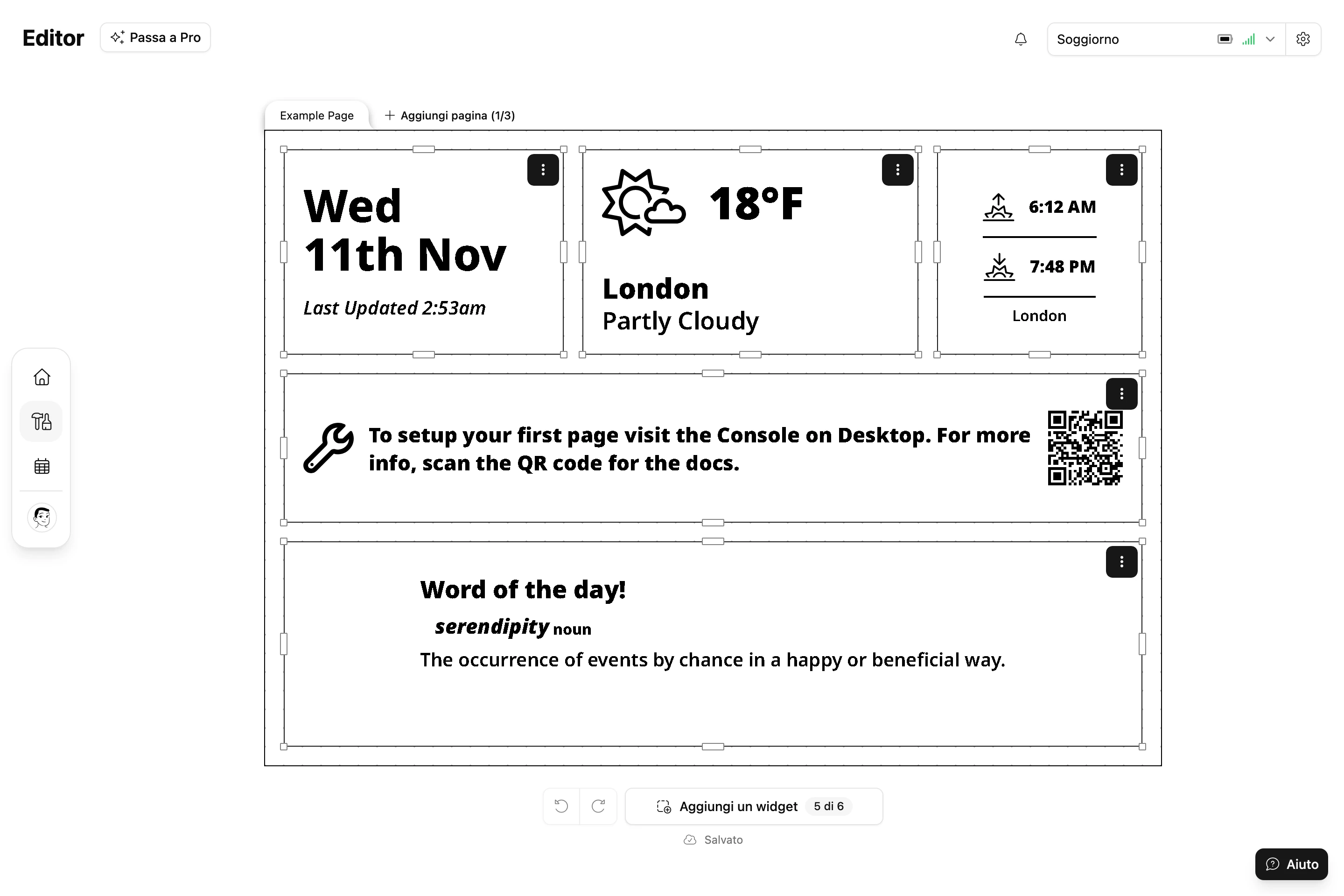
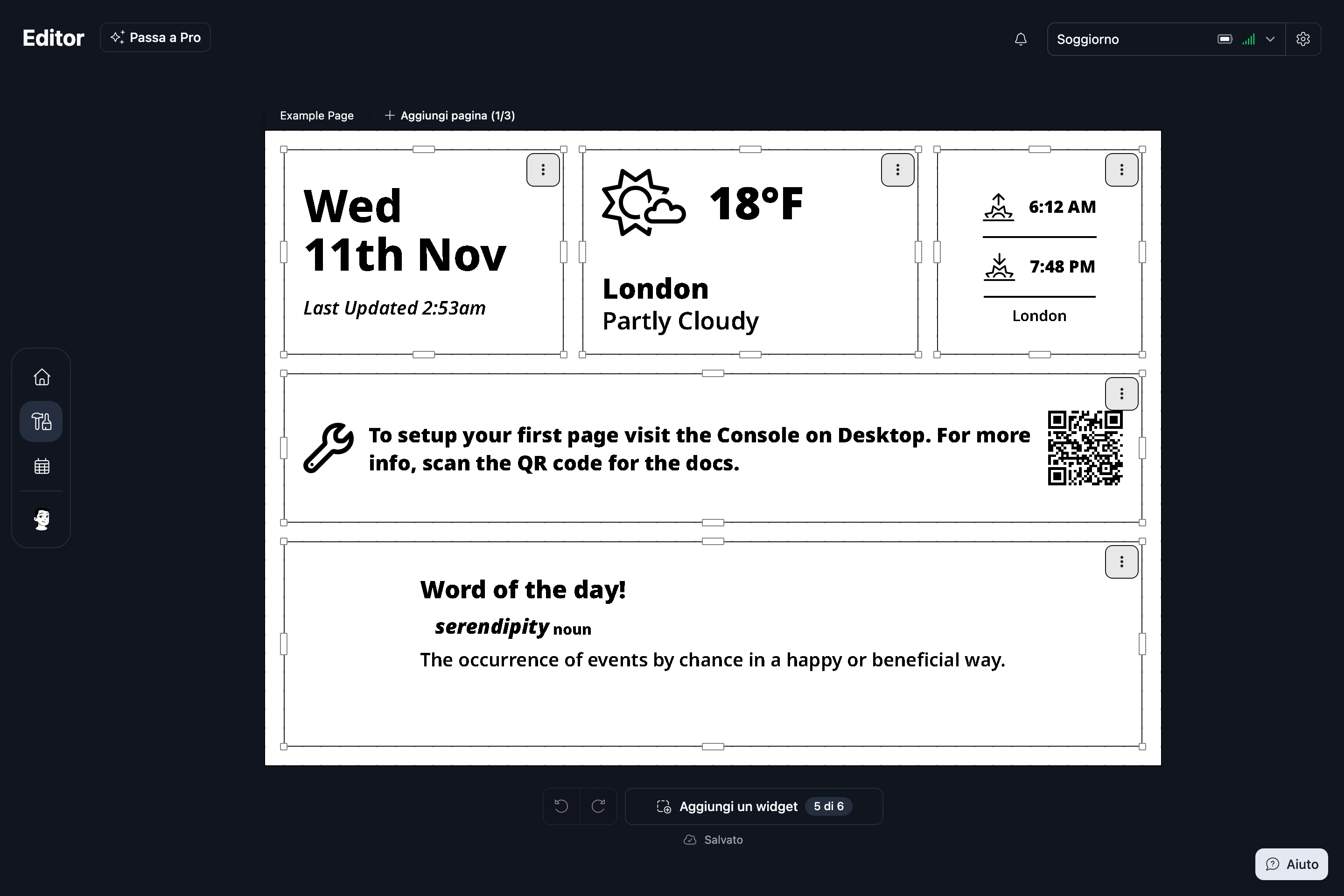
L’editor mostra la tua cornice come un’area di lavoro, con una scheda per ogni pagina in alto. Le modifiche si salvano man mano: lo stato sotto l’area di lavoro indica Salvataggio…, poi Salvato.
Aggiungere una pagina


Scegli Aggiungi pagina in fondo alle schede. Poi:
- Rinomina una pagina facendo doppio clic sulla sua scheda.
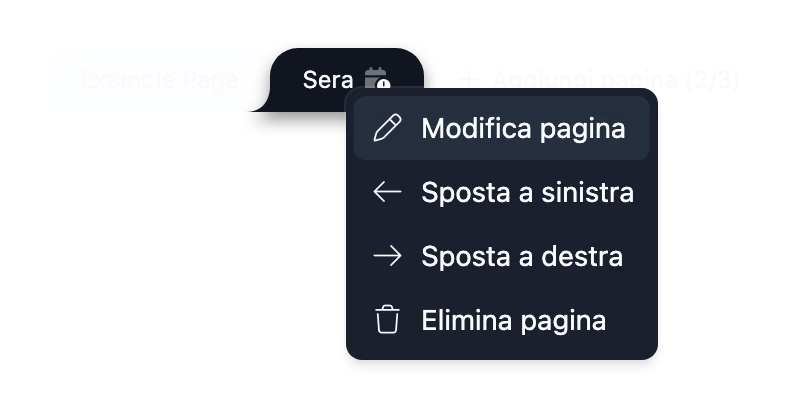
- Riordina le pagine trascinandone le schede, oppure fai clic con il pulsante destro su una scheda e scegli Sposta a sinistra o Sposta a destra.
- Elimina una pagina facendo clic con il pulsante destro sulla sua scheda e scegliendo Elimina pagina.


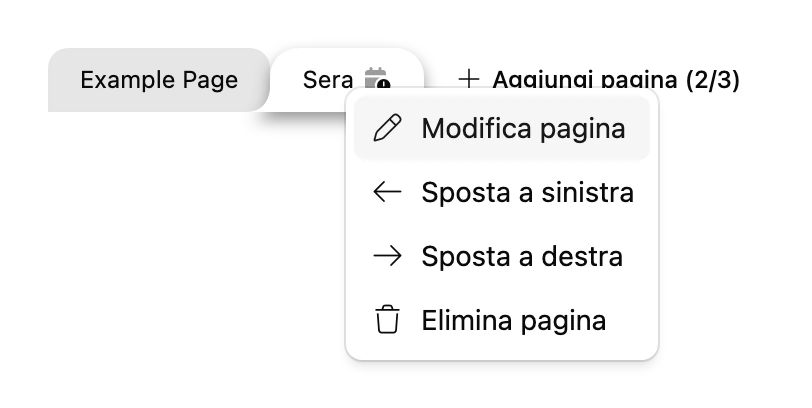
Il numero di pagine che una cornice può avere dipende dal tuo piano. Il pulsante Aggiungi pagina mostra quante ne hai usate. Vedi Piani.
Una pagina compare sulla cornice solo quando è nella programmazione. Una scheda con un’icona di avviso del calendario non è ancora programmata. Con la programmazione Base, aggiungila con Aggiungi pagina nella schermata Programmazione. Con il Calendario settimanale, fai clic con il pulsante destro sulla scheda e scegli Aggiungi alla programmazione. Vedi Scegliere quando mostrare ogni pagina.
Vuoi un layout già pronto? Scegli un modello di pagina nella sezione Modelli della tua dashboard, poi Aggiungi questa pagina.
Posizionare un widget
Scegli Aggiungi un widget sotto l’area di lavoro, trova un widget e scegli Aggiungi alla cornice. Vedi Trovare e installare i widget. Il widget finisce nella pagina aperta.
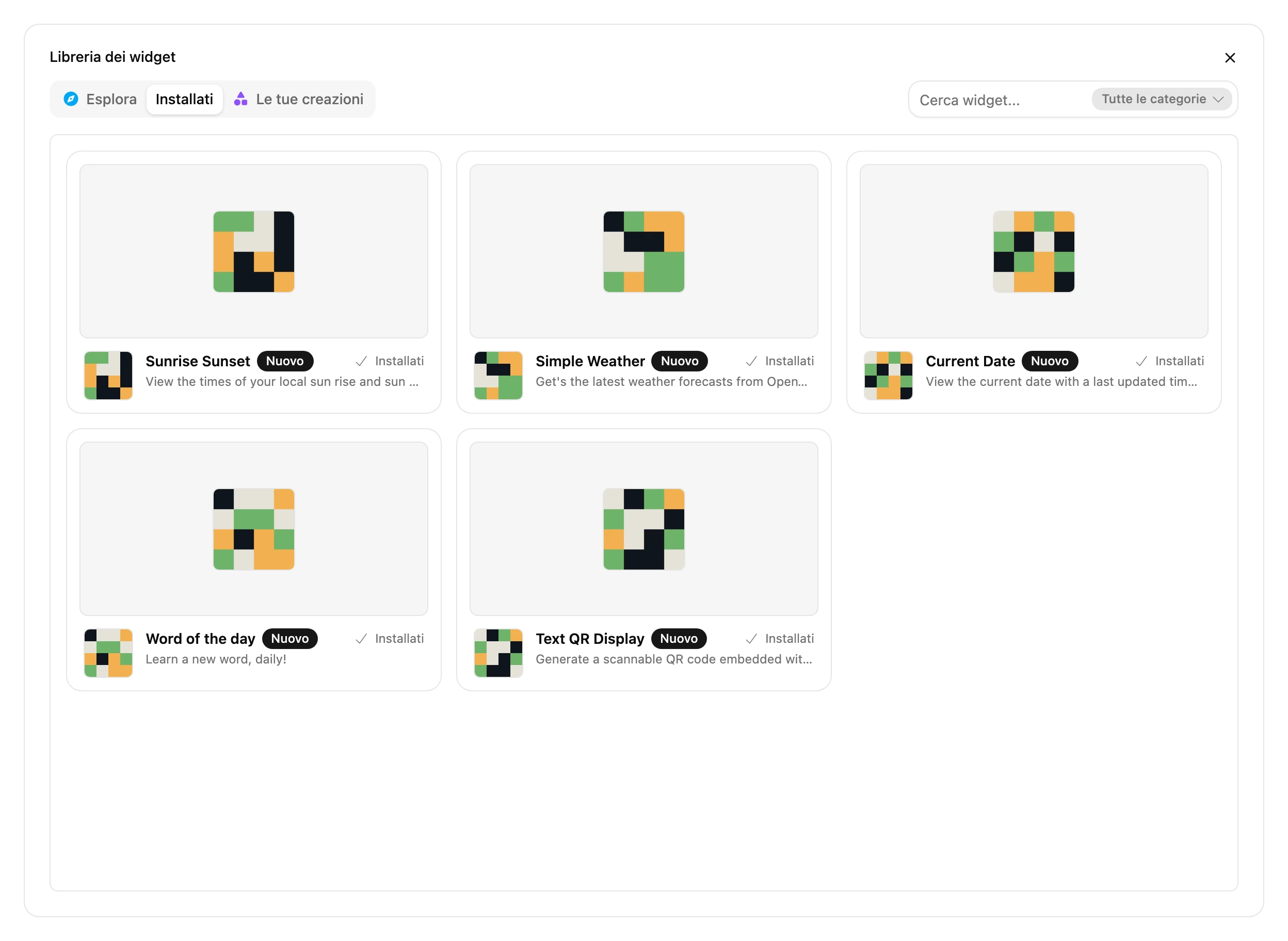
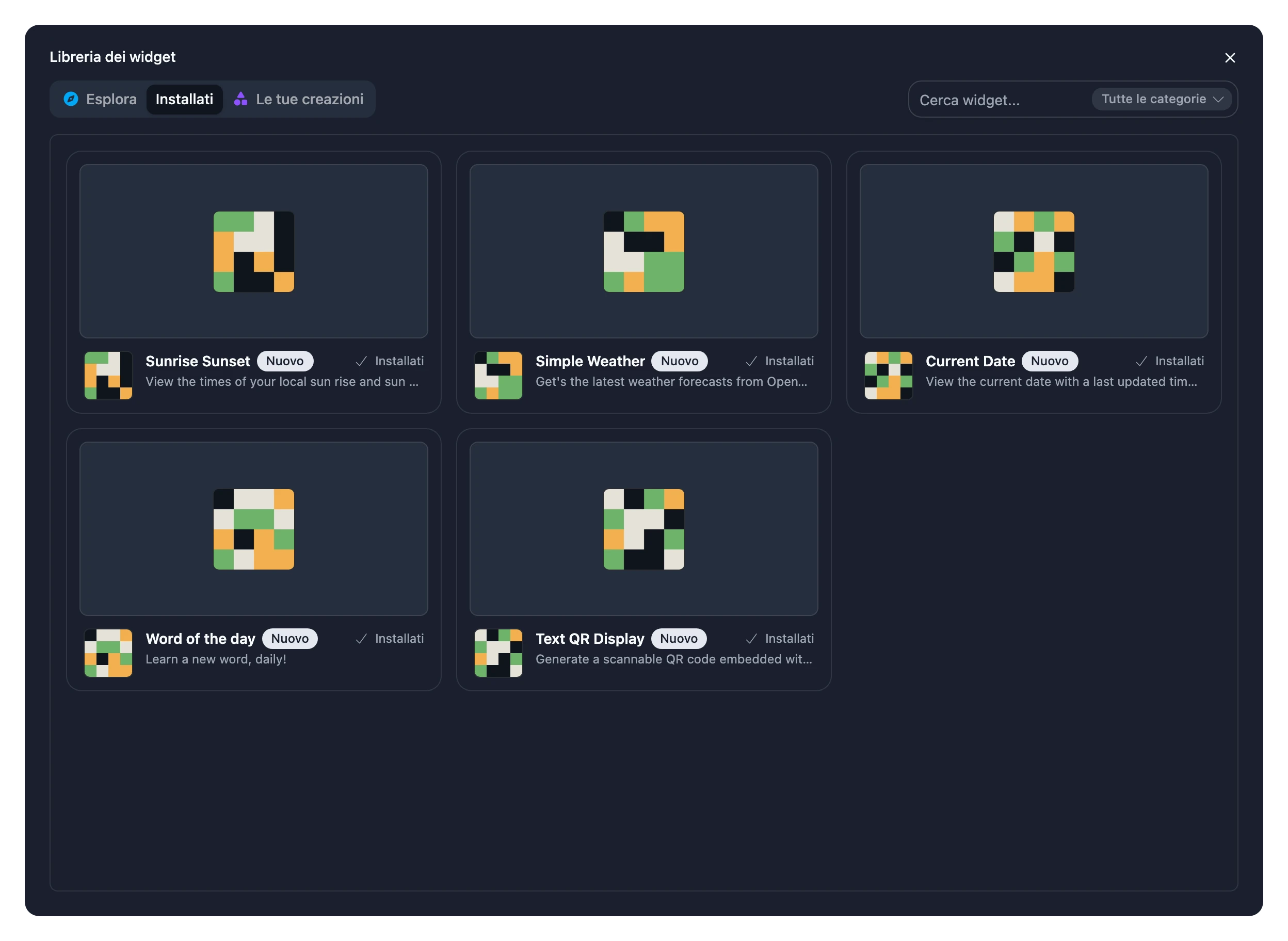
Per posizionare un widget che hai già installato, aprilo nella scheda Installati della Libreria dei widget, scegli Aggiungi alla cornice, poi Aggiungi accanto all’installazione che vuoi.
Spostare e ridimensionare
- Trascina un widget per spostarlo.
- Trascina le maniglie sui bordi e sugli angoli per ridimensionarlo.
I widget si agganciano a una griglia, così restano ben allineati. I widget sovrapposti vengono evidenziati, così li noti subito. La maggior parte dei widget si riorganizza in base alle proprie dimensioni: prova qualche forma per vedere quale rende meglio.
Il menu del widget
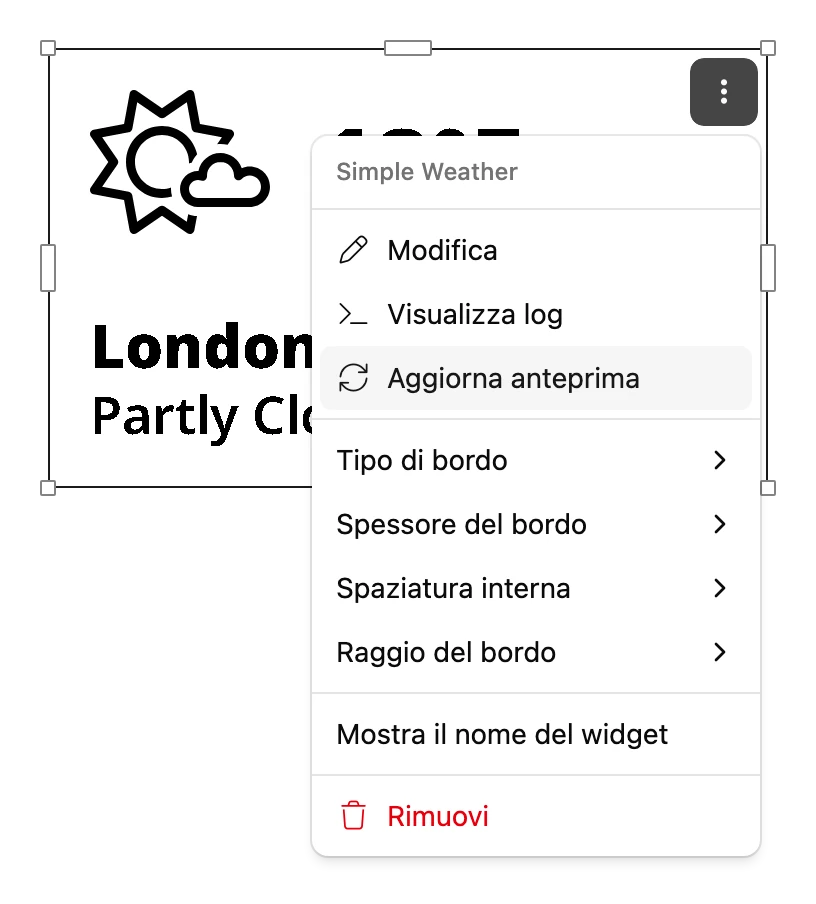
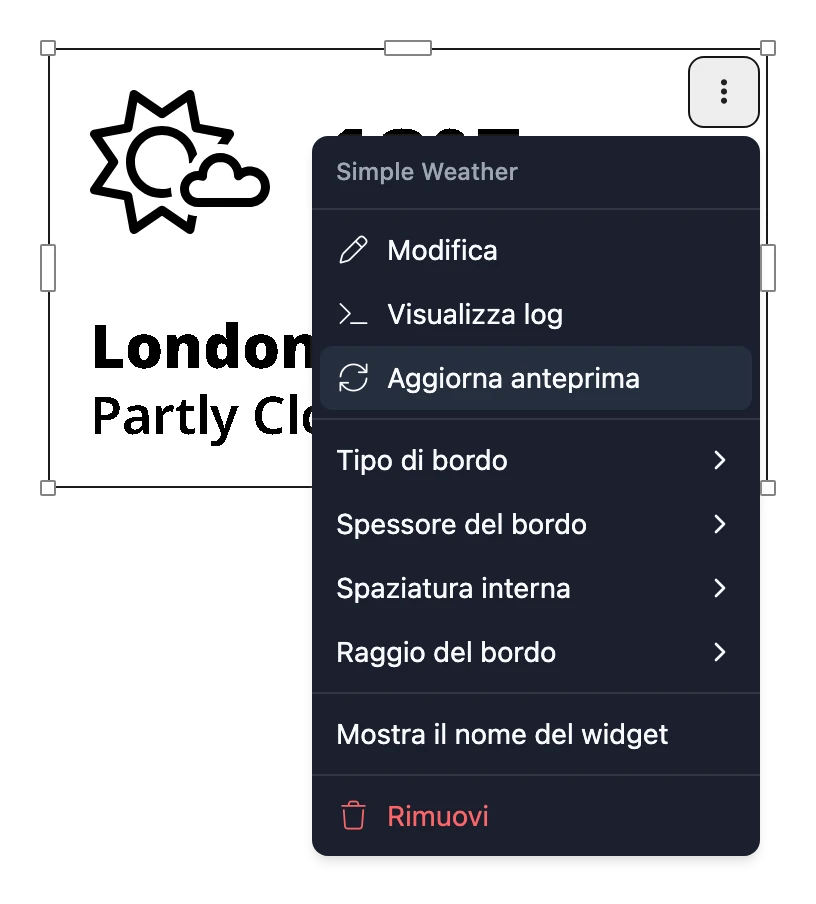
Per altre opzioni, scegli ⋮ su un widget, oppure fai clic con il pulsante destro su di esso:
| Opzione | Cosa fa |
|---|---|
| Modifica | Cambia le impostazioni del widget, come la città o il calendario. |
| Aggiorna alla v… | Compare quando c’è una nuova versione. Vedi Aggiornare un widget. |
| Visualizza log | Mostra cosa ha segnalato il widget mentre veniva disegnato. Utile quando mostra un errore. |
| Aggiorna anteprima | Ridisegna il widget nell’editor. |
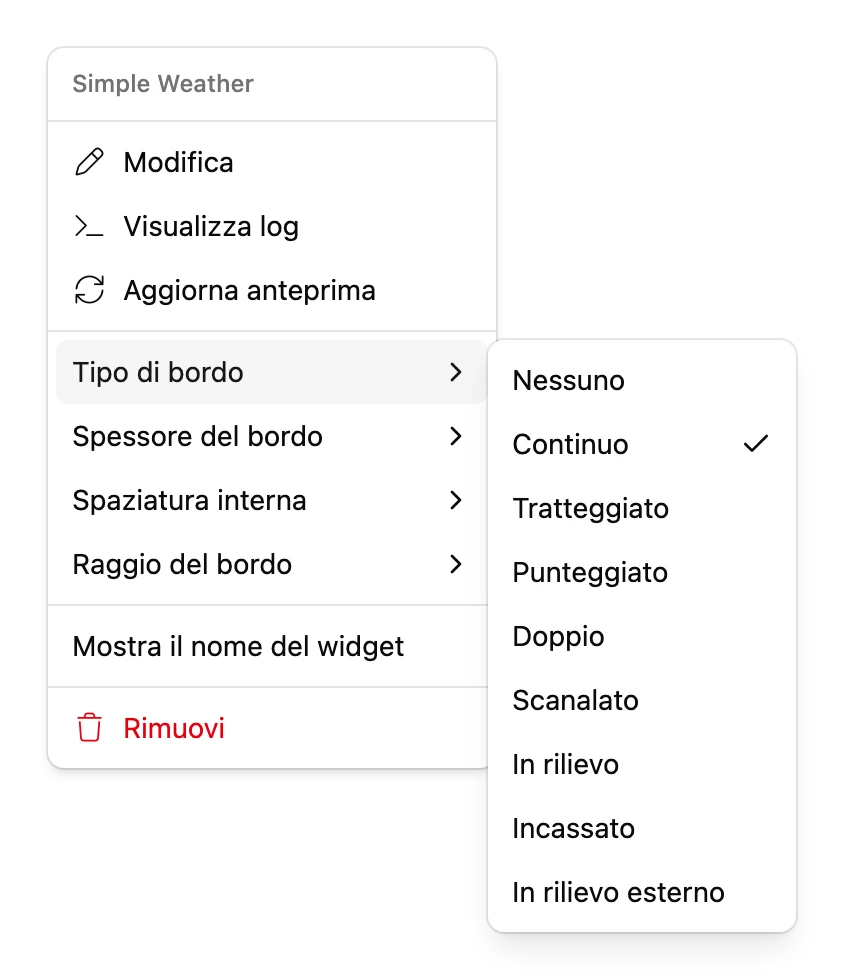
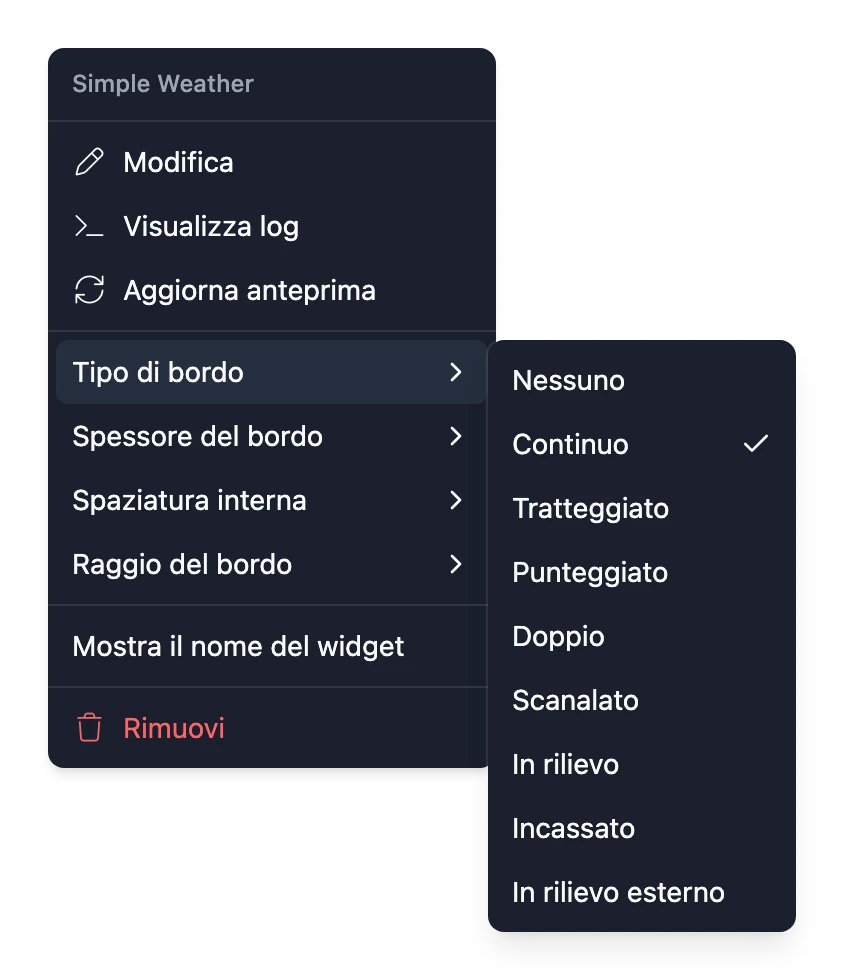
| Tipo di bordo, Spessore del bordo, Spaziatura interna, Raggio del bordo | Impostano lo stile del riquadro intorno al widget. Vedi Bordi e spaziatura interna. |
| Mostra il nome del widget | Aggiunge in cima al widget una barra con il suo nome. |
| Rimuovi | Toglie il widget da questa pagina. Il widget resta installato sulla cornice. |
Bordi e spaziatura interna
| Impostazione | Opzioni |
|---|---|
| Tipo di bordo | Nessuno, Continuo, Tratteggiato, Punteggiato, Doppio, Scanalato, In rilievo, Incassato, In rilievo esterno |
| Spessore del bordo | Molto sottile, Sottile, Medio, Spesso |
| Spaziatura interna | Nessuno, Piccolo, Medio, Grande |
| Raggio del bordo | Senza arrotondamento, Leggermente arrotondato, Arrotondato, A capsula |
Un nuovo widget ha un bordo continuo molto sottile, una spaziatura interna piccola e angoli senza arrotondamento. Per un aspetto senza bordo, imposta Tipo di bordo e Spaziatura interna su Nessuno.
Annullare e ripristinare
Scegli Annulla o Ripristina sotto l’area di lavoro, oppure premi Ctrl+Z (⌘Z su Mac) per annullare e Ctrl+Y (⌘Y) per ripristinare. Valgono per l’aggiunta, la rimozione, lo spostamento, il ridimensionamento e il cambio di stile dei widget, e per la ridenominazione delle pagine.
Disinstallare un widget
Se rimuovi un widget da una pagina, resta comunque installato sulla cornice. Per disinstallarlo del tutto:
- Rimuovilo da ogni pagina in cui si trova.
- Nella scheda Installati della Libreria dei widget, apri il widget e scegli Aggiungi alla cornice.
- Scegli il cestino accanto all’installazione.
Lavorare insieme
Se hai condiviso la cornice, più persone possono modificarla contemporaneamente, e ognuno vede i cursori degli altri sull’area di lavoro.