Configurare la cornice
In questo tutorial accenderai il Blotch Smart Frame, lo connetterai al tuo Wi-Fi, lo collegherai al tuo account Blotch e vedrai la sua prima pagina. Ci vogliono circa dieci minuti.
Ti servono:
- Il tuo Blotch Smart Frame
- Un telefono
- Il nome e la password della rete Wi-Fi di casa. Deve essere una rete a 2,4 GHz: la cornice non può connettersi alle reti a 5 GHz.
1. Accendere la cornice
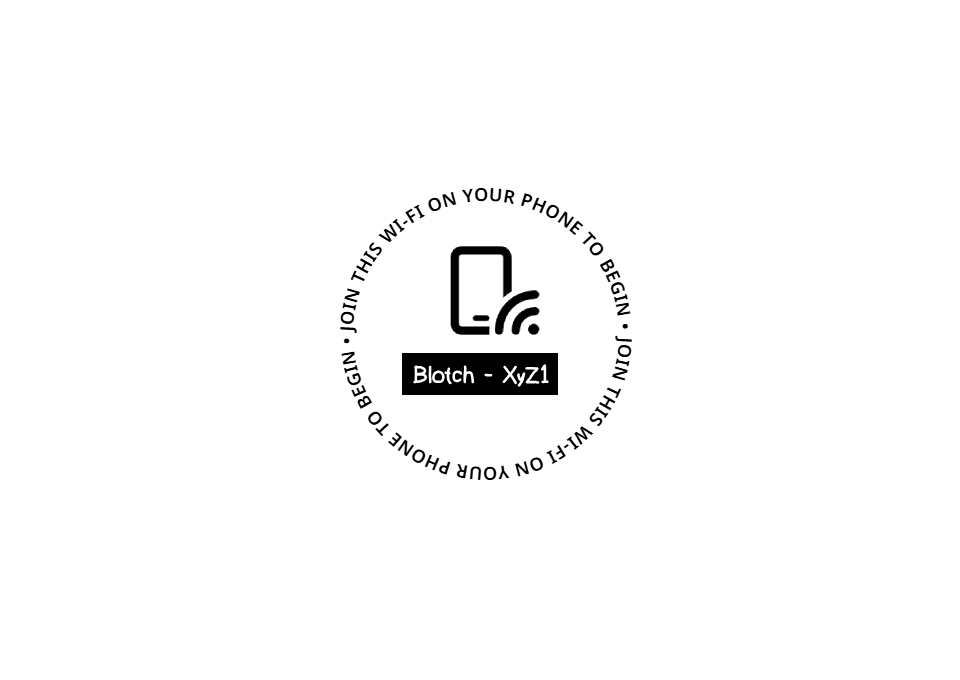
Sposta verso l’alto l’interruttore di alimentazione sul retro della cornice. Dopo qualche istante la cornice ti chiede di connetterti alla sua rete Wi-Fi:
Se non compare nulla, la batteria potrebbe essere scarica. Collega la cornice alla corrente per qualche minuto per caricarla, poi riprova.
2. Connettere la cornice al Wi-Fi
Lo schermo mostra il nome della rete della cornice, per esempio Blotch - XyZ1. I quattro caratteri finali sono diversi su ogni cornice.
- Sul telefono, apri le impostazioni Wi-Fi e connettiti alla rete mostrata sulla cornice. Non ha password.
- Sul telefono si apre una finestra Blotch WiFi Setup (Configurazione Wi-Fi di Blotch). Se non si apre, apri una pagina web qualsiasi nel browser del telefono: al suo posto comparirà la pagina di configurazione.
- Scegli la rete di casa dall’elenco. Se non c’è, scegli Refresh (Aggiorna), oppure scegli Enter manually (Inserisci manualmente) e digitane il nome.
- Inserisci la password del Wi-Fi e scegli Connect (Connetti).
Quando la cornice si è connessa alla rete, il telefono mostra Connected (Connesso) e la cornice mostra Successfully connected to WiFi (Connessione al Wi-Fi riuscita).
Se il telefono dice che la password è sbagliata o che la rete non si trova, scegli Back (Indietro) e riprova. Se ancora non si connette, consulta Risoluzione dei problemi.
3. Collegare la cornice al tuo account
Poi la cornice mostra un codice QR:
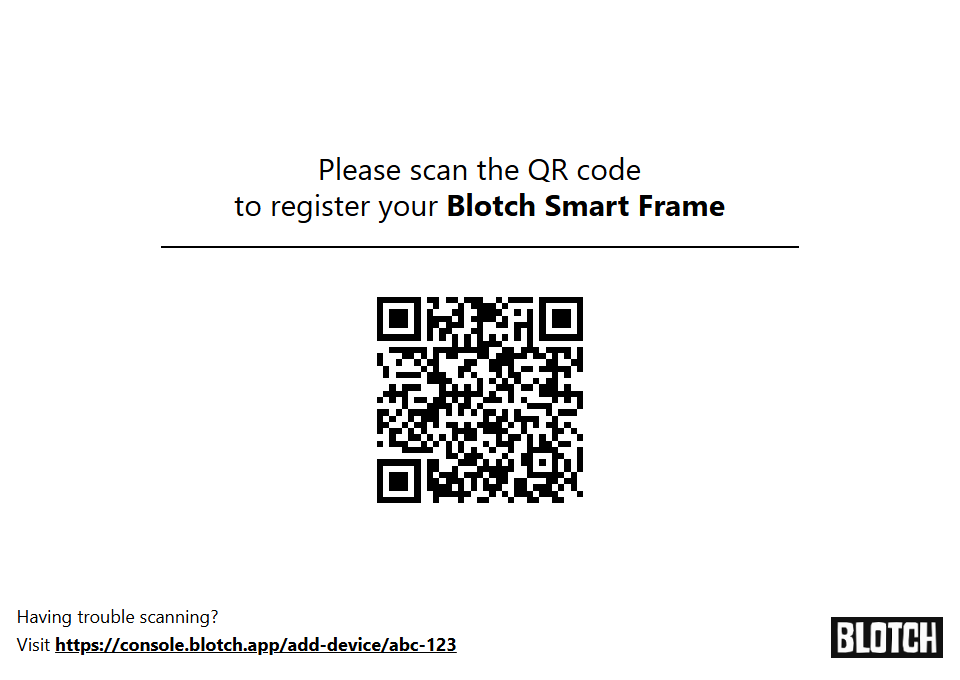
- Scansiona il codice con la fotocamera del telefono, oppure digita in un browser l’indirizzo stampato sotto. Si apre la Console di Blotch.
- Accedi, oppure scegli Crea un account se non hai ancora un account.
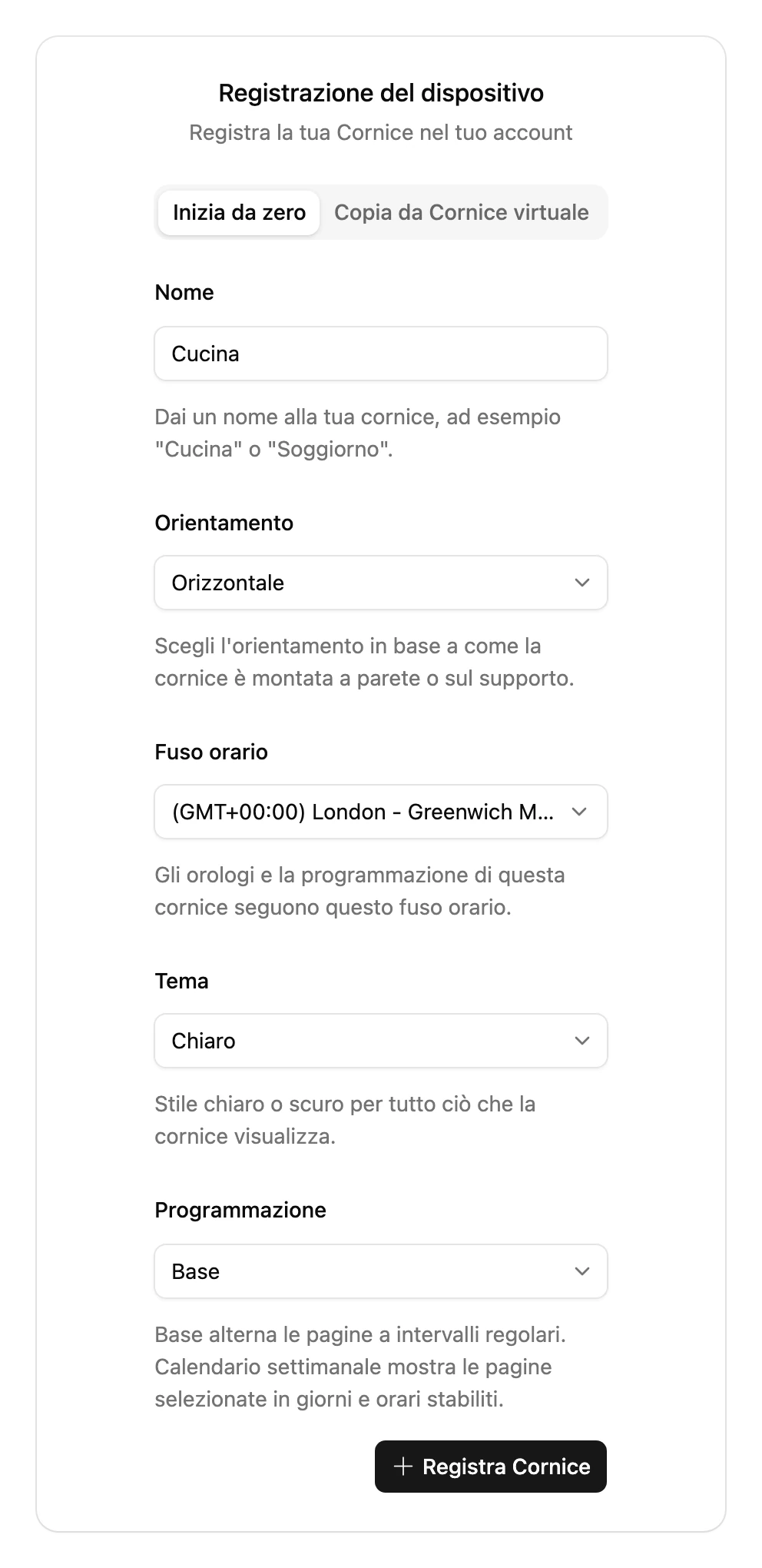
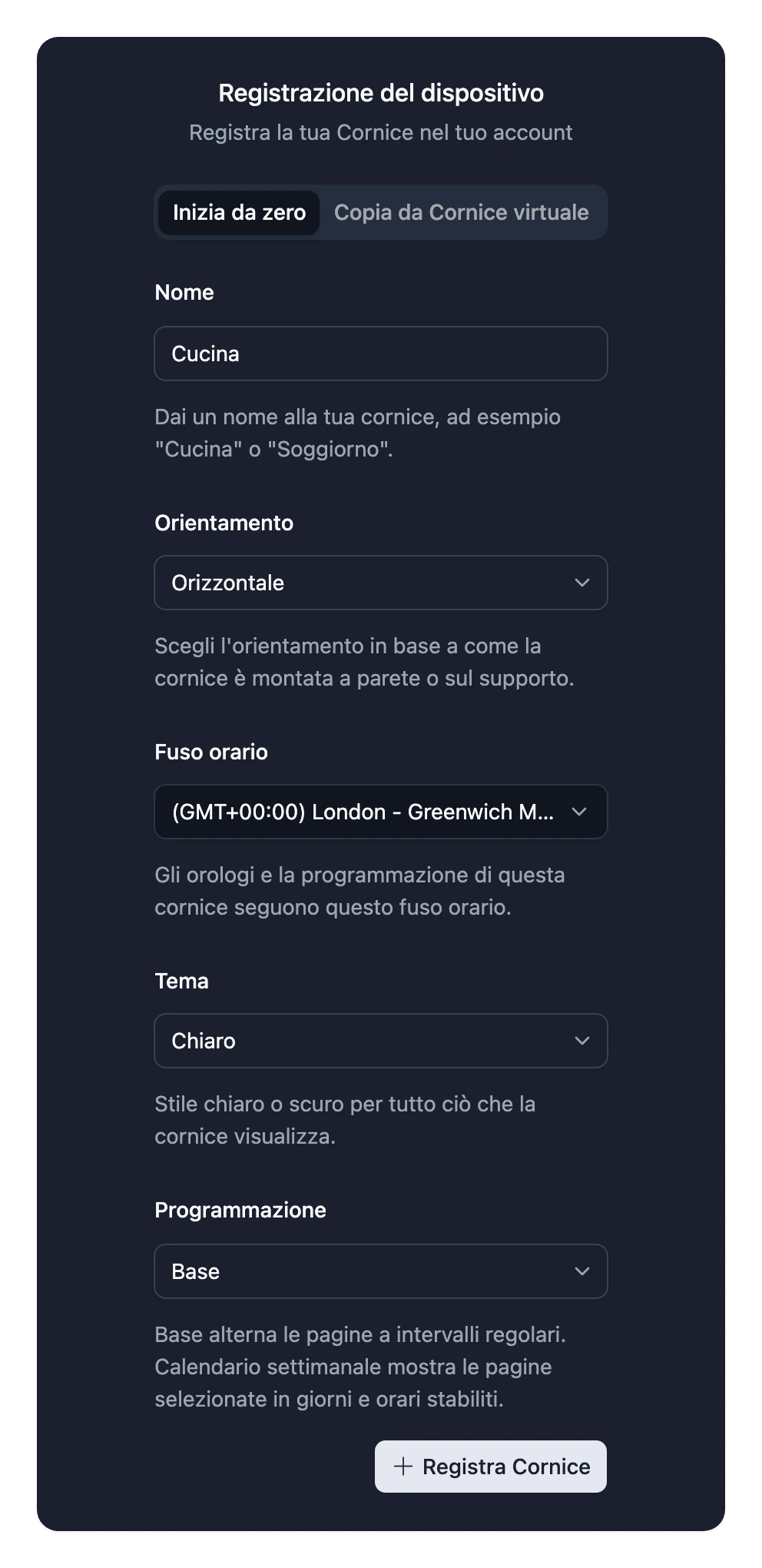
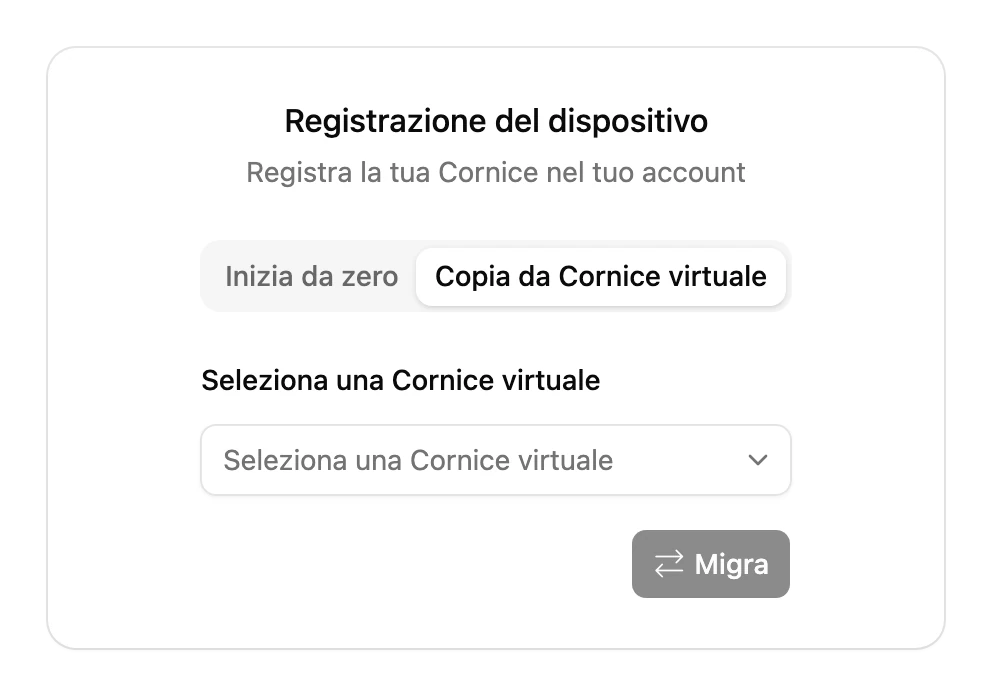
- In Registrazione del dispositivo, scegli Inizia da zero. Dai un nome alla cornice, per esempio Soggiorno, e scegli orientamento, fuso orario e tema. Puoi cambiare tutto in seguito.
- Scegli Registra Cornice.
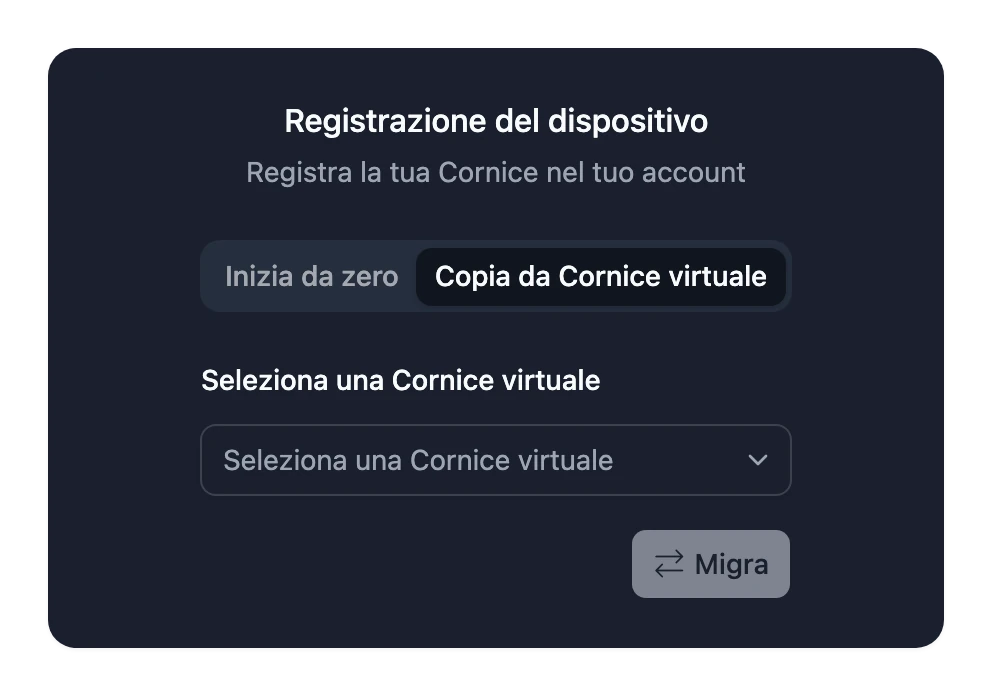
Hai già configurato una cornice virtuale? Scegli invece Copia da Cornice virtuale, per spostarne le pagine e la programmazione sulla nuova cornice.
4. Vedere la prima pagina
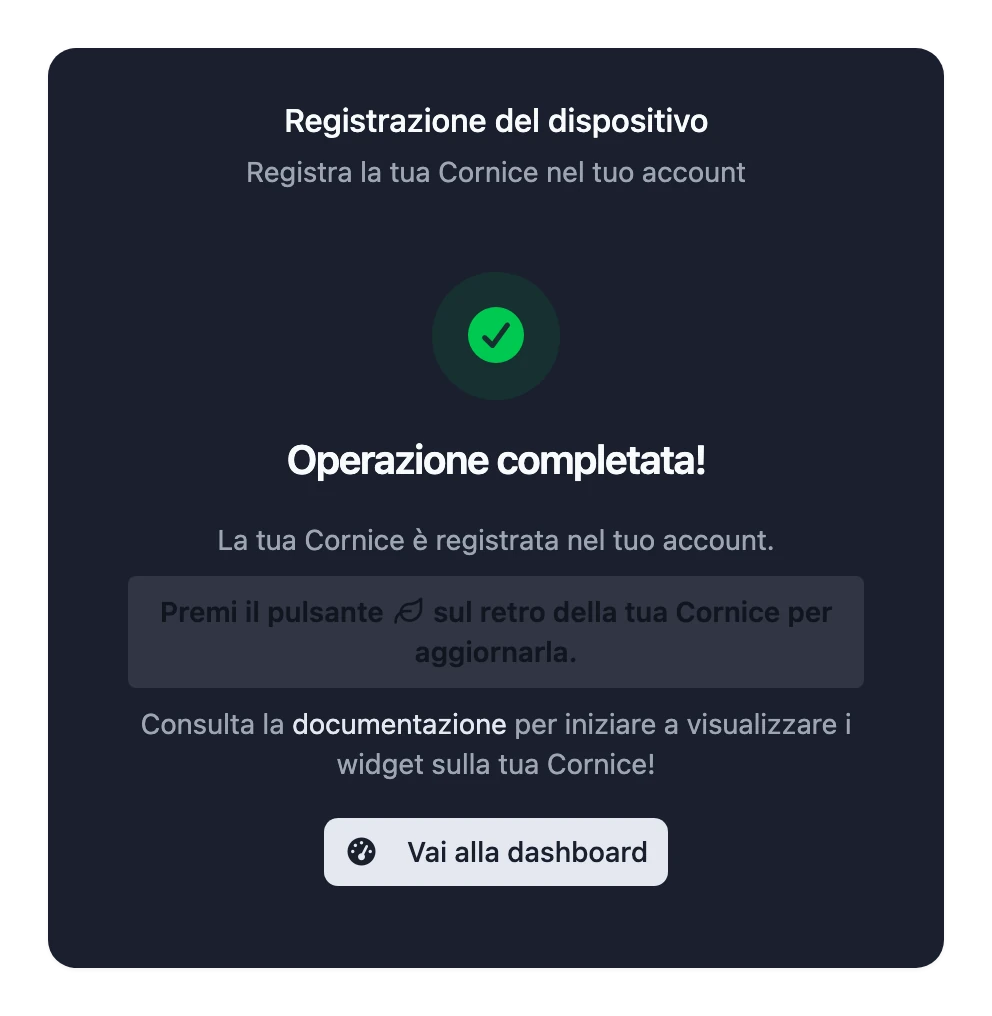
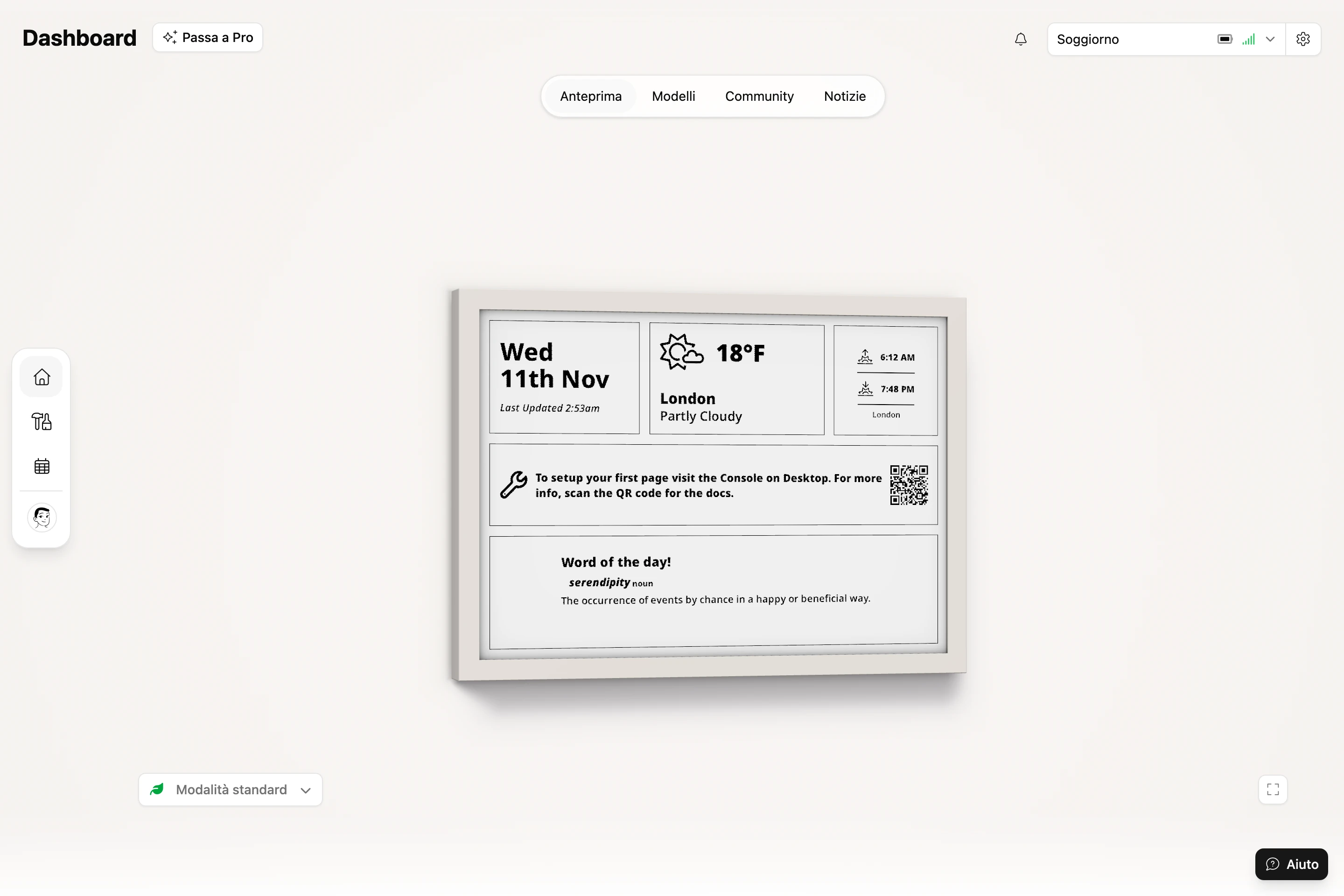
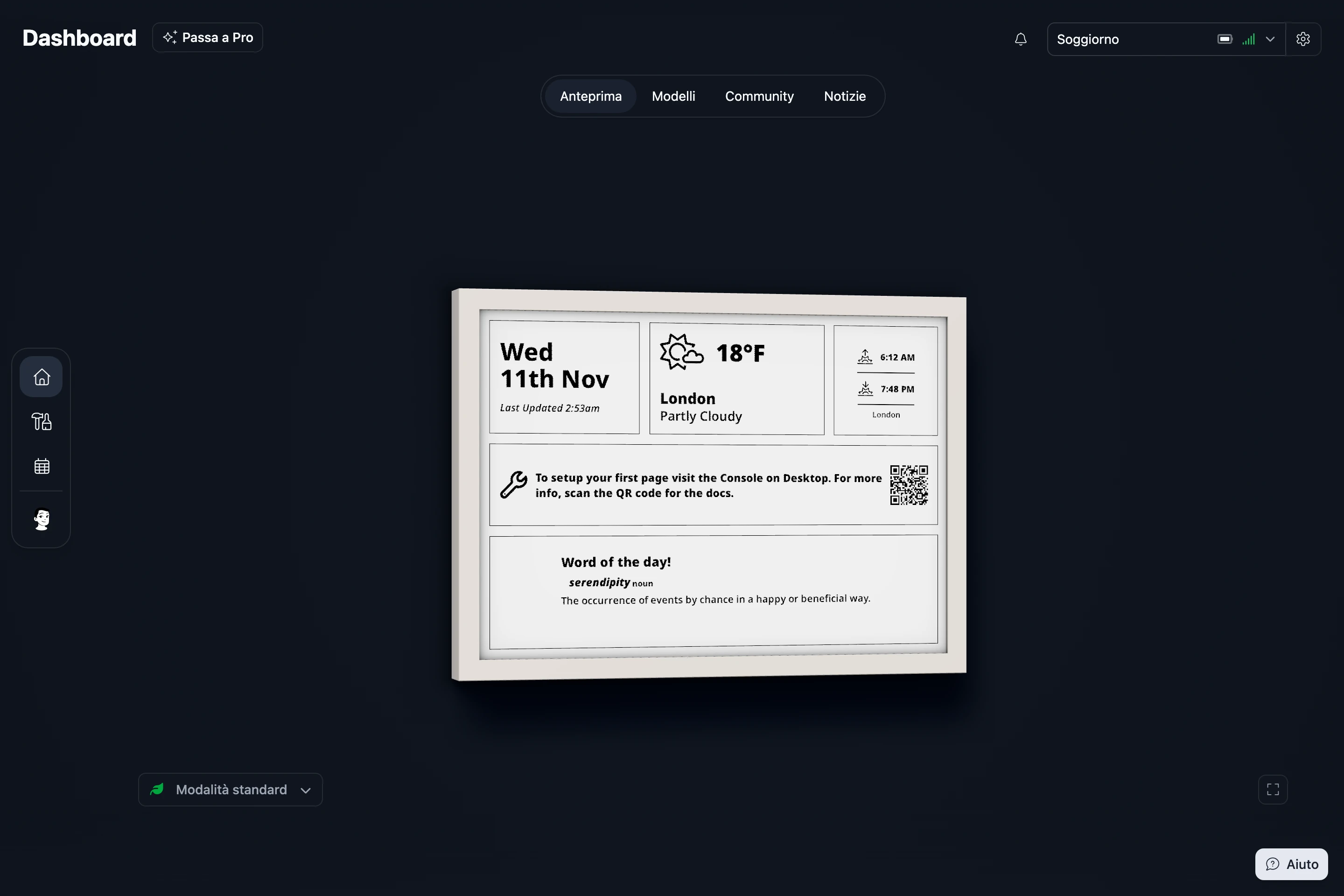
La Console mostra Operazione completata! Ora la tua cornice ha una pagina chiamata Example Page con data e ora, meteo, alba e tramonto, una parola del giorno e qualche suggerimento.
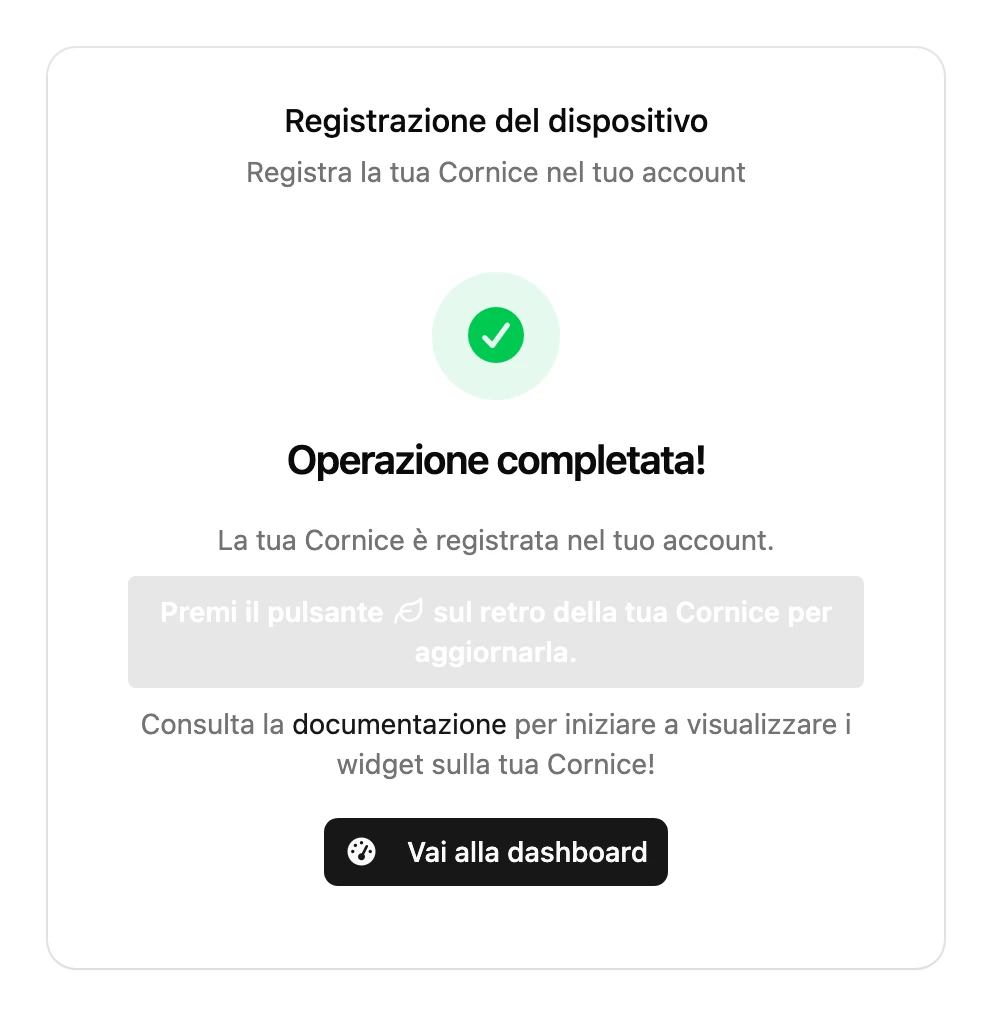
Premi il pulsante con la foglia () sul retro della cornice per mostrarla subito. Altrimenti comparirà da sola entro pochi minuti.
La cornice è configurata.
Passaggi successivi
Scegli cosa mostra la cornice nella Console di Blotch, su console.blotch.app. Usala da un computer: l’editor ha bisogno di uno schermo più grande di quello di un telefono.
- Trovare e installare i widget per mostrare le informazioni che ti interessano.
- Disporre i widget in una pagina per decidere dove va ognuno.
- Scegliere quando mostrare ogni pagina: per esempio gli orari dei treni la mattina e la lista delle cose da fare la sera.
- Fissare la cornice alla parete.
- Scoprire a cosa servono i pulsanti sul retro.