Scegliere quando mostrare ogni pagina
La cornice mostra solo le pagine che sono nella sua programmazione. Per aprirla, scegli la tua cornice nel selettore della cornice in alto a destra nella Console, poi scegli Programmazione nel menu a sinistra.
Ci sono due modi di programmare una cornice. Scegline uno con Programmazione nelle Impostazioni della cornice:
- Base mostra una pagina, oppure ne alterna diverse, tutto il giorno, tutti i giorni. È il modo più semplice.
- Calendario settimanale ti permette di scegliere una pagina per ogni momento della settimana, per esempio gli orari dei treni nelle mattine dei giorni feriali.
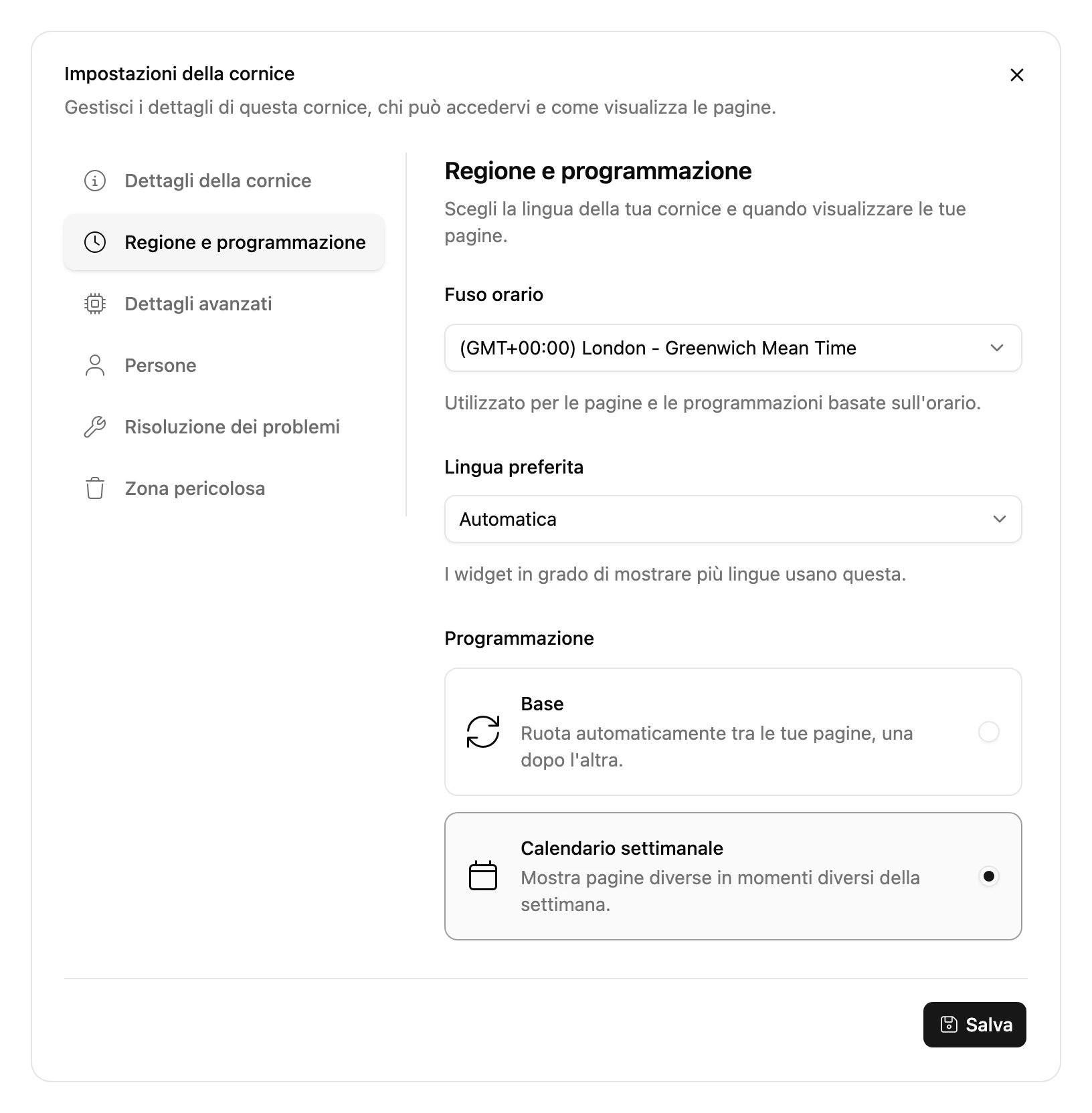
Passare da Calendario settimanale a Base sostituisce i tuoi eventi settimanali, e tornare indietro non li ripristina.
Base
Scegli una Pagina e ogni quanto deve aggiornarsi con Aggiorna ogni. Quella pagina viene mostrata tutto il giorno, tutti i giorni.
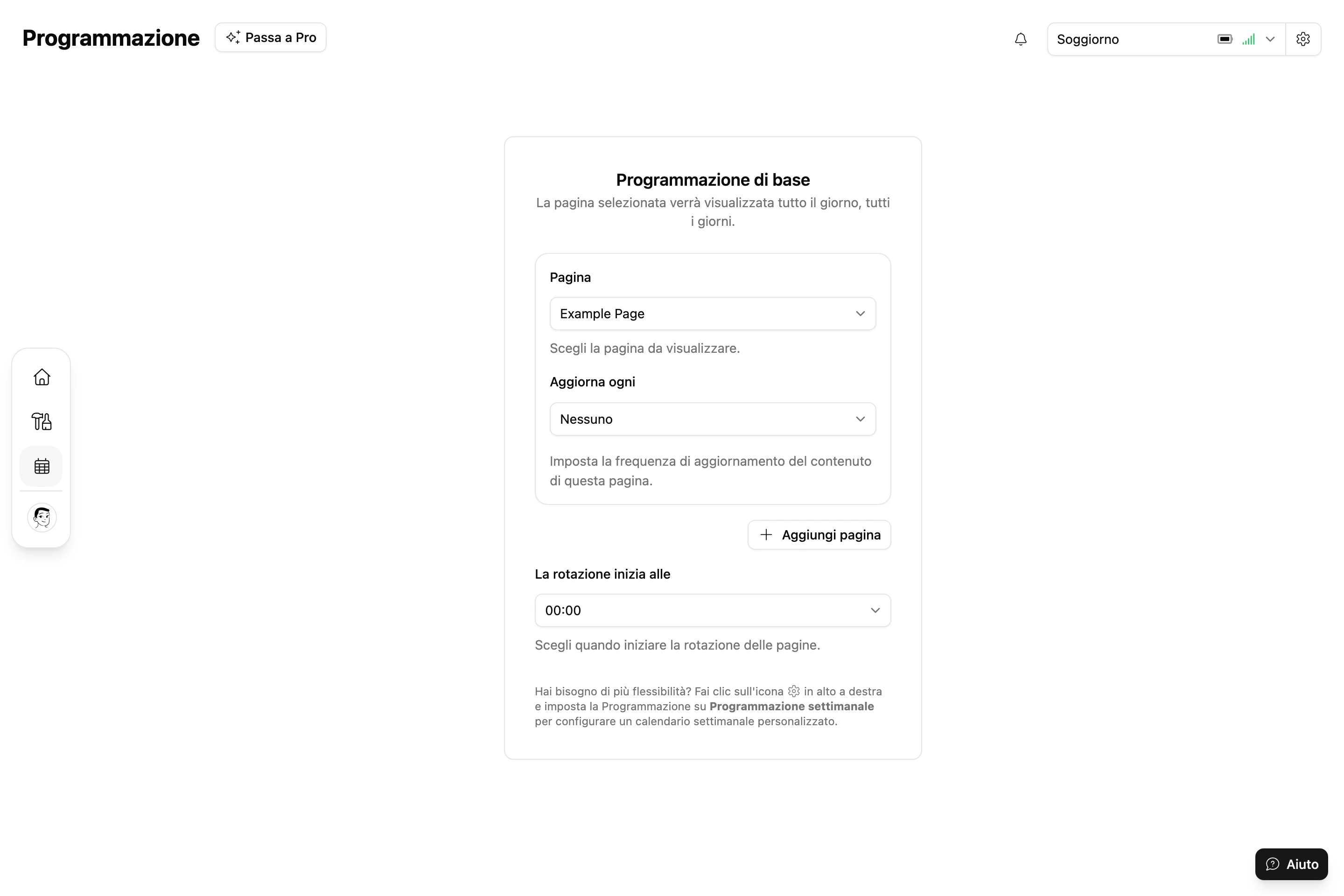
Per alternare diverse pagine, scegli Aggiungi pagina per ognuna, poi scegli:
- Ruota ogni: quanto tempo resta sullo schermo ogni pagina prima di passare alla successiva.
- La rotazione inizia alle: l’ora del giorno da cui parte l’alternanza.
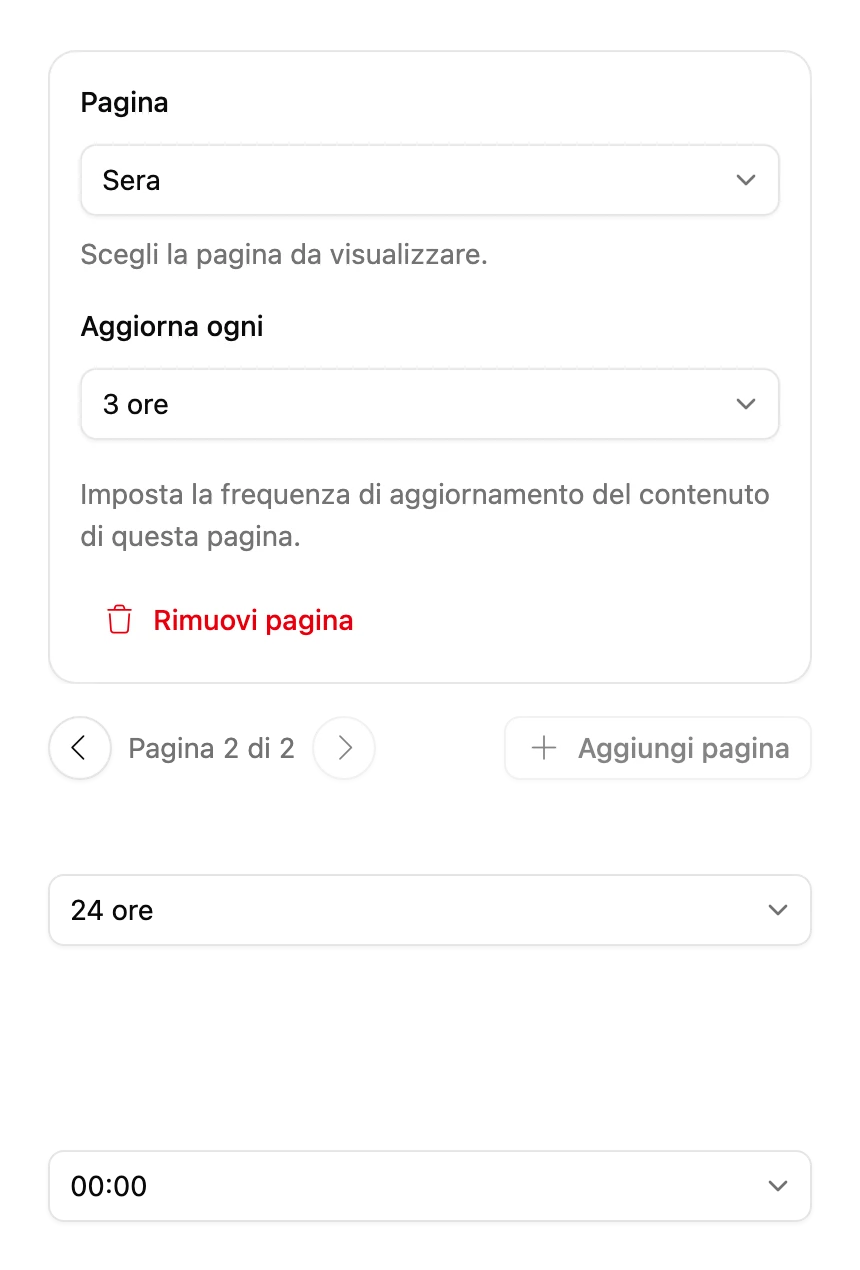
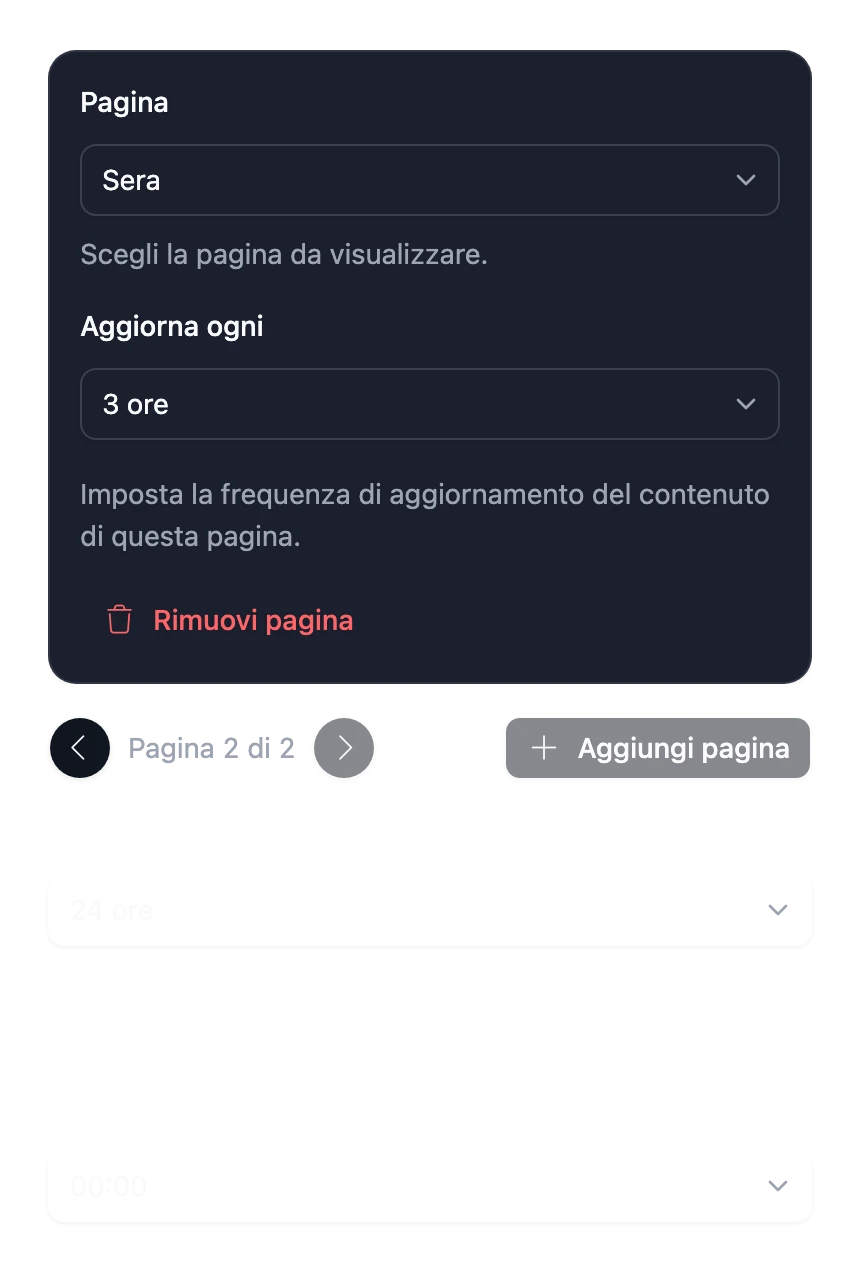
La programmazione riassume cosa succederà, per esempio «Le pagine selezionate ruoteranno ogni 2 ore, tutto il giorno, tutti i giorni». Le modifiche si salvano man mano.
Calendario settimanale
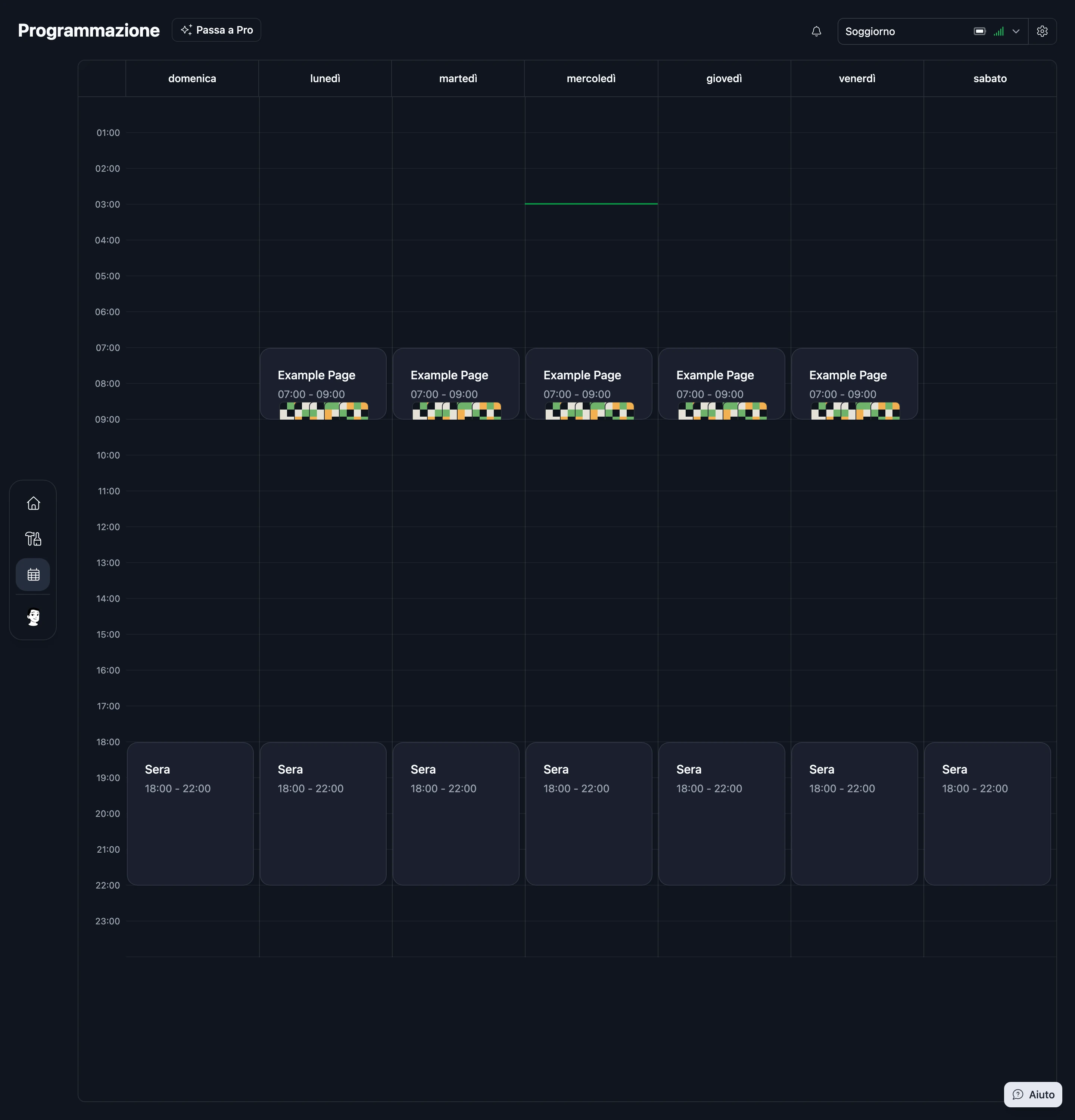
Il calendario mostra una settimana, da domenica a sabato, con le ore del giorno sul lato. Una linea verde indica l’ora attuale nel fuso orario della cornice.
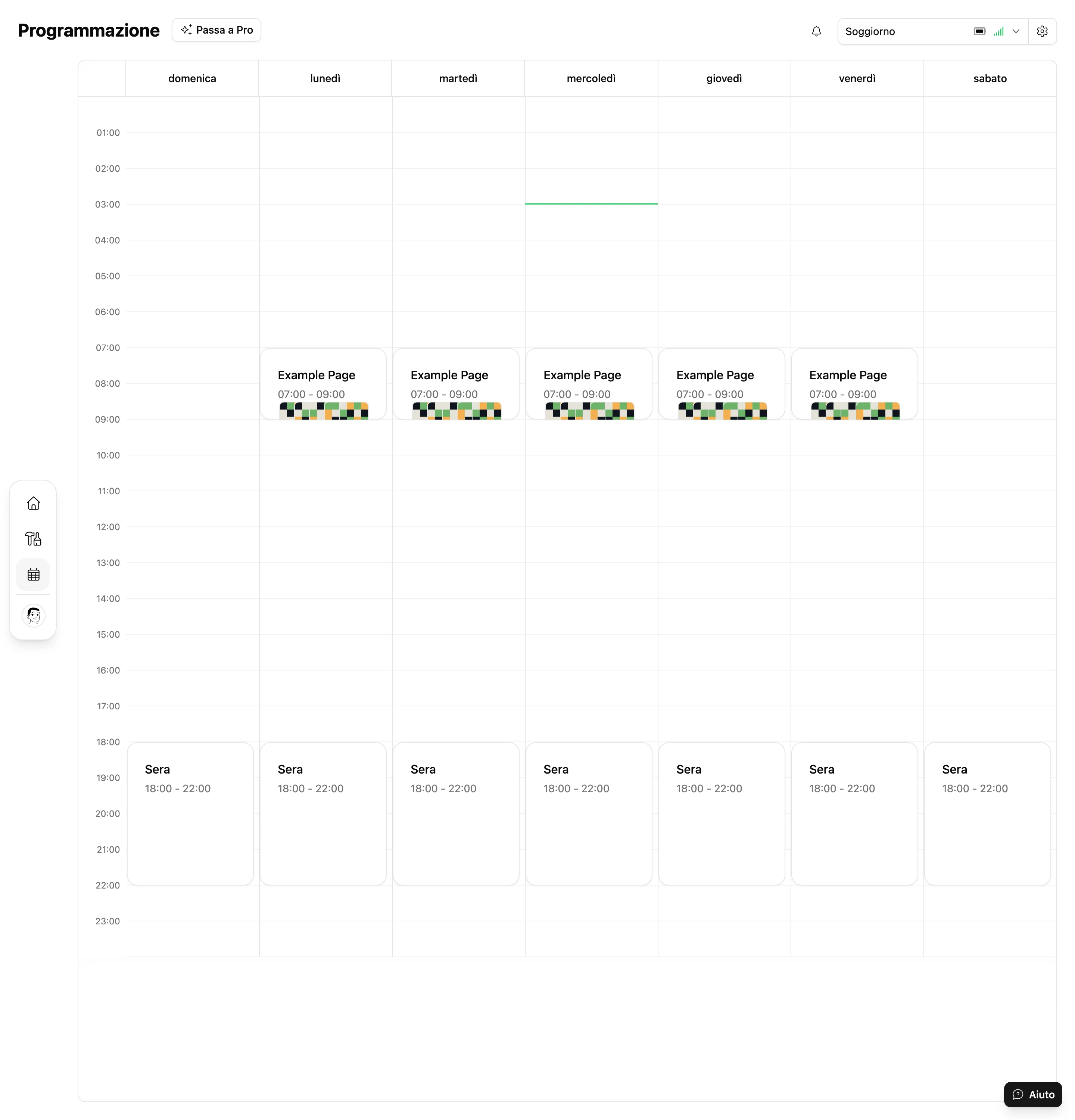
Aggiungere un evento
- Fai clic su una fascia oraria vuota, oppure fai clic con il pulsante destro sul calendario e scegli Aggiungi pagina.
- Scegli la Pagina, i Giorni della settimana in cui deve comparire, l’Ora di inizio, l’Ora di fine e l’Intervallo di aggiornamento. Attiva Tutto il giorno per coprire l’intera giornata.
- Scegli Crea.
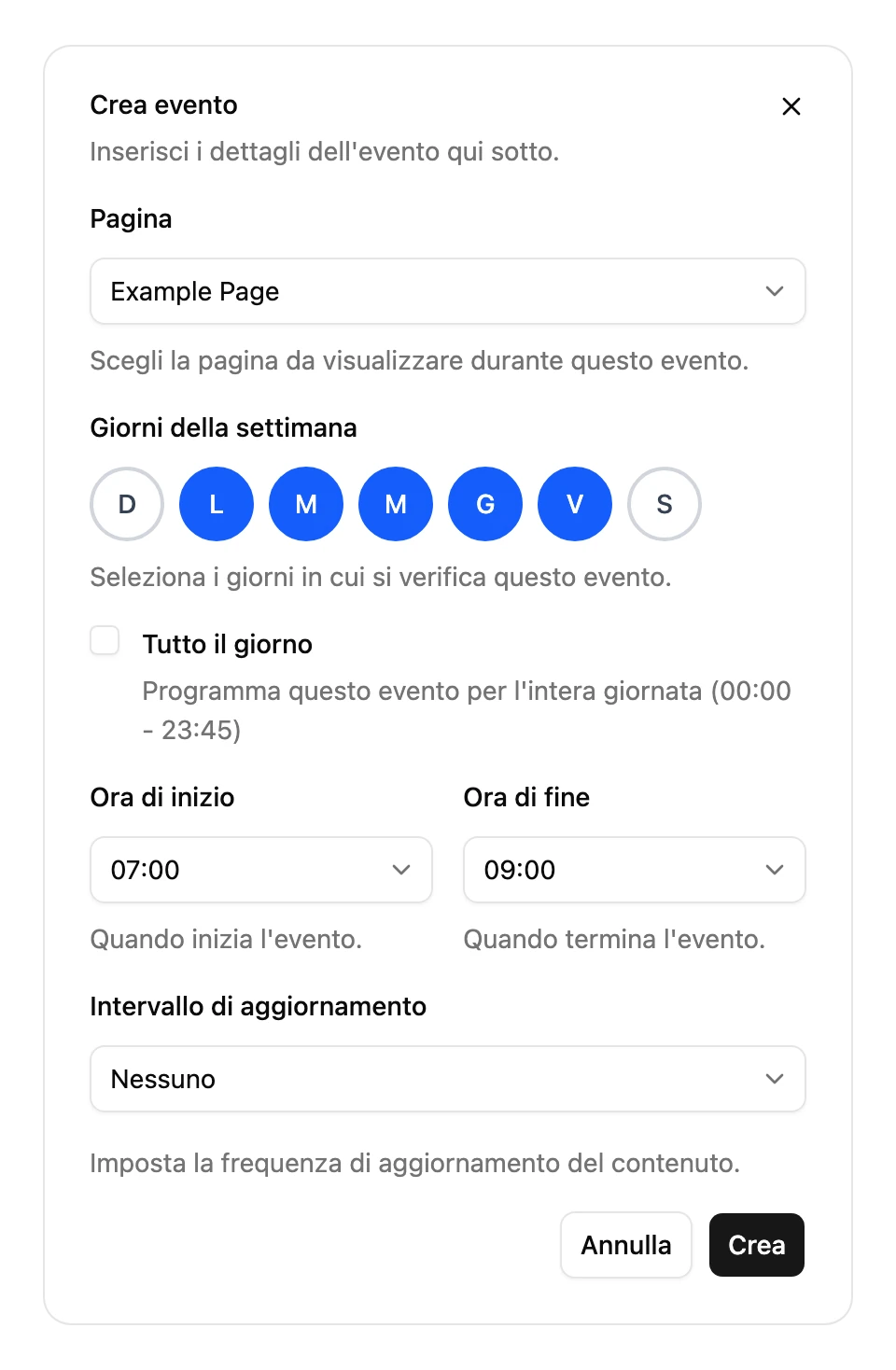
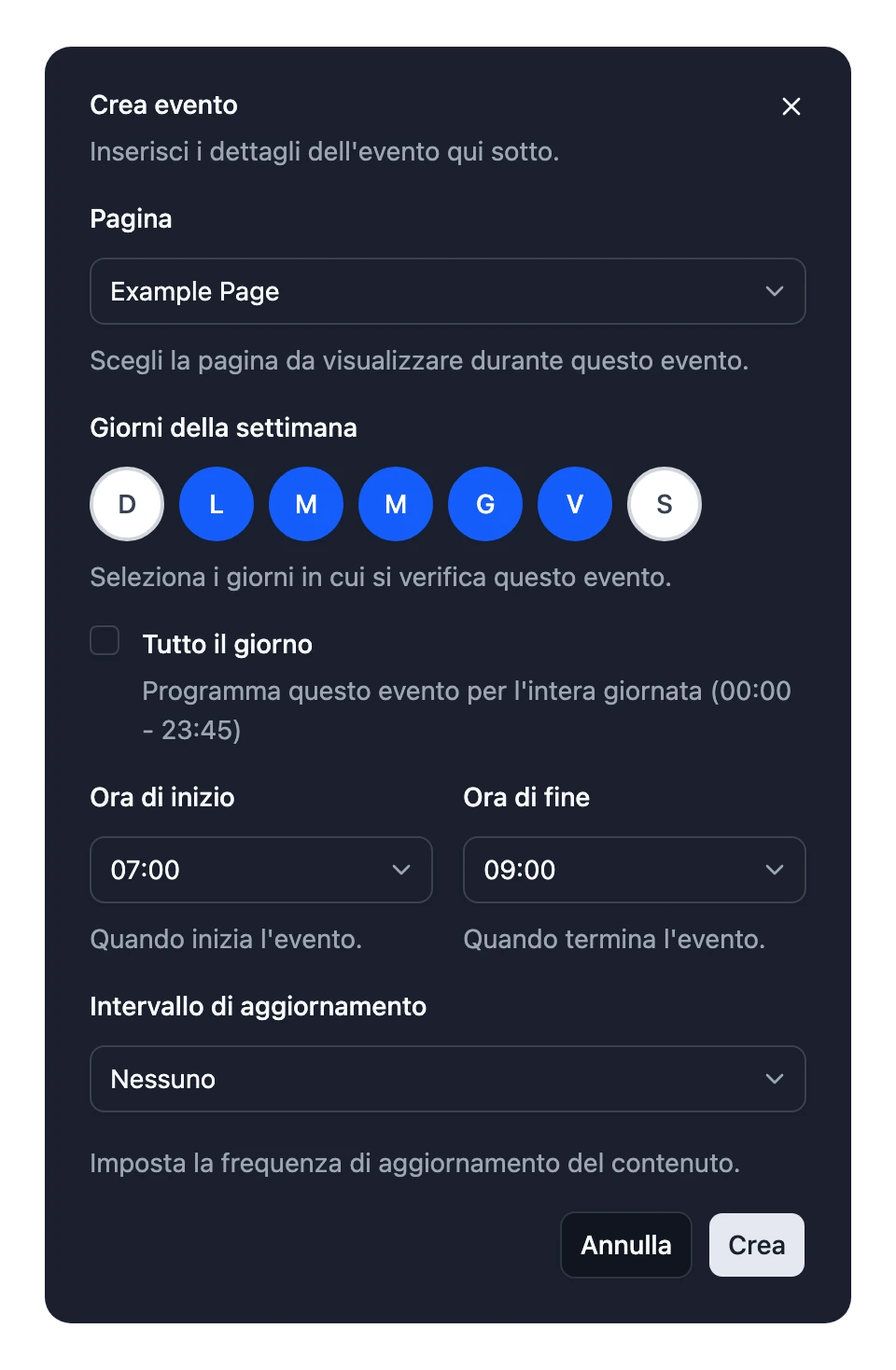
Se scegli più giorni, viene creato un evento per ciascuno.
Modificare un evento
- Trascina un evento per spostarlo, oppure trascinane il bordo superiore o inferiore per cambiarne la durata. Gli orari si agganciano al quarto d’ora più vicino.
- Fai clic su un evento per cambiarne la pagina, il giorno, gli orari o l’intervallo di aggiornamento, poi scegli Aggiorna. Scegli Elimina per rimuoverlo.
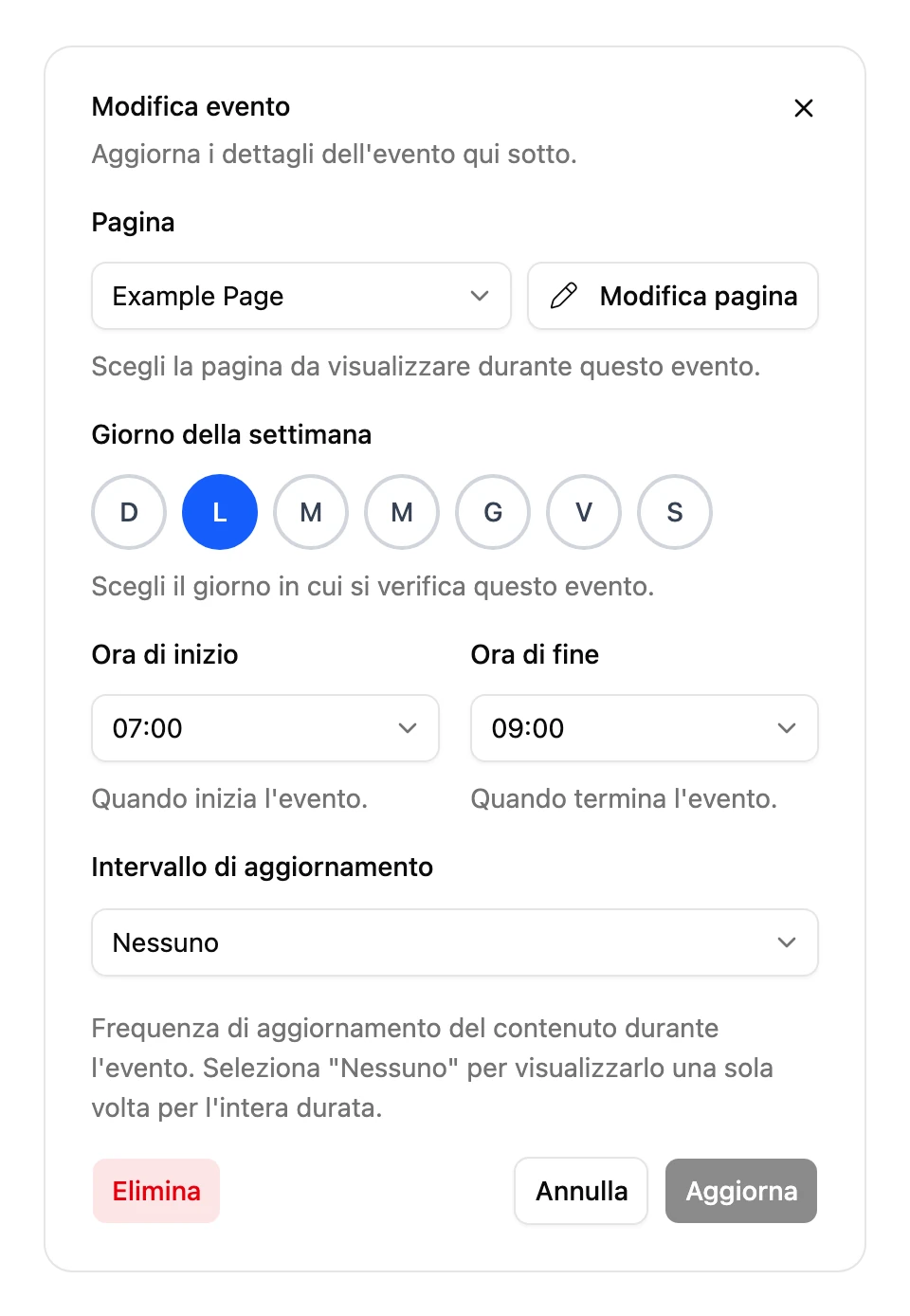
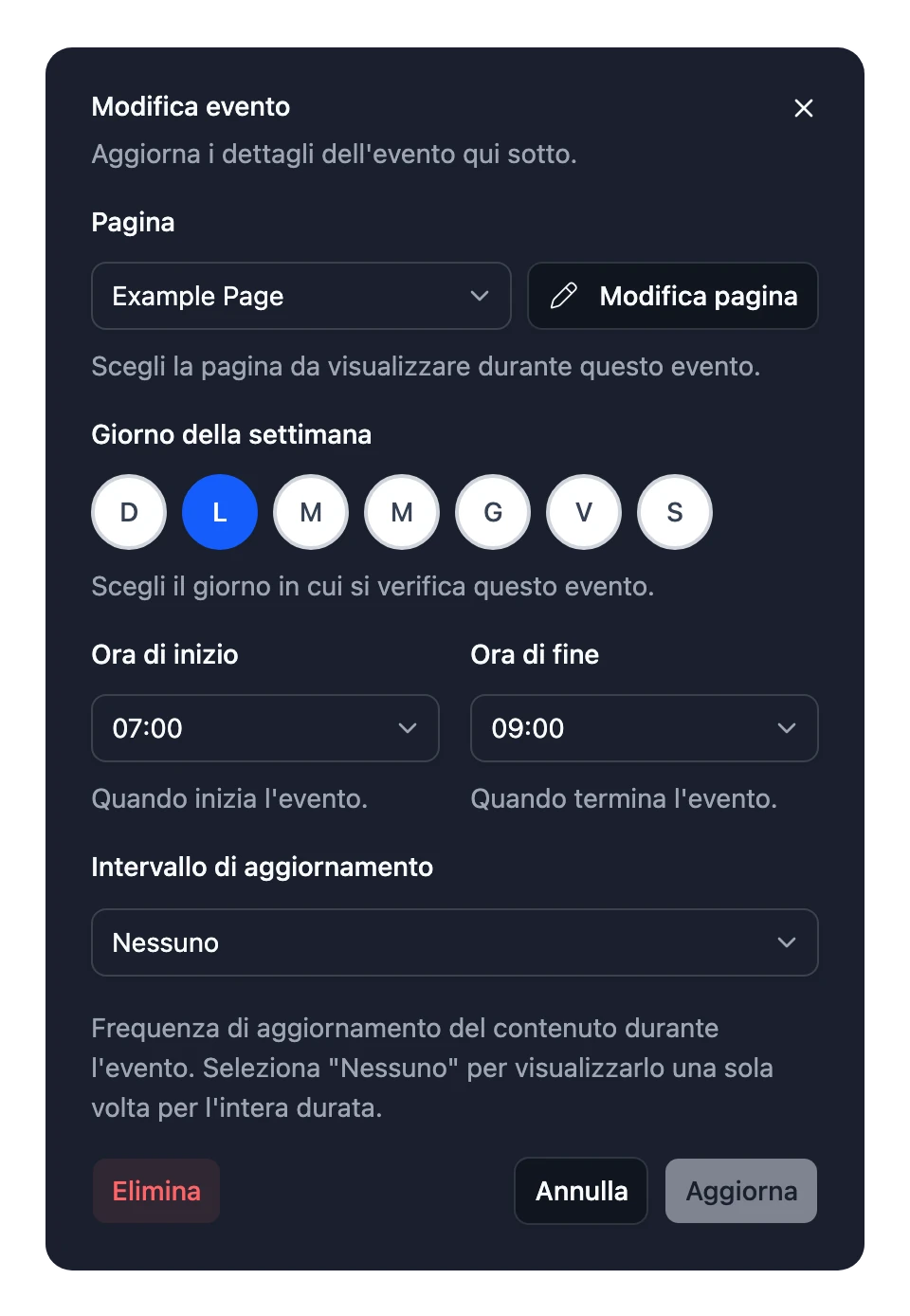
Un evento può durare al massimo un giorno. Se finisce a un’ora del giorno precedente a quella in cui inizia, prosegue oltre la mezzanotte fino alla mattina dopo.
Vuoti e sovrapposizioni
- Quando non è in corso nessun evento, la cornice mostra Nothing scheduled (Niente in programma). Riempi i vuoti se vuoi che sullo schermo ci sia sempre qualcosa.
- Quando degli eventi si sovrappongono, la cornice mostra quello che inizia prima nella settimana, contando dalle 0:00 di domenica. Gli eventi sovrapposti compaiono affiancati nel calendario, così li noti subito.
Intervalli di aggiornamento
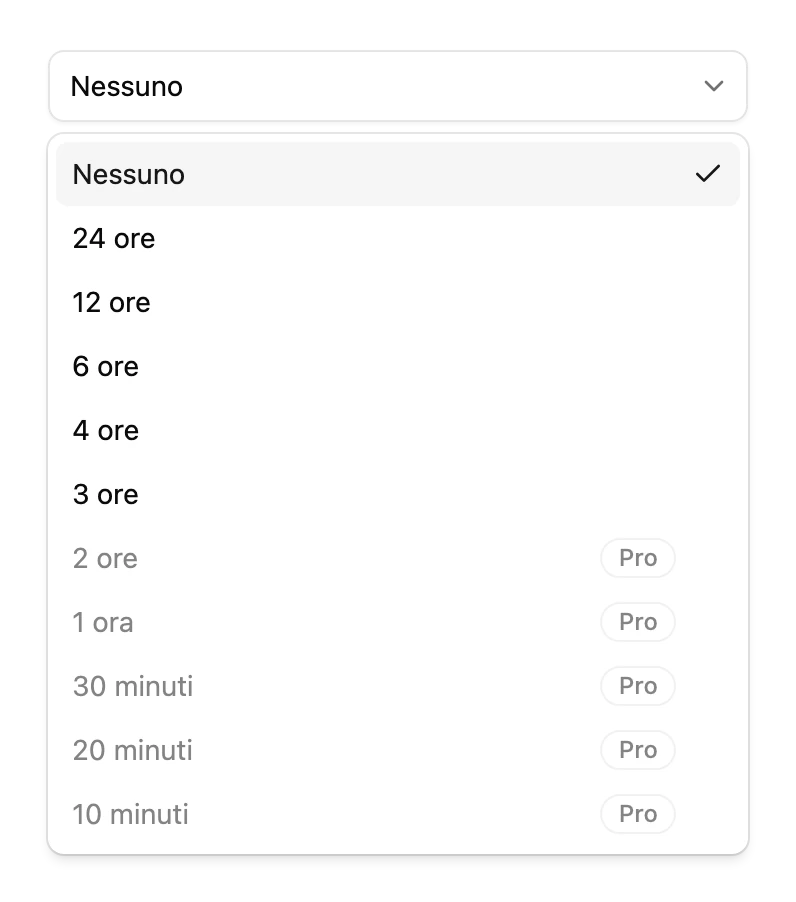
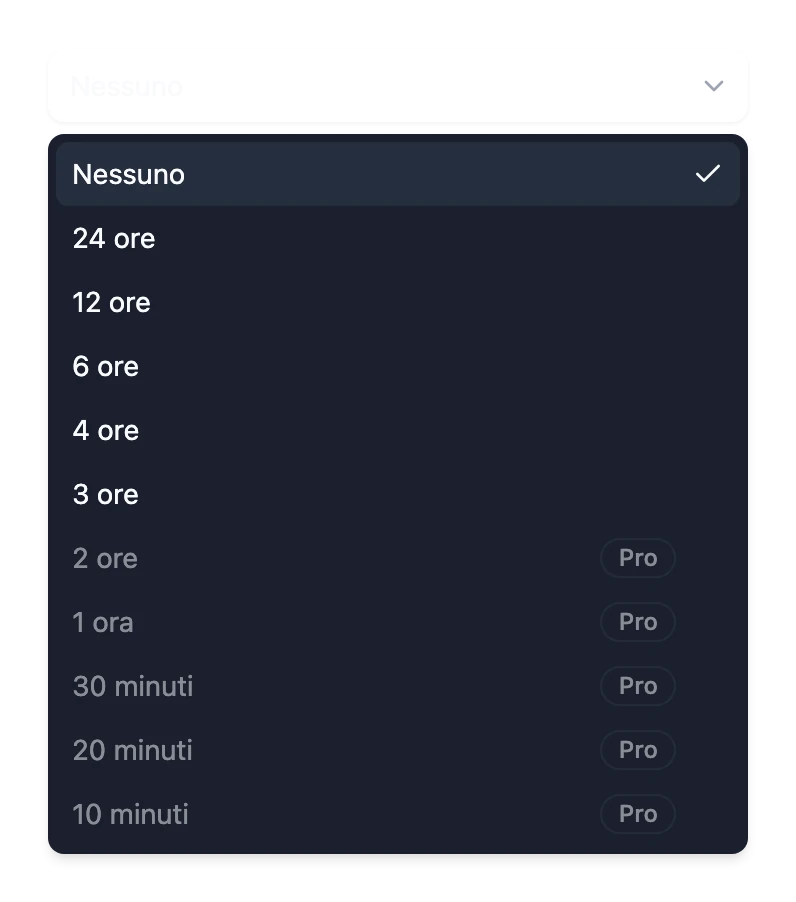
L’intervallo di aggiornamento indica ogni quanto la cornice ridisegna una pagina mentre è sullo schermo, così da mostrare il meteo, i titoli delle notizie e gli altri dati aggiornati. Puoi scegliere ogni 24, 12, 6, 4, 3 o 2 ore, ogni ora, ogni 30, 20 o 10 minuti, oppure Nessuno per disegnarla una volta sola.
La frequenza con cui una cornice può aggiornarsi dipende dal suo piano. Con il piano Gratuito, una pagina si aggiorna al massimo ogni 3 ore. Con Pro, può aggiornarsi anche ogni 10 minuti. Gli intervalli che il tuo piano non include sono contrassegnati con Pro. Vedi Piani.
- Se una pagina è impostata per aggiornarsi più spesso di quanto consenta il piano, per esempio dopo la fine di Pro, la cornice la aggiorna con la frequenza massima consentita dal piano. La programmazione conserva l’intervallo che hai scelto, che torna a valere se riattivi Pro.
- Su una cornice con più di un amministratore, è l’amministratore con il piano migliore a decidere ogni quanto può aggiornarsi.
- In Modalità standard, la cornice resta in sospensione tra un aggiornamento e l’altro. Premi sul retro per aggiornarla subito. Vedi Pulsanti e modalità.