Trovare e installare i widget
I widget sono i pezzi di cui è fatta una pagina: il meteo, il tuo calendario, gli orari dei treni, una citazione del giorno e molto altro. La maggior parte è creata da persone della community di Blotch. Li trovi nella Libreria dei widget.
Aprire la Libreria dei widget
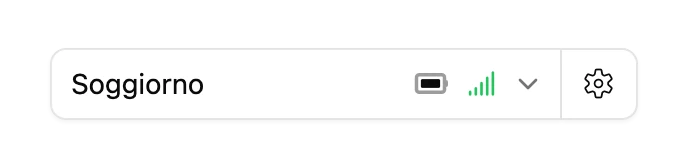
- Scegli la tua cornice nel selettore della cornice in alto a destra nella Console.
- Scegli Editor nel menu a sinistra.
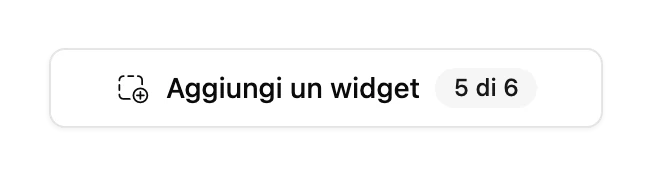
- Seleziona la pagina in cui vuoi il widget, poi scegli Aggiungi un widget sotto la cornice.
La Libreria dei widget ha tre schede:
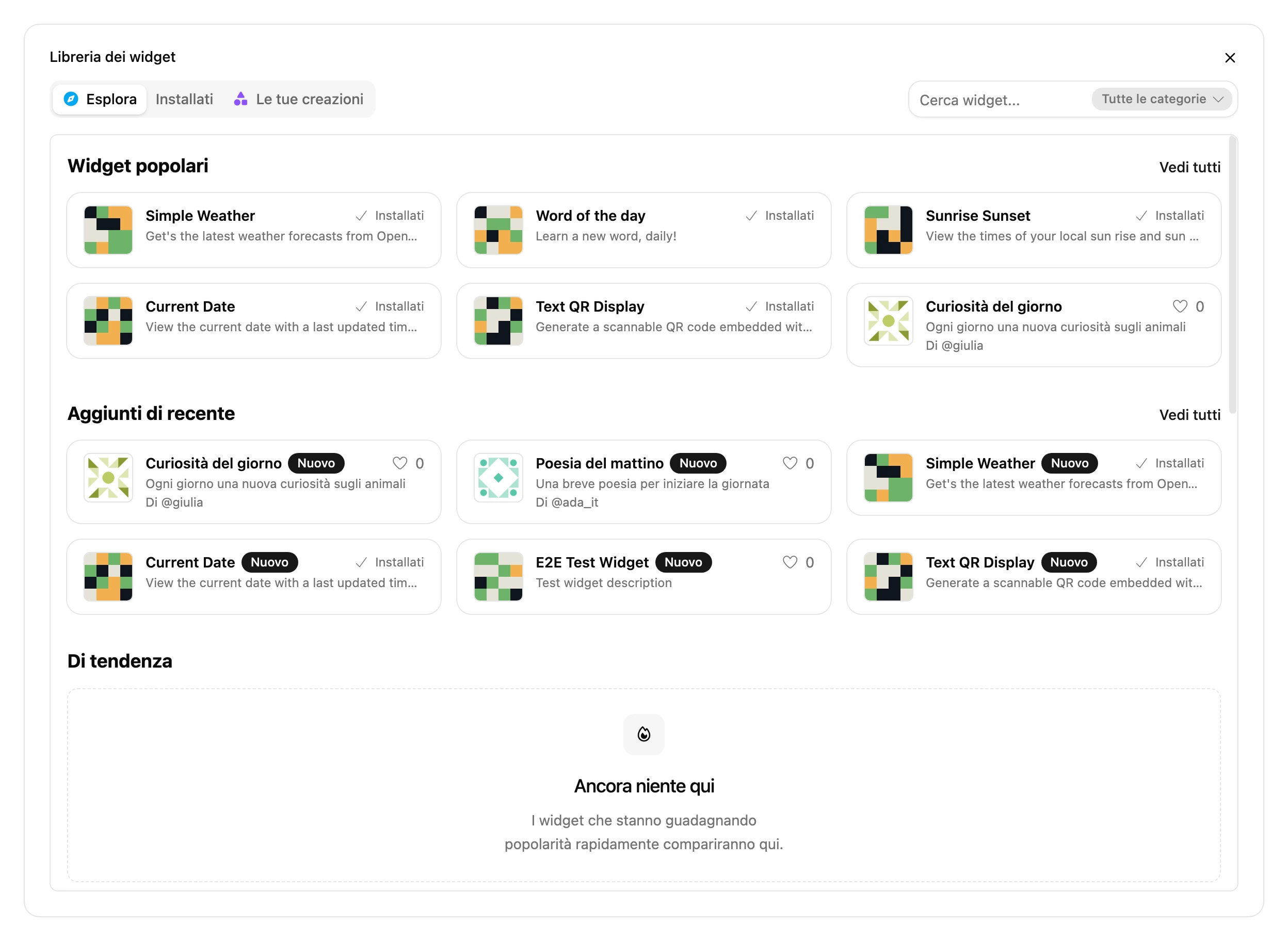
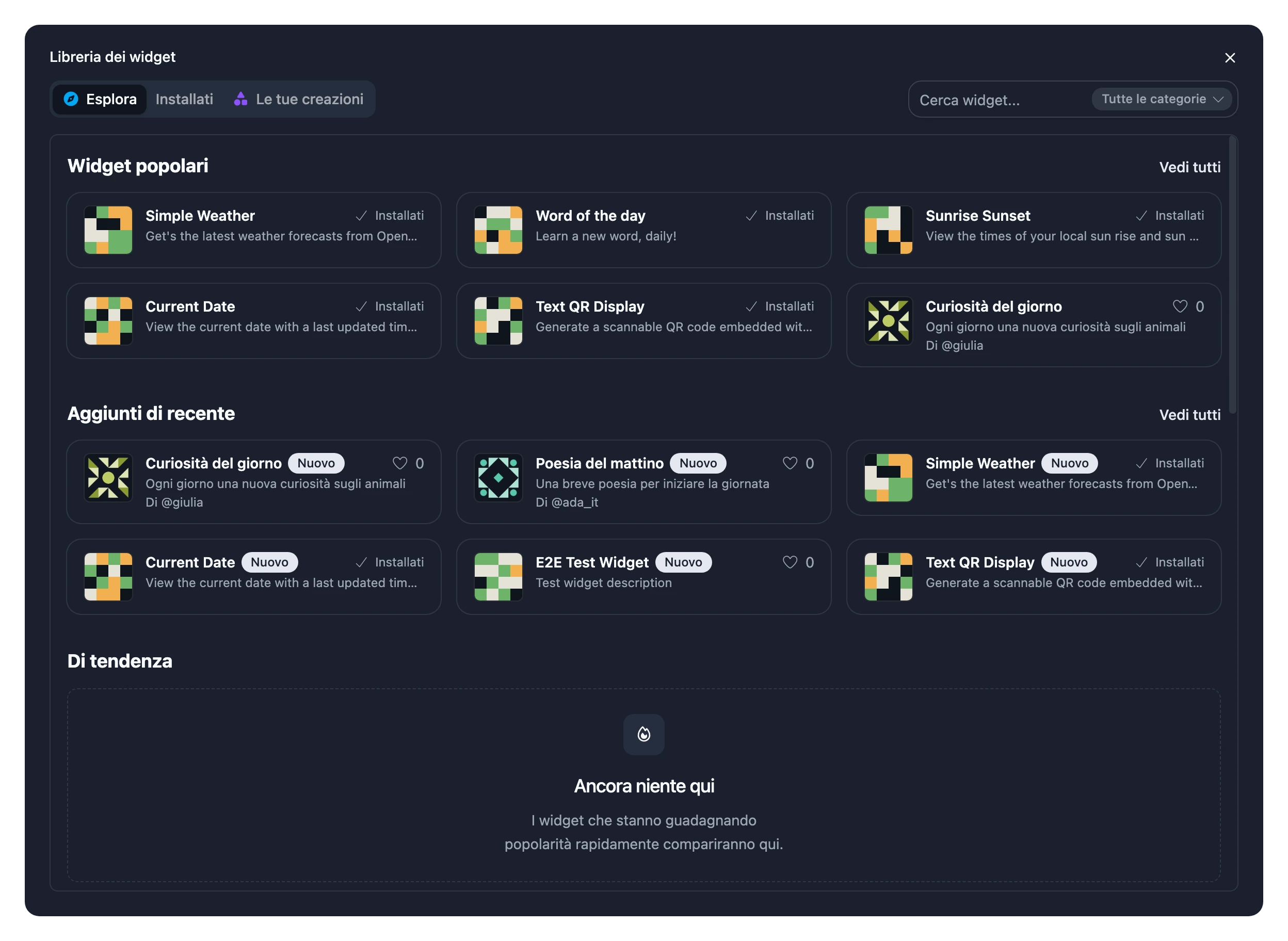
- Esplora mostra l’intera libreria, divisa in sezioni: Widget che adoriamo, scelti dal team di Blotch, poi Widget popolari, Aggiunti di recente e sezioni come Di tendenza e Gemme nascoste. Scegli Vedi tutti per vedere tutto il contenuto di una sezione.
- Installati mostra i widget già presenti su questa cornice.
- Le tue creazioni mostra i widget che hai creato tu e che non sono ancora su questa cornice.
Cercare
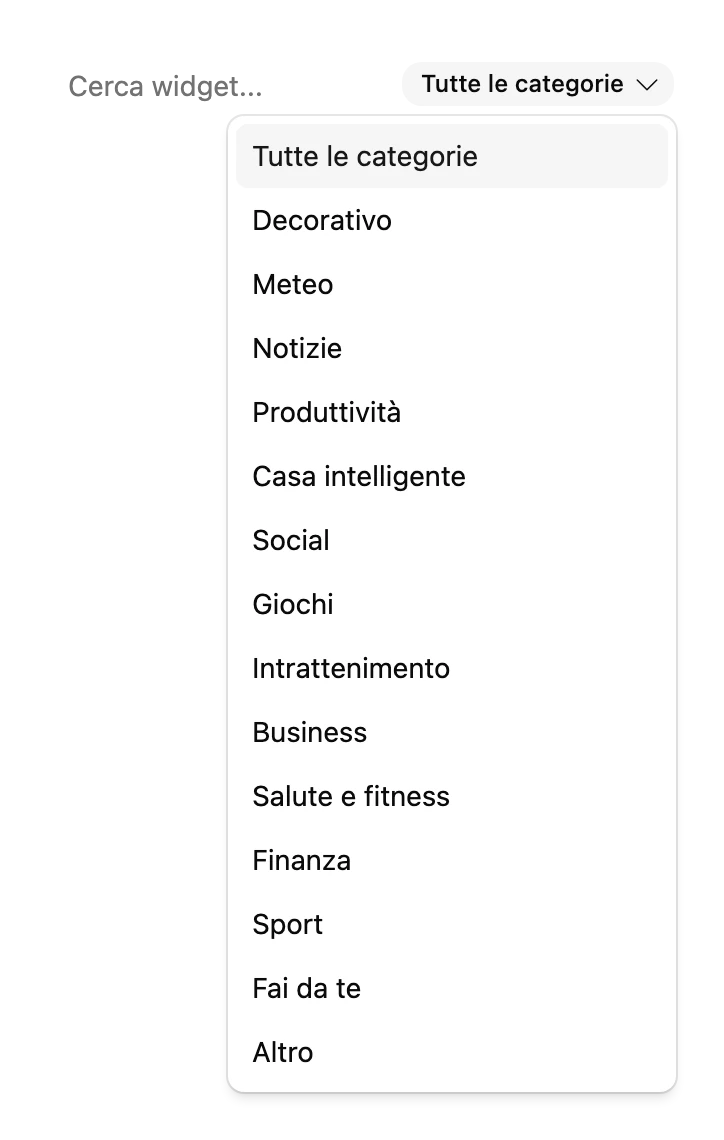
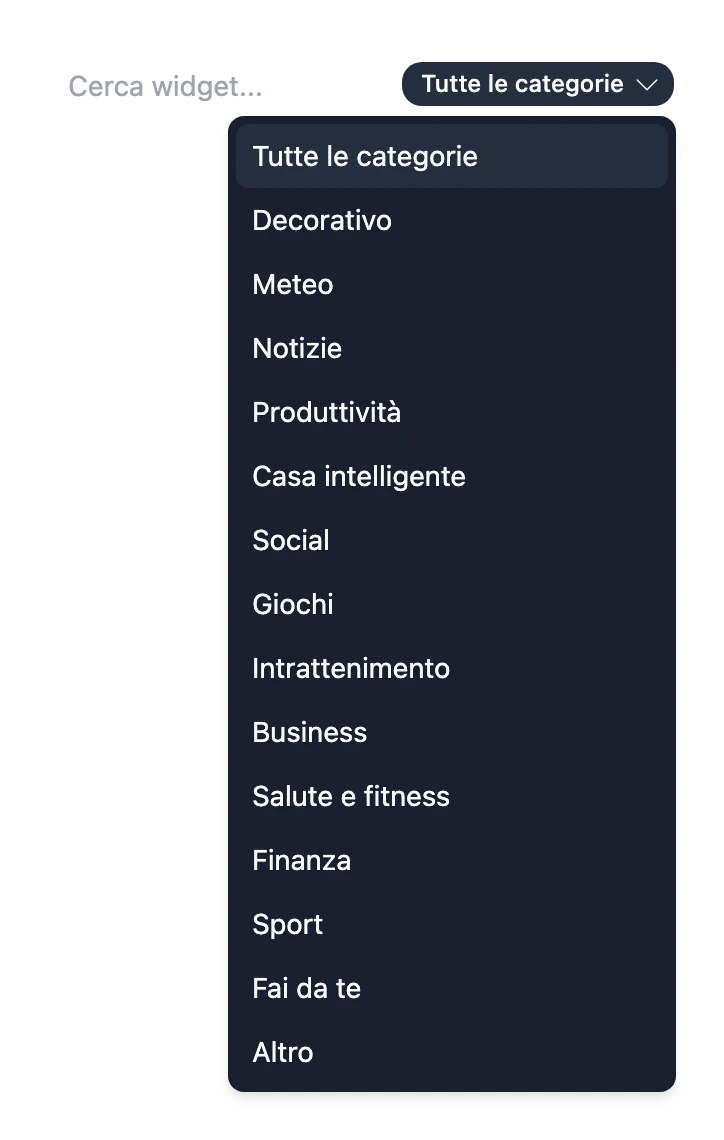
Scrivi in Cerca widget per trovare un widget per nome o in base a cosa fa. Per restringere la ricerca, scegli una categoria dall’elenco accanto alla casella di ricerca: Decorativo, Meteo, Notizie, Produttività, Casa intelligente, Social, Giochi, Intrattenimento, Business, Salute e fitness, Finanza, Sport, Fai da te o Altro. Scegli una categoria lasciando vuota la casella di ricerca per vederla tutta.
Installare un widget
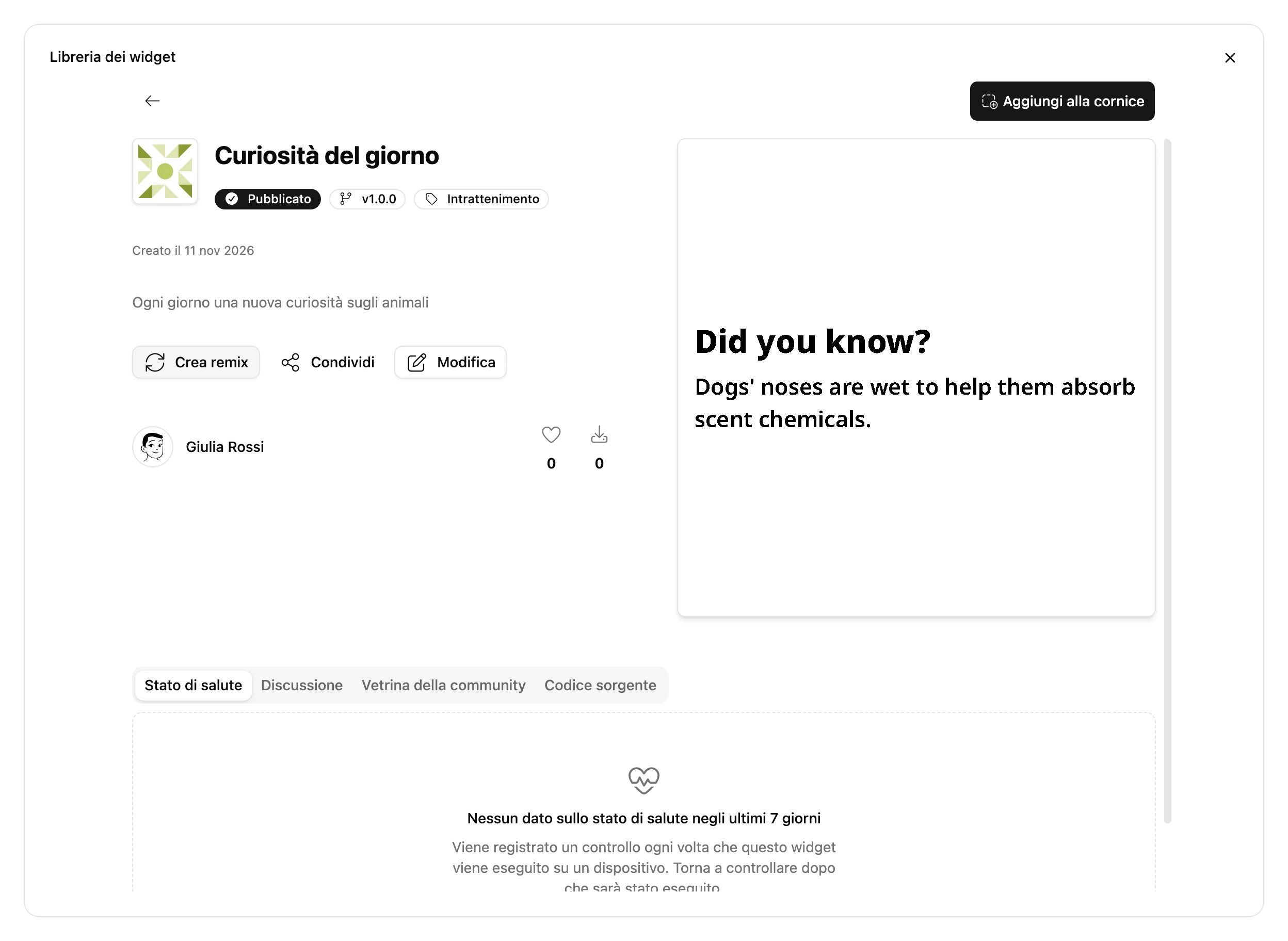

- Scegli un widget per aprirne la pagina. Mostra le anteprime, cosa fa il widget e chi l’ha creato.
- Scegli Aggiungi alla cornice.
- Compila le impostazioni del widget, come la tua città o il calendario da mostrare. Ogni widget chiede cose diverse.
- Scegli Crea.
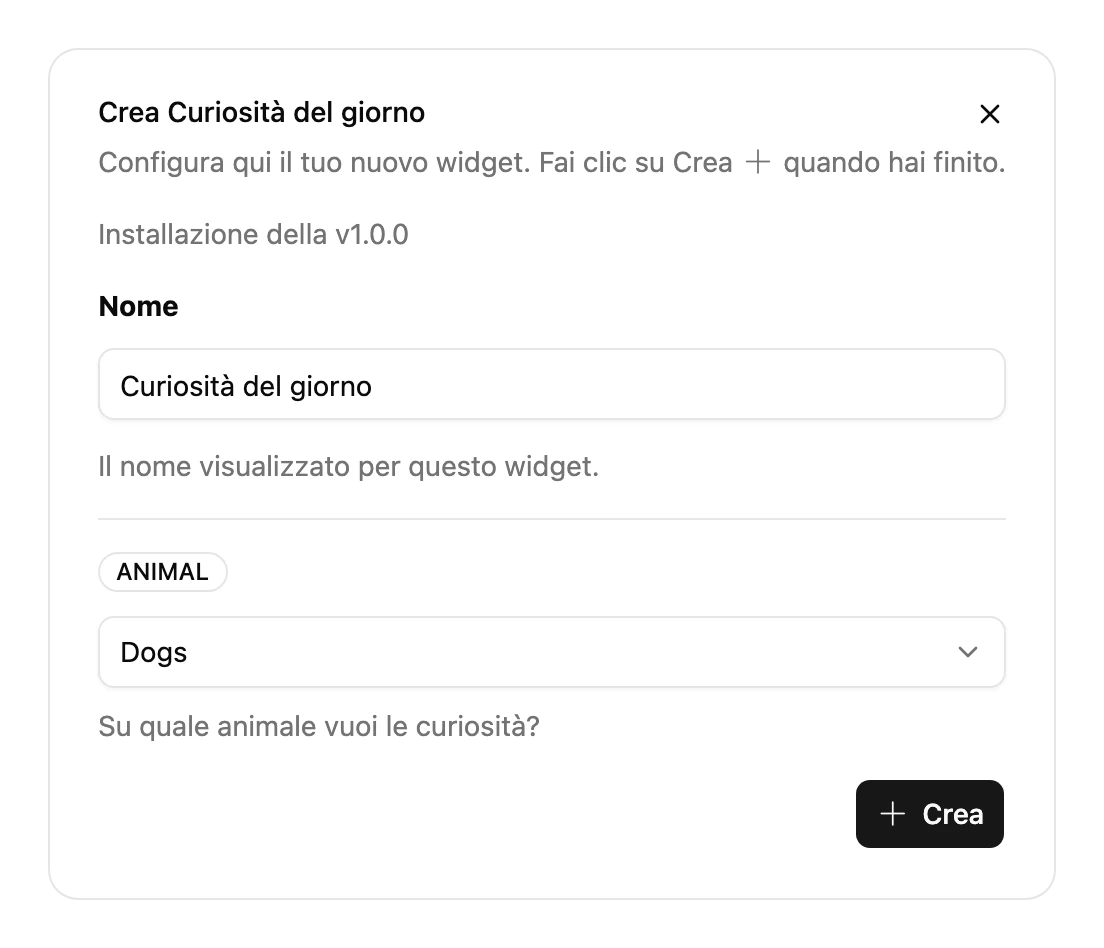
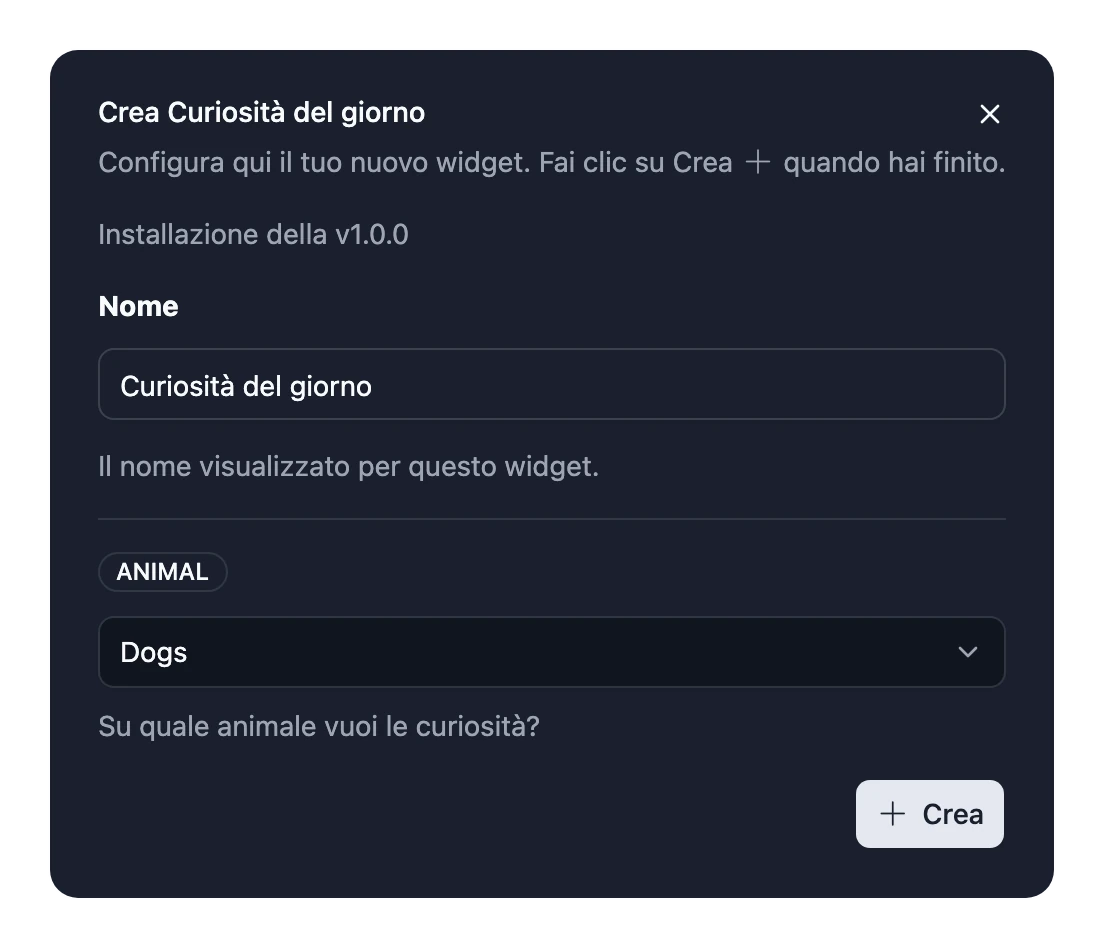
Il widget viene installato sulla cornice e posizionato nella pagina che hai aperto. Poi disponilo nella pagina.
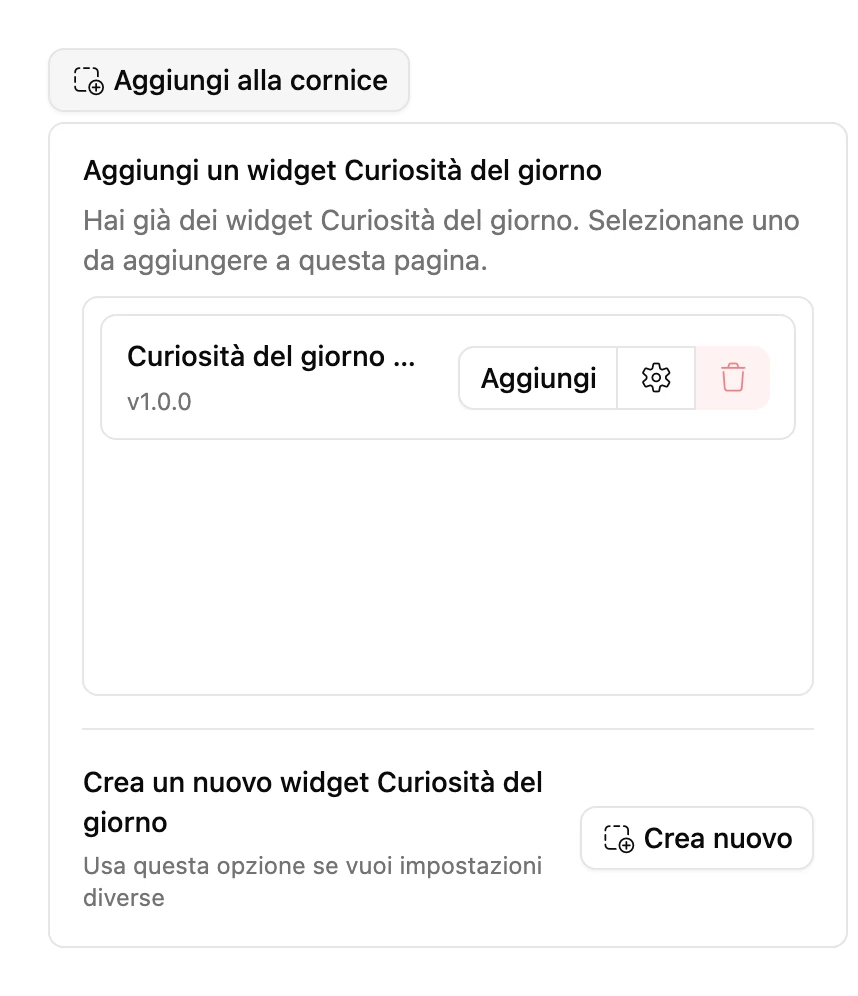
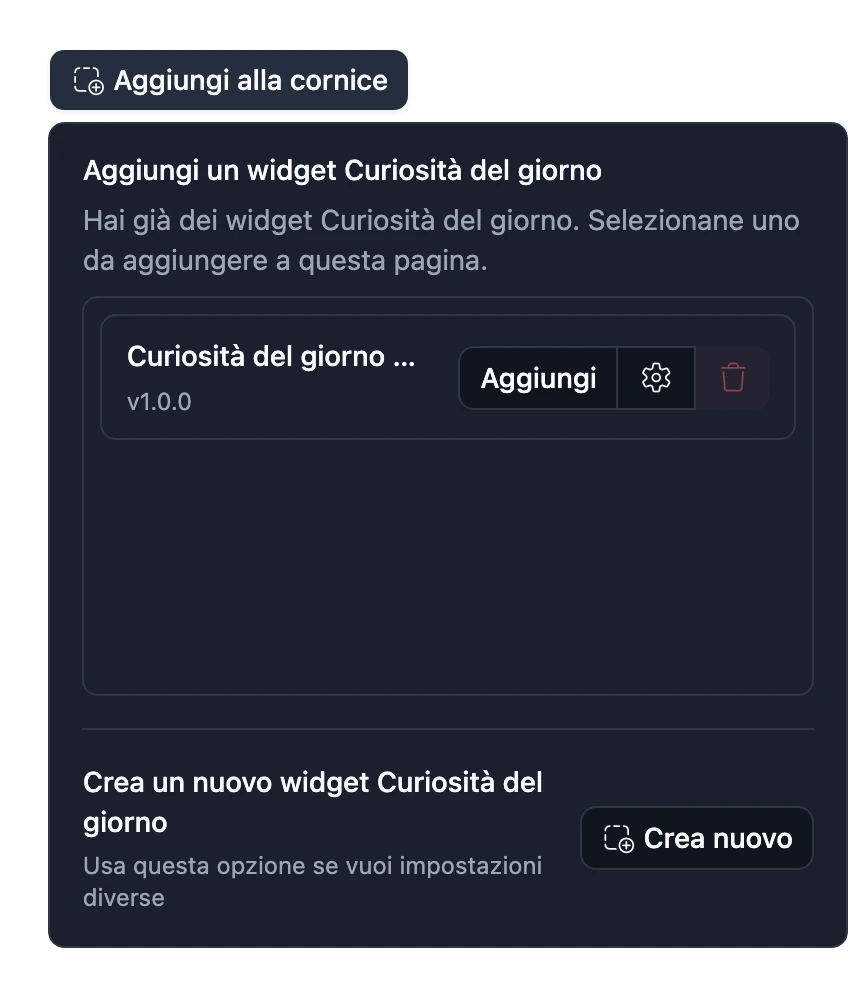
Puoi installare lo stesso widget più volte con impostazioni diverse, per esempio per mostrare il meteo di due città. Se scegli Aggiungi alla cornice su un widget che hai già installato, compare l’elenco delle tue installazioni: scegli Aggiungi accanto a una per posizionarla anche in questa pagina, oppure Crea nuovo per installare di nuovo il widget con impostazioni diverse.
Limiti
- Una cornice può avere fino a 100 widget installati.
- Quanti widget stanno in una pagina dipende dal tuo piano. Il pulsante Aggiungi un widget mostra quanti ne hai posizionati rispetto a quanti puoi. Vedi Piani.
- Se un widget viene installato ma la pagina è piena, non viene posizionato. Rimuovi un altro widget dalla pagina, poi aggiungilo dalla scheda Installati.
Non riesci ad aggiungere un widget?
- Solo visualizzazione: qualcuno ha condiviso questa cornice con te con il permesso Può visualizzare. Chiedi a un amministratore il permesso Può modificare. Vedi Condividere una cornice.
- Le bozze non possono essere aggiunte a una cornice: il creator non ha ancora pubblicato il widget.
- Widget privati: solo il creator può aggiungere un widget privato, e solo alle cornici di sua proprietà, finché ha Pro.
Creare il tuo widget
Non trovi quello che cerchi? Crea il tuo widget e pubblicalo perché tutti possano usarlo.