Dépannage
Cherchez ci-dessous ce qu’affiche votre cadre, ou le problème que vous rencontrez.
Le cadre ne se connecte pas au Wi-Fi
Vérifiez les points suivants :
- Votre réseau est en 2,4 GHz. Le cadre ne peut pas utiliser les réseaux 5 GHz, et la page de configuration les marque Not supported (Non pris en charge). La plupart des routeurs peuvent émettre sur les deux bandes ; si le vôtre ne le fait pas, activez le 2,4 GHz dans ses réglages.
- Le mot de passe est correct. S’il est erroné, la page de configuration l’indique. Choisissez Back (Retour) et saisissez-le à nouveau.
- Le cadre est assez près de votre routeur. Si la page de configuration indique que le réseau est introuvable ou que la connexion a expiré, rapprochez le cadre du routeur, choisissez Back (Retour) et réessayez.
- Votre réseau ne demande pas de nom d’utilisateur. Les réseaux qui demandent un nom d’utilisateur en plus d’un mot de passe, comme ceux de certains bureaux et universités, ne sont pas utilisables.
Si votre réseau n’est pas dans la liste, choisissez Refresh (Actualiser), ou choisissez Enter manually (Saisir manuellement) et tapez son nom exactement.
« Wait for WiFi to reconnect »
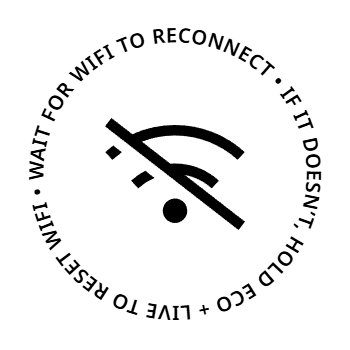
Le cadre a perdu sa connexion Wi-Fi, ou n’arrive pas à joindre Blotch. Il continue d’essayer de lui-même : commencez donc par attendre quelques minutes. Un redémarrage du routeur ou une courte coupure d’internet se règle généralement tout seul.
S’il ne se reconnecte pas :
- Vérifiez que votre Wi-Fi et votre connexion internet fonctionnent, par exemple sur votre téléphone.
- Maintenez les deux boutons du dos enfoncés pendant 5 secondes. Le cadre oublie votre réseau et affiche l’écran de configuration Wi-Fi.
- Reconnectez-le à votre Wi-Fi.
Je ne vois pas de code QR sur mon cadre
Le cadre n’affiche son code QR qu’une fois connecté au Wi-Fi.
- S’il affiche Join this Wi-Fi on your phone to begin (Rejoignez ce Wi-Fi sur votre téléphone pour commencer), il n’est pas encore connecté. Suivez l’étape Connecter le cadre à votre Wi-Fi.
- S’il affiche Wait for WiFi to reconnect (Attendez que le Wi-Fi se reconnecte), consultez la section plus haut.
- Si l’écran est vide ou ne change pas, vérifiez que l’interrupteur est en haut et que la batterie est chargée, puis appuyez sur .
- S’il affiche une page, le cadre est déjà associé à un compte. Pour l’associer au vôtre, demandez au propriétaire de ce compte de le dissocier, ou de le partager avec vous.
« Please scan the QR code to register your Blotch Smart Frame »
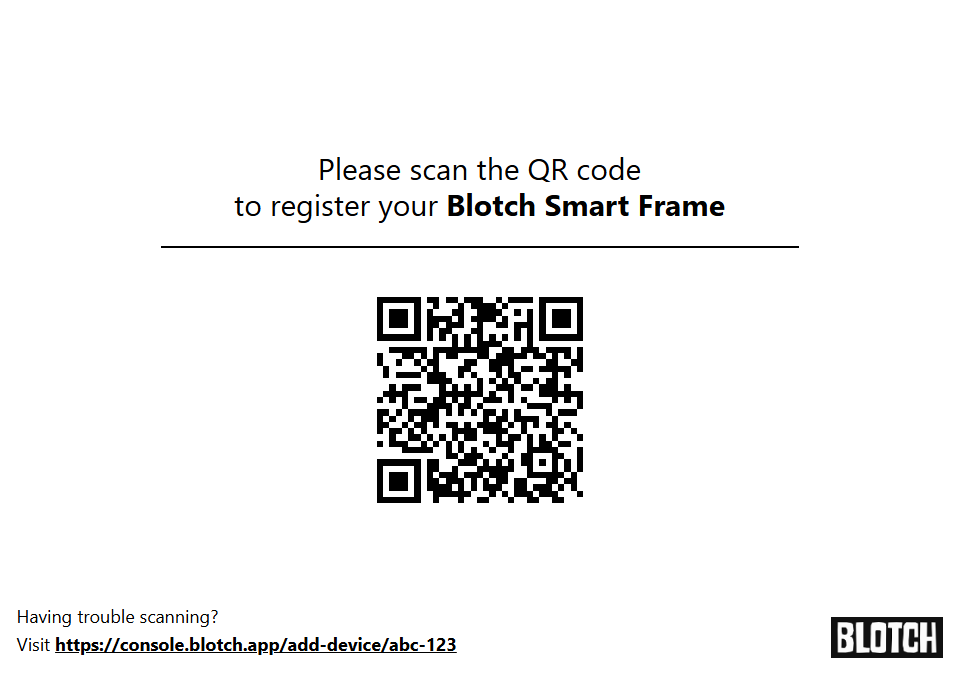
Le cadre n’est associé à aucun compte. Scannez le code et connectez-vous pour l’associer, comme dans Configurer votre cadre. Si le code ne se scanne pas, tapez dans un navigateur l’adresse affichée sous le code.
« Nothing scheduled »

Votre cadre n’affiche que les pages inscrites à sa planification, et rien n’y est prévu pour le moment. Dans la Console, ajoutez une page à la planification. Voir Choisir quand chaque page s’affiche.
Un widget affiche une erreur
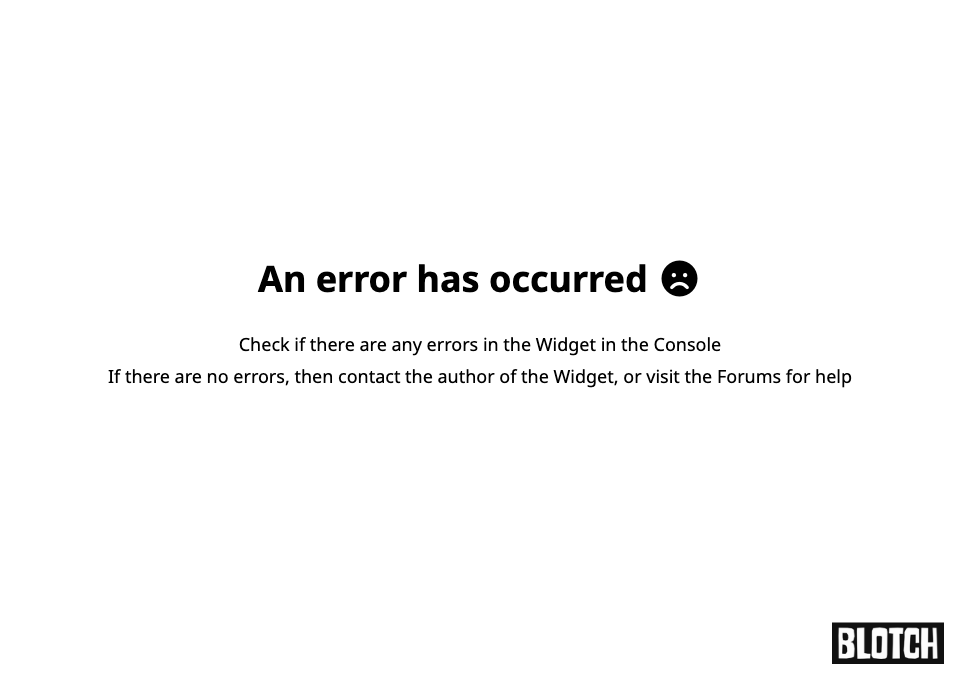
Le widget n’a pas pu être dessiné : le cadre affiche donc une erreur à sa place. Elle indique soit An error has occurred (Une erreur s’est produite), soit le nom de l’erreur, avec des détails techniques en dessous.
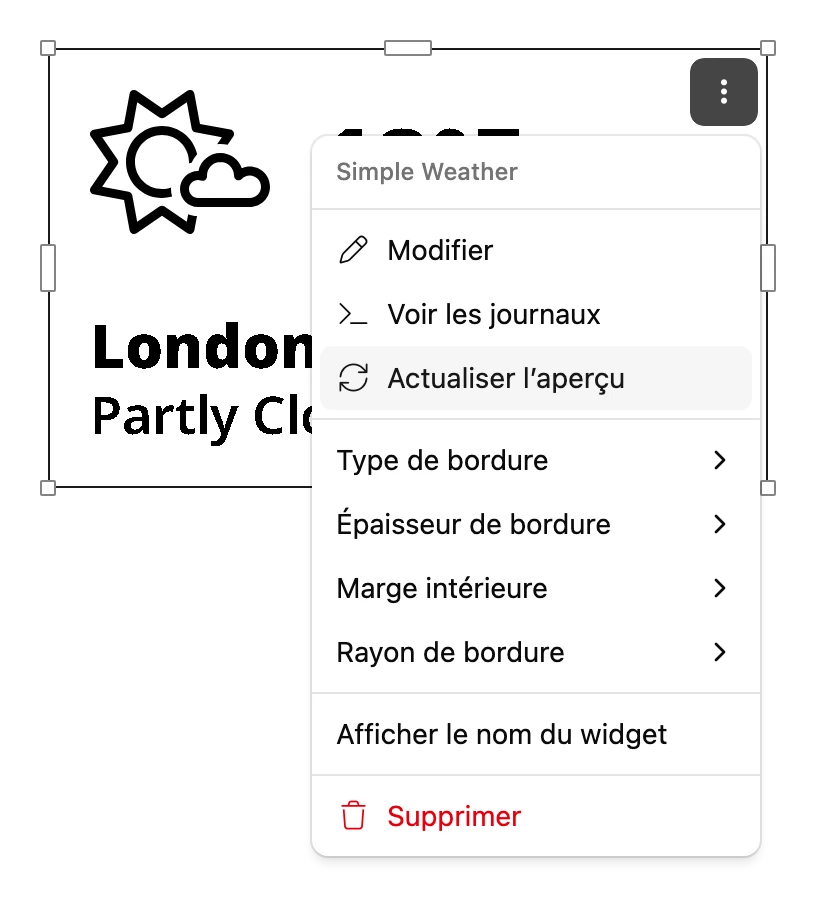
- Vérifiez les paramètres du widget. Dans l’éditeur, choisissez ⋮ sur le widget, puis Modifier. Un paramètre manquant ou mal saisi, comme un nom de ville ou une clé d’API, est la cause la plus fréquente.
- Choisissez Voir les journaux dans le même menu pour savoir ce qui s’est mal passé.
- Si les paramètres sont corrects, le problème vient peut-être du widget lui-même. Contactez son créateur, ou posez la question sur Discord.
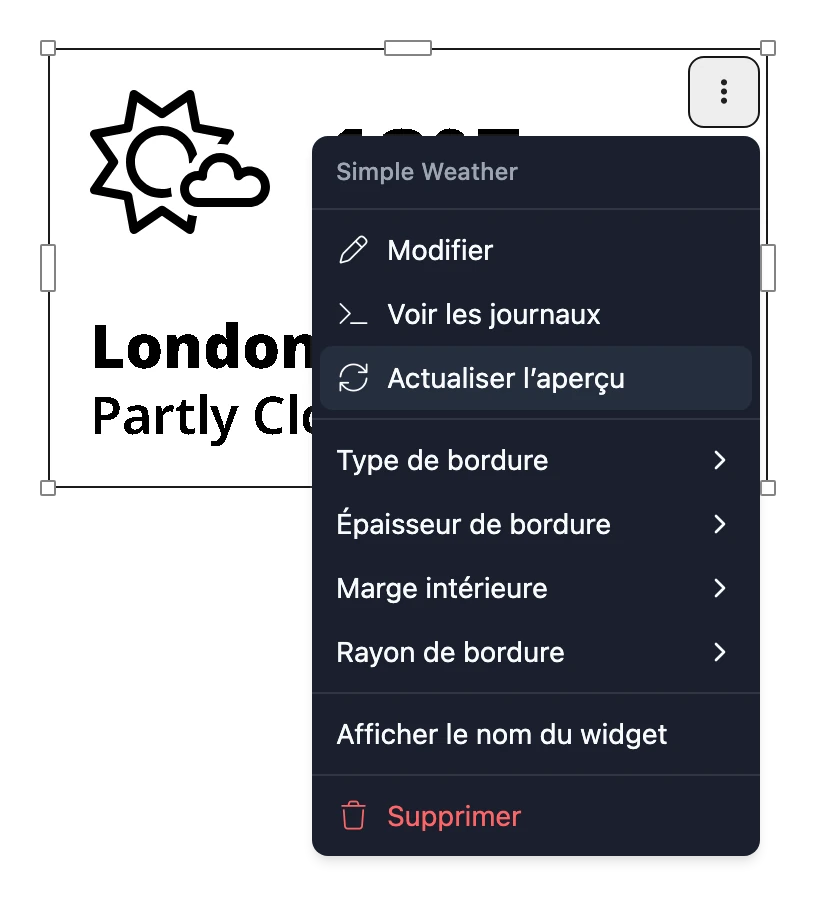
Si vous avez créé le widget vous-même, le volet Sortie du Studio de widgets affiche l’erreur.
« Private Widget »
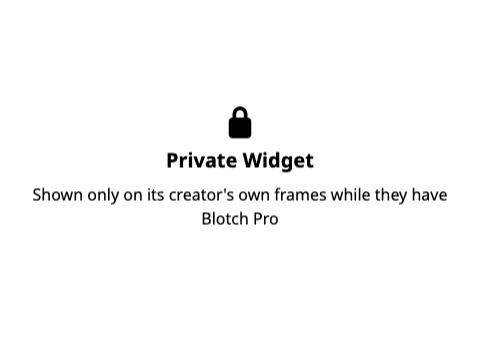
Ce widget est un widget privé, qui ne s’affiche que sur les cadres de son créateur, et seulement tant que celui-ci est abonné à Blotch Pro. Il réapparaît dès que son créateur se réabonne à Pro.
« Widget unavailable »

Blotch n’a pas pu dessiner le widget cette fois-ci, même après plusieurs tentatives : le cadre affiche donc ce message à sa place. Il disparaît de lui-même à la prochaine actualisation du cadre. S’il revient sans cesse, choisissez Voir les journaux sur le widget dans l’éditeur : le journal indique Render service unavailable (Service de rendu indisponible), et le reste de son contenu oriente vers la cause.
« Low battery, please recharge »
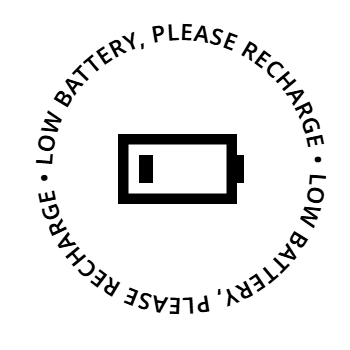
Branchez le cadre. Il affiche Charging (En charge) jusqu’à avoir assez de charge, puis reprend son fonctionnement normal.
« Powered off »
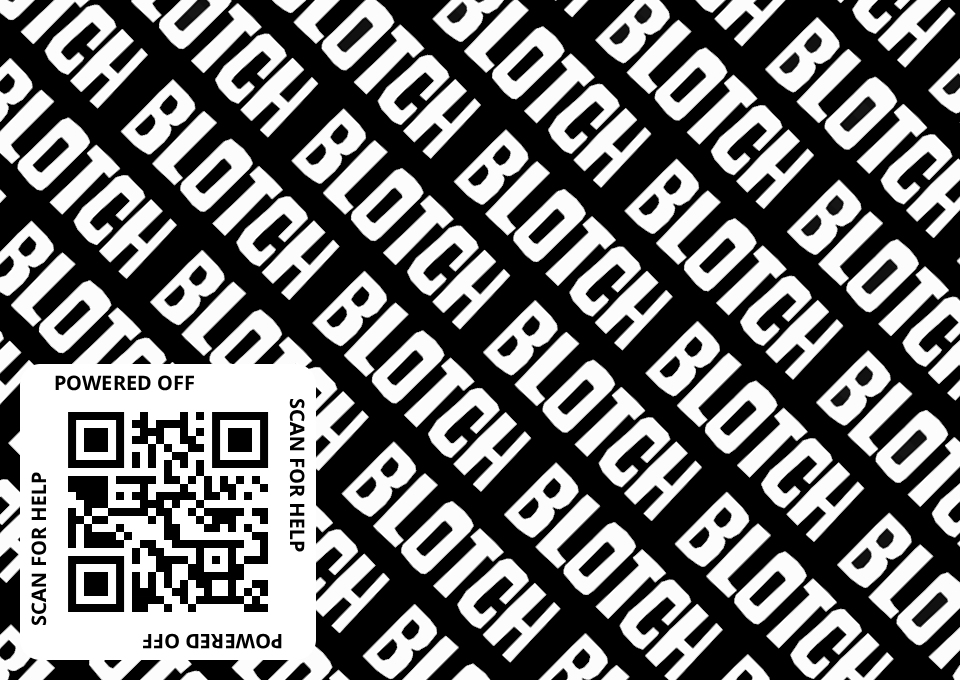
L’interrupteur est en position éteinte. Poussez-le vers le haut pour allumer le cadre. L’écran continue d’afficher ce message tant que le cadre est éteint, car l’encre électronique (e-ink) conserve son image sans alimentation.
La page ne change pas
- En Mode standard, le cadre ne s’actualise qu’aux heures prévues par sa planification. Appuyez sur pour l’actualiser maintenant.
- Vérifiez l’Intervalle d’actualisation de la page dans la planification. Voir Intervalles d’actualisation.
- Si le cadre semble figé, maintenez les deux boutons enfoncés pendant 10 secondes pour le redémarrer. Vous devrez ensuite le reconnecter au Wi-Fi.
Toujours un problème ?
Posez vos questions sur Discord, ou écrivez à help@blotch.ink.