Condividere una cornice
Condividi una cornice per permettere ad altre persone di vederla, o di aiutarti a modificarla, dal loro account Blotch. Solo un amministratore della cornice può condividerla.
Condividerla con qualcuno
L’altra persona deve prima avere un account Blotch.
- Scegli la cornice nel selettore della cornice, fai clic sull’icona a forma di ingranaggio accanto, poi scegli Impostazioni della cornice.
- Apri la scheda Persone.
- In Condividi questa cornice, inserisci l’indirizzo email del suo account Blotch.
- Scegli il suo Accesso: Amministratore, Può modificare o Può visualizzare.
- Fai clic su Condividi.
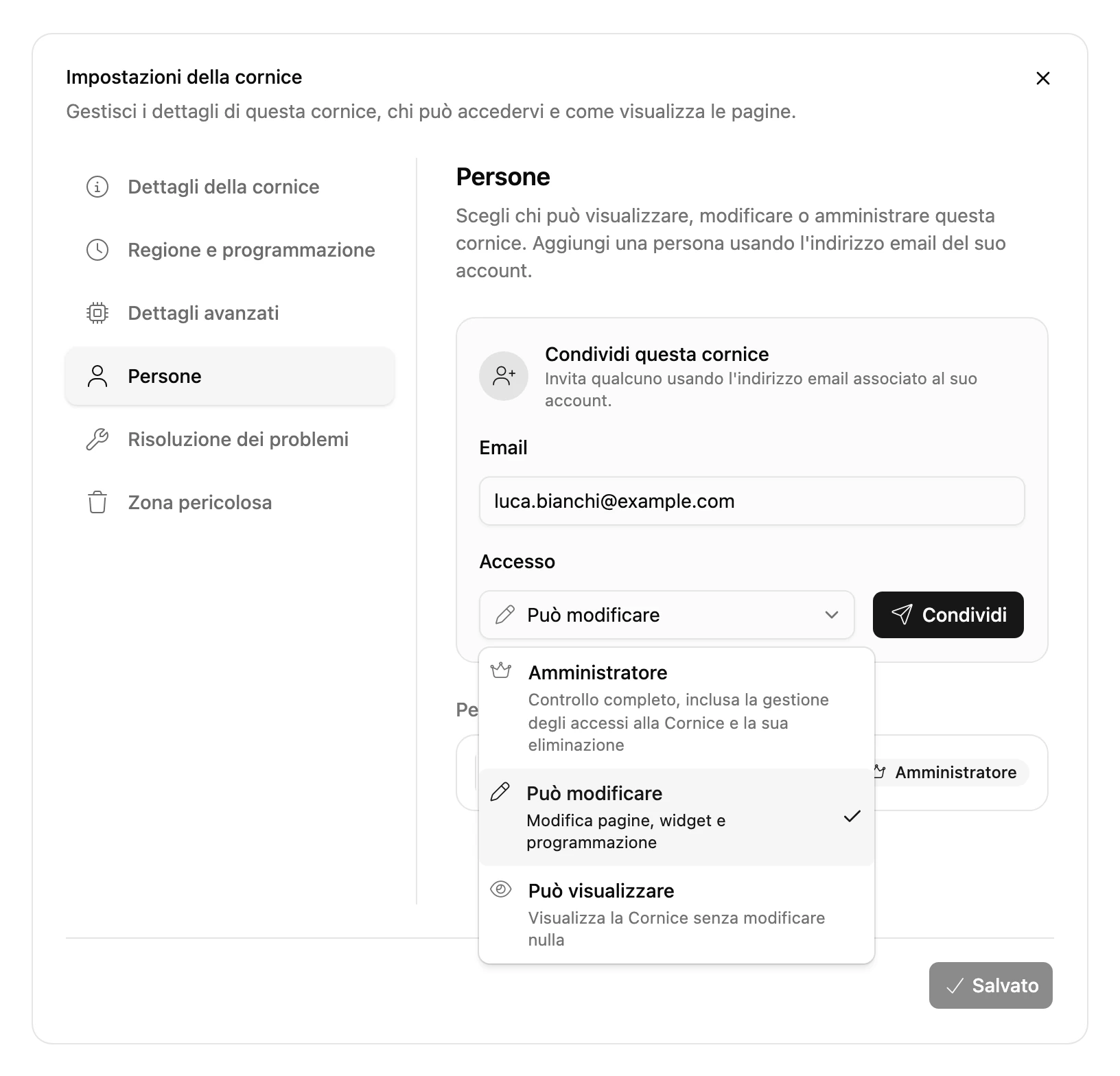
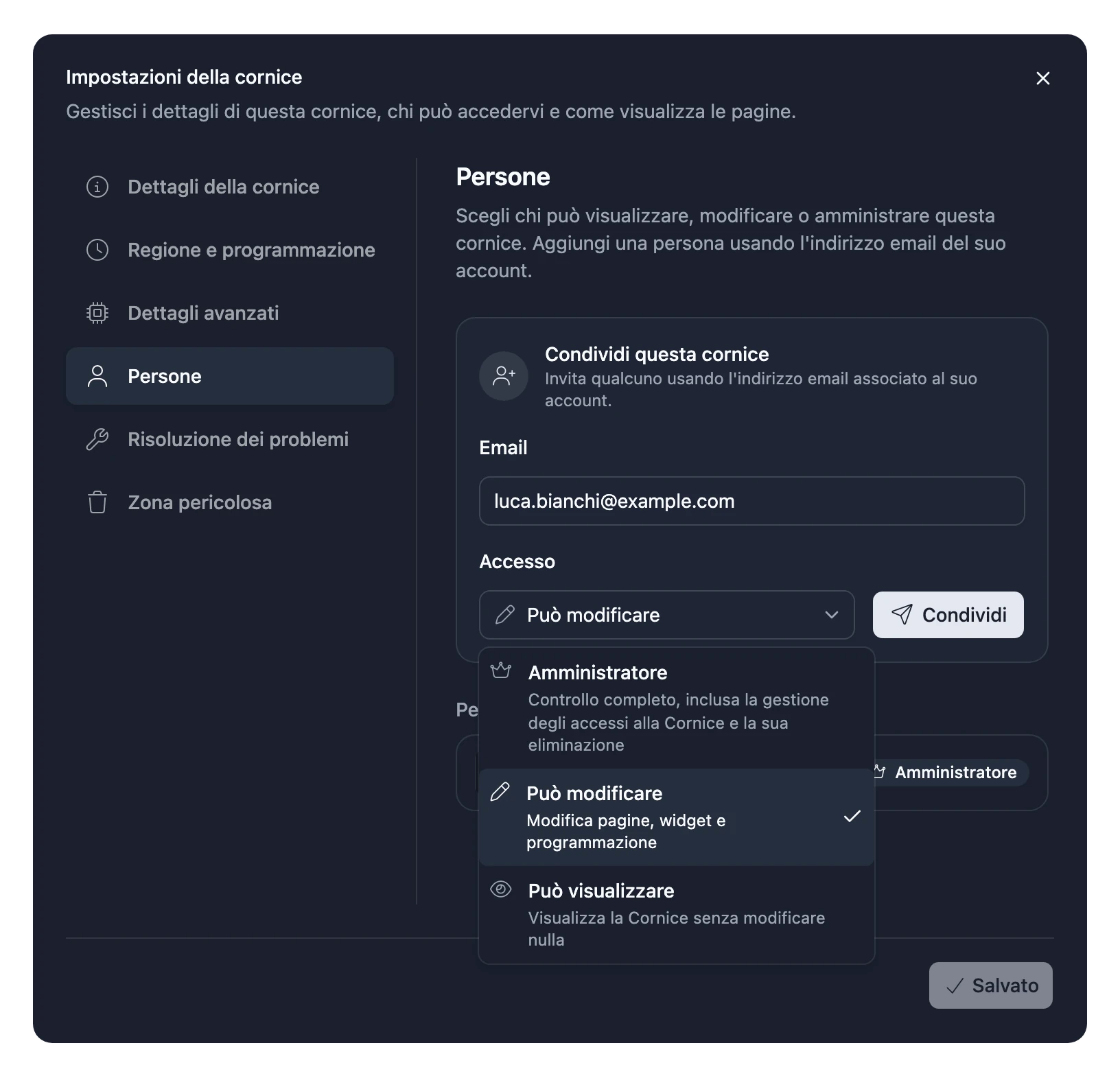
La cornice compare subito nel selettore della cornice dell’altra persona, contrassegnata da un’icona di condivisione. Blotch non le invia nessuna email, quindi avvisala tu.
Cosa può fare ogni ruolo
| Ruolo | Cosa può fare |
|---|---|
| Può visualizzare | Vedere le pagine, i widget e la programmazione della cornice, senza modificare nulla. |
| Può modificare | Modificare le pagine, i widget, la programmazione, le impostazioni della cornice e la modalità di aggiornamento. |
| Amministratore | Tutto, compreso decidere chi ha la cornice, e rimuoverla o eliminarla. |
I piani di due amministratori si sommano: la cornice riceve la quota dell’amministratore con il piano migliore. Chi può modificare o visualizzare non cambia la quota della cornice, e la cornice non consuma la sua. Consulta Piani.
Cambiare l’accesso di qualcuno o rimuoverlo
Nella scheda Persone, in Persone con accesso, scegli un nuovo ruolo accanto al nome della persona, oppure scegli × per rimuoverla. Le modifiche hanno effetto subito.
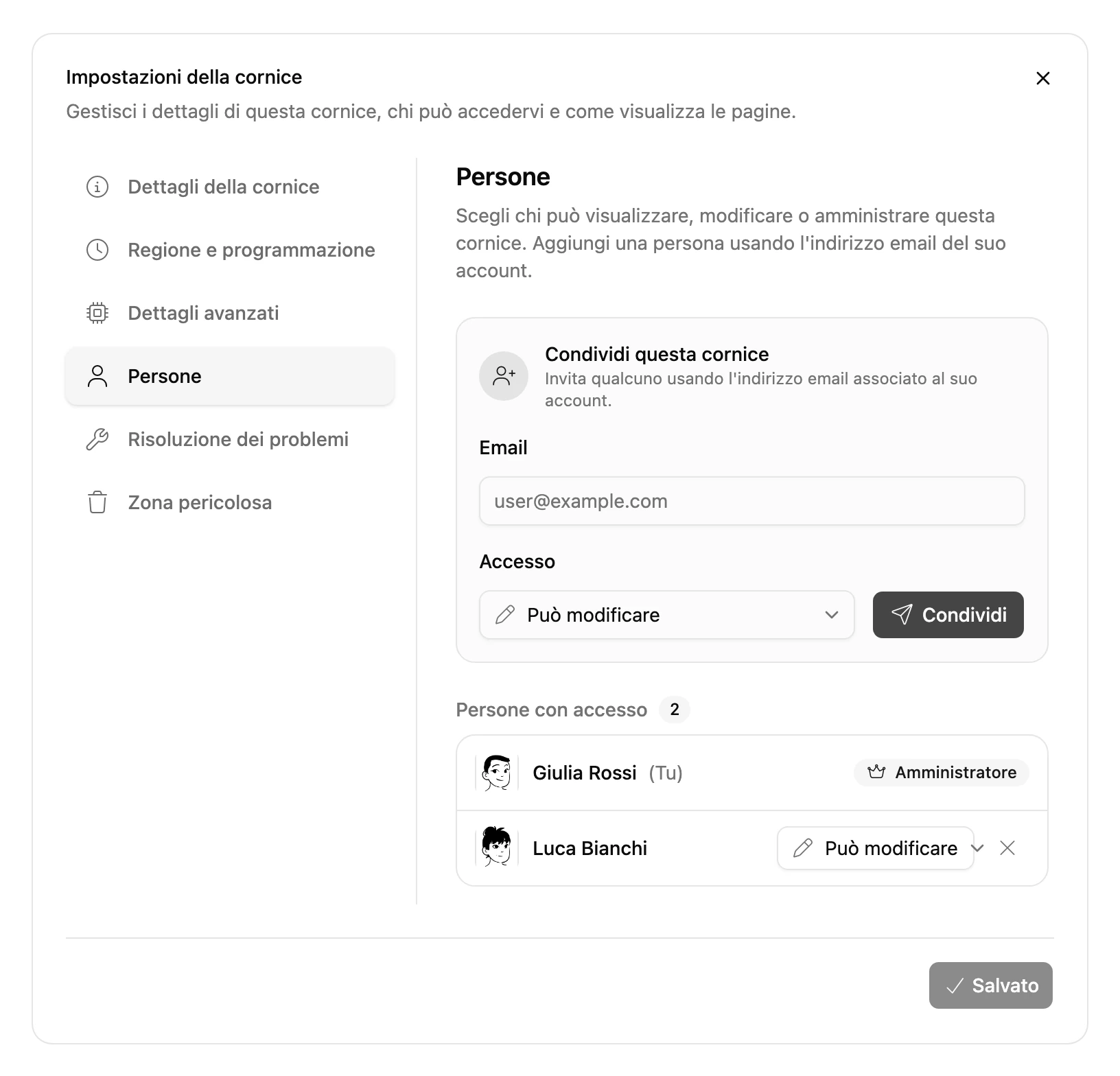
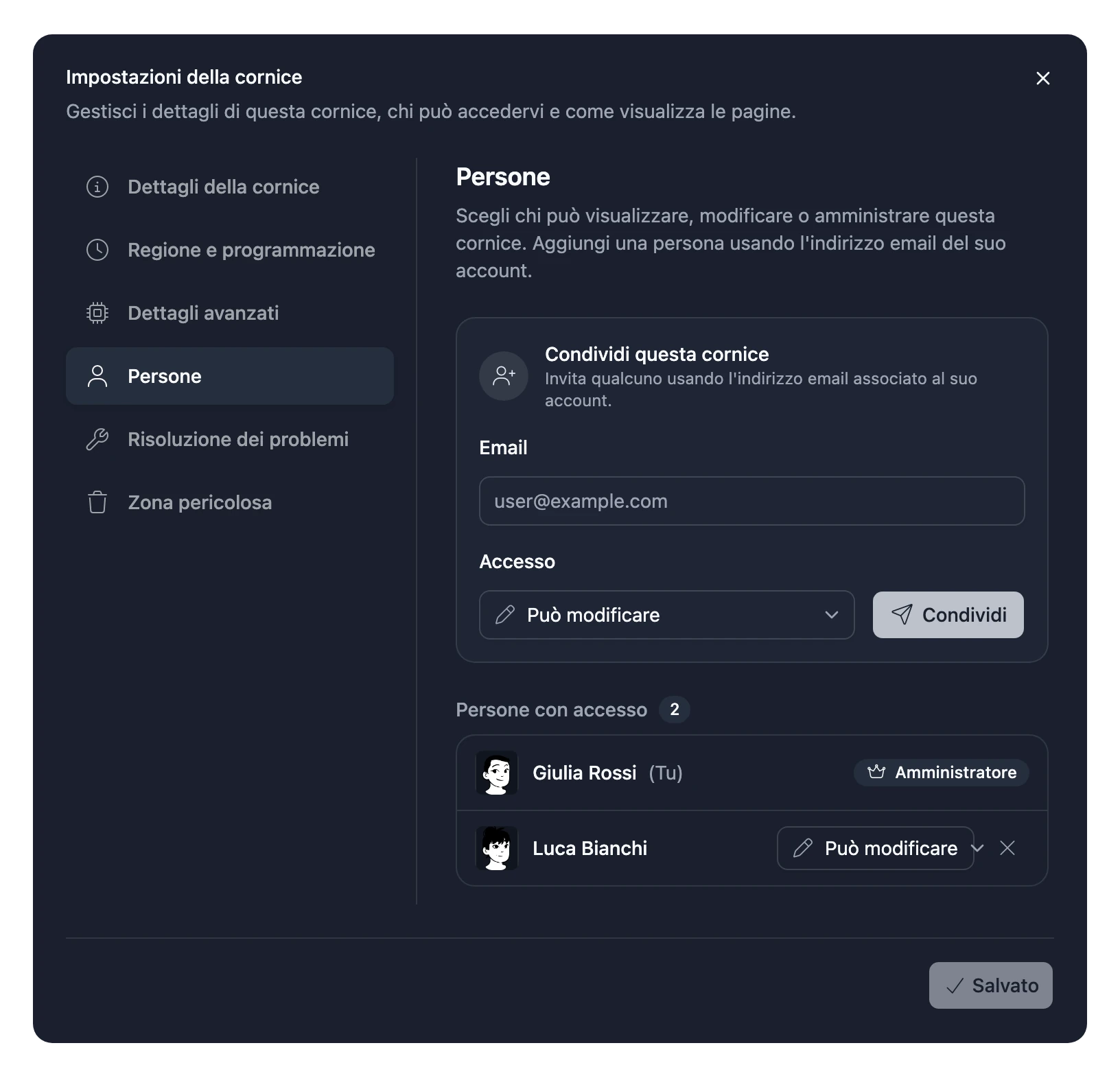
Non puoi cambiare il tuo accesso, quindi una cornice ha sempre almeno un amministratore.
Rinunciare al proprio accesso
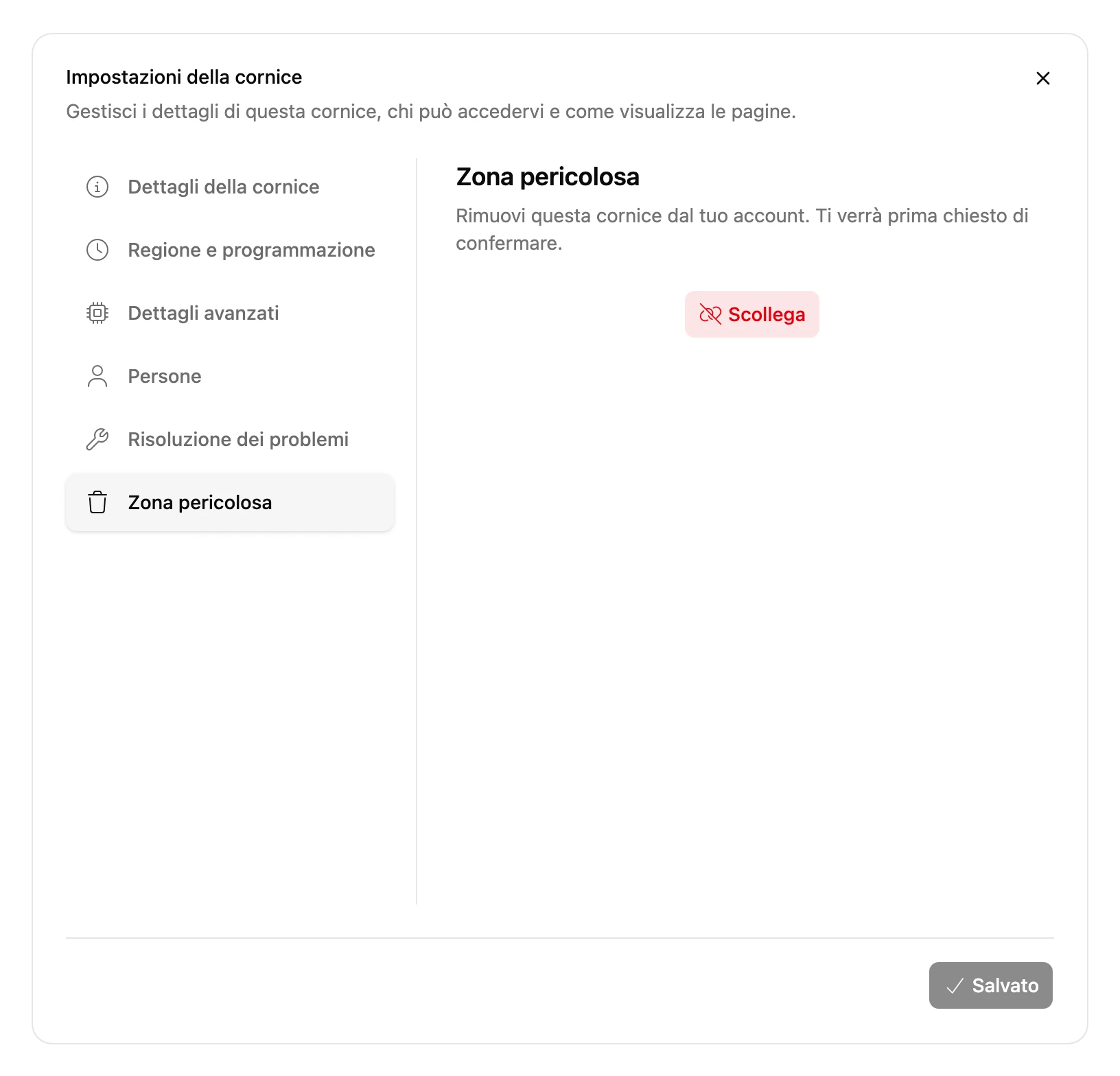
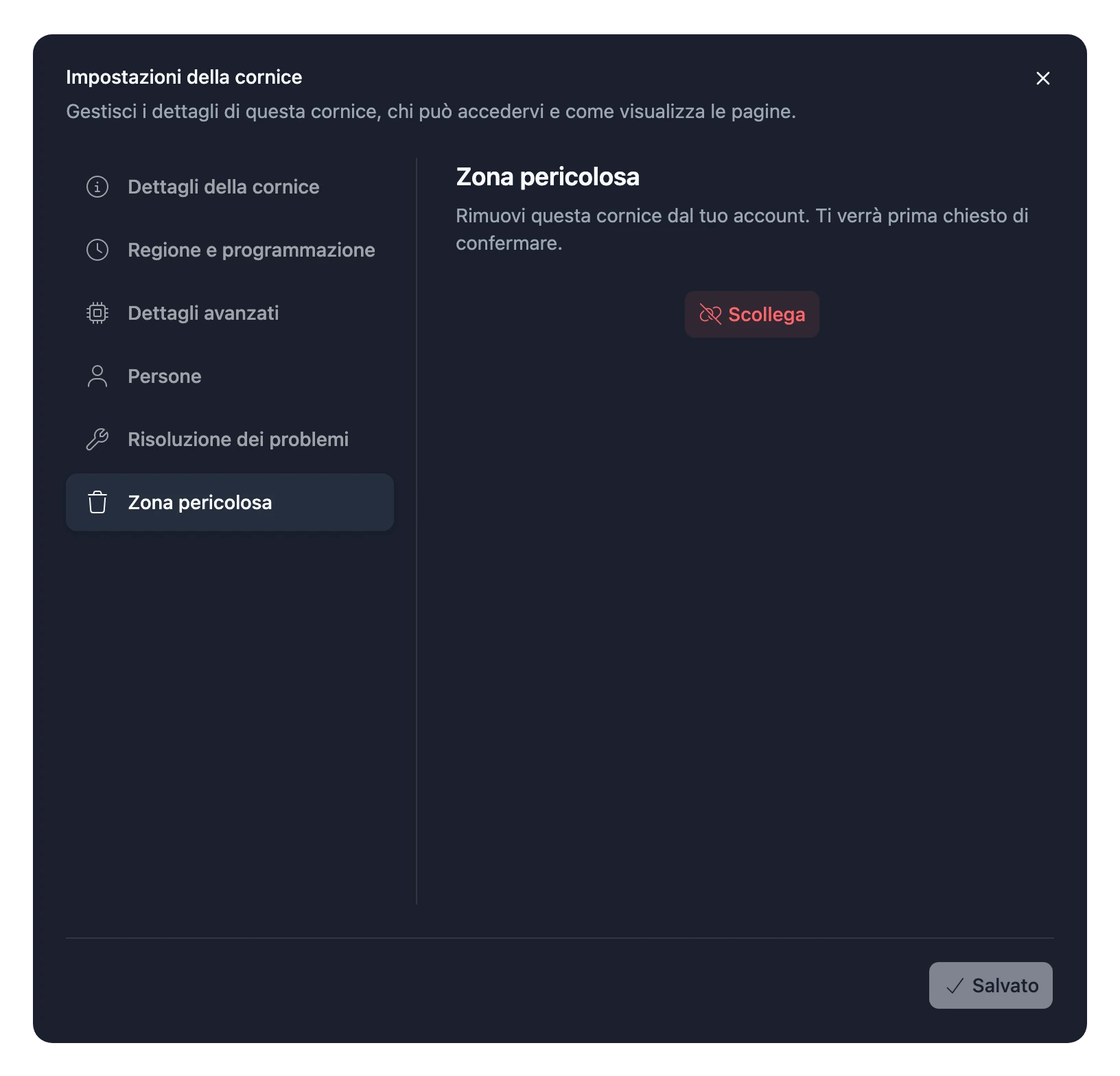
Un amministratore lascia una cornice dalla scheda Zona pericolosa di Impostazioni della cornice:
- Se restano altri amministratori, perdi l’accesso e loro mantengono la cornice.
- Quando lasci un Blotch Smart Frame, conservi una copia delle sue pagine come cornice virtuale.
- Se non restano altri amministratori, perdono l’accesso anche tutte le persone con cui l’hai condivisa. Una cornice virtuale viene eliminata. Un Blotch Smart Frame viene reimpostato, pronto per essere collegato di nuovo a un account scansionando il suo codice QR.
Se qualcuno ha condiviso una cornice con te come Può modificare o Può visualizzare, chiedi a uno dei suoi amministratori di rimuoverti.