Cornici virtuali
Una cornice virtuale è una cornice che esiste solo nella Console. Ha pagine, widget e una programmazione come un Blotch Smart Frame, e la vedi nella dashboard, ma niente viene disegnato su uno schermo reale.
Usala per:
- Provare Blotch prima che arrivi il tuo Blotch Smart Frame.
- Preparare le pagine in anticipo, per poi spostarle su un Blotch Smart Frame.
- Progettare un layout senza cambiare ciò che mostra la tua cornice reale.
Crearne una
Prima devi aver verificato il tuo indirizzo email.
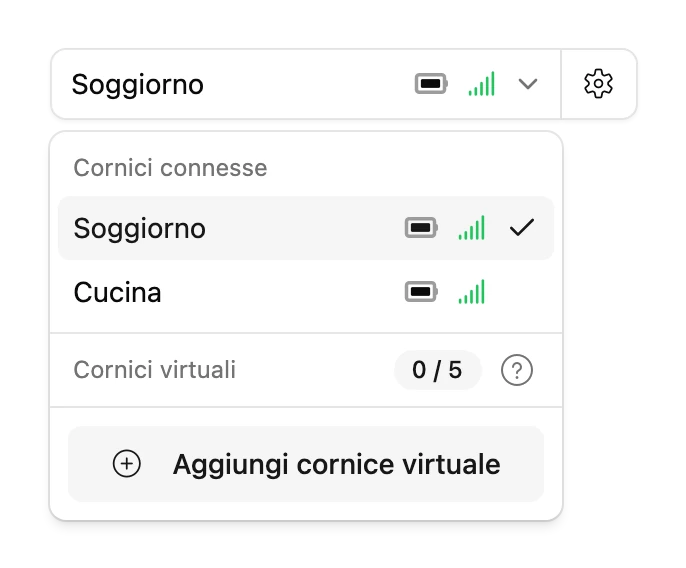
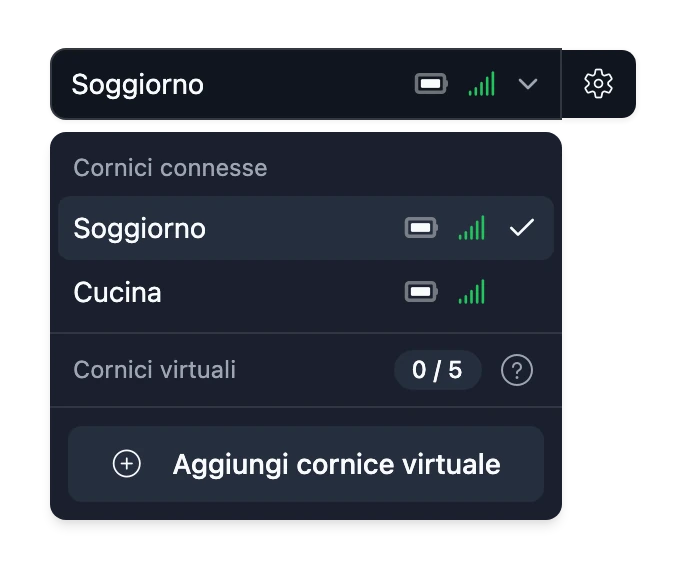
- Apri il selettore della cornice in alto a destra nella Console e scegli Aggiungi cornice virtuale. Se non hai ancora nessuna cornice, scegli invece Apri cornice virtuale nella dashboard.
- Dalle un nome e un orientamento, poi un tema, un fuso orario e il tipo di programmazione.
- Fai clic su Crea cornice.
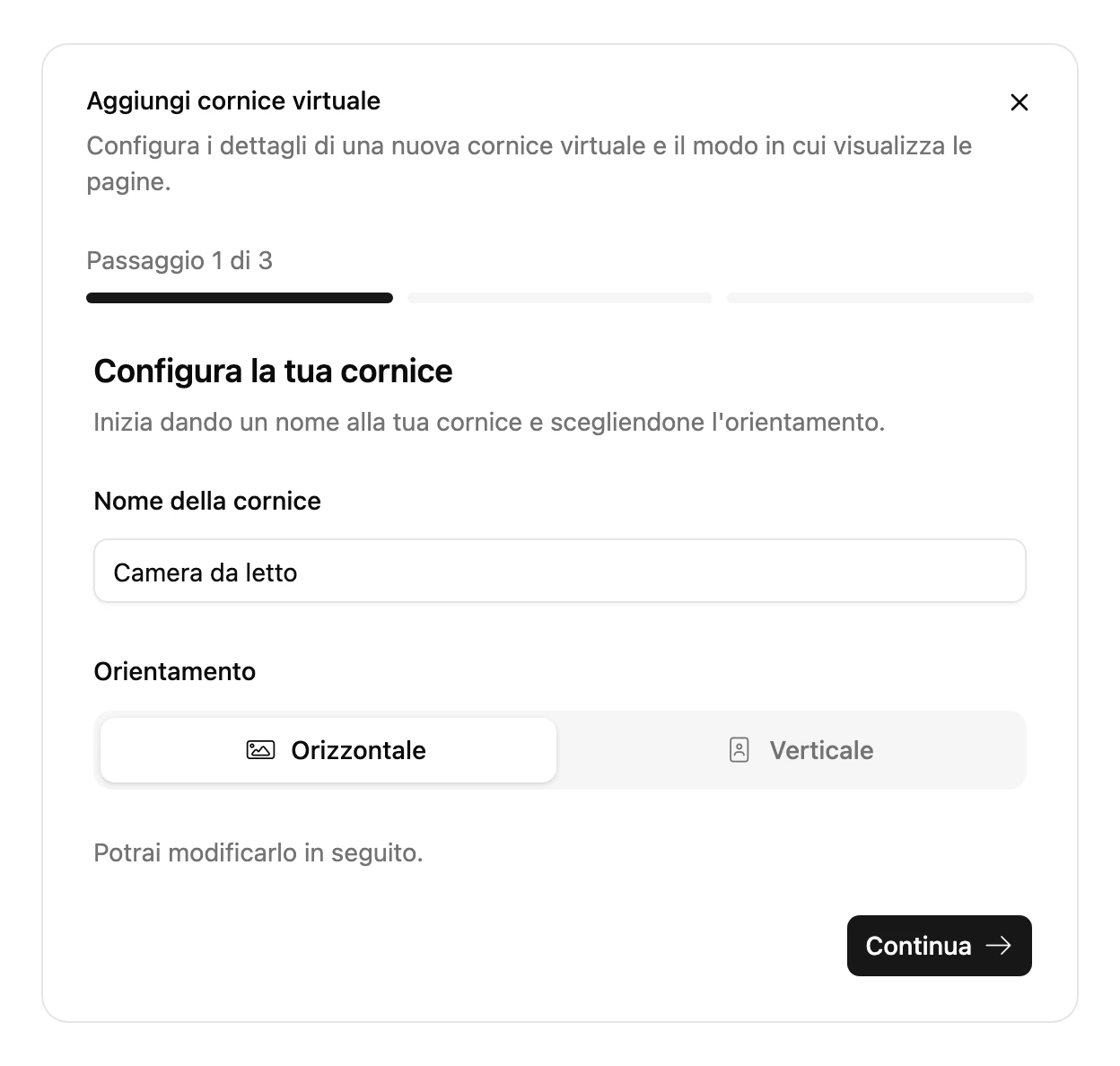
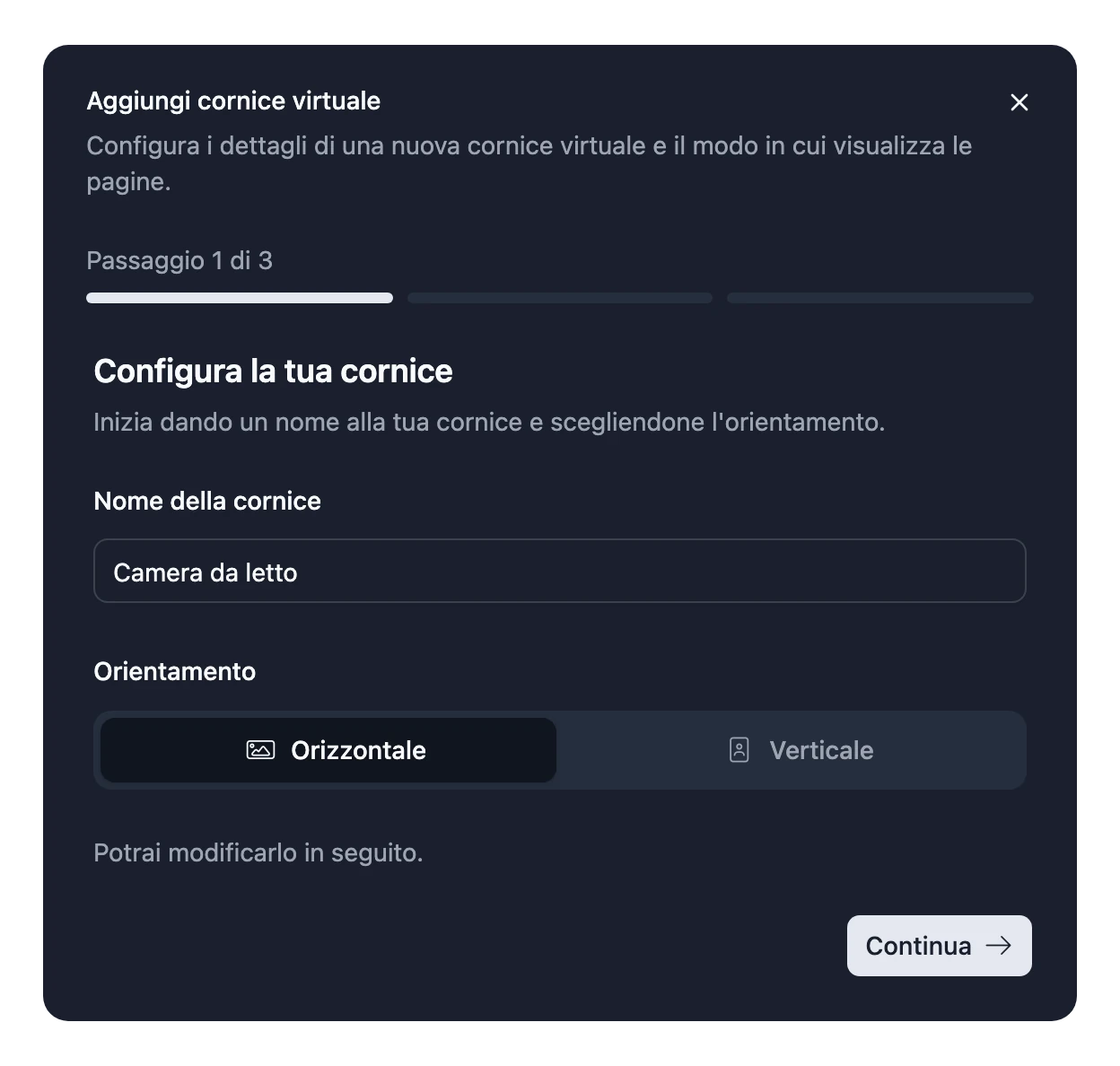
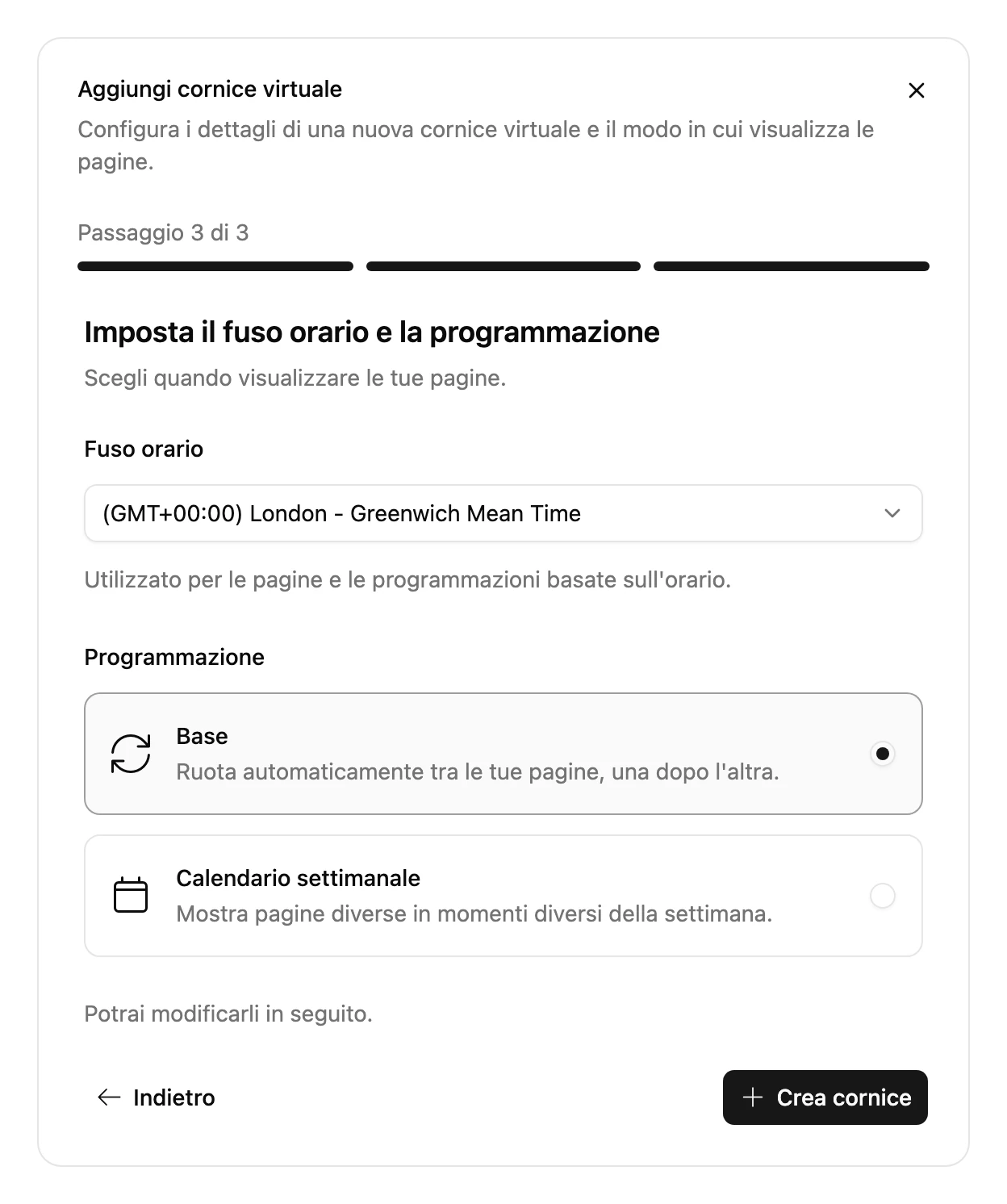
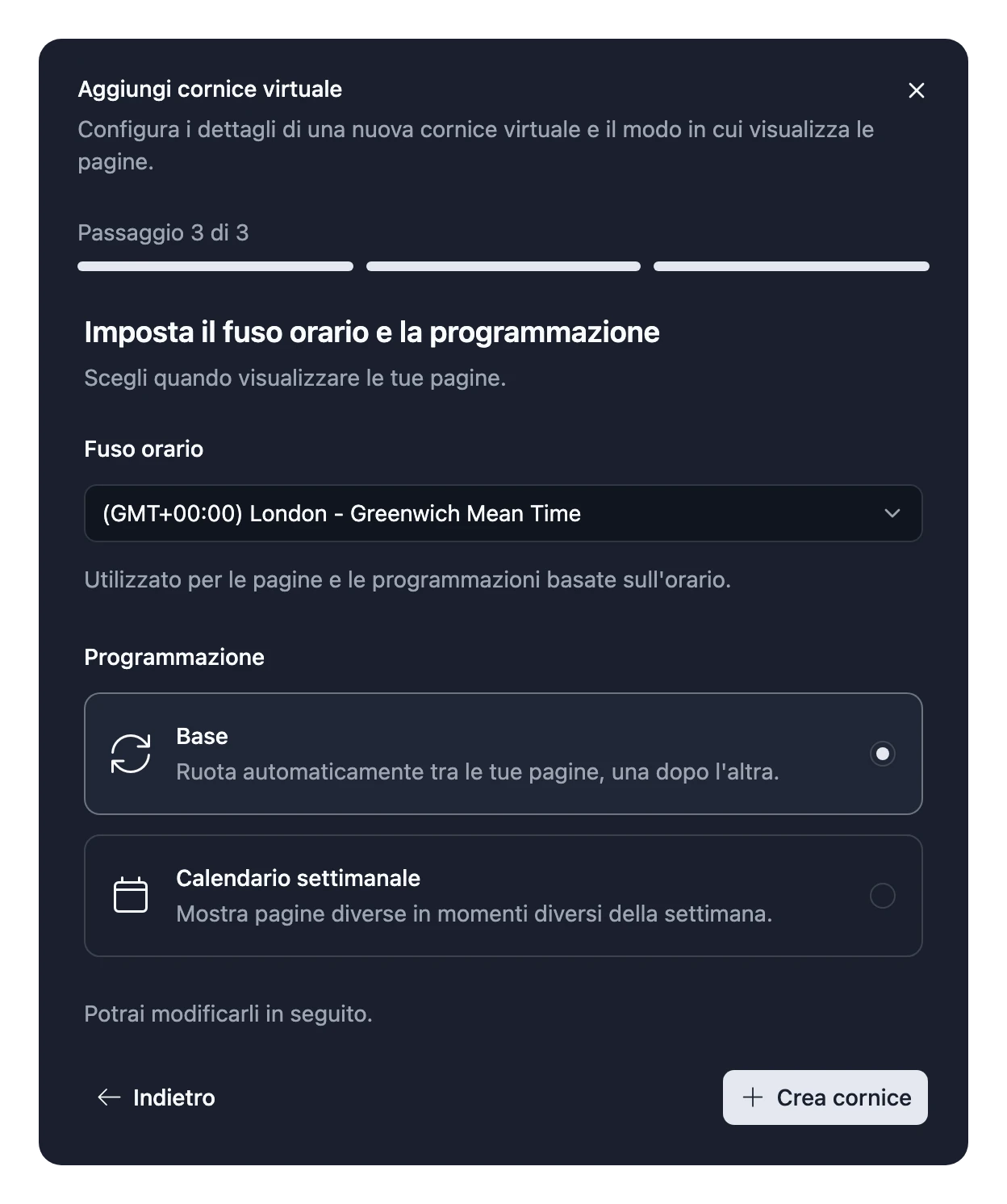
Il numero di cornici virtuali che puoi avere dipende dal tuo piano. Il selettore della cornice mostra quante ne hai usate. Consulta Piani.
Spostarne una su un Blotch Smart Frame
Puoi spostare le pagine, i widget e la programmazione di una cornice virtuale su un Blotch Smart Frame in due modi:
- Quando colleghi una nuova cornice, scegli Copia da Cornice virtuale invece di Inizia da zero. Consulta Configurare la cornice.
- Su una cornice che hai già collegata, apri le Impostazioni della cornice della cornice virtuale, scegli Passa a Blotch Smart Frame, seleziona la cornice e fai clic su Converti. Ciò che il Blotch Smart Frame mostrava prima viene salvato come nuova cornice virtuale, quindi non si perde nulla.
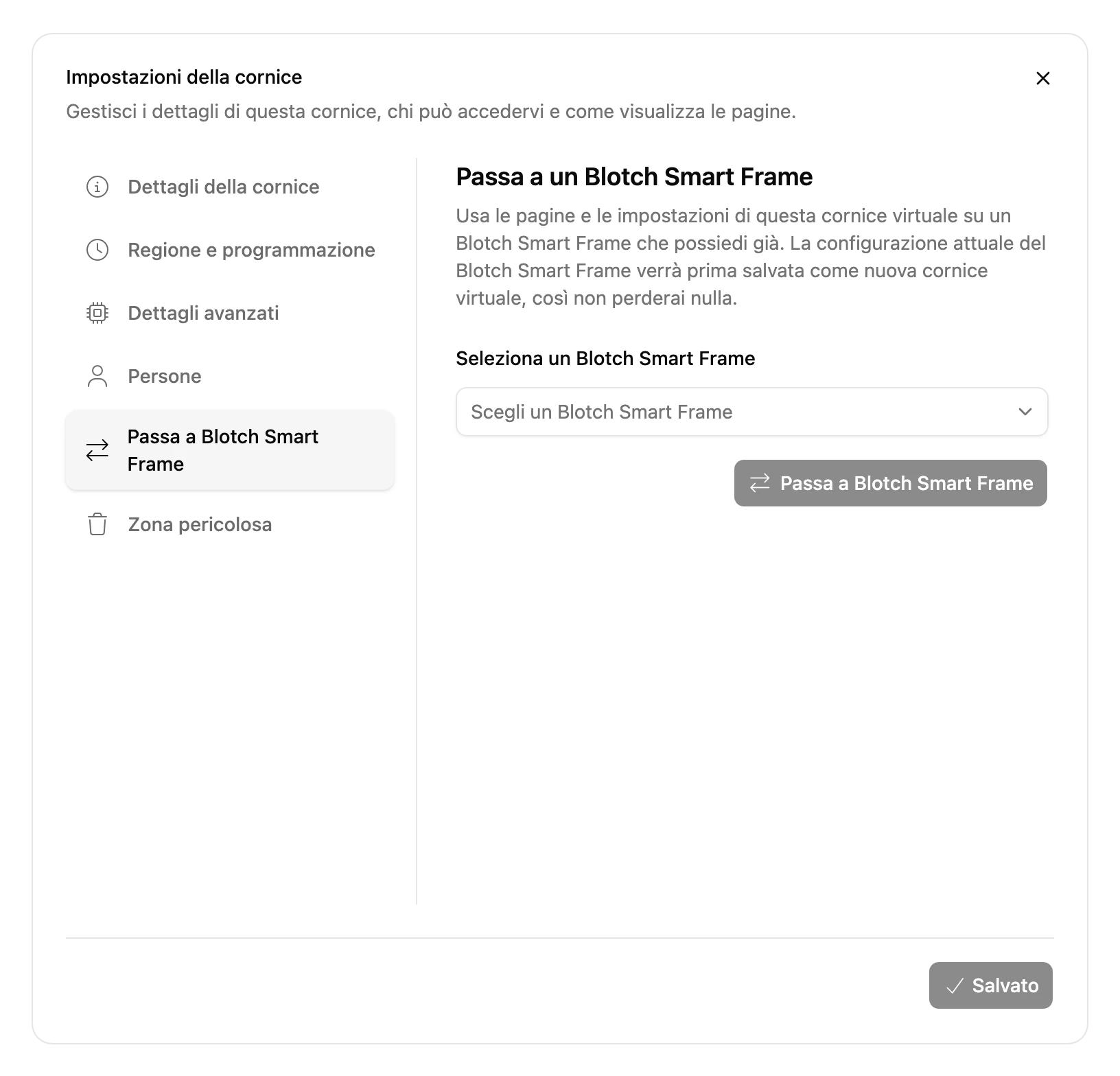
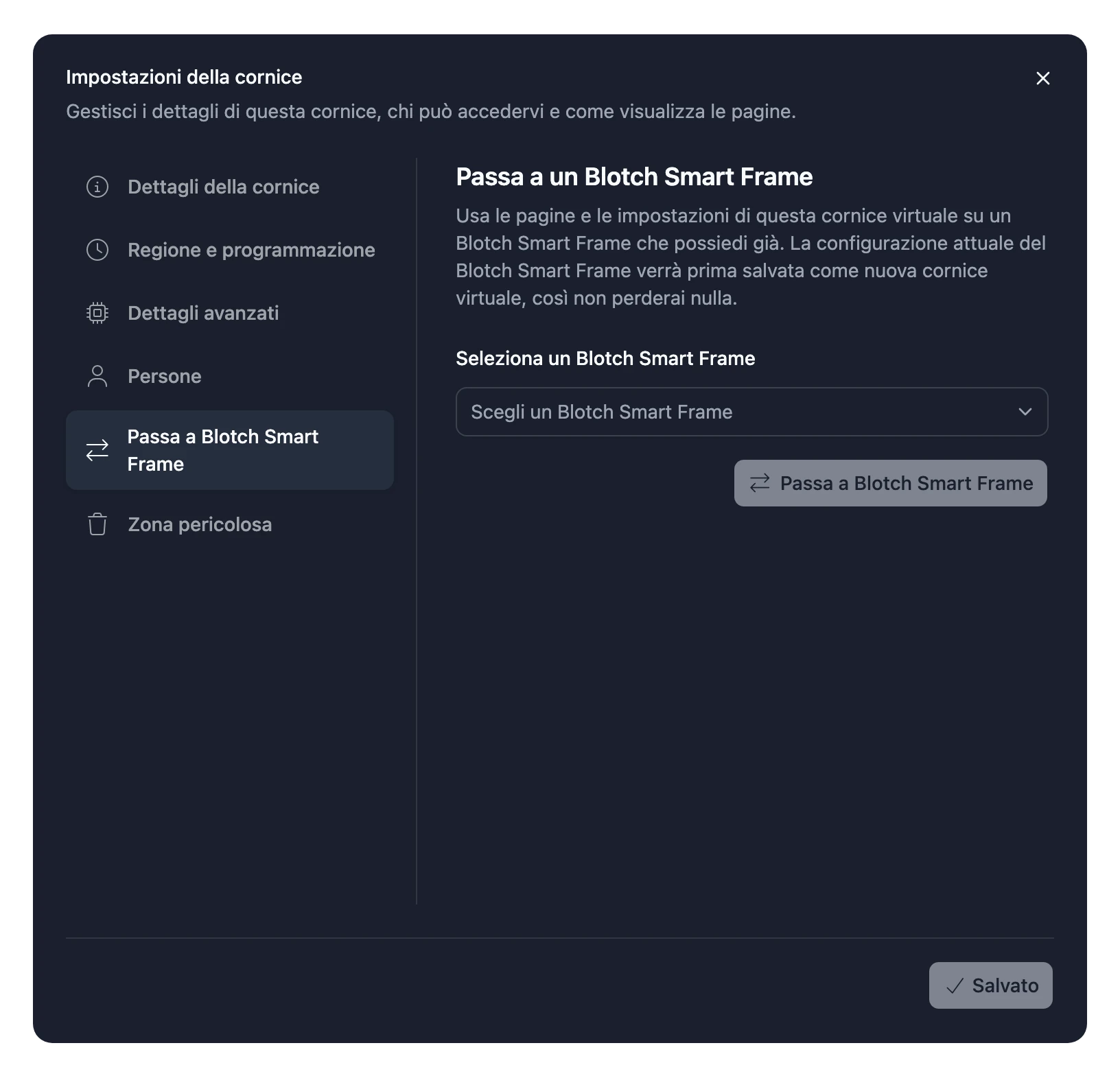
In entrambi i casi la cornice virtuale viene sostituita da quella reale, e devi essere amministratore di entrambe.