Solución de problemas
Busca a continuación lo que muestra tu marco o el problema que tienes.
El marco no se conecta al Wi-Fi
Comprueba lo siguiente:
- Tu red es de 2,4 GHz. El marco no puede usar redes de 5 GHz, y la página de configuración las marca como Not supported (No compatible). La mayoría de los routers pueden emitir en las dos bandas; si el tuyo no lo hace, activa la de 2,4 GHz en sus ajustes.
- La contraseña es correcta. Si no lo es, la página de configuración te lo indica. Elige Back (Volver) y vuelve a introducirla.
- El marco está lo bastante cerca del router. Si la página de configuración indica que no encuentra la red o que se ha agotado el tiempo de conexión, acerca el marco, elige Back (Volver) y vuelve a intentarlo.
- Tu red no pide nombre de usuario. No se pueden usar las redes que piden un nombre de usuario además de la contraseña, como las de algunas oficinas y universidades.
Si tu red no aparece en la lista, elige Refresh (Actualizar), o elige Enter manually (Introducir manualmente) y escribe su nombre exactamente como es.
«Wait for WiFi to reconnect»
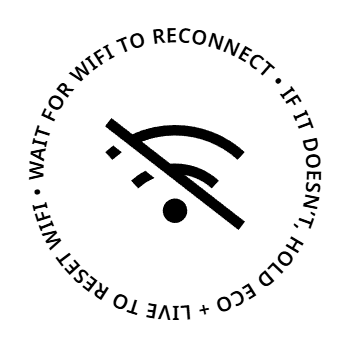
El marco ha perdido la conexión Wi-Fi o no consigue comunicarse con Blotch. Sigue intentándolo por sí solo, así que primero espera unos minutos. Un reinicio del router o un corte breve de internet suelen resolverse solos.
Si no se vuelve a conectar:
- Comprueba que tu Wi-Fi e internet funcionan, por ejemplo desde el teléfono.
- Mantén pulsados los dos botones de la parte trasera durante 5 segundos. El marco olvida tu red y muestra la pantalla de configuración del Wi-Fi.
- Vuelve a conectarlo a tu Wi-Fi.
No veo ningún código QR en mi marco
El marco solo muestra su código QR cuando ya está conectado al Wi-Fi.
- Si muestra Join this Wi-Fi on your phone to begin (Conéctate a este Wi-Fi desde el teléfono para empezar), aún no está conectado. Sigue los pasos de Conectar el marco a tu Wi-Fi.
- Si muestra Wait for WiFi to reconnect (Espera a que el Wi-Fi se vuelva a conectar), consulta más arriba.
- Si la pantalla está en blanco o no cambia, comprueba que el interruptor esté subido y que la batería tenga carga, y pulsa .
- Si muestra una página, el marco ya está vinculado a una cuenta. Para vincularlo a la tuya, pide al titular de esa cuenta que lo desvincule o que lo comparta contigo.
«Please scan the QR code to register your Blotch Smart Frame»
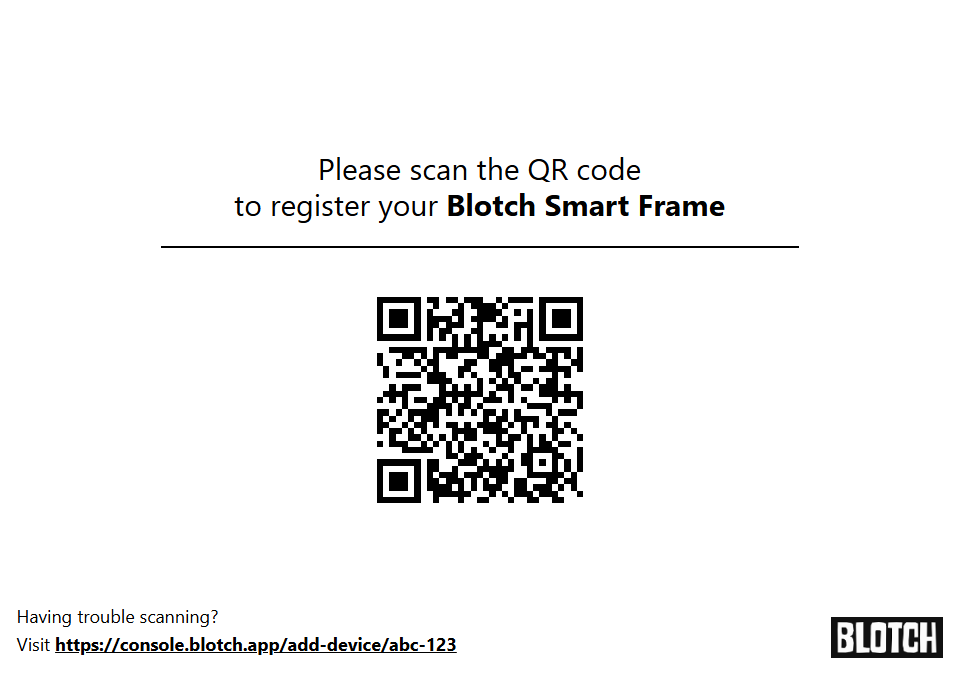
El marco no está vinculado a ninguna cuenta. Escanea el código e inicia sesión para vincularlo, como se explica en Configurar tu marco. Si el código no se deja escanear, escribe en un navegador la dirección que aparece debajo.
«Nothing scheduled»

Tu marco solo muestra las páginas que están en su programación, y ahora mismo no hay nada programado. En la Consola, añade una página a la programación. Consulta Elegir cuándo se muestra cada página.
Un widget muestra un error
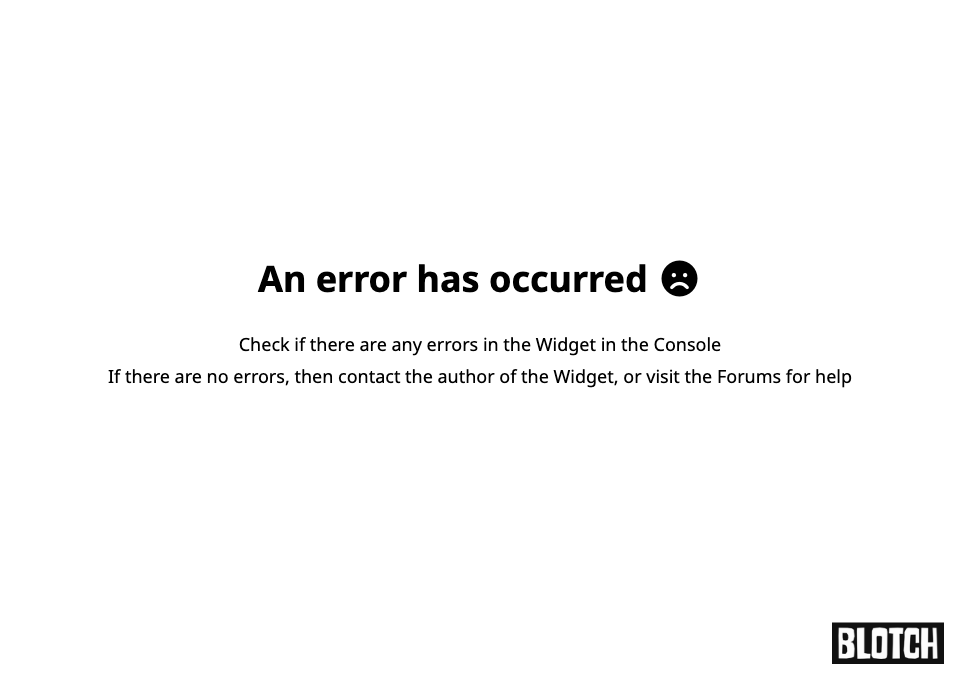
No se ha podido dibujar un widget, así que el marco muestra un error en su lugar. O bien dice An error has occurred (Se ha producido un error), o bien indica el nombre del error con detalles técnicos debajo.
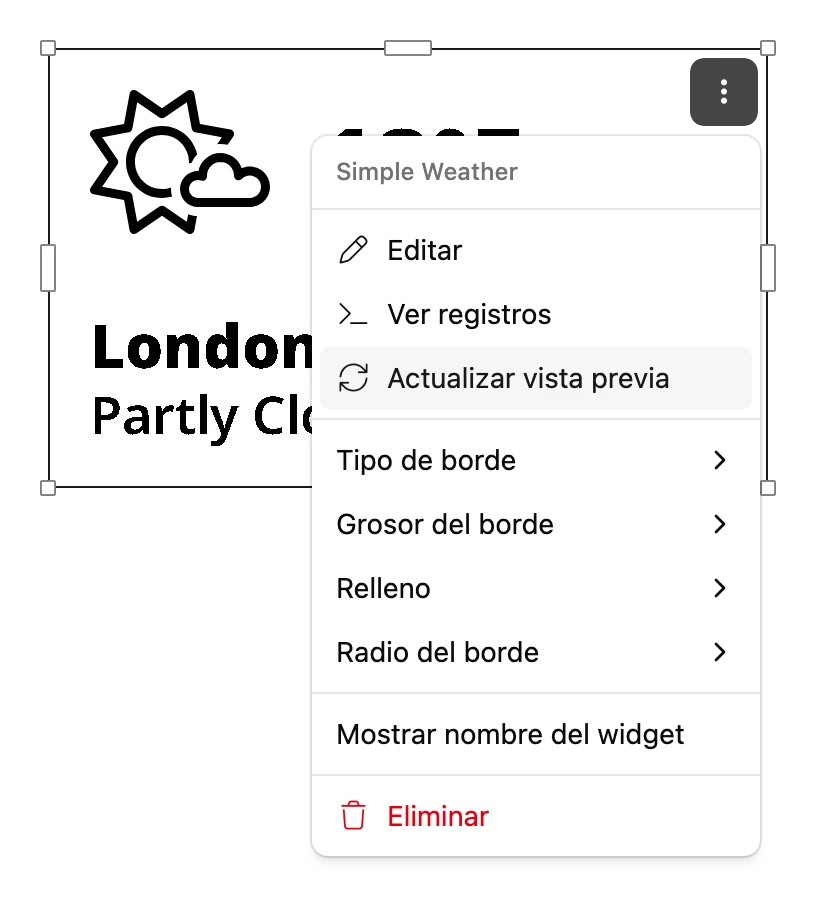
- Revisa los ajustes del widget. En el editor, elige ⋮ en el widget y después Editar. La causa más habitual es un ajuste que falta o que está mal escrito, como el nombre de una ciudad o una clave de API.
- Elige Ver registros en el mismo menú para ver qué ha fallado.
- Si los ajustes son correctos, puede que el problema esté en el propio widget. Pregunta a su creador o en Discord.
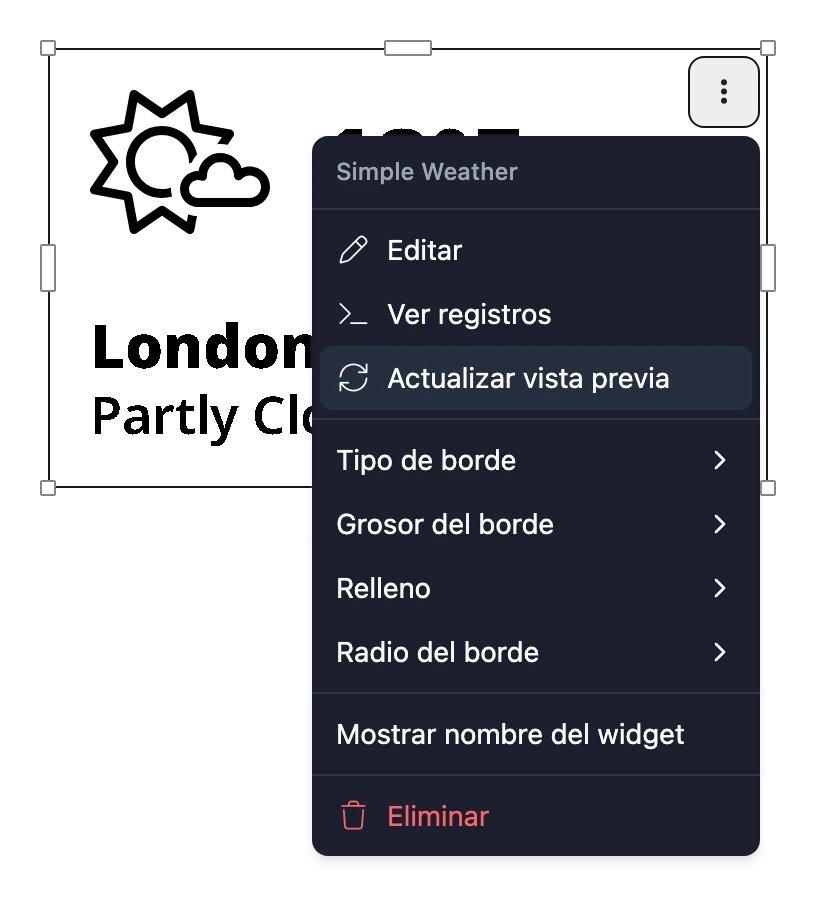
Si has creado tú el widget, el panel Salida del Estudio de widgets muestra el error.
«Private Widget»
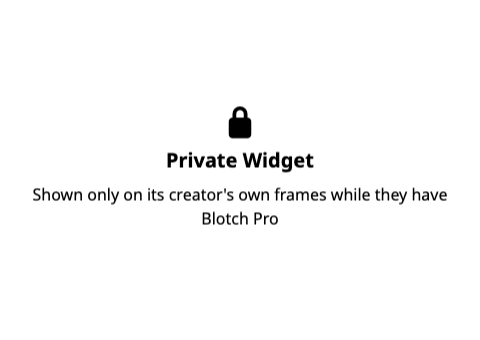
Es un widget privado: solo se muestra en los marcos de su creador mientras este tenga Blotch Pro. Vuelve a aparecer en cuanto su creador vuelva a tener Pro.
«Widget unavailable»

Esta vez Blotch no ha podido dibujar el widget, ni siquiera tras varios intentos, así que el marco muestra este mensaje en su lugar. Desaparece por sí solo la próxima vez que se actualice el marco. Si sigue apareciendo, abre el editor y elige Ver registros en el widget: el registro indica Render service unavailable (Servicio de renderizado no disponible), y lo demás que diga apunta a la causa.
«Low battery, please recharge»
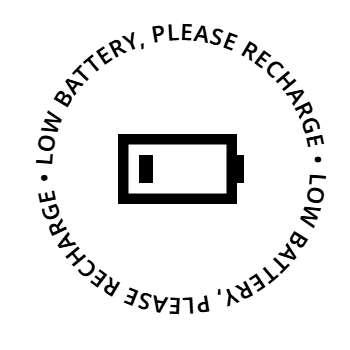
Enchufa el marco. Mostrará Charging (Cargando) hasta que tenga carga suficiente y después seguirá funcionando con normalidad.
«Powered off»
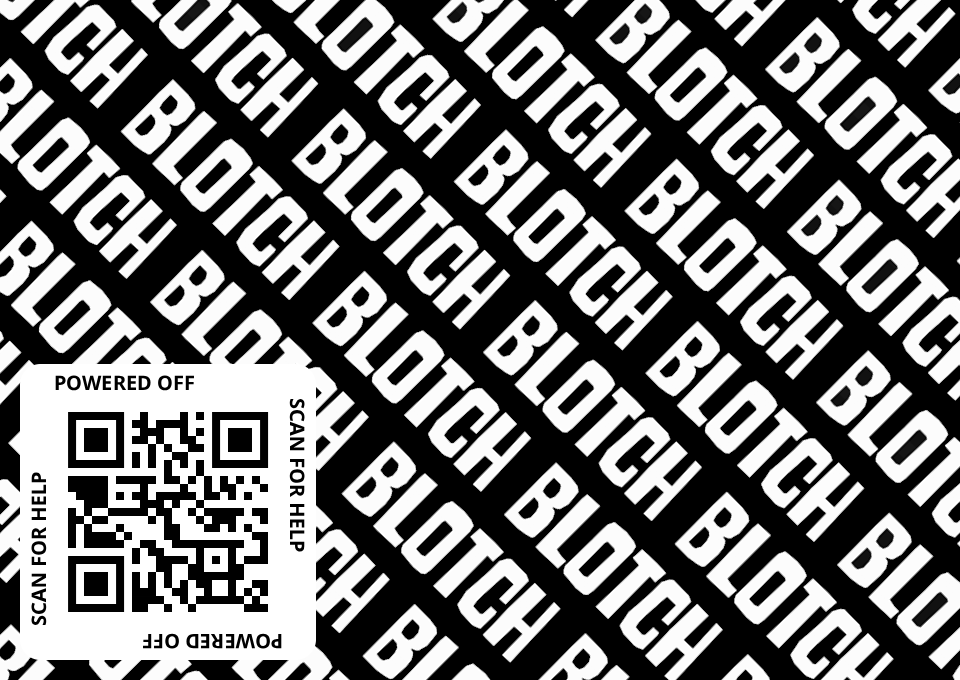
El interruptor de encendido está en la posición de apagado. Súbelo para encender el marco. La pantalla sigue mostrando este mensaje mientras el marco está apagado, porque la tinta electrónica (e-ink) conserva la imagen sin alimentación.
La página no cambia
- En el Modo estándar, el marco solo se actualiza a las horas que indica su programación. Pulsa para actualizarlo en ese momento.
- Revisa el Intervalo de actualización de la página en la programación. Consulta Intervalos de actualización.
- Si el marco parece bloqueado, mantén pulsados los dos botones durante 10 segundos para reiniciarlo. Después tendrás que volver a conectarlo al Wi-Fi.
¿Sigues teniendo problemas?
Pregunta en Discord o escribe a help@blotch.ink.