Studio dei widget
Lo Studio dei widget è dove scrivi, provi in anteprima e pubblichi un widget. Per aprirlo, apri uno dei tuoi widget dalla pagina Il mio profilo e fai clic su Modifica. Richiede un browser per computer.
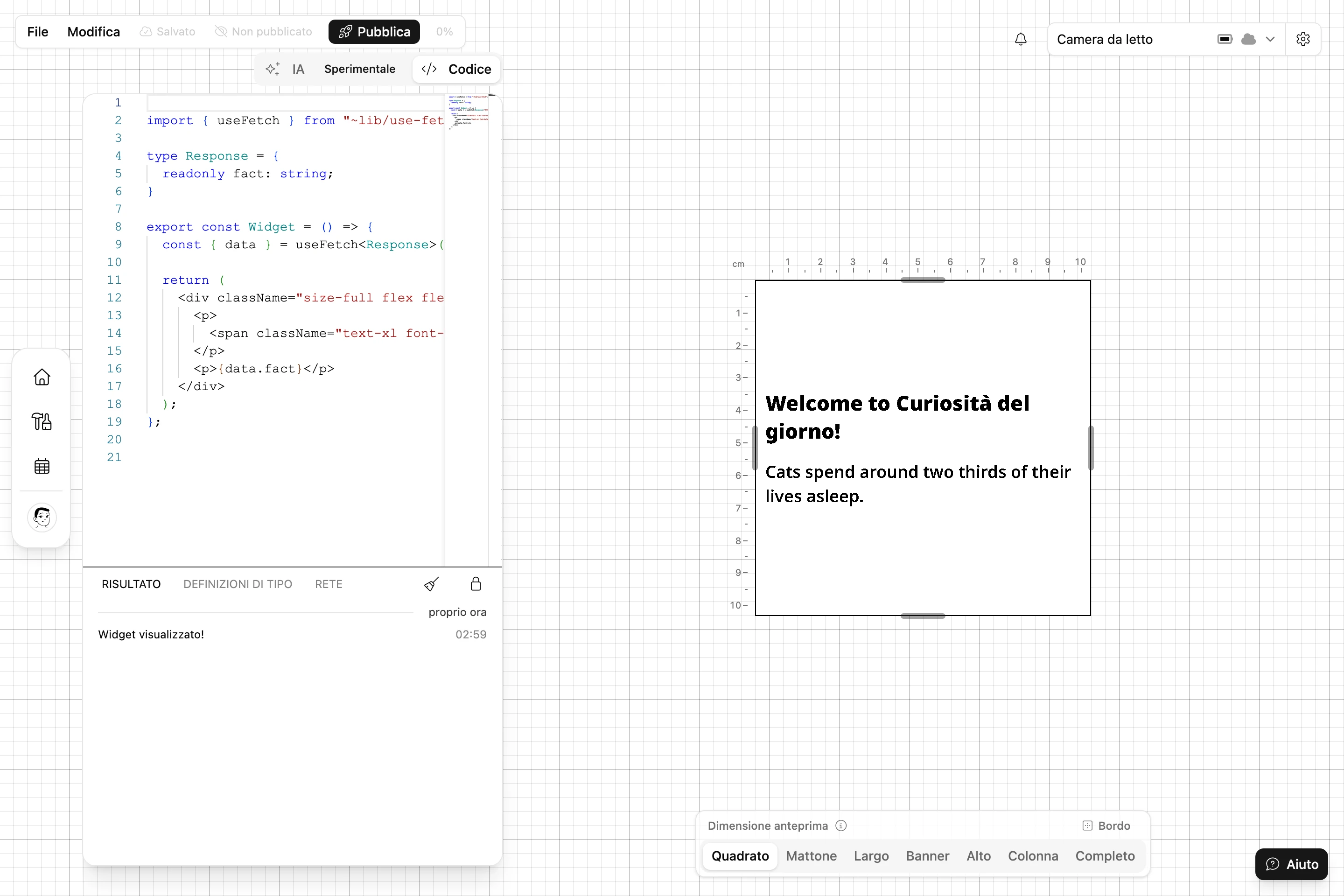
Disposizione

| Area | A cosa serve |
|---|---|
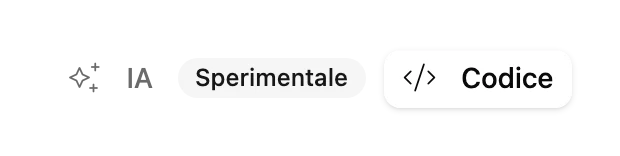
| Scheda IA | Descrivi ciò che vuoi e lascia che l’IA scriva o modifichi il codice. Sperimentale. Con il piano Gratuito ha una quota mensile di IA. |
| Scheda Codice | L’editor di codice, con il completamento automatico per React, la libreria Blotch, i tuoi input e le tue immagini, e le sottolineature rosse per gli errori di tipo. |
| Risultato | Sotto l’editor. Vedi Risultato. |
| Anteprima | A destra. Mostra il tuo widget, ridisegnato un paio di secondi dopo che smetti di digitare. Scegli una Dimensione anteprima, o trascina i bordi dell’anteprima per provare qualsiasi dimensione. Il menu Bordo ti fa provare i bordi che le persone possono mettere intorno al widget. |
La barra degli strumenti mostra l’ultima versione che hai pubblicato, Modifiche non pubblicate se da allora hai salvato, e Pubblica. Un indicatore mostra quanta parte del limite di lunghezza del codice di un widget hai usato.


Menu
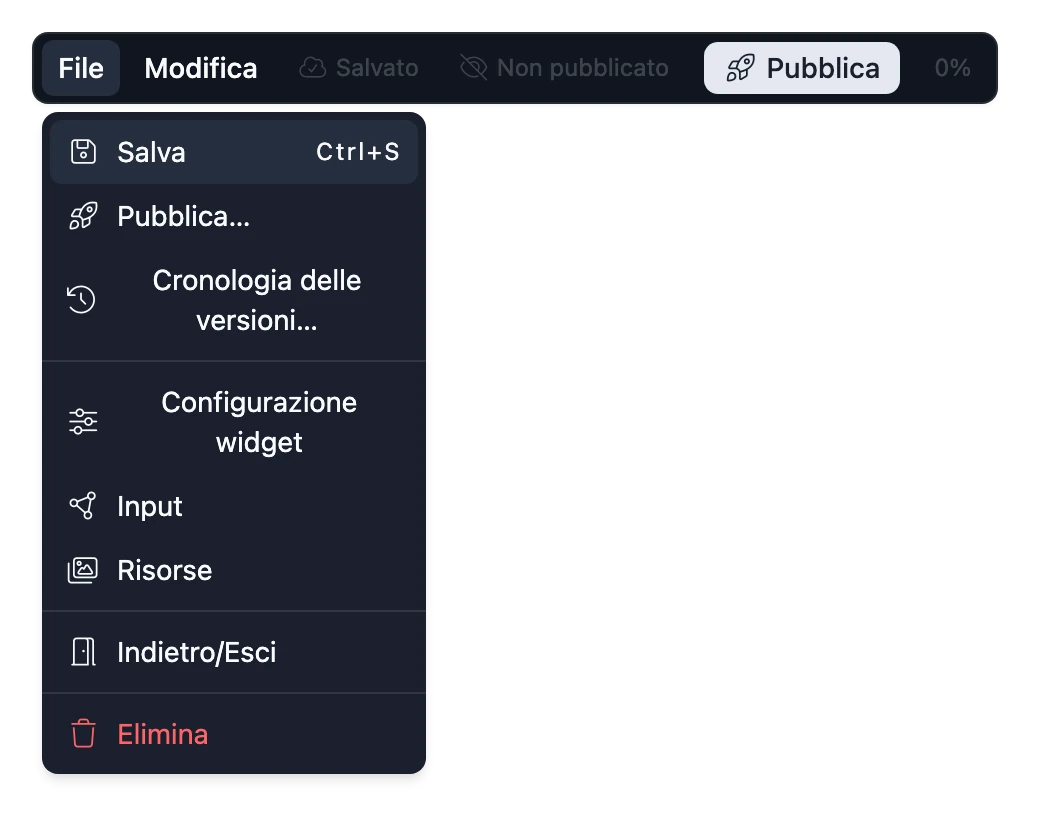
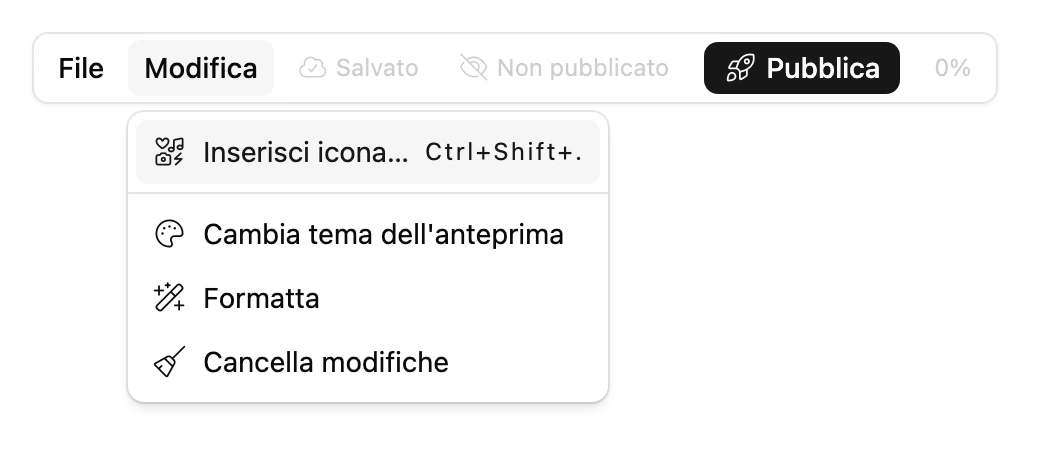
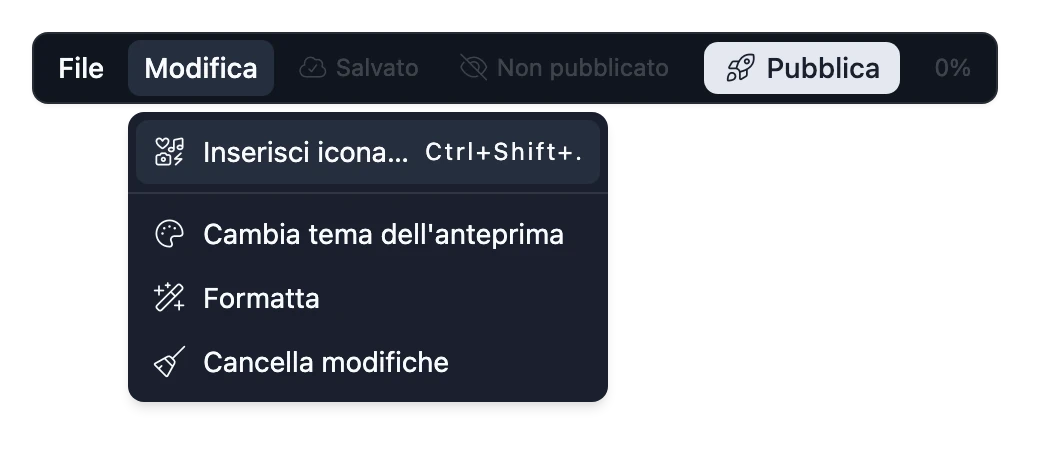
| Menu | Voce | A cosa serve |
|---|---|---|
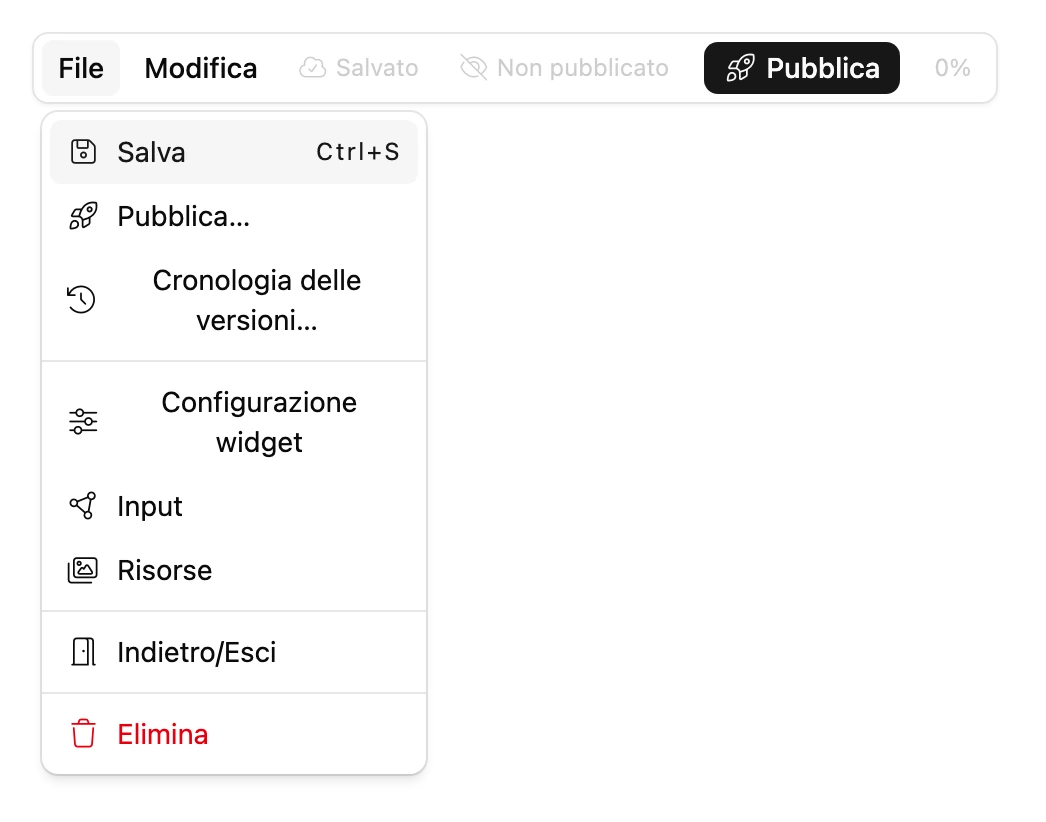
| File | Salva | Salva il tuo codice e gli input pubblici. Ctrl+S (⌘S su Mac). |
| Pubblica… | Rilascia il tuo ultimo salvataggio. Vedi Pubblicare e rilasciare versioni. | |
| Cronologia delle versioni… | Ogni salvataggio, con ciò che è cambiato. Ripristina ne carica uno nell’editor. | |
| Configurazione widget | Nome, descrizione, icona, categoria e visibilità. Vedi Impostazioni del widget. | |
| Input | Input pubblici, input privati e integrazioni. Vedi Tipi di input. | |
| Risorse | Le immagini che hai caricato. Vedi Aggiungere le proprie immagini. | |
| Elimina | Elimina il widget. Compare solo finché nessuno lo ha installato. | |
| Modifica | Inserisci icona… | Trova un’icona e aggiunge il codice per disegnarla. Ctrl+Shift+. (⌘⇧. su Mac). |
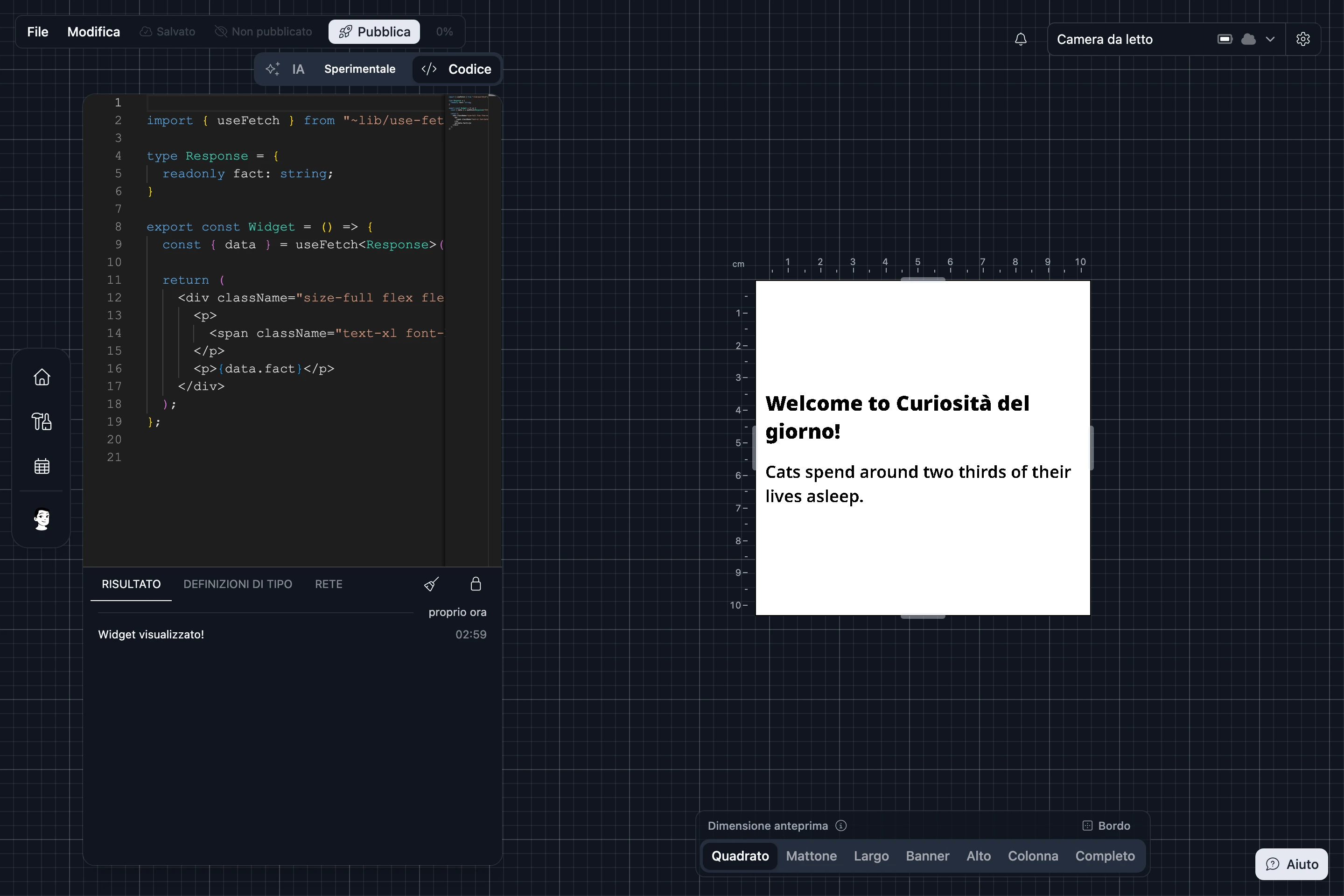
| Cambia tema dell’anteprima | Passa l’anteprima dal tema chiaro a quello scuro, e viceversa. | |
| Formatta | Riordina la disposizione del tuo codice. | |
| Cancella modifiche | Scarta tutto ciò che non hai salvato. |
Risultato
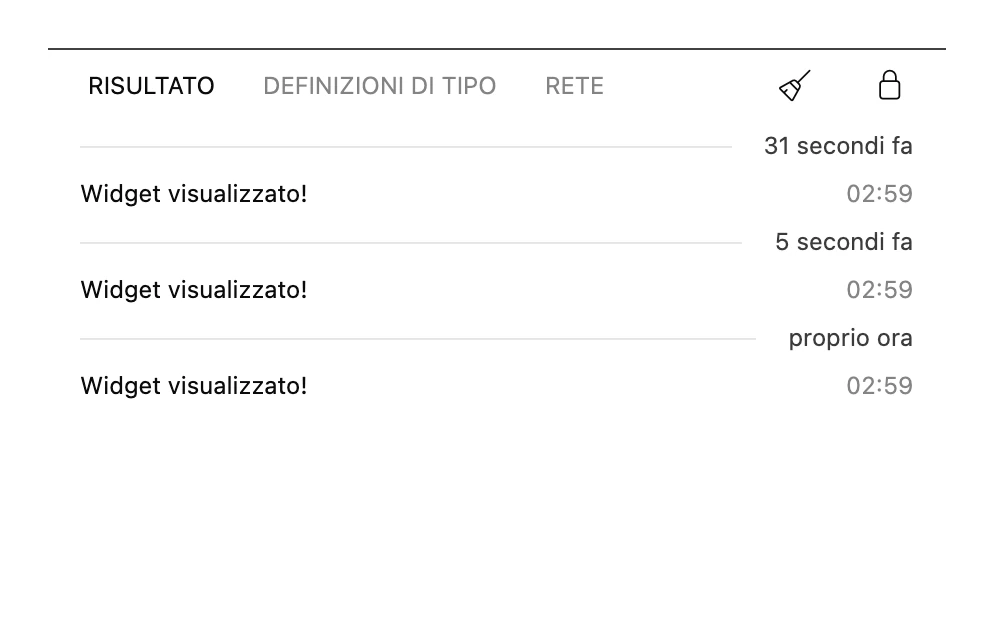
Il pannello sotto l’editor ha tre schede:
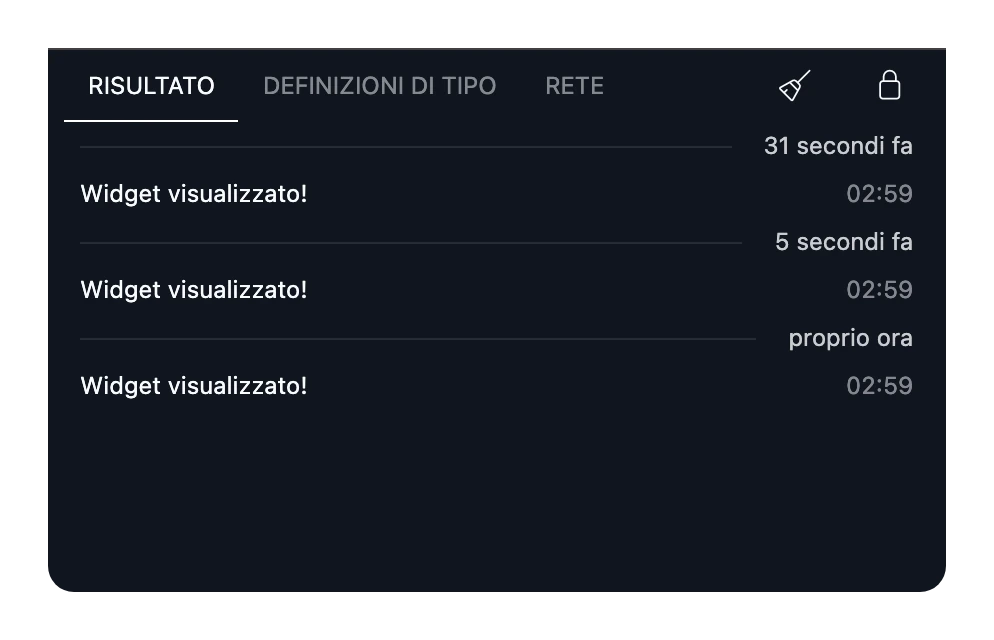
- Risultato mostra ciò che il tuo widget registra con
console.log,console.warneconsole.error, e l’eventuale errore su cui si blocca. Fai clic su Correggi con l’IA accanto a un errore per ricevere una correzione suggerita. Gli altri metodi diconsole, comeconsole.table, non sono disponibili. - Definizioni di tipo mostra le definizioni di tipo che l’editor sta caricando per i pacchetti che importi.
- Rete mostra ogni richiesta del tuo widget e la sua risposta. Fai clic su Crea definizioni di tipo accanto a una risposta per copiare un tipo TypeScript che la descrive.
Cancella log svuota la scheda corrente. Il lucchetto attiva e disattiva lo scorrimento automatico.
Il tuo codice
-
Il tuo widget è il componente chiamato
Widget, oppure l’esportazione predefinita del file:export const Widget = () => {// ...}; -
Scrivi in TypeScript o JavaScript. Gli errori di tipo vengono sottolineati, ma non impediscono al tuo widget di essere disegnato o pubblicato.
-
Definisci lo stile con Tailwind CSS. Gli unici colori sono
foregroundebackground. Vedi Come funzionano i widget. -
Importa dalla libreria Blotch con
~lib/, e da npm con una versione fissata. Vedi Usare pacchetti npm.