Impostazioni della cornice
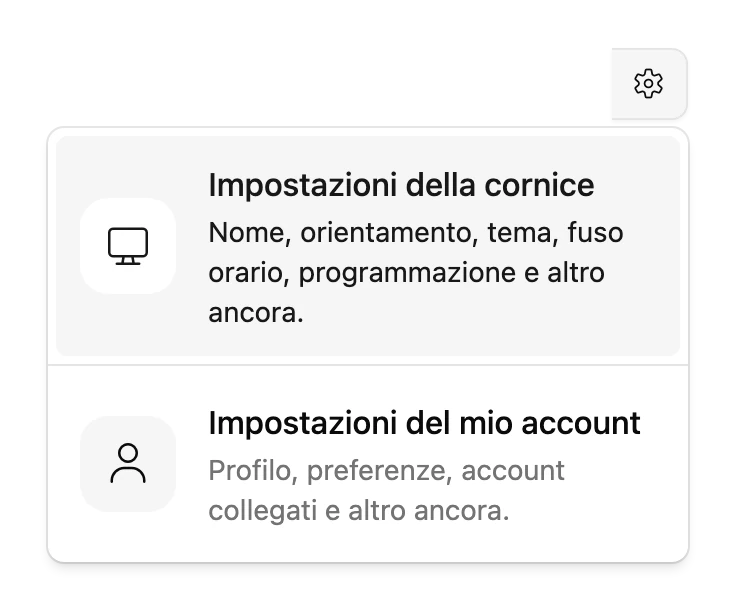
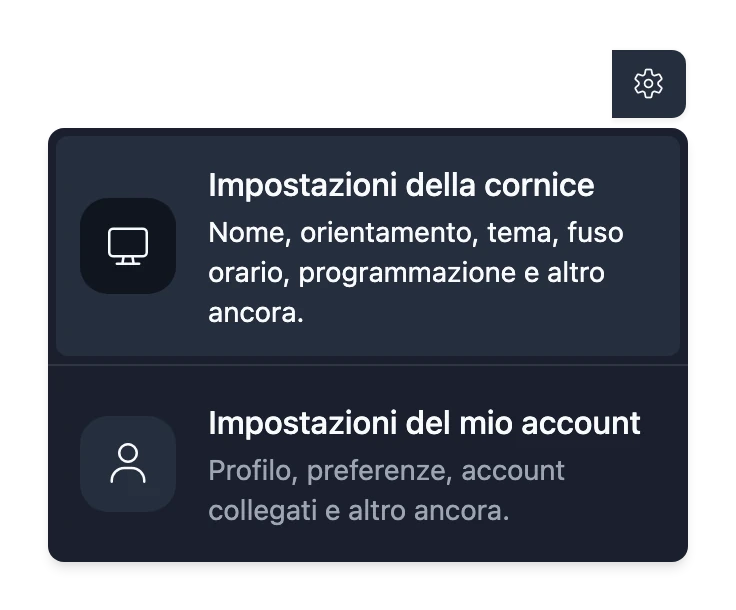
Ogni cornice ha le sue impostazioni. Per aprirle, scegli la cornice nel selettore della cornice in alto a destra nella Console, fai clic sull’icona a forma di ingranaggio accanto, poi scegli Impostazioni della cornice.
Nelle schede Dettagli della cornice e Regione e programmazione, fai clic su Salva per conservare le modifiche. Le altre schede hanno effetto subito.
Dettagli della cornice
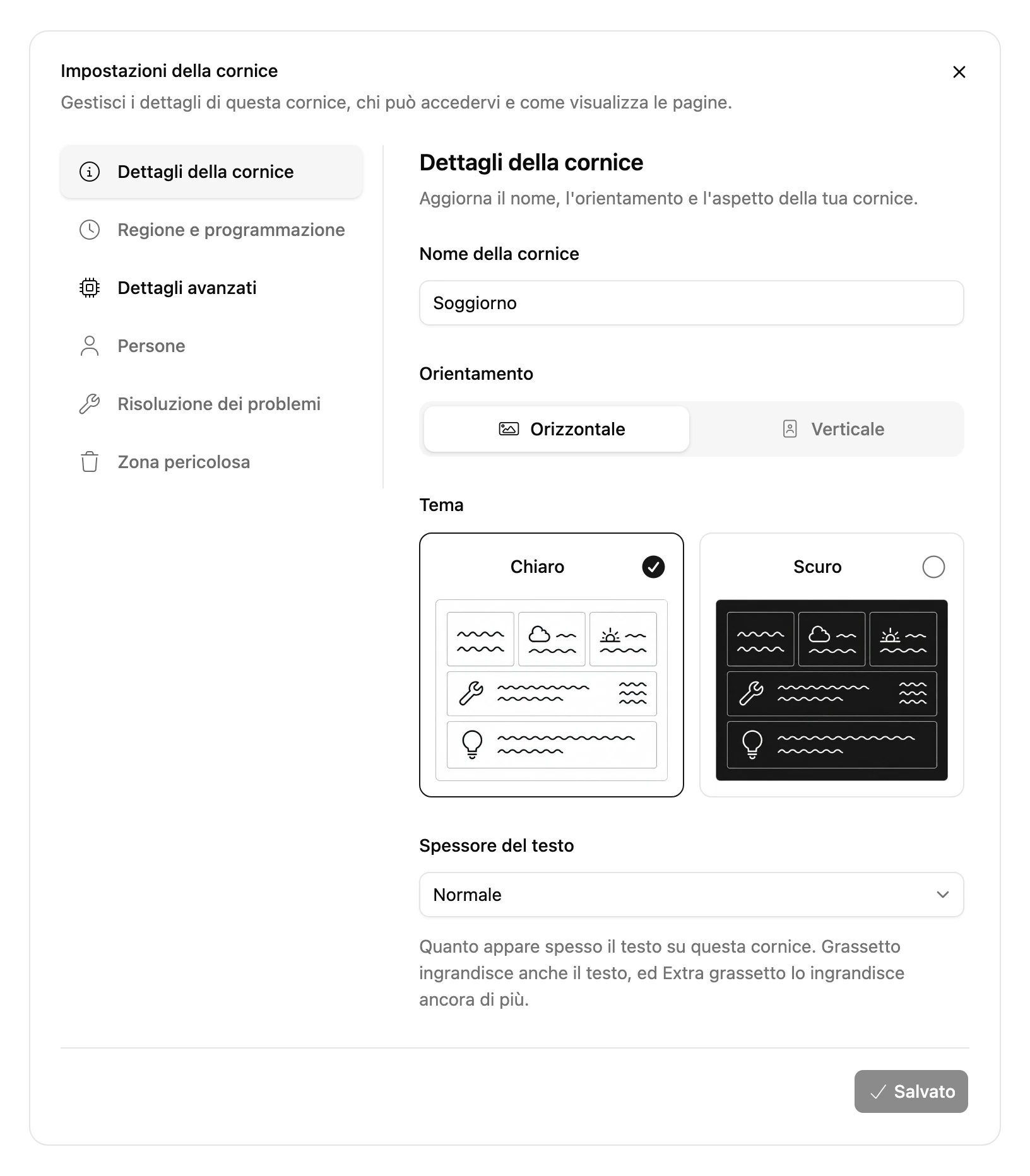
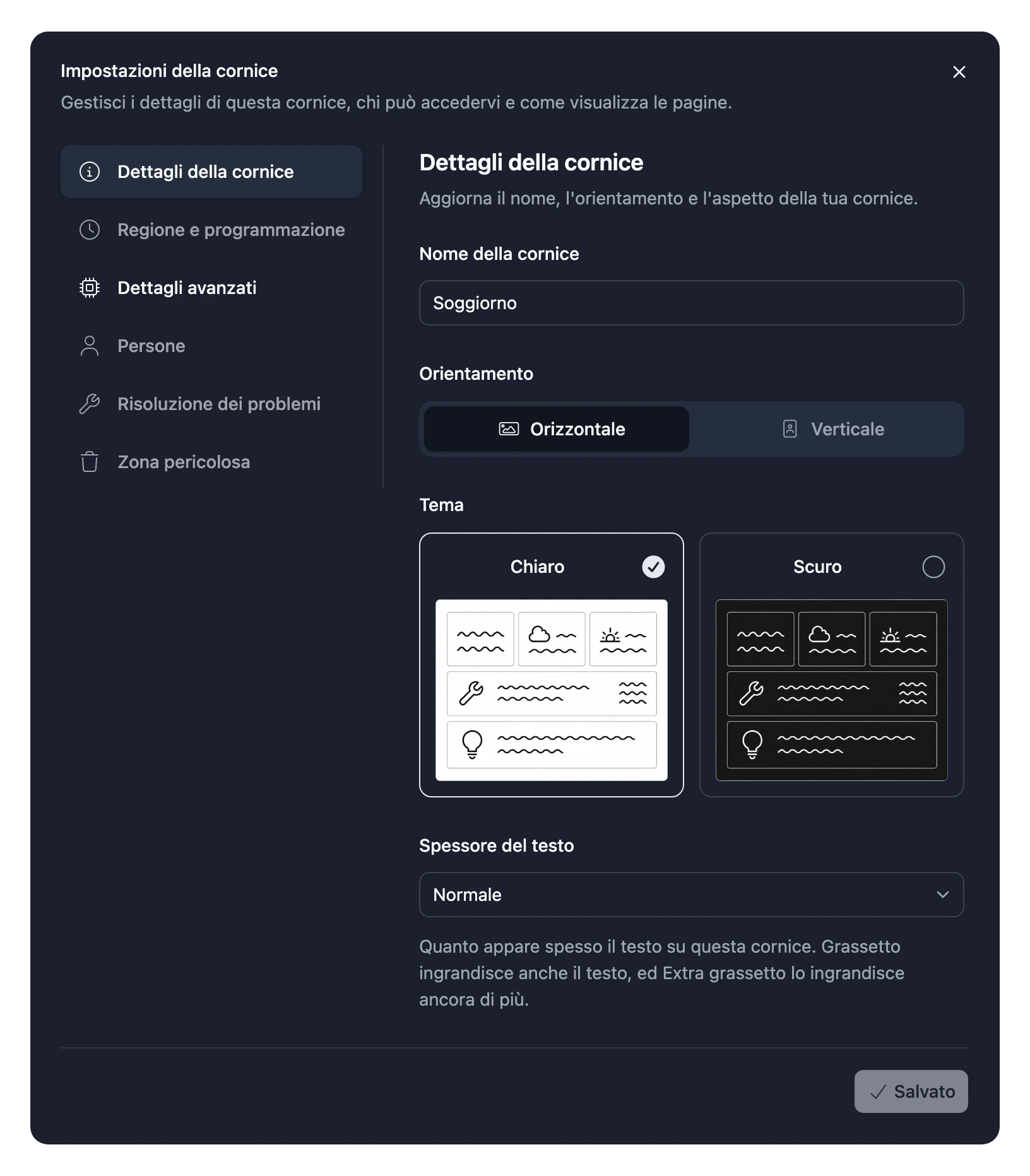
| Impostazione | Cosa fa |
|---|---|
| Nome della cornice | Il nome che vedi nella Console, per esempio Soggiorno. |
| Orientamento | Orizzontale o Verticale. Sceglilo in base a come è appesa la cornice, così le pagine vengono disposte nel verso giusto. |
| Tema | Chiaro mostra testo scuro su sfondo chiaro. Scuro mostra testo chiaro su sfondo scuro. |
| Spessore del testo | Sottile, Normale, Grassetto o Extra grassetto. Grassetto rende anche il testo più grande, ed Extra grassetto ancora di più. Utile se la cornice è appesa lontano. |
Regione e programmazione
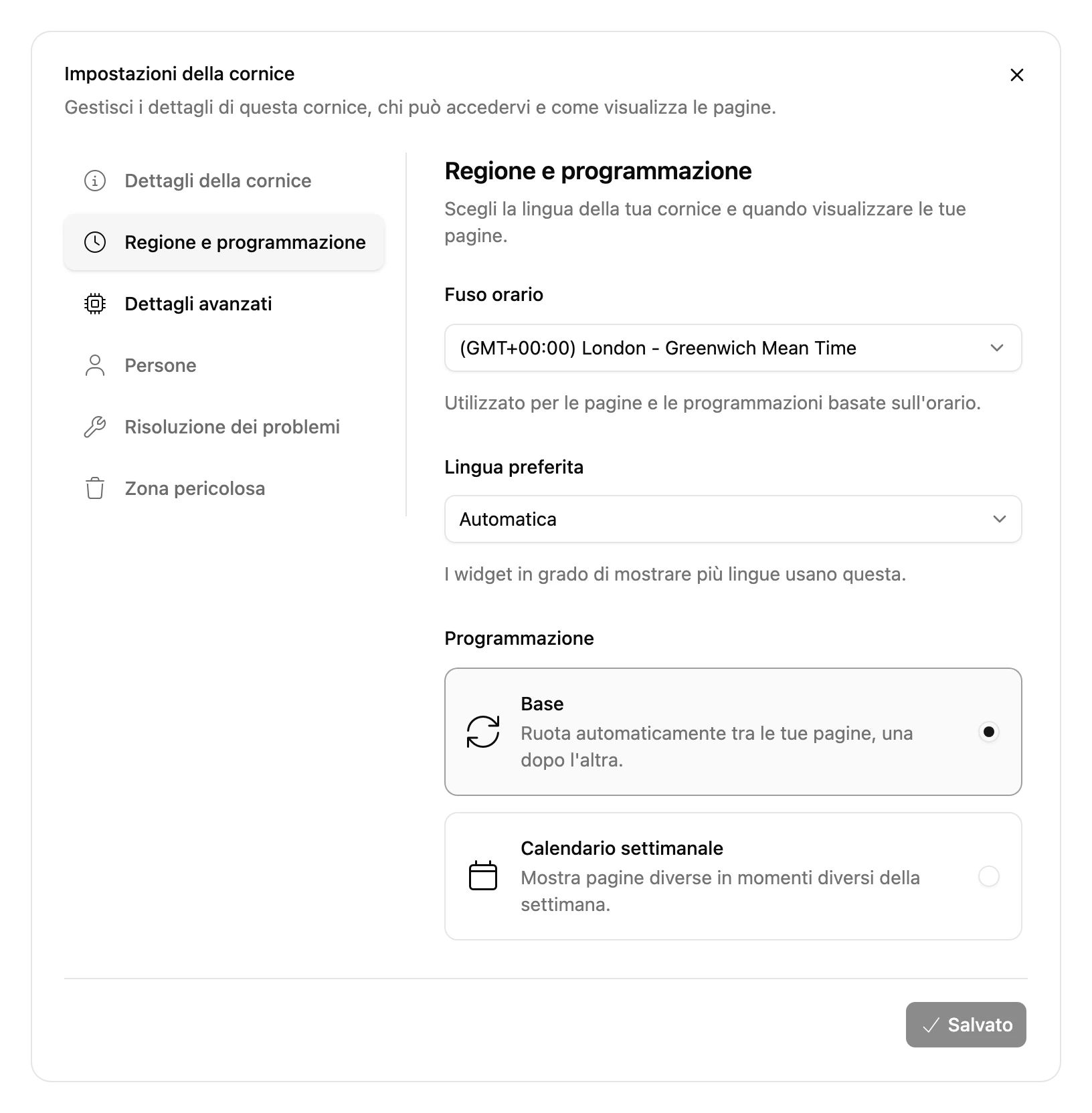
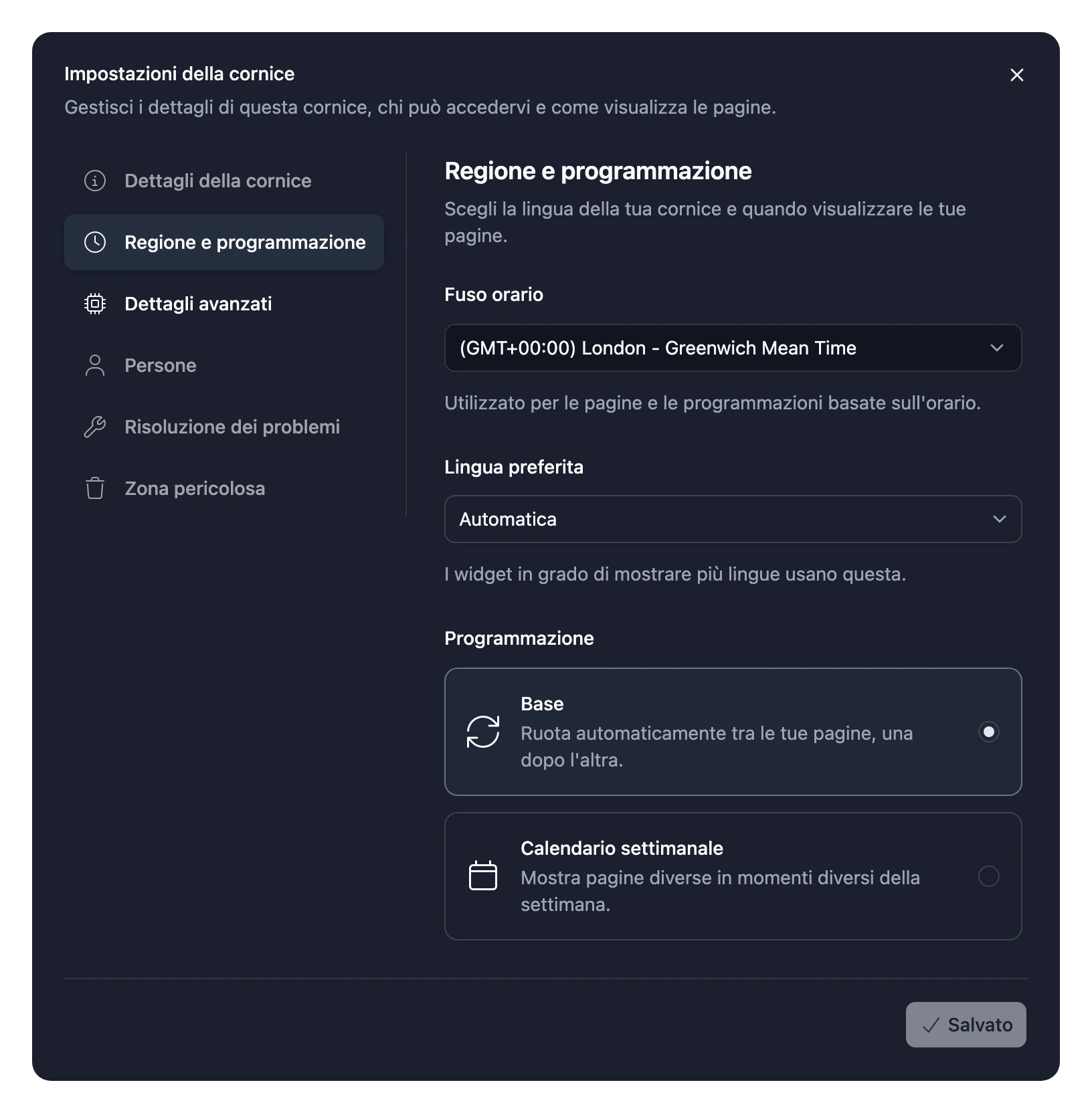
| Impostazione | Cosa fa |
|---|---|
| Fuso orario | Il fuso orario che segue la programmazione, e quello che usano i widget per mostrare l’ora. |
| Lingua preferita | La lingua che usano i widget per date, numeri e, se sono stati tradotti, i loro testi: English, Français, Deutsch, Italiano, Español o 日本語. Automatica usa l’inglese. |
| Programmazione | Base fa ruotare le pagine tutto il giorno, tutti i giorni. Calendario settimanale ti permette di scegliere una pagina per ogni momento della settimana. Consulta Scegliere quando mostrare ogni pagina. |
Se imposti Programmazione su Base, gli eventi settimanali vengono sostituiti, e tornare indietro non li ripristina.
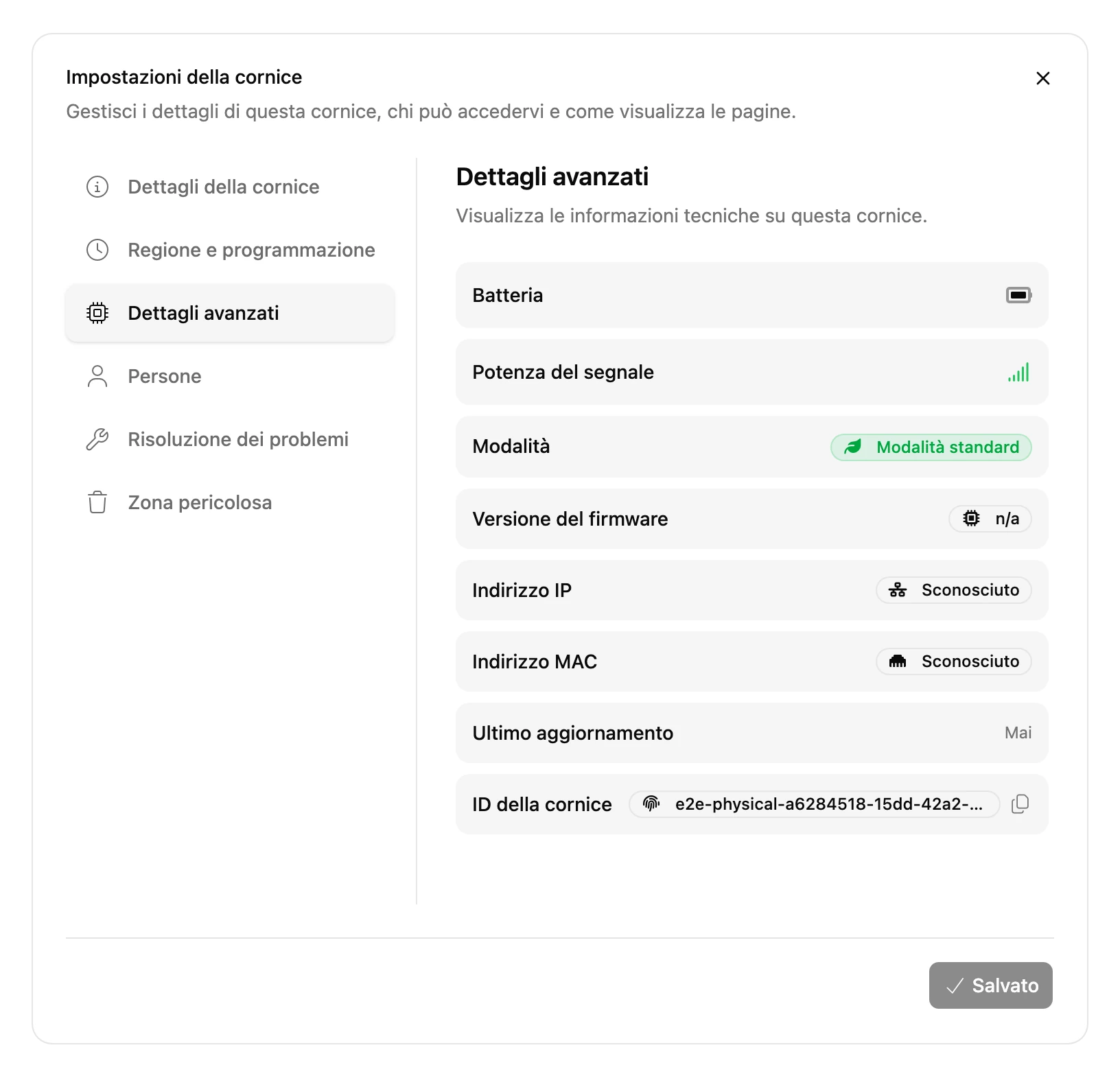
Dettagli avanzati
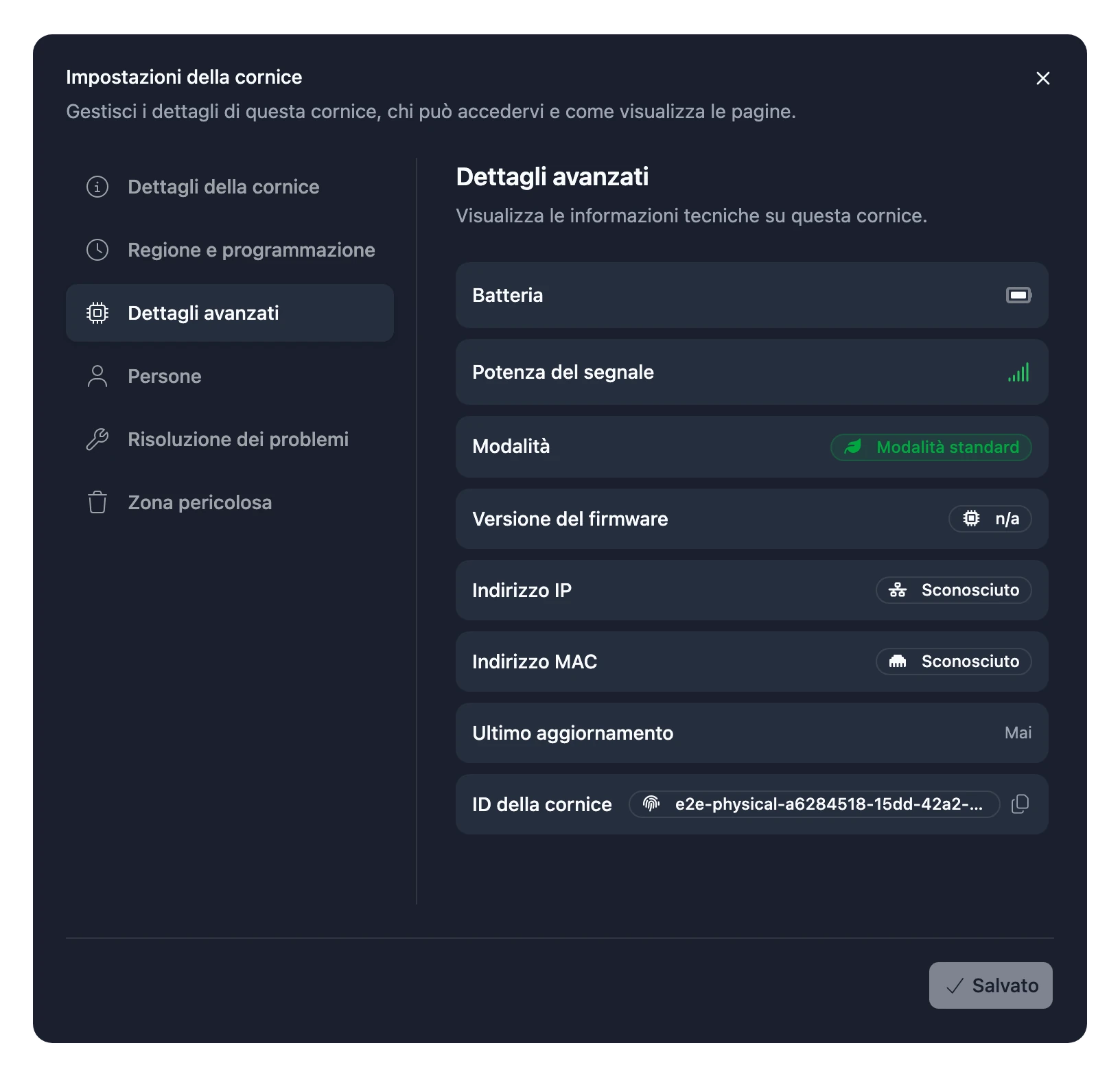
Dettagli di sola lettura, utili quando qualcosa non va: livello della batteria, se è in carica, intensità del segnale Wi-Fi, modalità, versione del software, indirizzi di rete, ultimo aggiornamento e ID della cornice.
Persone
Chi altro può vedere o modificare la cornice. Consulta Condividere una cornice.
Altre schede
Alcune schede compaiono solo per alcune cornici:
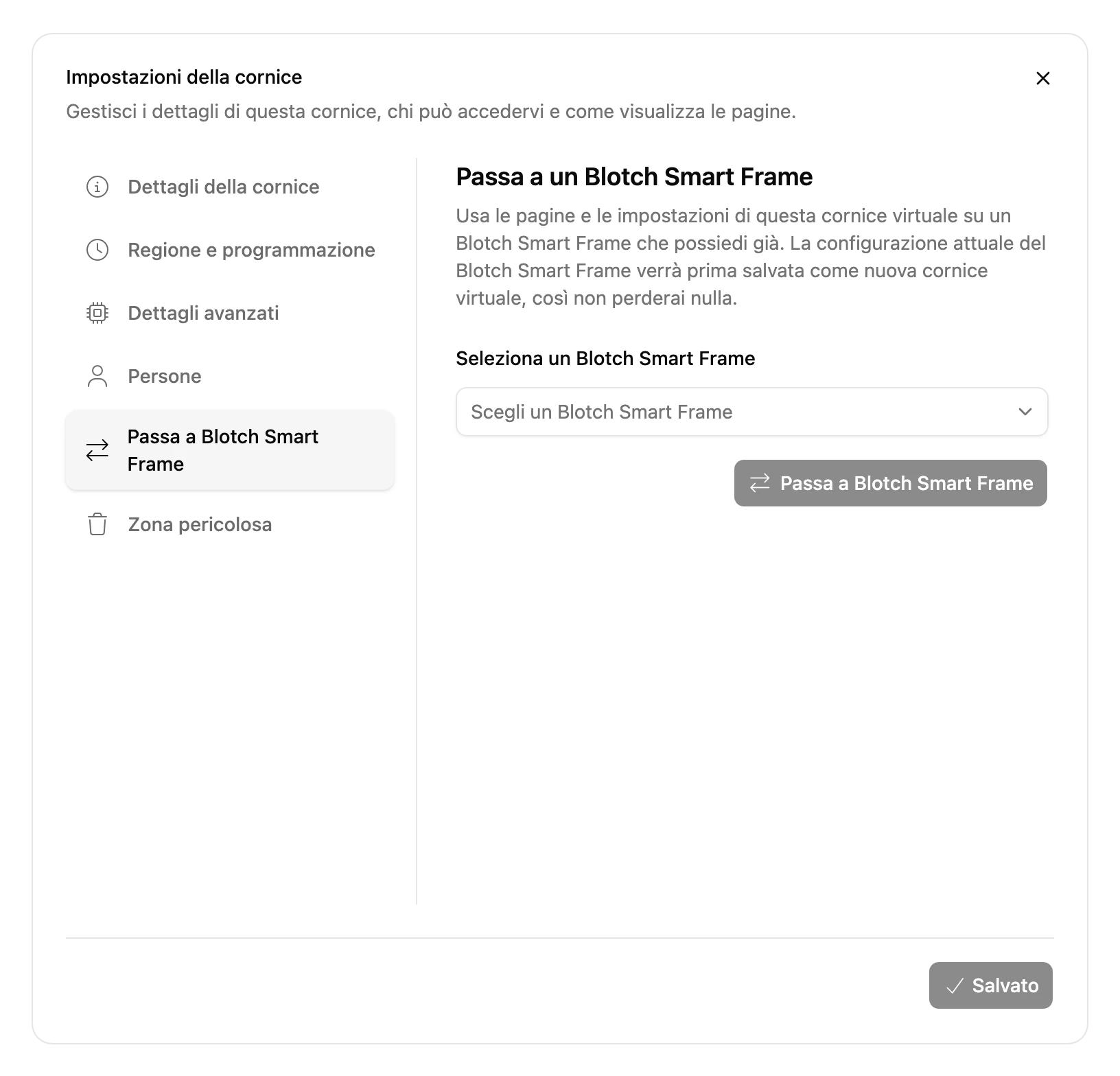
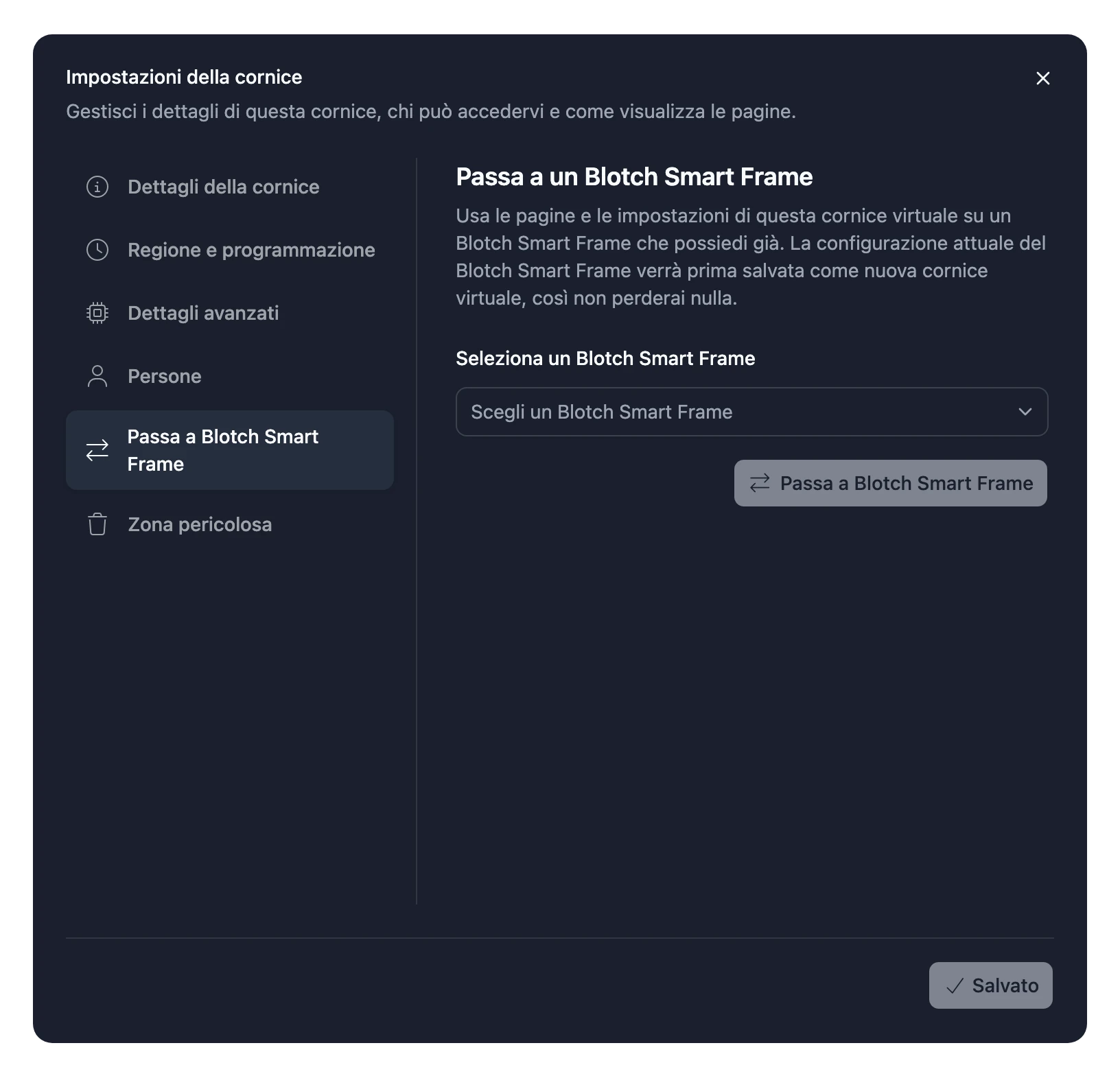
- Passa a Blotch Smart Frame, su una cornice virtuale, la sposta su un Blotch Smart Frame.
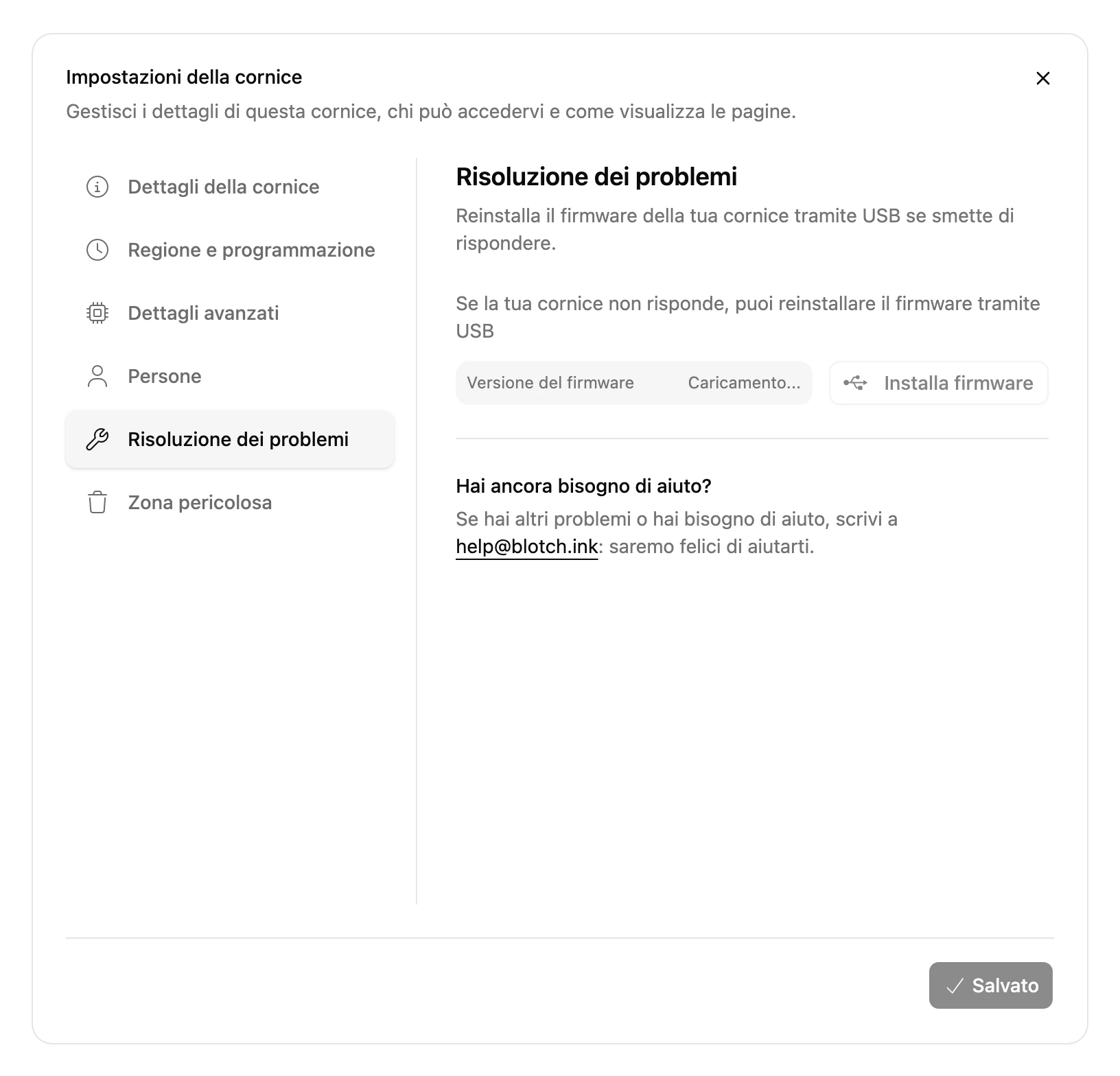
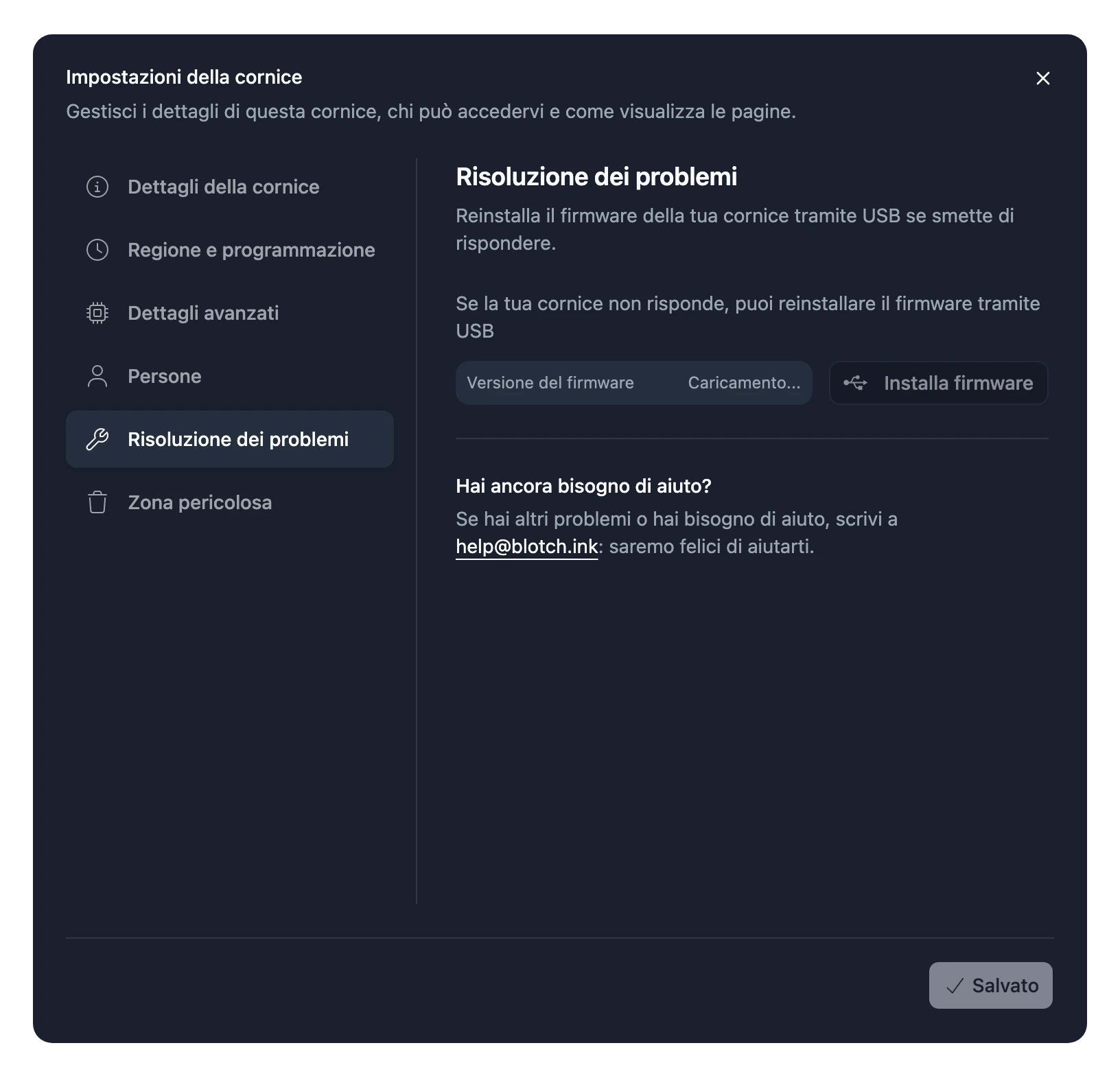
- Risoluzione dei problemi, su un Blotch Smart Frame, ne reinstalla il software tramite un cavo USB. Richiede Chrome o Edge su un computer. Ti serve solo se te lo chiede l’assistenza.
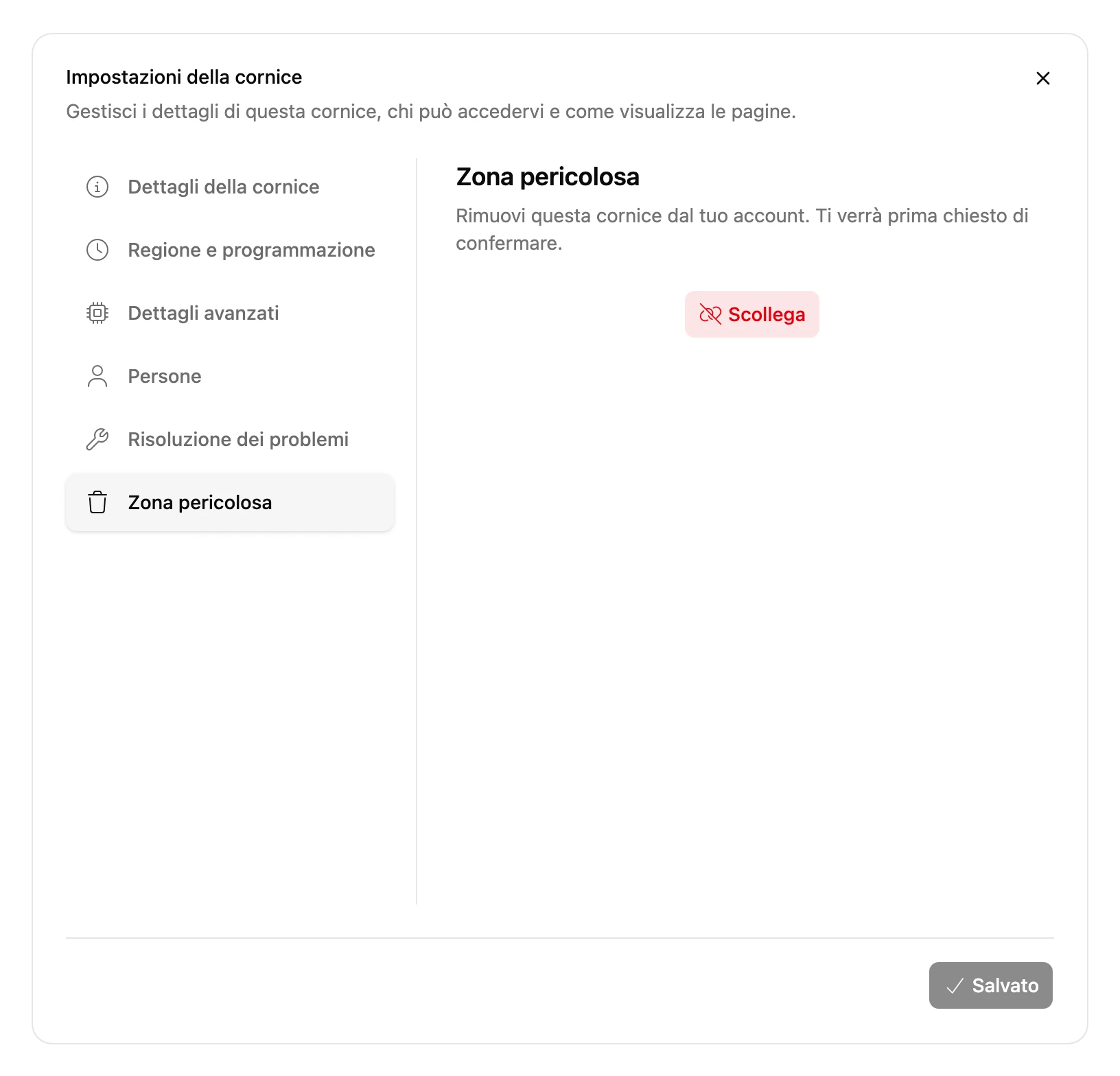
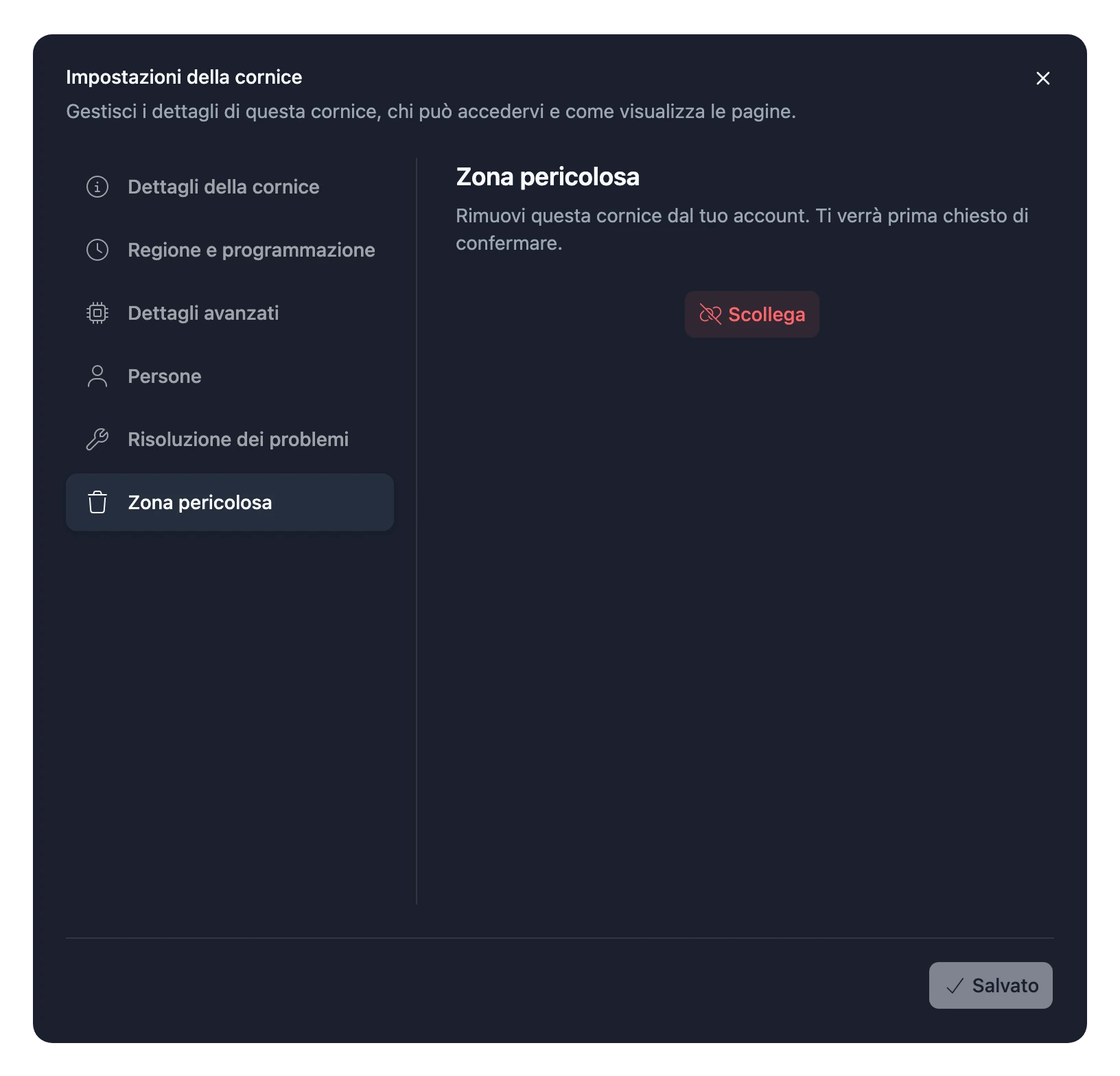
- Zona pericolosa, per gli amministratori, rimuove la cornice dal tuo account. Su un Blotch Smart Frame è Scollega; su una cornice virtuale è Elimina cornice virtuale.
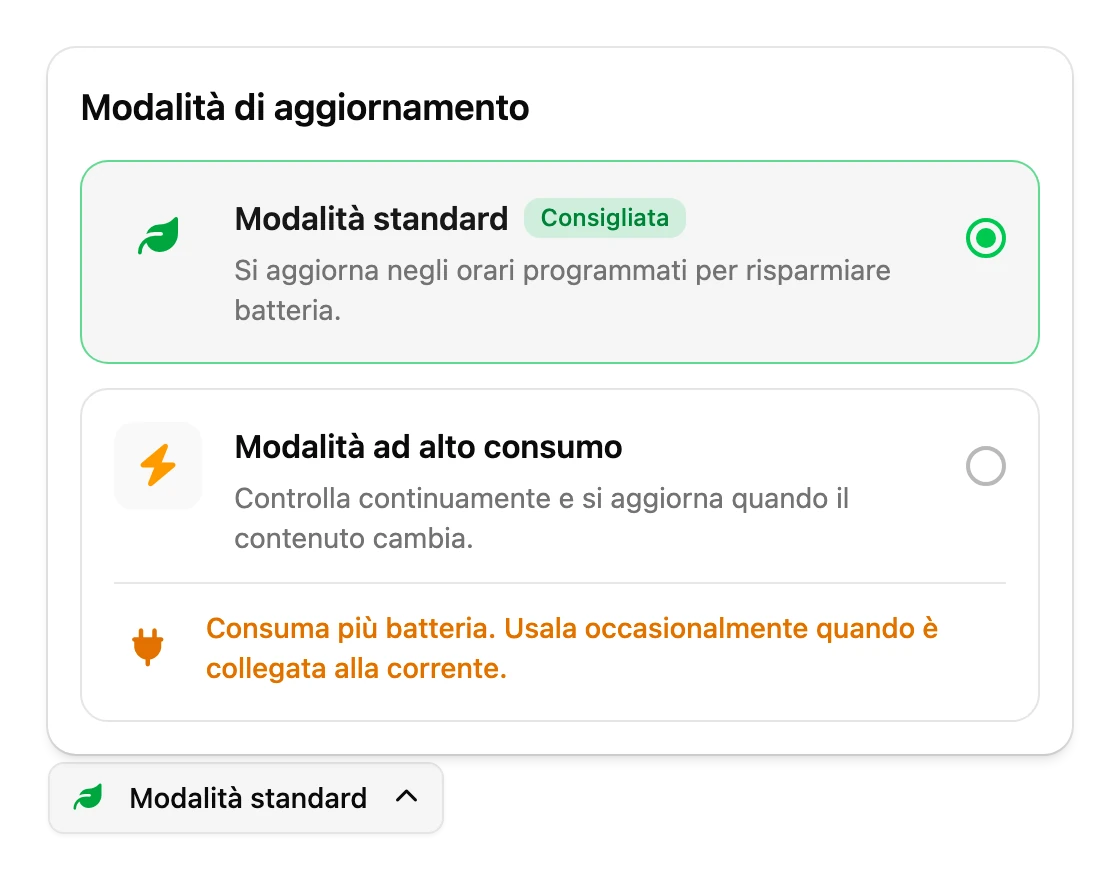
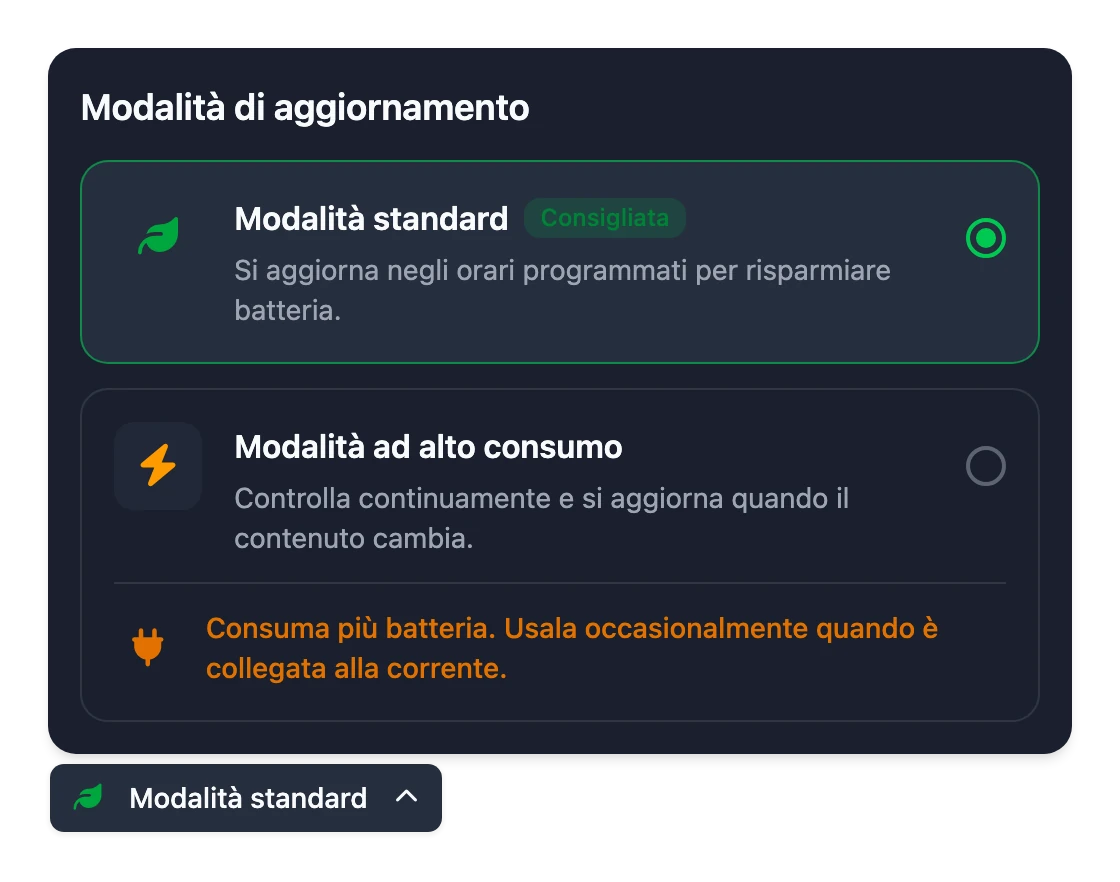
Modalità di aggiornamento
La modalità di un Blotch Smart Frame non si trova in Impostazioni della cornice. Sceglila sotto l’anteprima della cornice nella dashboard: Modalità standard o Modalità ad alto consumo. La cornice cambia modalità la prossima volta che si collega a Blotch. Consulta Pulsanti e modalità.