Aggiornare un widget
I creator continuano a migliorare i loro widget. La maggior parte degli aggiornamenti arriva sulla tua cornice da sola. Alcuni aggiornamenti, però, cambiano ciò che hai configurato quando hai aggiunto il widget, per esempio un’impostazione che non usa più o una nuova di cui ha bisogno. Questi arrivano come aggiornamento principale, e la cornice mantiene la versione che hai configurato finché non scegli di aggiornarla, così nulla smette di funzionare.
Individuare un aggiornamento
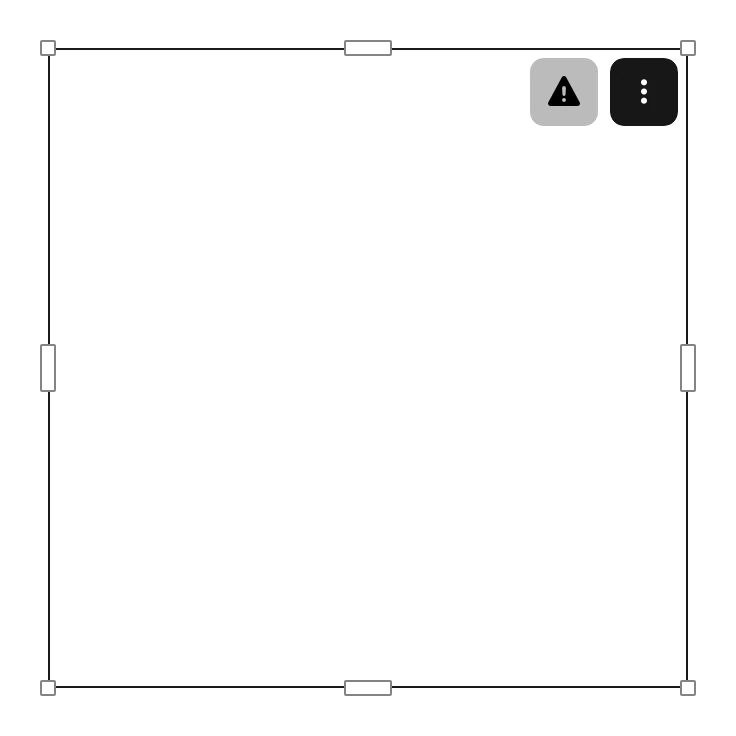
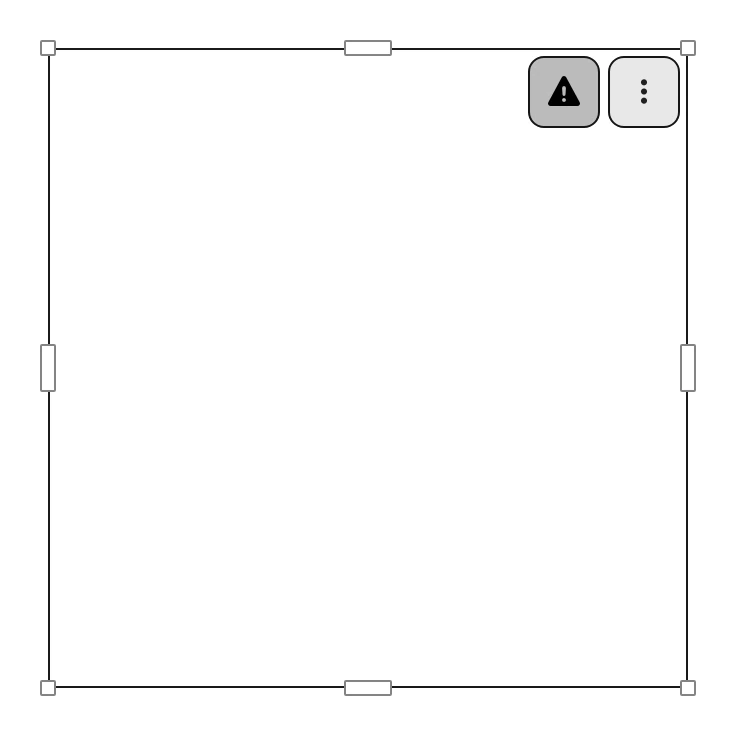
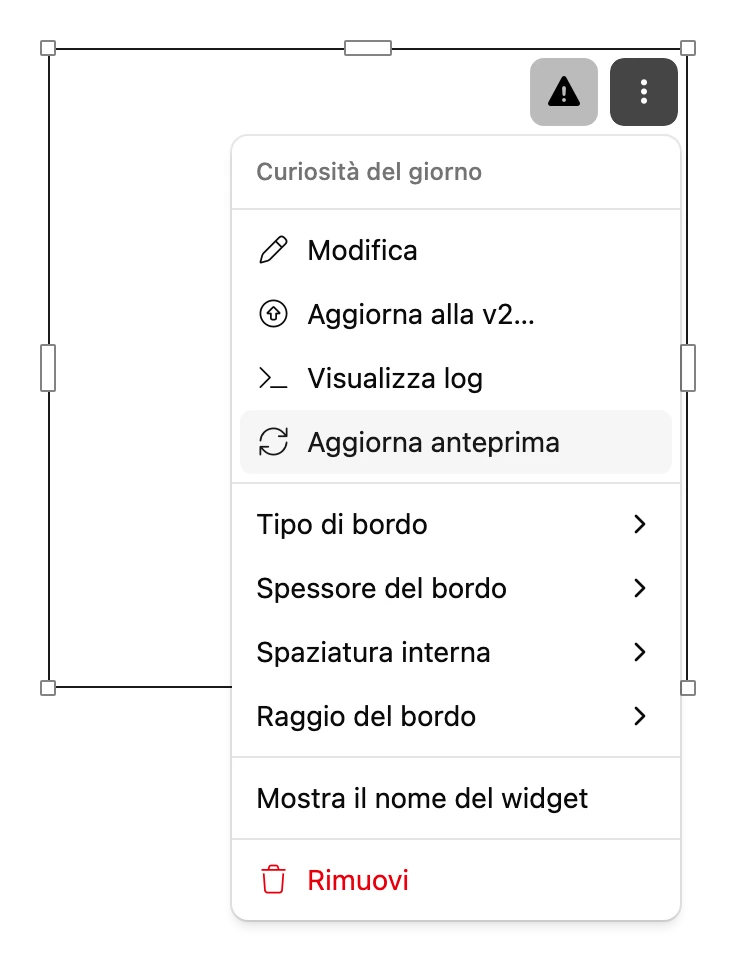
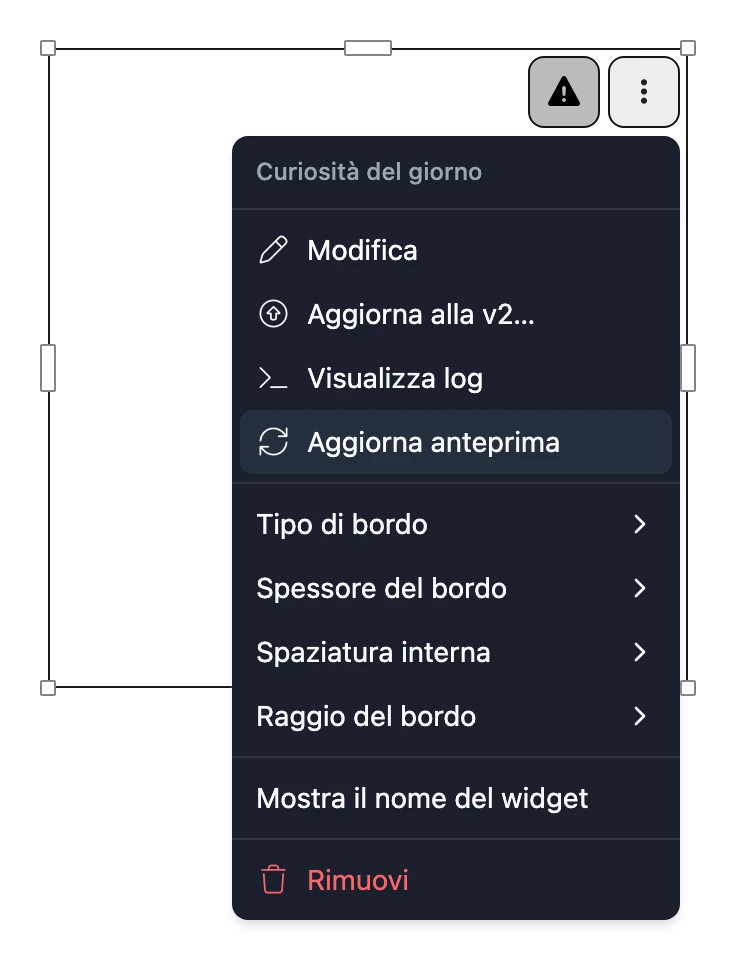
- Nell’editor, accanto ai ⋮ di un widget con una nuova versione compare un triangolo di avviso. Passaci sopra con il mouse per vedere di quale versione si tratta.
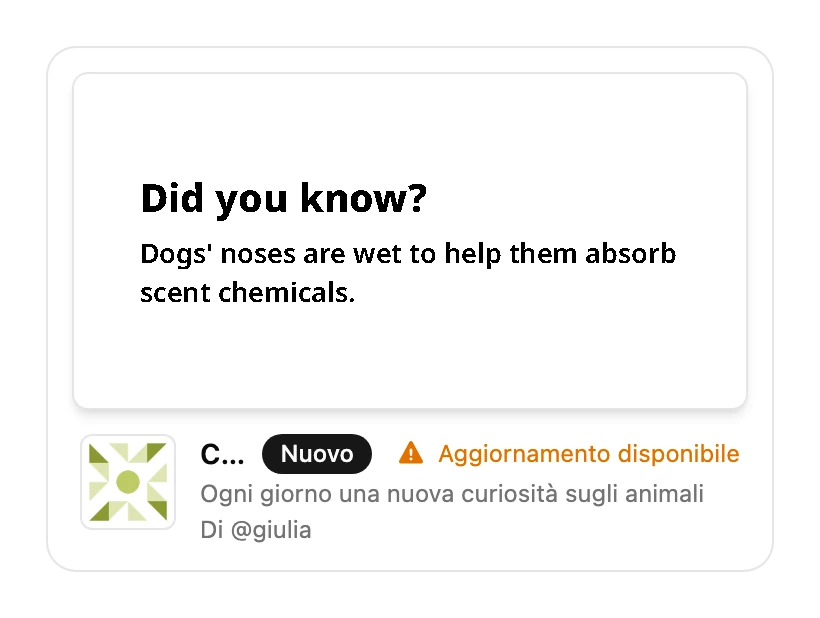
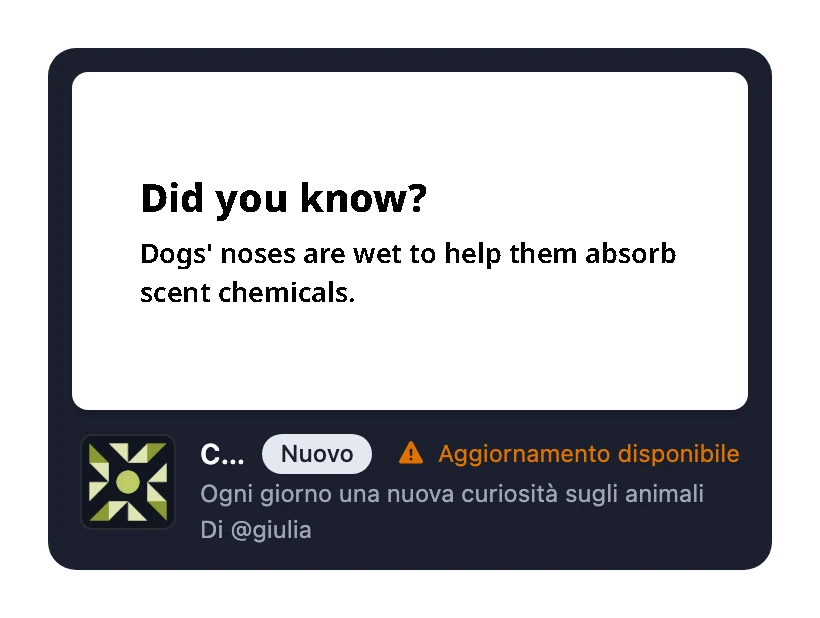
- Nella Libreria dei widget, il widget mostra Aggiornamento disponibile.
- Quando scegli Aggiungi alla cornice su un widget che hai installato, ogni installazione mostra la sua versione, e Aggiornamento disponibile se ce n’è una più recente.
Eseguire l’aggiornamento
- Scegli ⋮ sul widget, oppure fai clic con il pulsante destro su di esso, e scegli Aggiorna alla v….
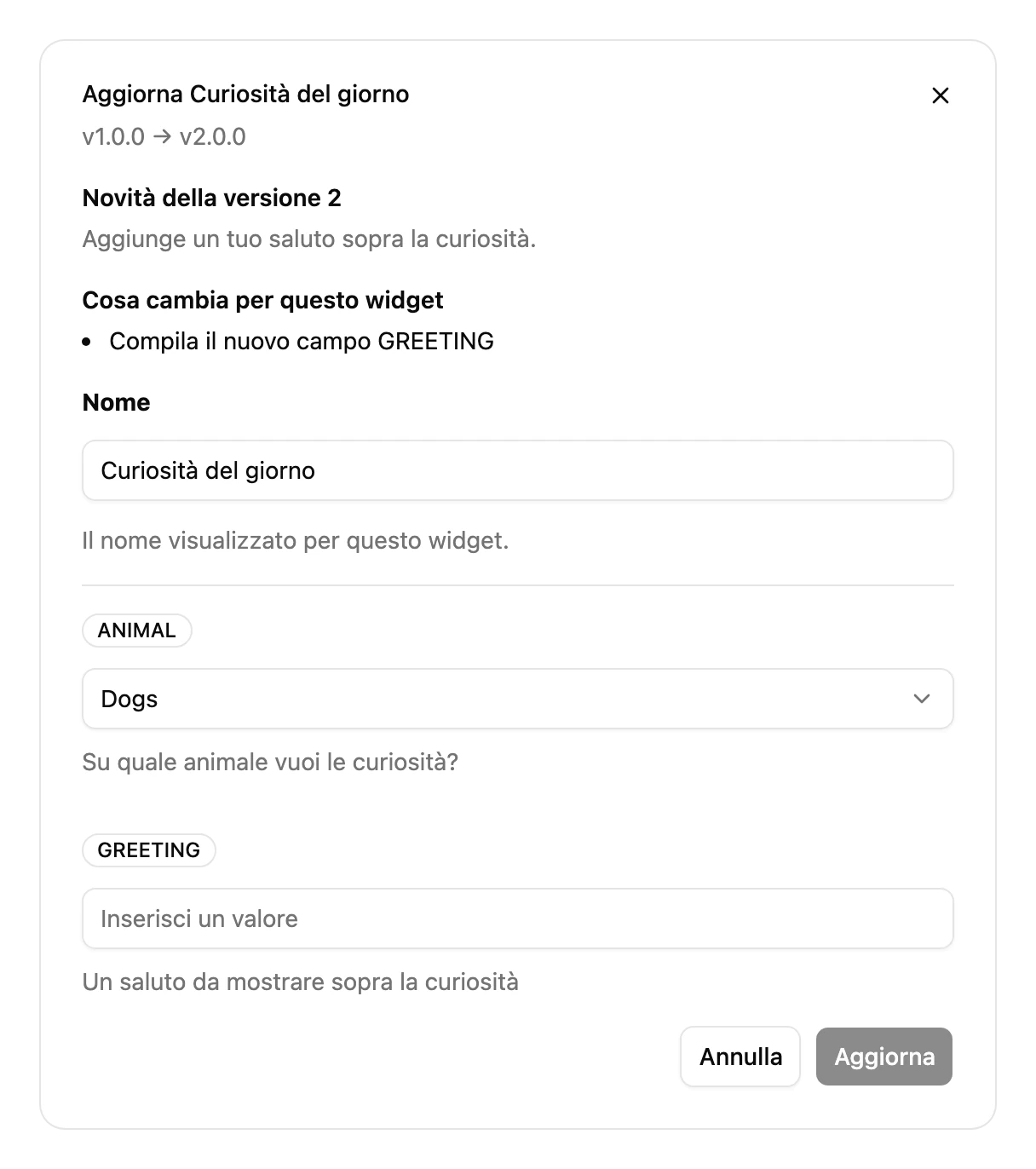
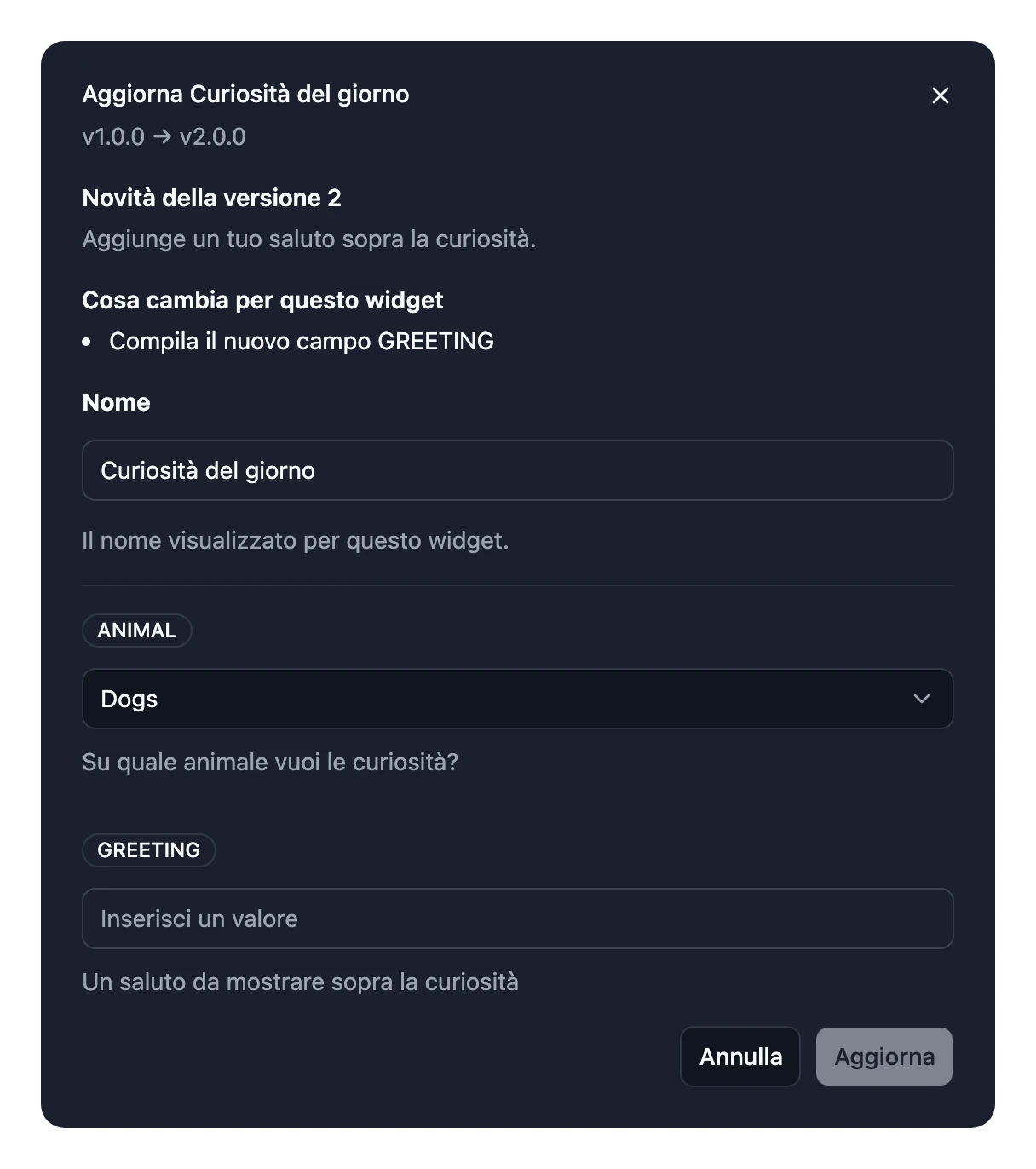
- Leggi Novità della versione…, le note del creator su cosa c’è di nuovo, e Cosa cambia per questo widget, per esempio un’impostazione che non si usa più o una nuova da compilare.
- Controlla le impostazioni. Tutto ciò che è ancora valido per la nuova versione è già compilato. Compila ciò che è nuovo e collega gli eventuali nuovi account che il widget richiede.
- Scegli Aggiorna.
La cornice mostra la nuova versione al prossimo aggiornamento.
informazioni
Una volta aggiornato il widget, non puoi tornare a una versione precedente.