Cadres virtuels
Un cadre virtuel est un cadre qui n’existe que dans la Console. Il a des pages, des widgets et une planification comme un Blotch Smart Frame, et vous le voyez sur votre tableau de bord, mais rien ne s’affiche sur un véritable écran.
Utilisez-en un pour :
- Essayer Blotch avant l’arrivée de votre Blotch Smart Frame.
- Préparer des pages à l’avance, puis les transférer sur un Blotch Smart Frame.
- Concevoir une mise en page sans changer ce qu’affiche votre vrai cadre.
En créer un
Vous devez d’abord avoir vérifié votre adresse e-mail.
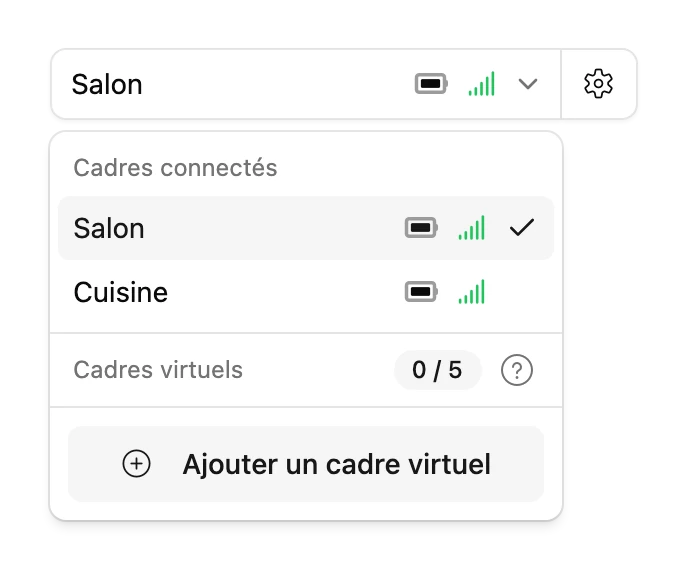
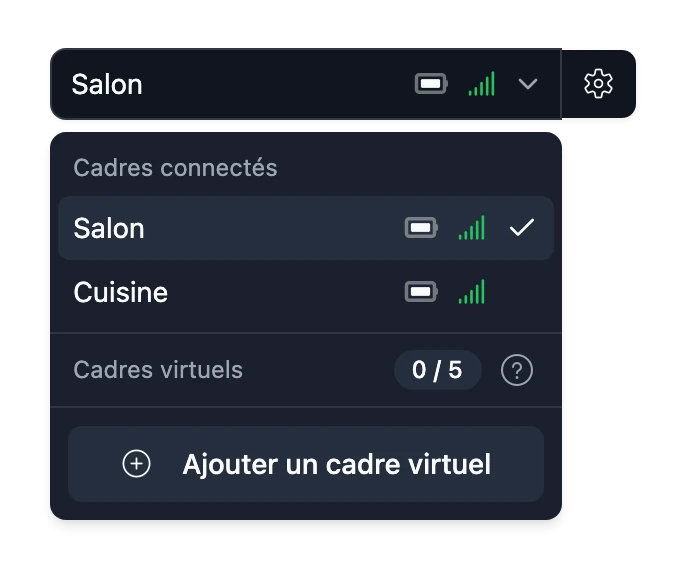
- Ouvrez le sélecteur de cadre, en haut à droite de la Console, et choisissez Ajouter un cadre virtuel. Si vous n’avez encore aucun cadre, choisissez plutôt Ouvrir le cadre virtuel sur votre tableau de bord.
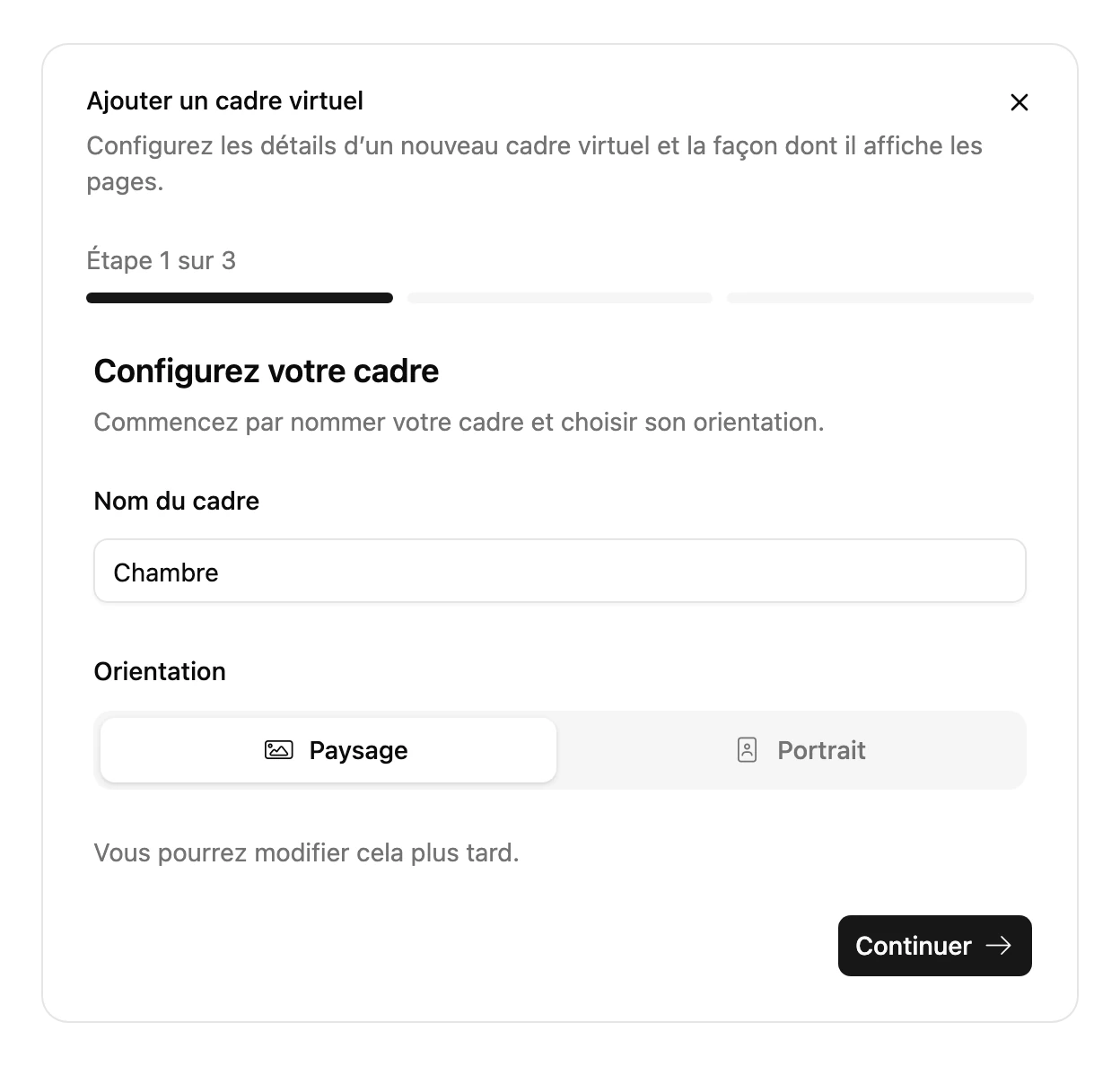
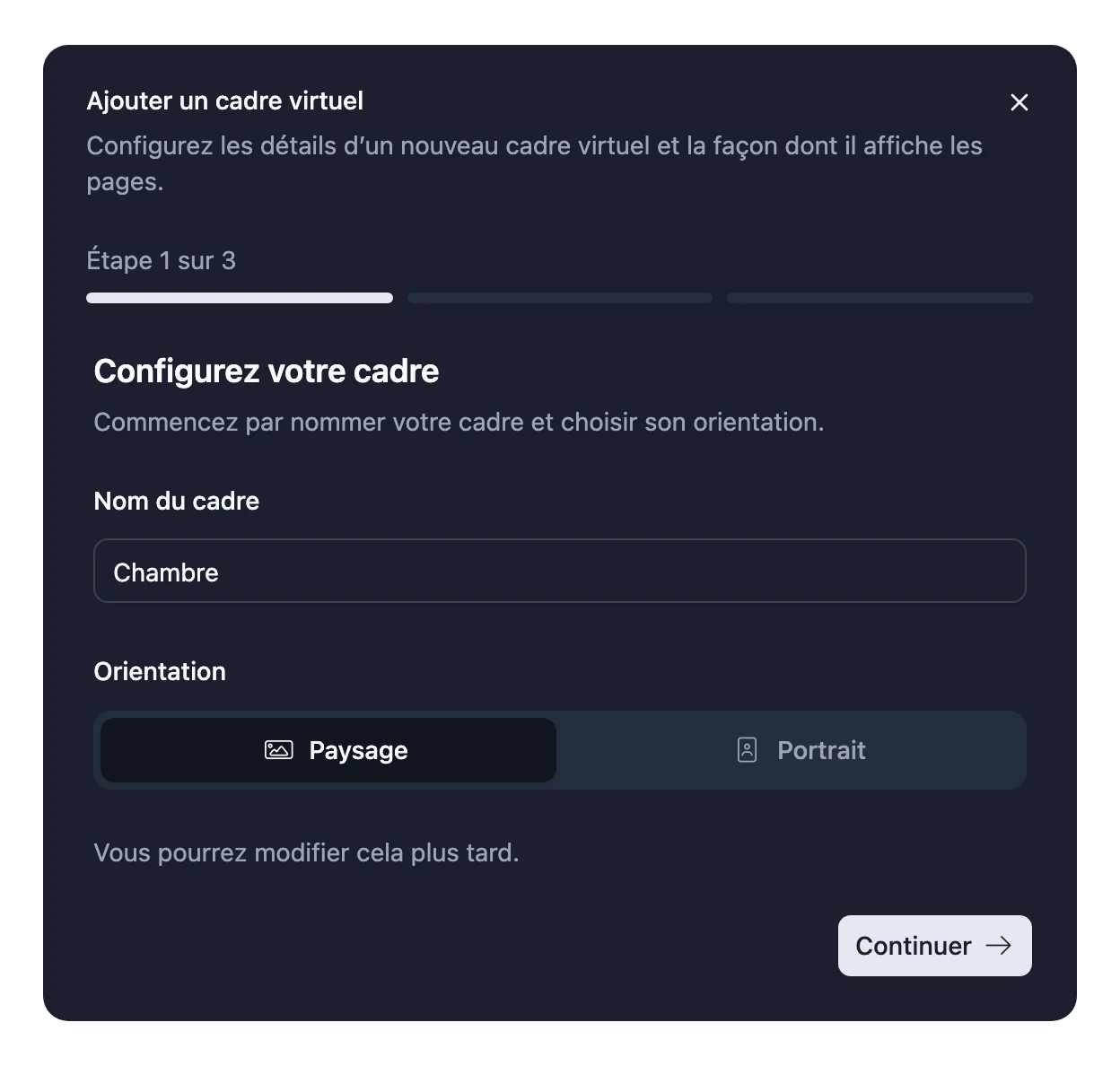
- Donnez-lui un nom et une orientation, puis un thème, un fuseau horaire et un mode de planification.
- Choisissez Créer un cadre.
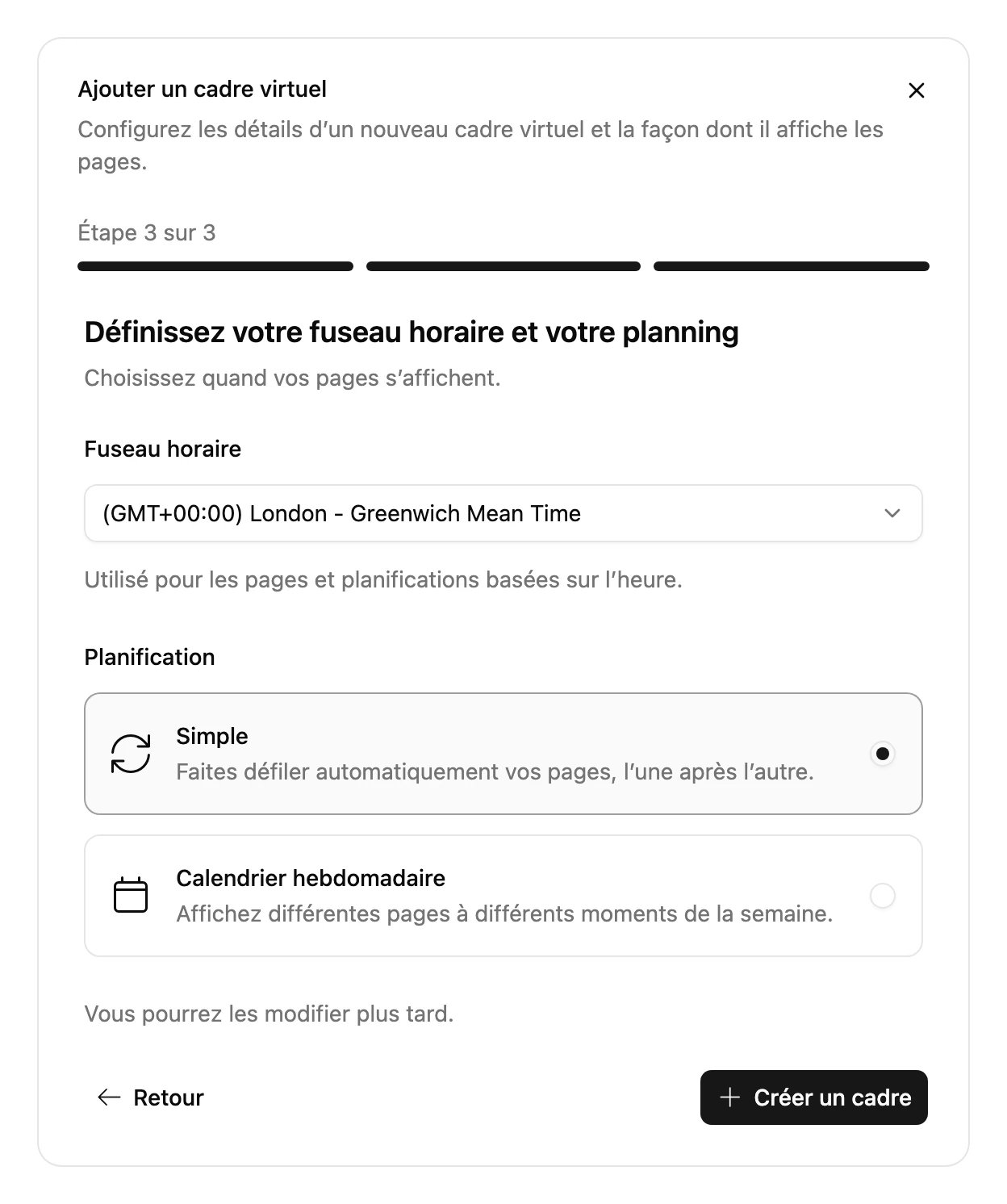
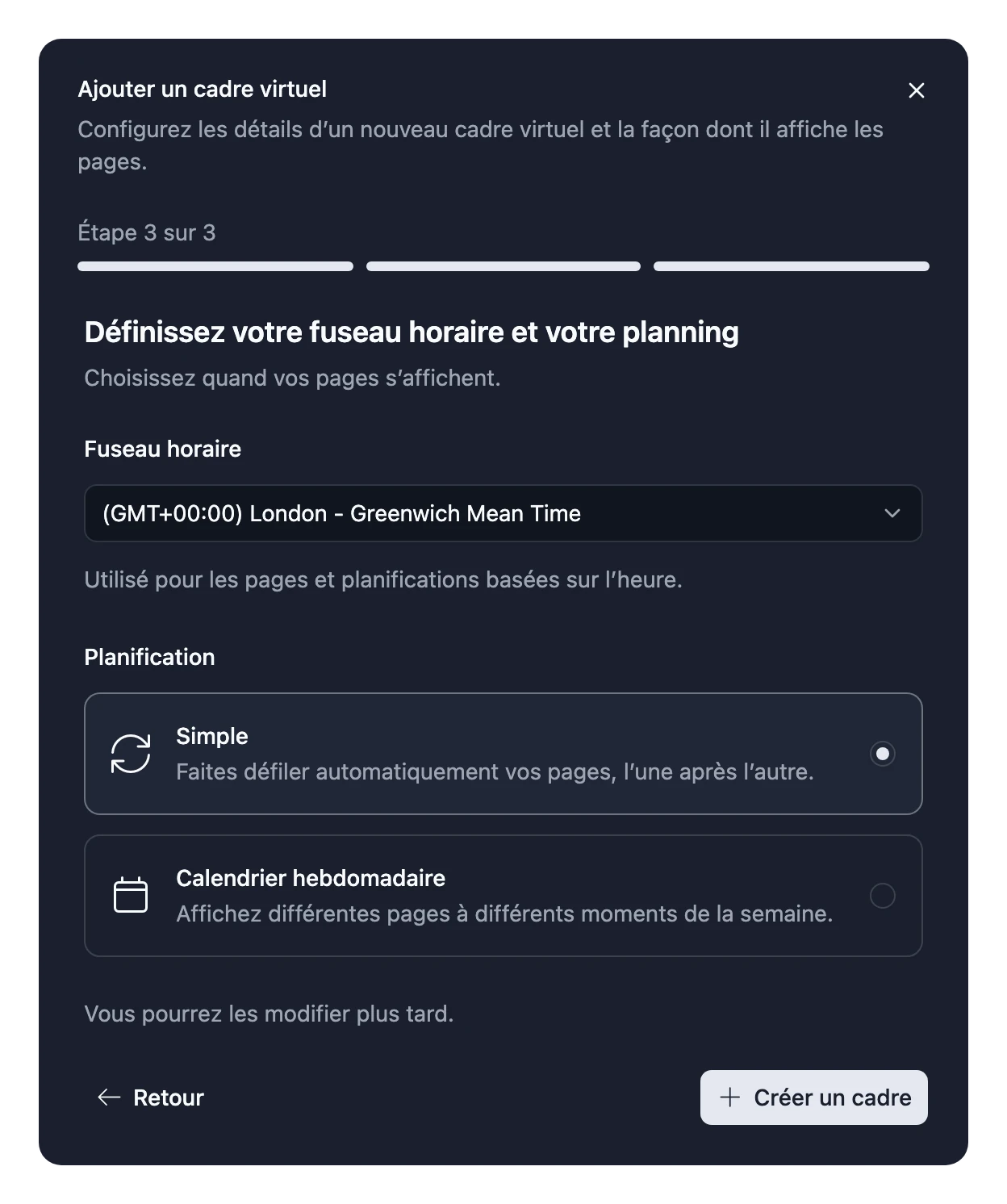
Le nombre de cadres virtuels que vous pouvez avoir dépend de votre abonnement. Le sélecteur de cadre indique combien vous en utilisez. Voir Abonnements.
Le transférer sur un Blotch Smart Frame
Vous pouvez transférer les pages, les widgets et la planification d’un cadre virtuel sur un Blotch Smart Frame de deux façons :
- Quand vous associez un nouveau cadre, choisissez Copier depuis un cadre virtuel au lieu de Recommencer à zéro. Voir Configurer votre cadre.
- Sur un cadre déjà associé, ouvrez les Paramètres du cadre du cadre virtuel, choisissez Passer à un Blotch Smart Frame, sélectionnez le cadre et choisissez Convertir. Ce qu’affichait le Blotch Smart Frame est enregistré comme nouveau cadre virtuel : rien n’est perdu.
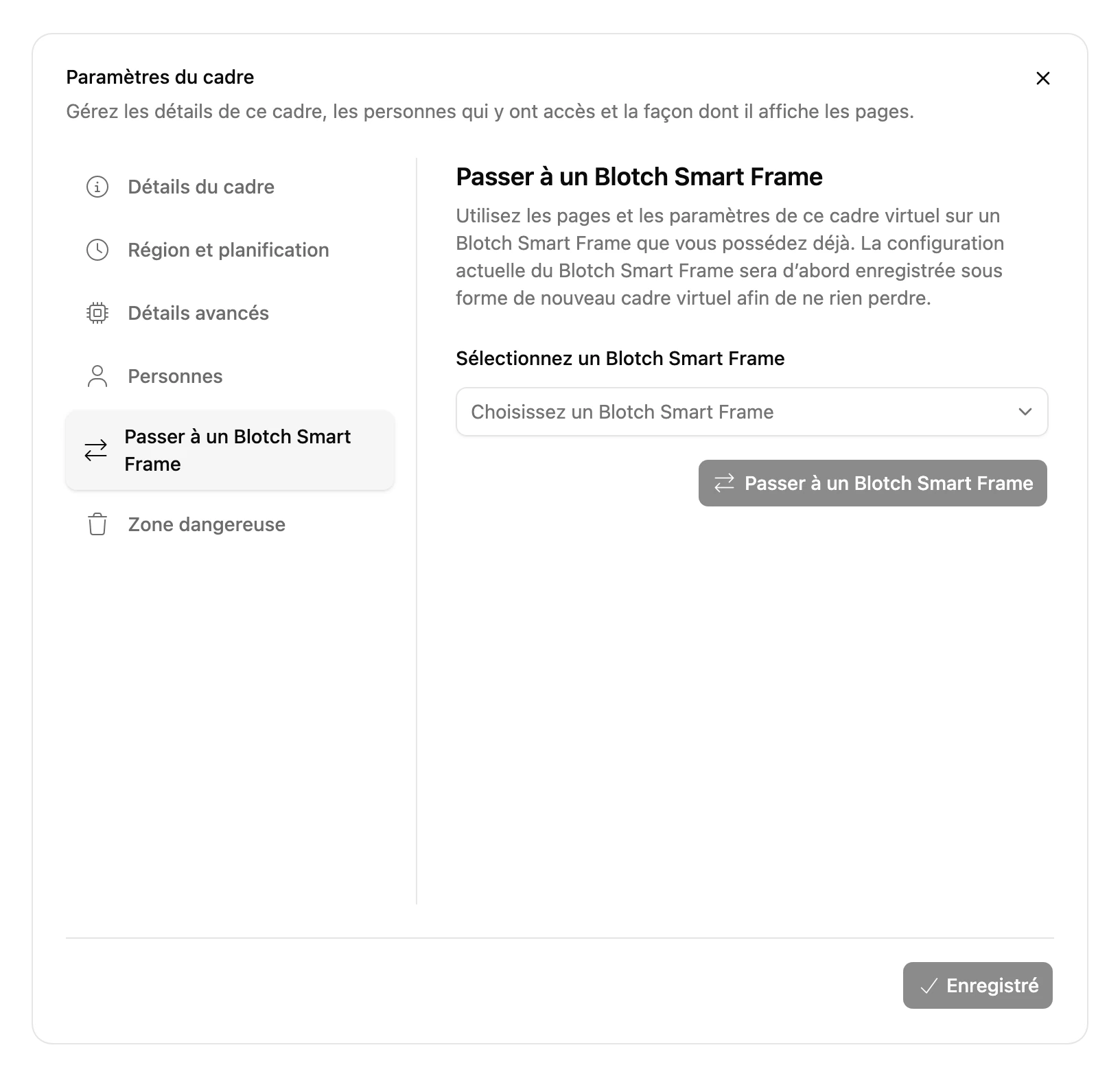
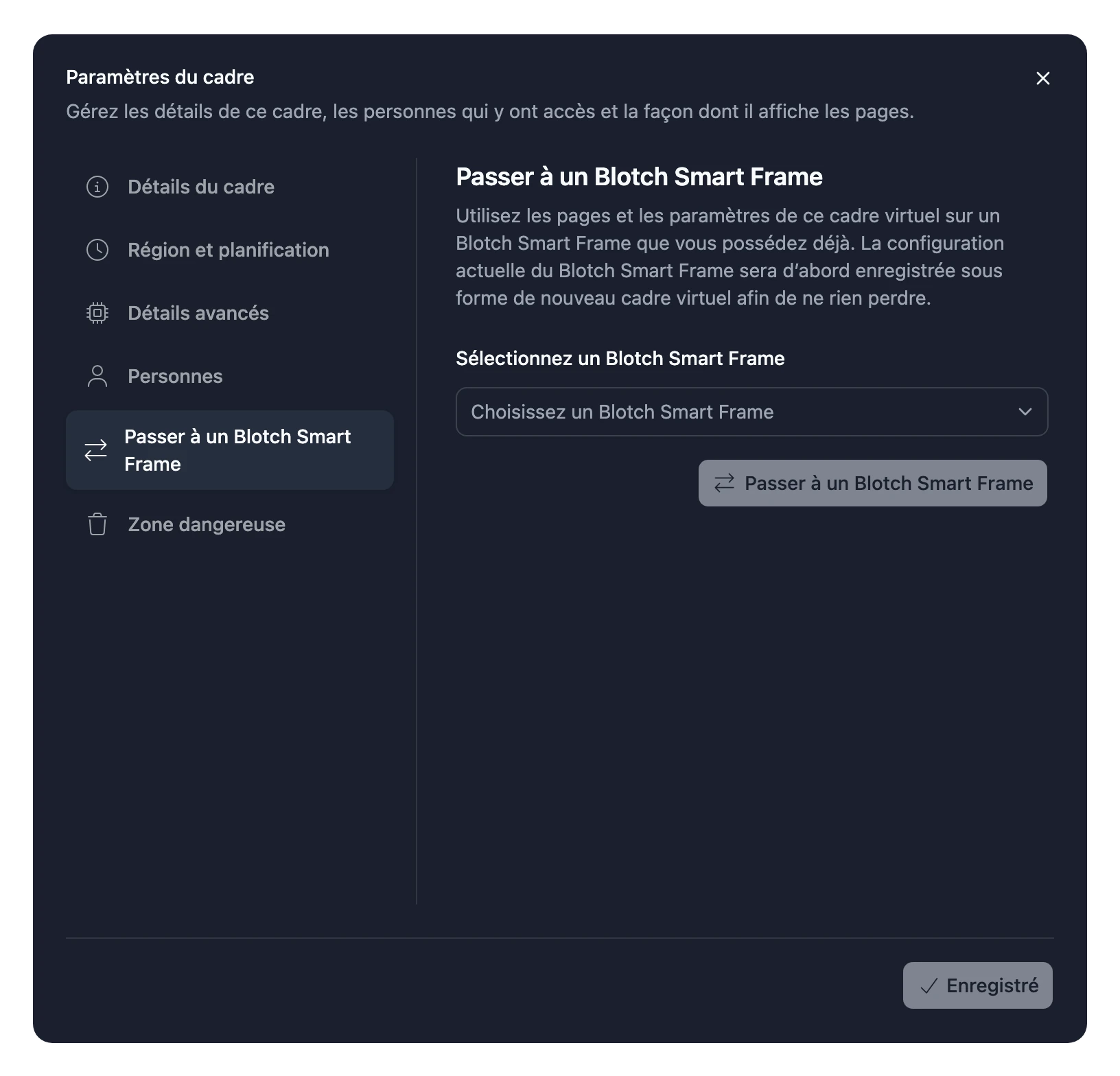
Dans les deux cas, le cadre virtuel est remplacé par le vrai cadre, et vous devez être administrateur des deux.