仮想フレーム
仮想フレームは、コンソールの中だけにあるフレームです。Blotch Smart Frameと同じようにページ、ウィジェット、スケジュールを持ち、ダッシュボードにも表示されますが、実際の画面には何も描画されません。
次のような場合に使えます。
- Blotch Smart Frameが届く前に、Blotchを試す。
- 前もってページを用意しておき、あとでBlotch Smart Frameに移す。
- 実際のフレームの表示を変えずに、レイアウトを検討する。
作成する
先に、メールアドレスの確認を済ませておく必要があります。
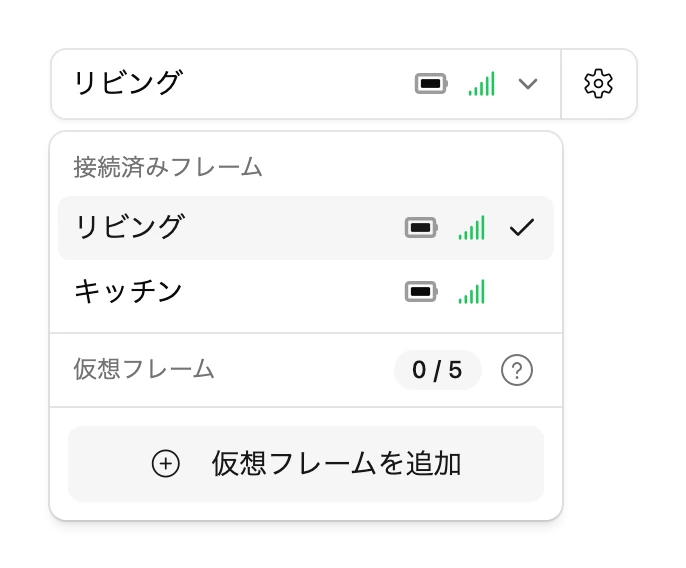
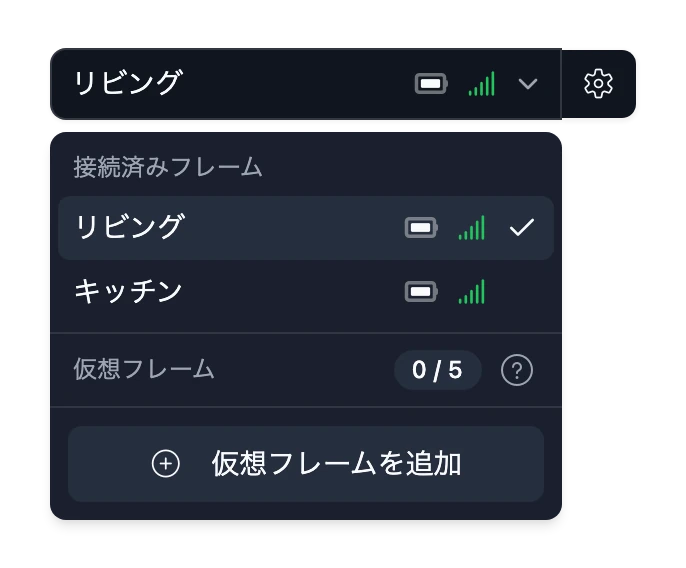
- コンソール右上のフレームセレクターを開き、仮想フレームを追加を選びます。まだフレームがない場合は、代わりにダッシュボードの仮想フレームを開くを選びます。
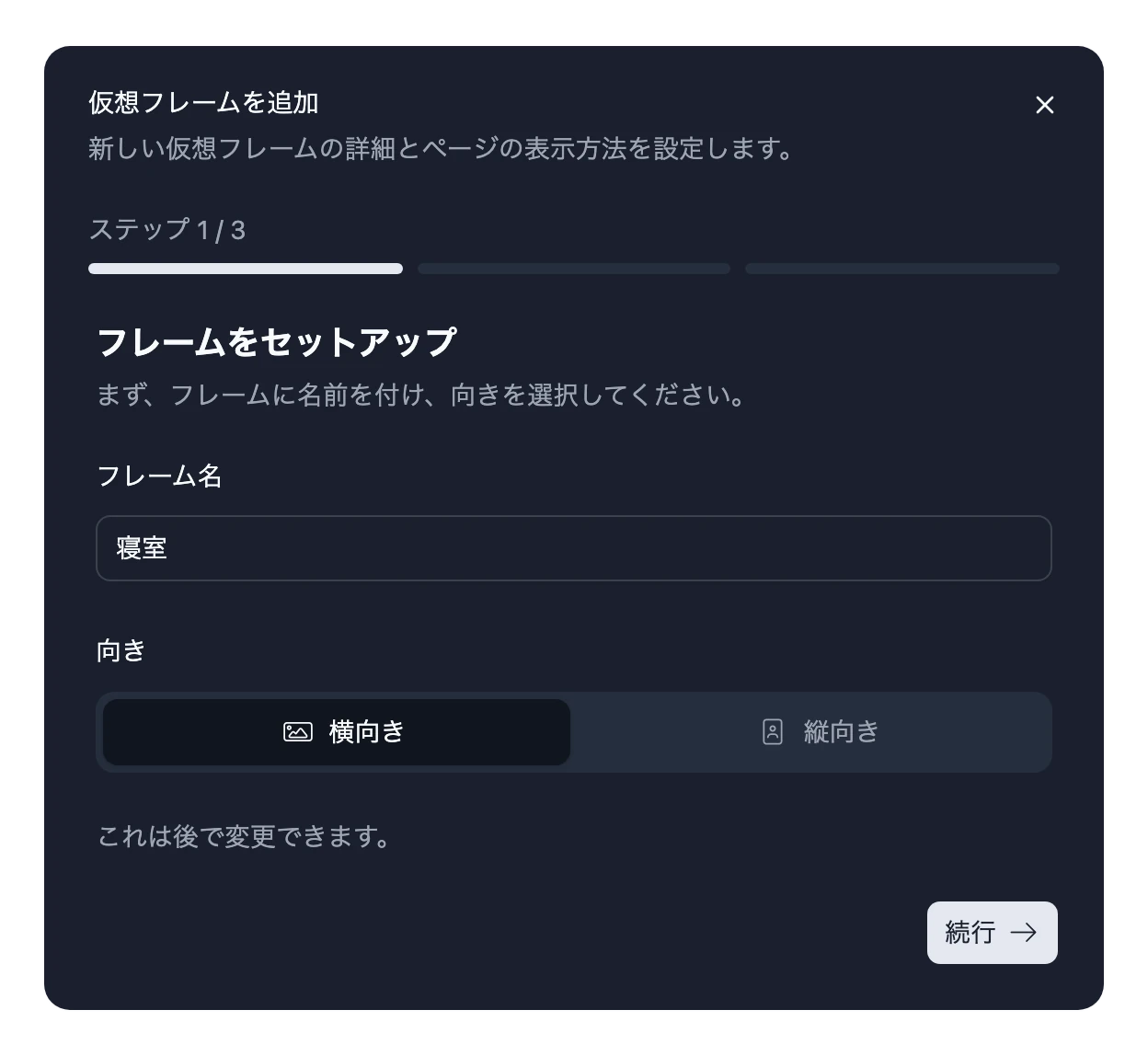
- 名前と向きを設定し、続けてテーマ、タイムゾーン、スケジュールの方式を設定します。
- フレームを作成を選びます。
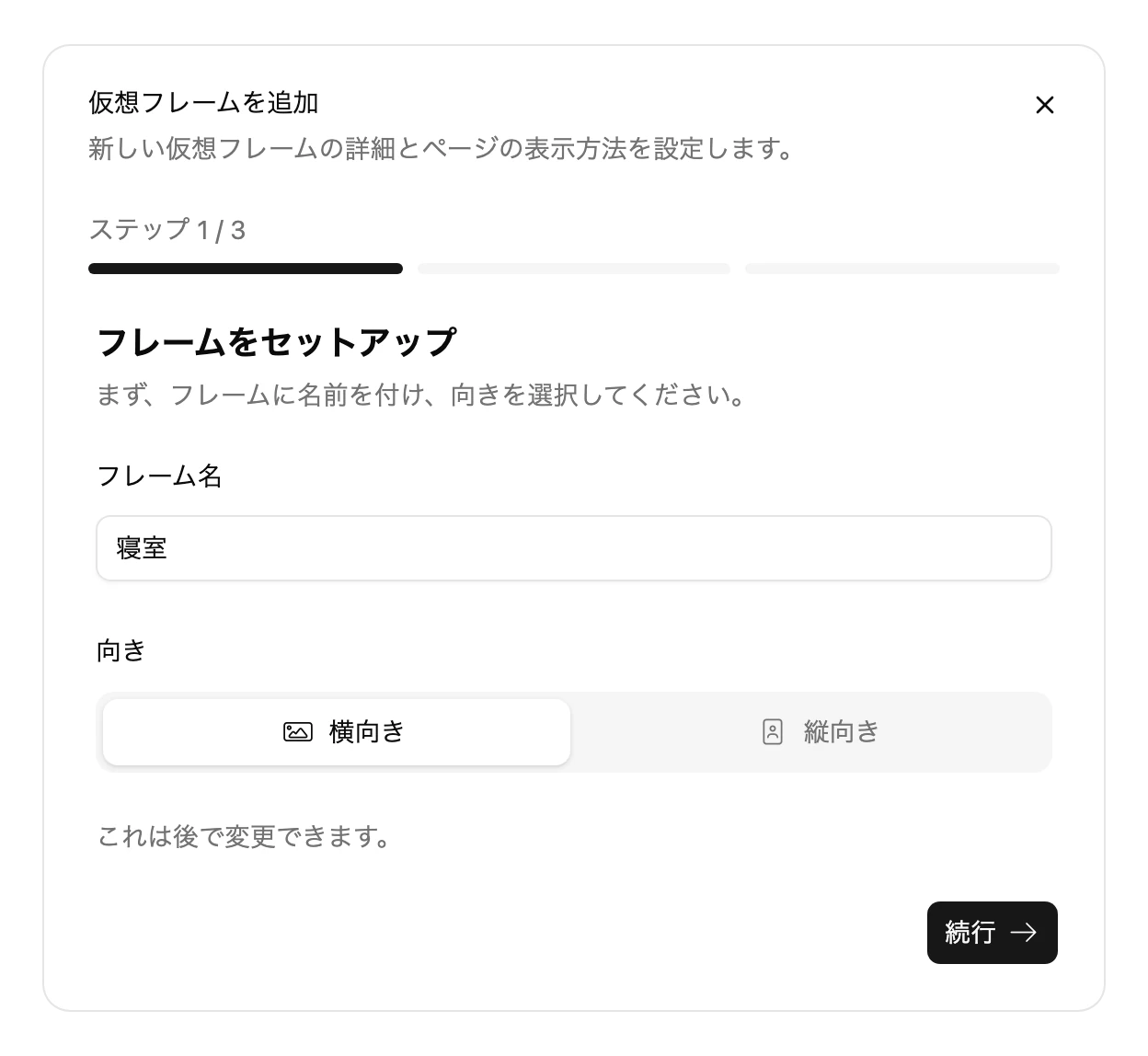
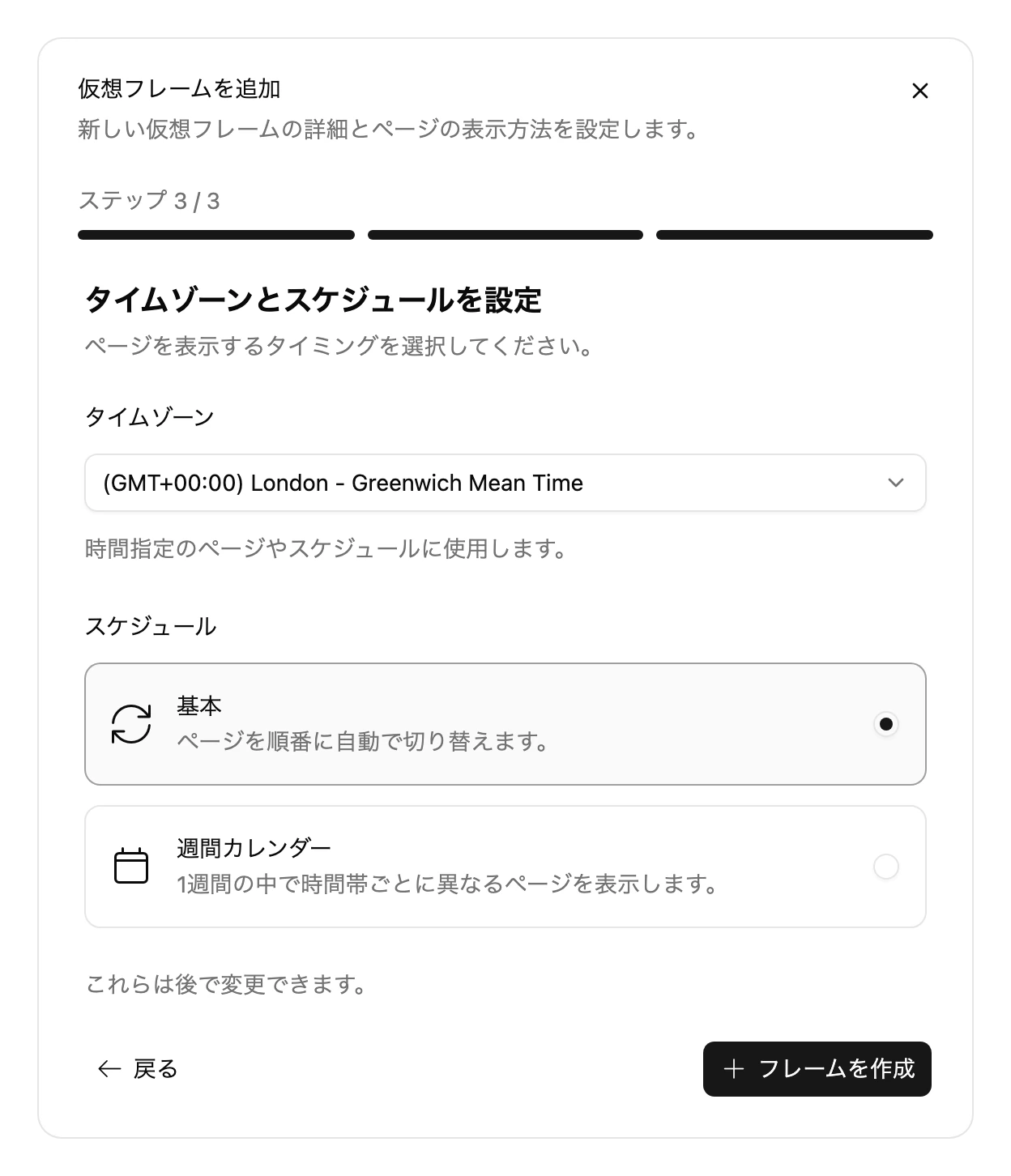
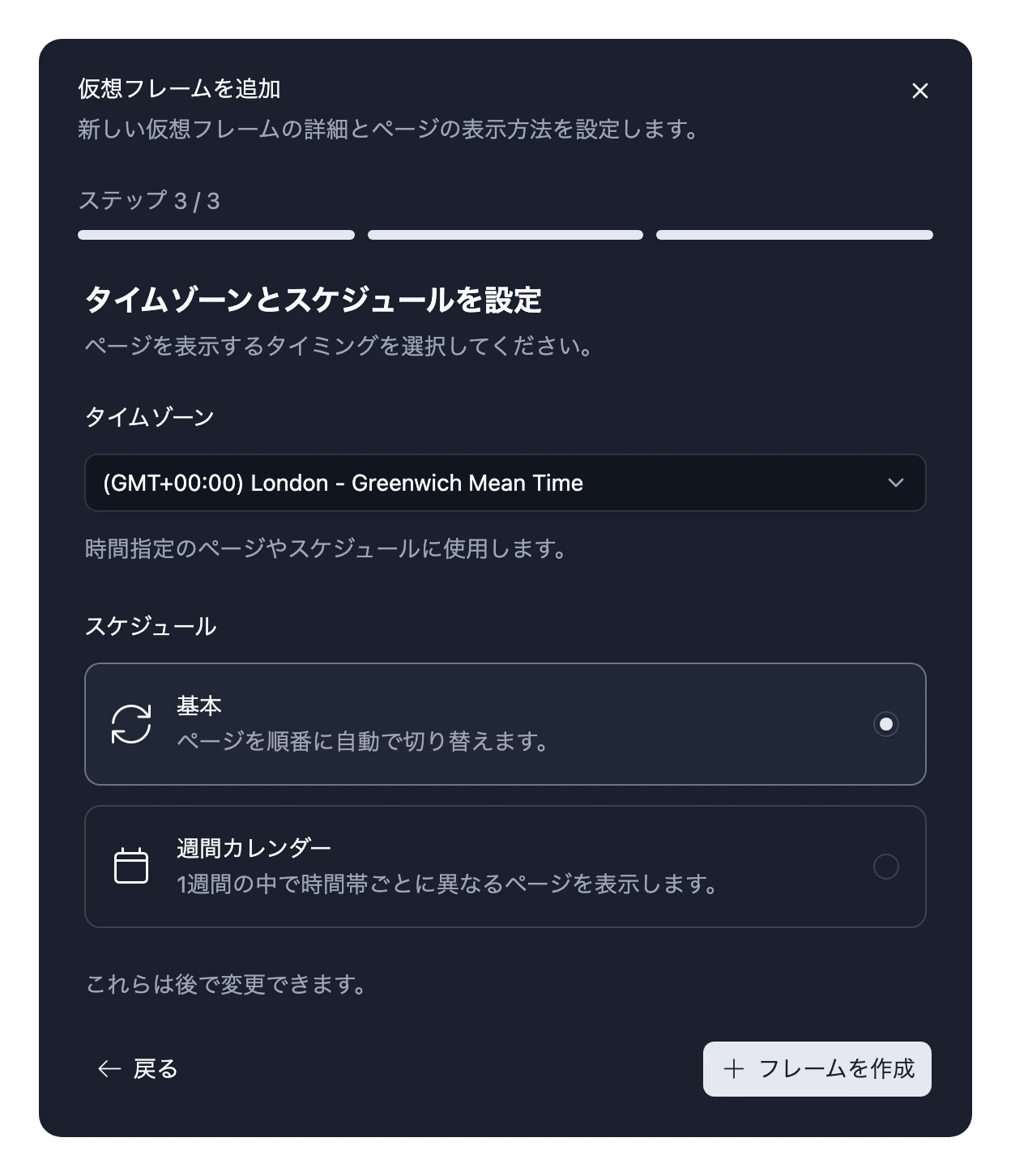
作成できる仮想フレームの数は、プランによって異なります。使用数はフレームセレクターで確認できます。プランを参照してください。
Blotch Smart Frameに移す
仮想フレームのページ、ウィジェット、スケジュールをBlotch Smart Frameに移す方法は2つあります。
- 新しいフレームをリンクするときは、新しく始めるではなく仮想フレームからコピーを選びます。フレームをセットアップするを参照してください。
- リンク済みのフレームに移すときは、仮想フレームのフレーム設定を開いてBlotch Smart Frameへ移行を選び、フレームを選択してから変換を選びます。それまでBlotch Smart Frameに表示されていた内容は新しい仮想フレームとして保存されるので、何も失われません。
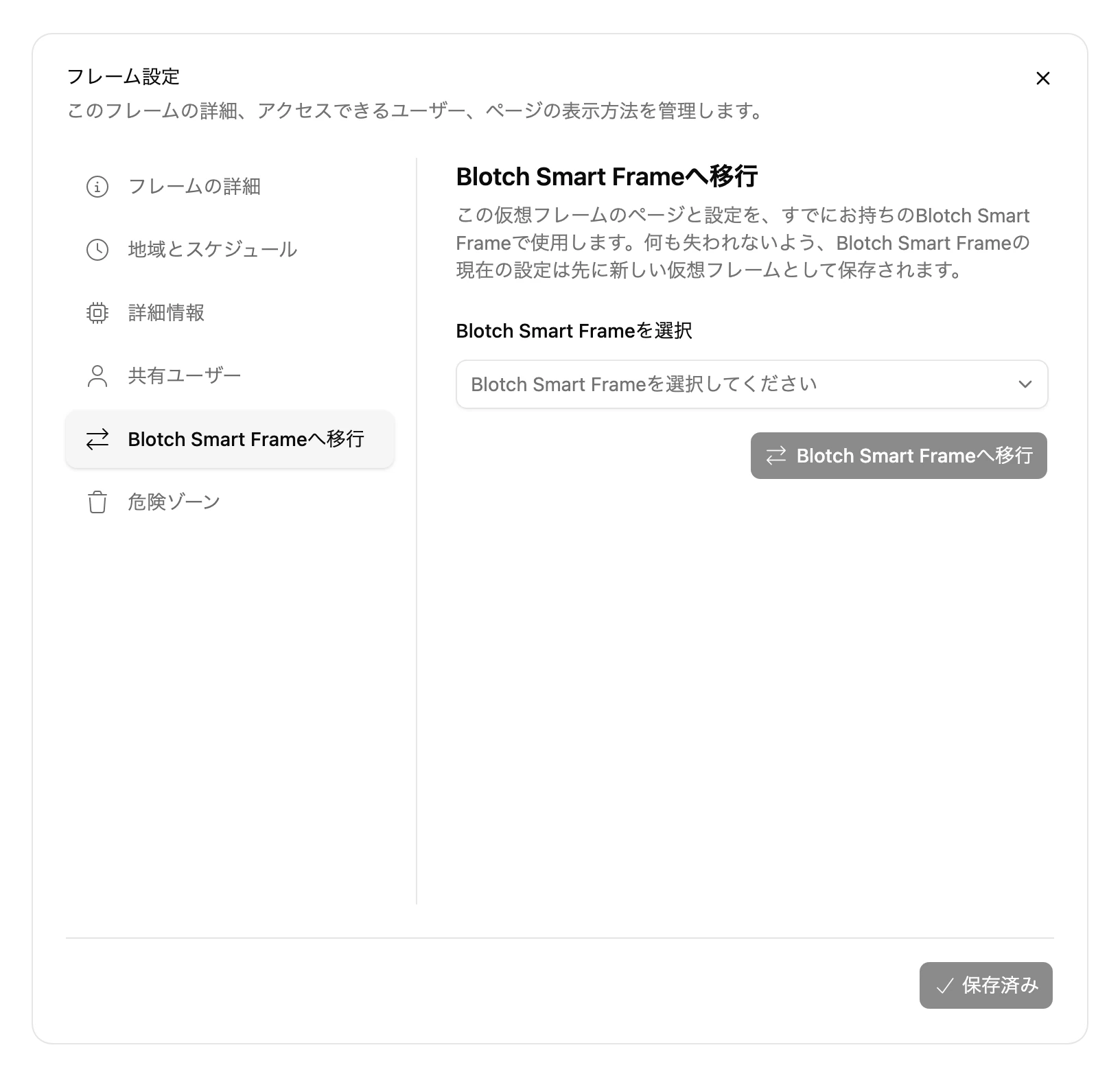
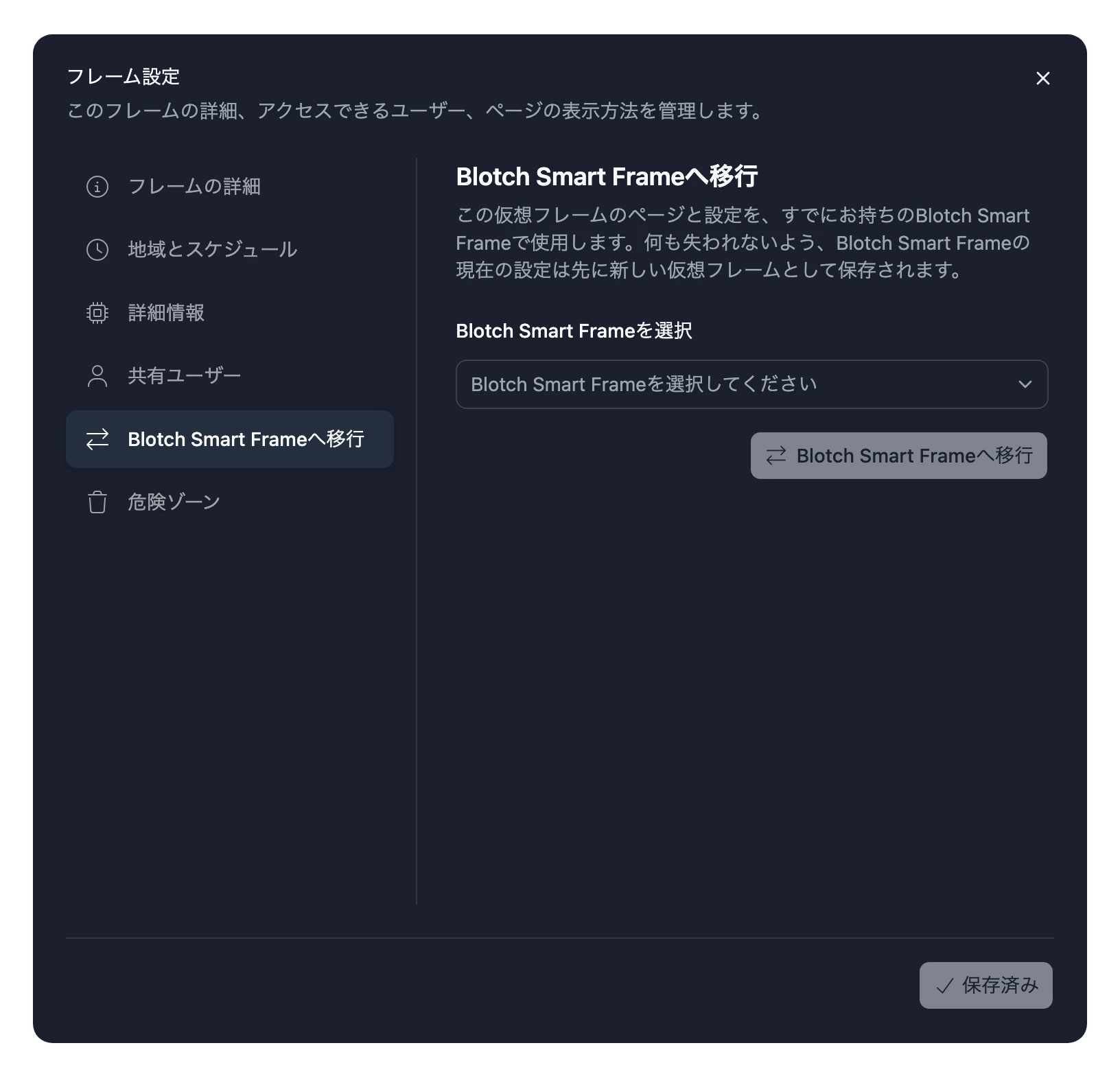
どちらの方法でも、仮想フレームは実際のフレームに置き換わります。また、両方のフレームの管理者である必要があります。