Virtuelle Rahmen
Ein virtueller Rahmen ist ein Rahmen, den es nur in der Konsole gibt. Er hat Seiten, Widgets und einen Zeitplan wie ein Blotch Smart Frame, und Sie sehen ihn auf Ihrem Dashboard, aber nichts davon erscheint auf einem echten Bildschirm.
Damit können Sie:
- Blotch ausprobieren, bevor Ihr Blotch Smart Frame ankommt.
- Seiten vorab einrichten und sie dann auf einen Blotch Smart Frame übertragen.
- Ein Layout planen, ohne zu ändern, was Ihr echter Rahmen zeigt.
Einen virtuellen Rahmen erstellen
Dafür müssen Sie zuerst Ihre E-Mail-Adresse bestätigt haben.
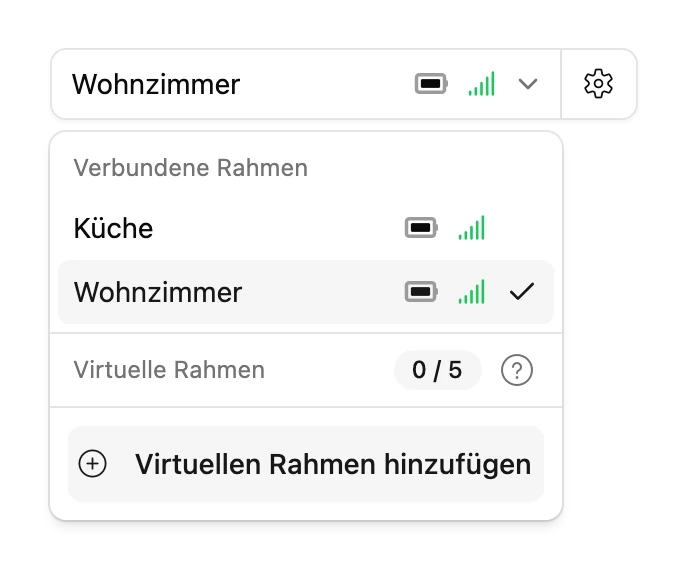
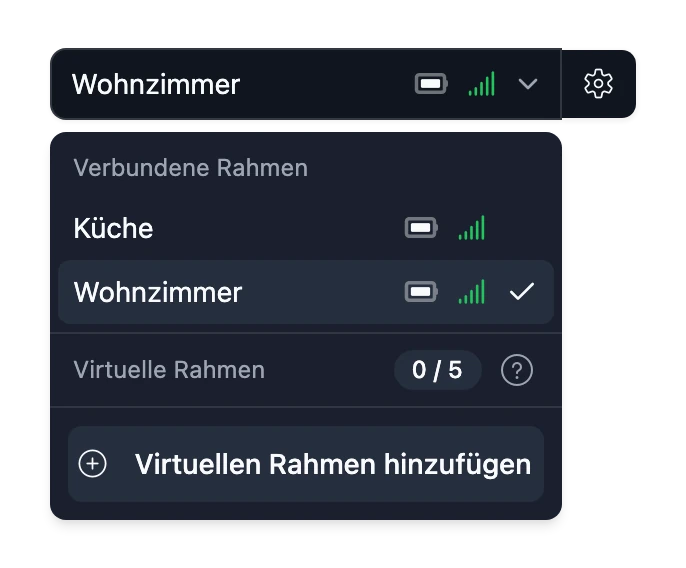
- Öffnen Sie oben rechts in der Konsole die Rahmenauswahl und wählen Sie Virtuellen Rahmen hinzufügen. Wenn Sie noch keine Rahmen haben, wählen Sie stattdessen auf Ihrem Dashboard Virtuellen Rahmen öffnen.
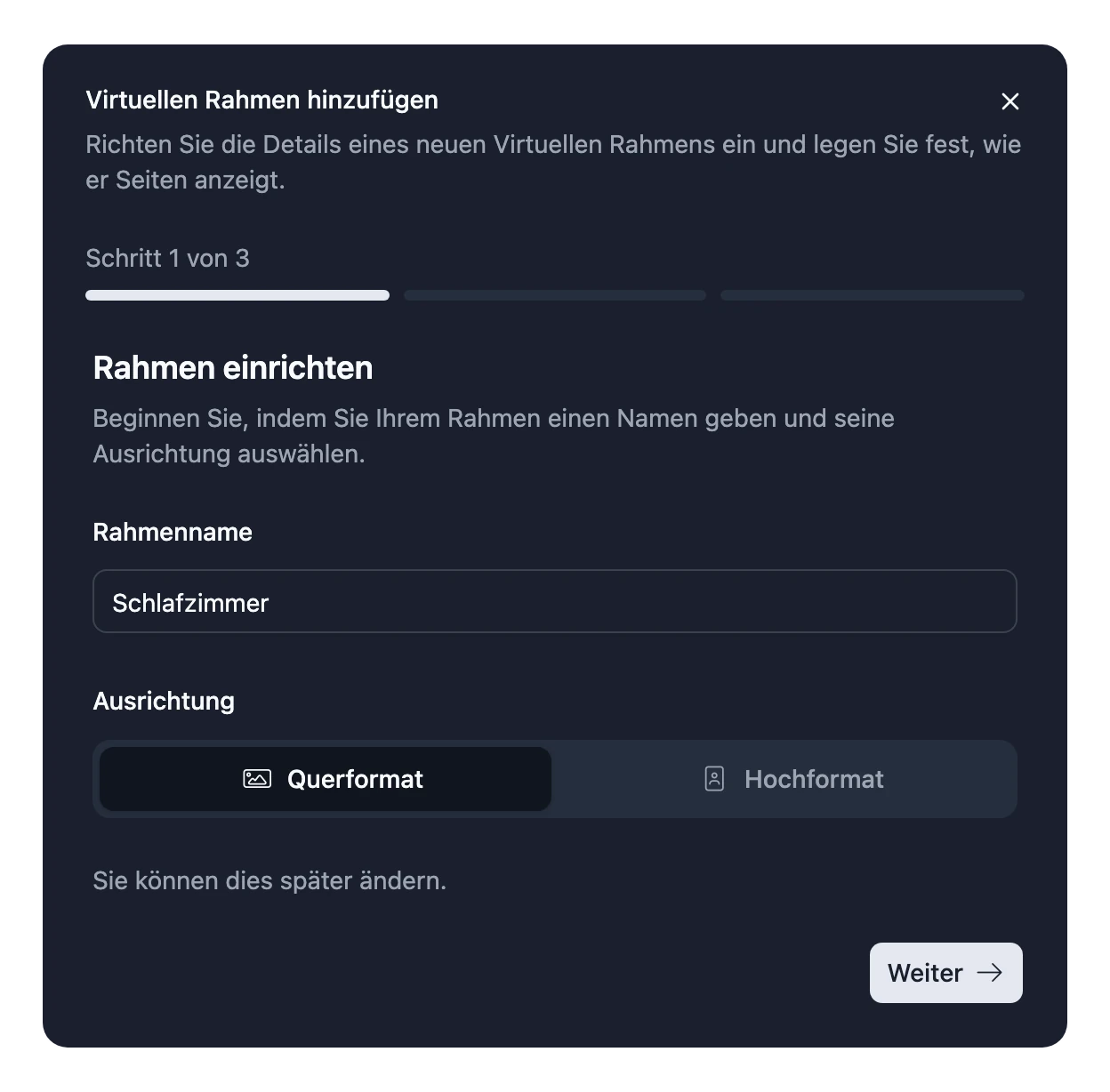
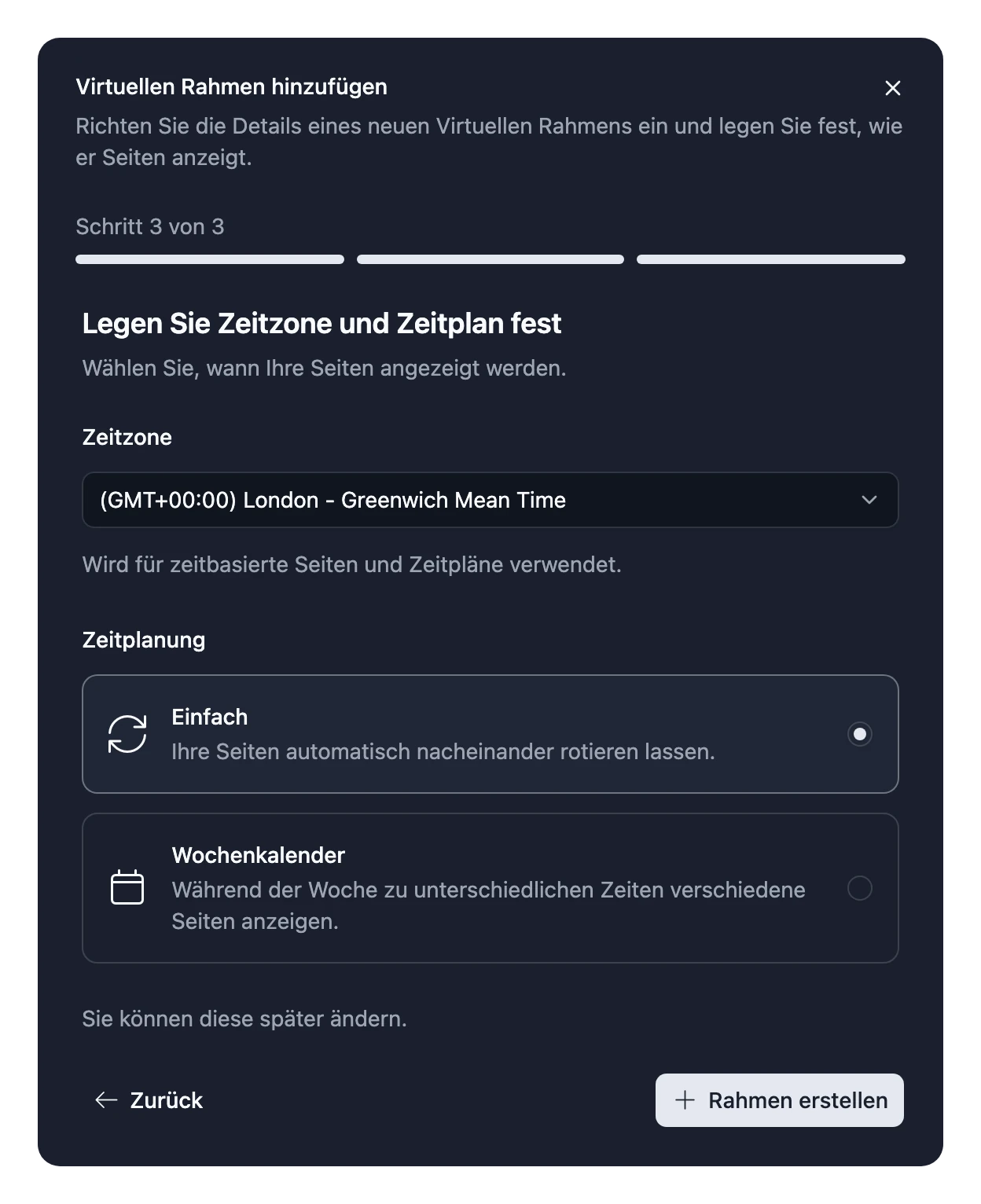
- Geben Sie ihm einen Namen und eine Ausrichtung, dann ein Design, eine Zeitzone und die Art der Zeitplanung.
- Wählen Sie Rahmen erstellen.
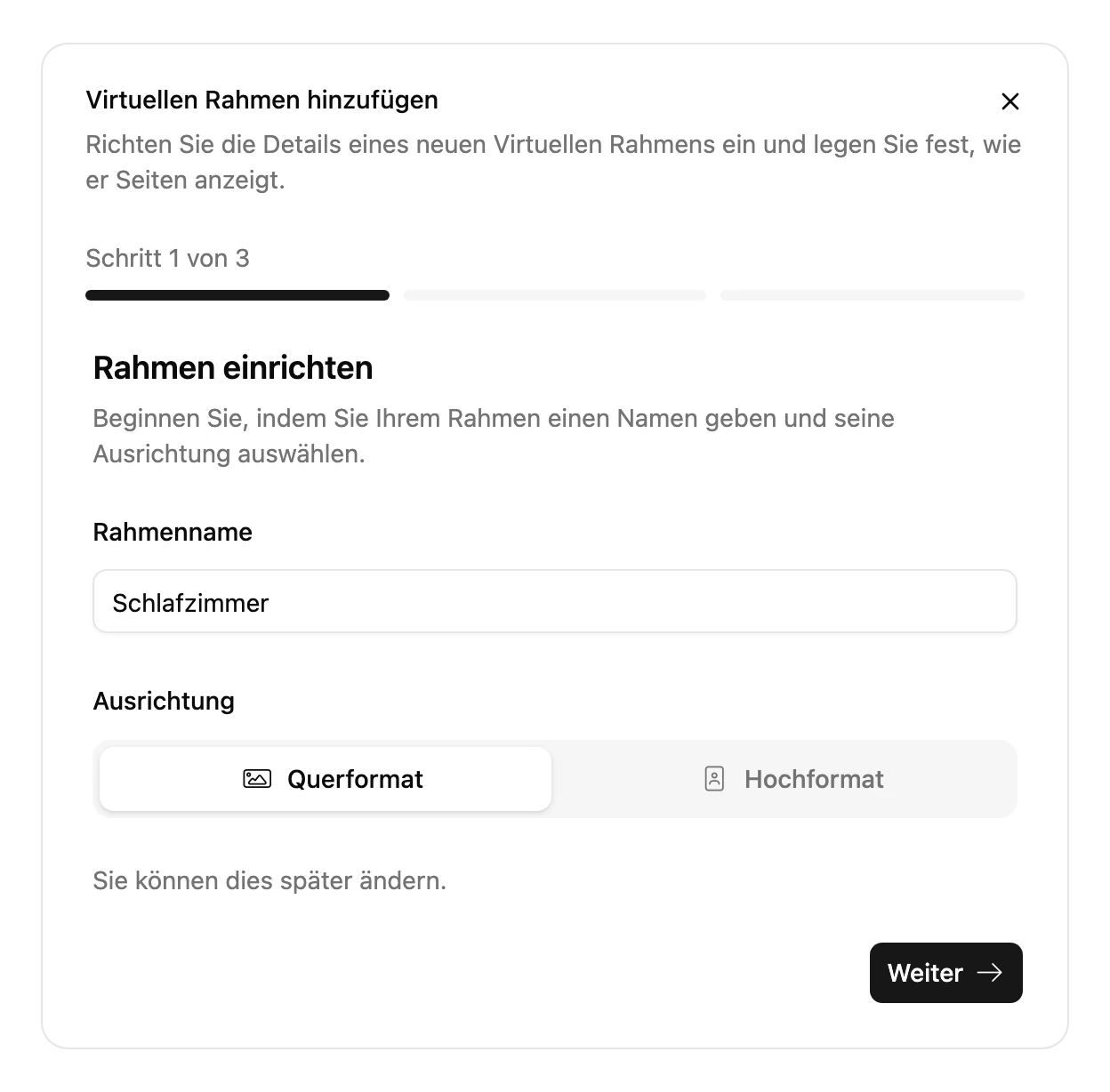
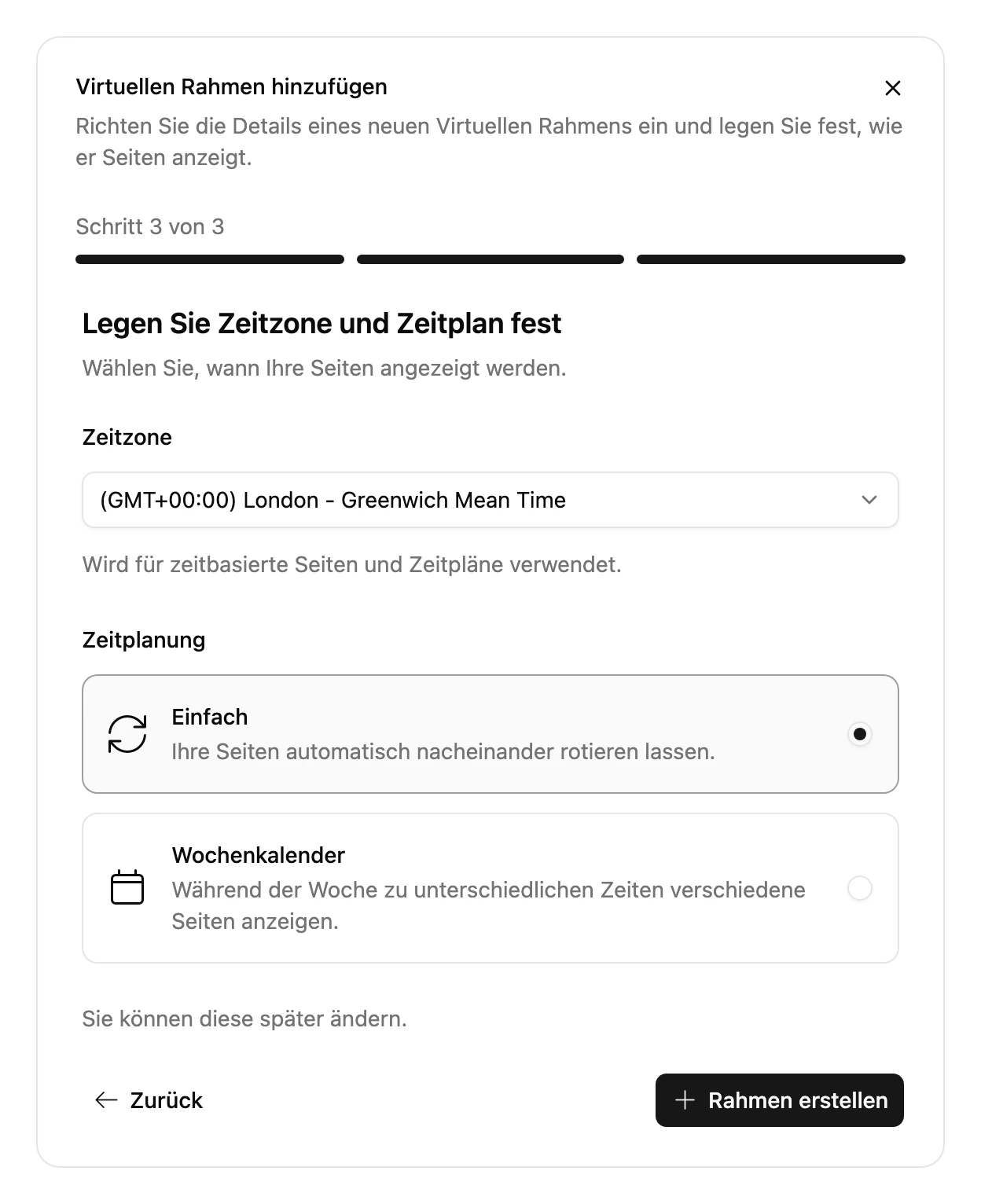
Wie viele virtuelle Rahmen Sie haben können, hängt von Ihrem Tarif ab. Die Rahmenauswahl zeigt, wie viele Sie schon nutzen. Siehe Tarife.
Auf einen Blotch Smart Frame übertragen
Sie können die Seiten, Widgets und den Zeitplan eines virtuellen Rahmens auf zwei Arten auf einen Blotch Smart Frame übertragen:
- Beim Verknüpfen eines neuen Rahmens wählen Sie Von virtuellem Rahmen kopieren statt Neu beginnen. Siehe Ihren Rahmen einrichten.
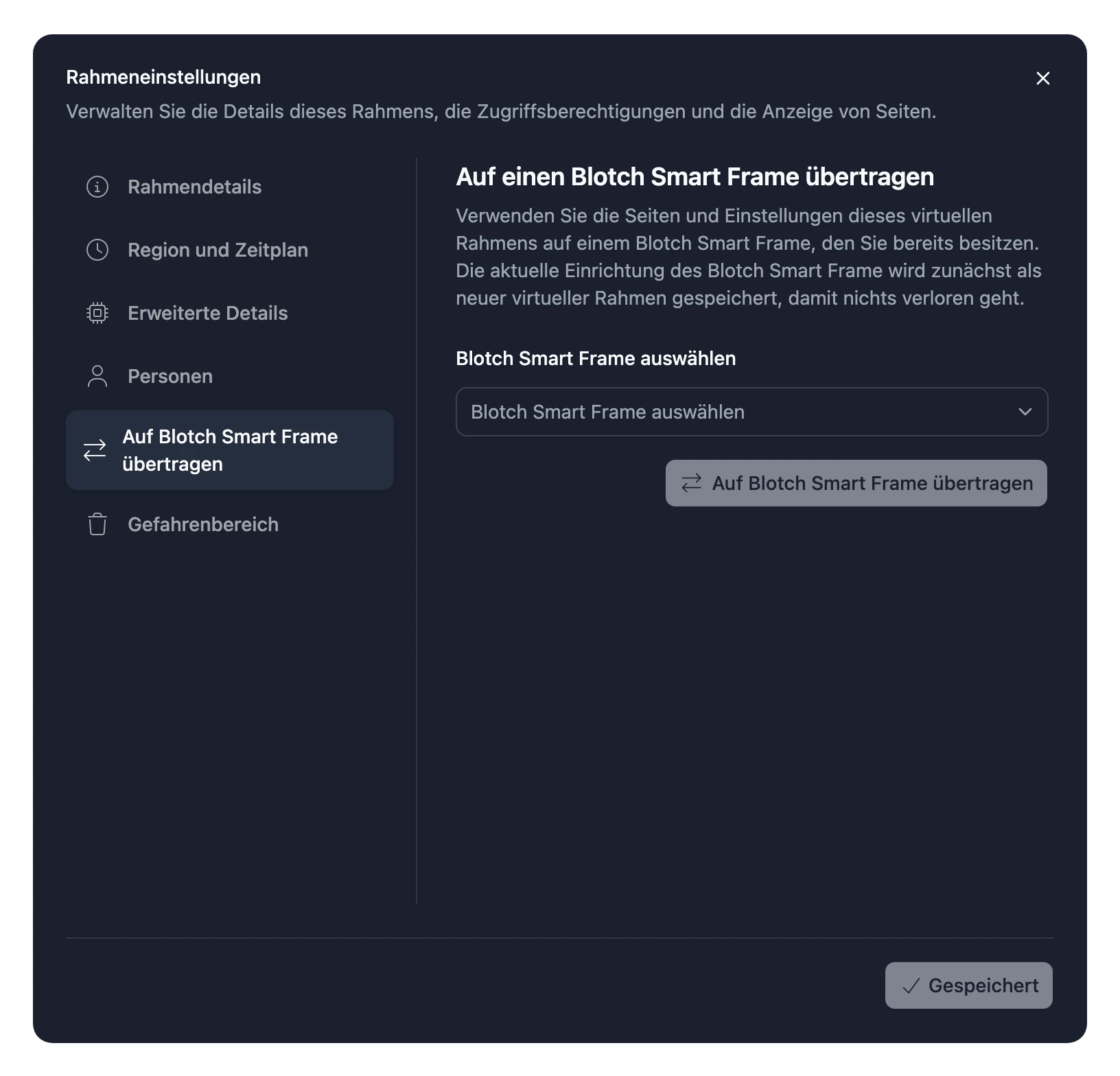
- Bei einem bereits verknüpften Rahmen öffnen Sie die Rahmeneinstellungen des virtuellen Rahmens, wählen Auf Blotch Smart Frame übertragen, wählen den Rahmen aus und dann Umwandeln. Was der Blotch Smart Frame vorher gezeigt hat, wird als neuer virtueller Rahmen gespeichert, sodass nichts verloren geht.
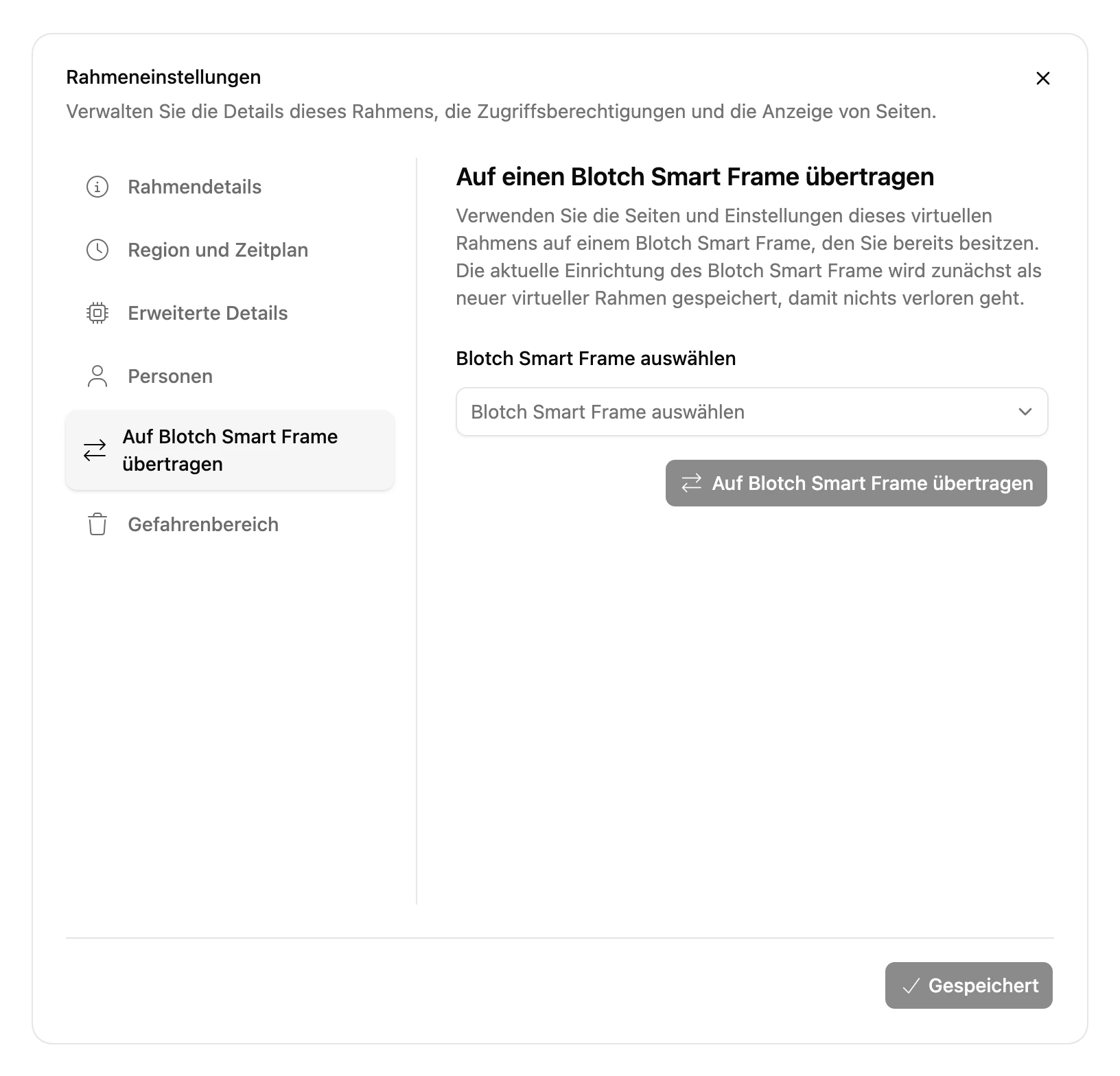
So oder so wird der virtuelle Rahmen durch den echten ersetzt, und Sie müssen Administrator beider Rahmen sein.