Marcos virtuales
Un marco virtual es un marco que solo existe en la Consola. Tiene páginas, widgets y una programación, como un Blotch Smart Frame, y lo ves en tu panel, pero no se dibuja nada en ninguna pantalla real.
Úsalo para:
- Probar Blotch antes de que te llegue tu Blotch Smart Frame.
- Preparar páginas con antelación y después pasarlas a un Blotch Smart Frame.
- Planificar una composición sin cambiar lo que muestra tu marco real.
Crear uno
Antes tienes que haber verificado tu dirección de correo electrónico.
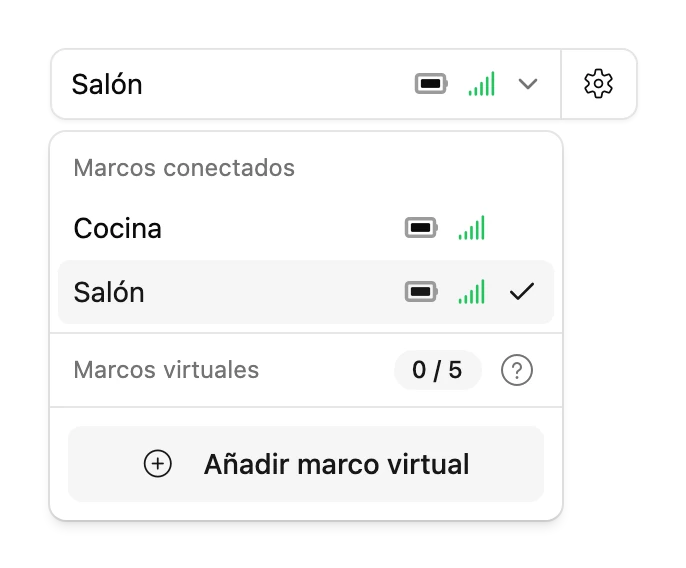
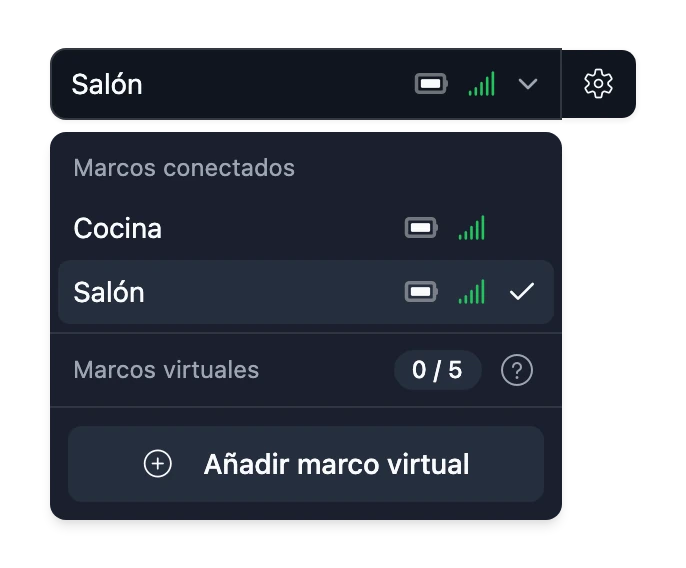
- Abre el selector de marcos, arriba a la derecha de la Consola, y elige Añadir marco virtual. Si aún no tienes ningún marco, elige en su lugar Abrir marco virtual en tu panel.
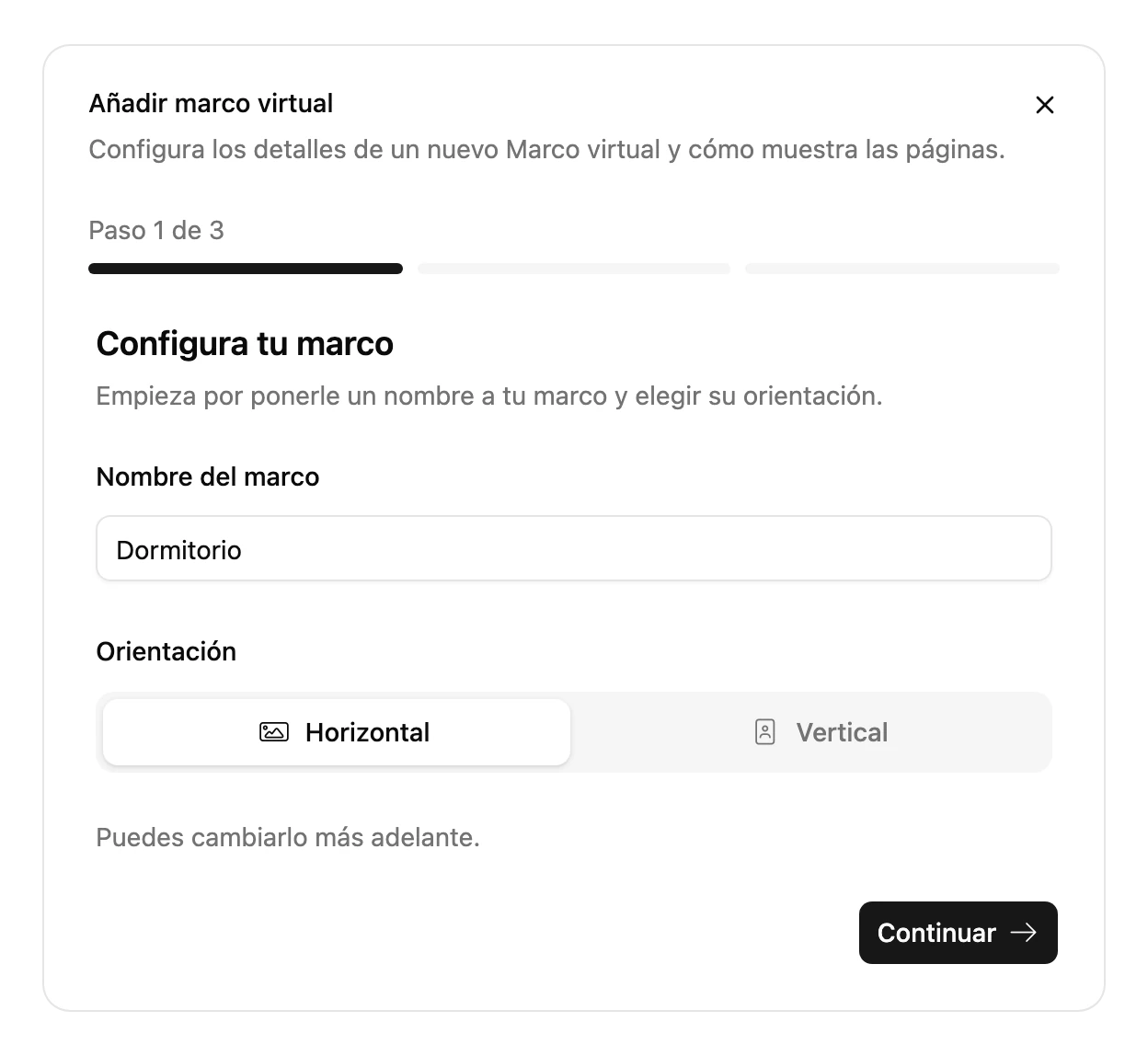
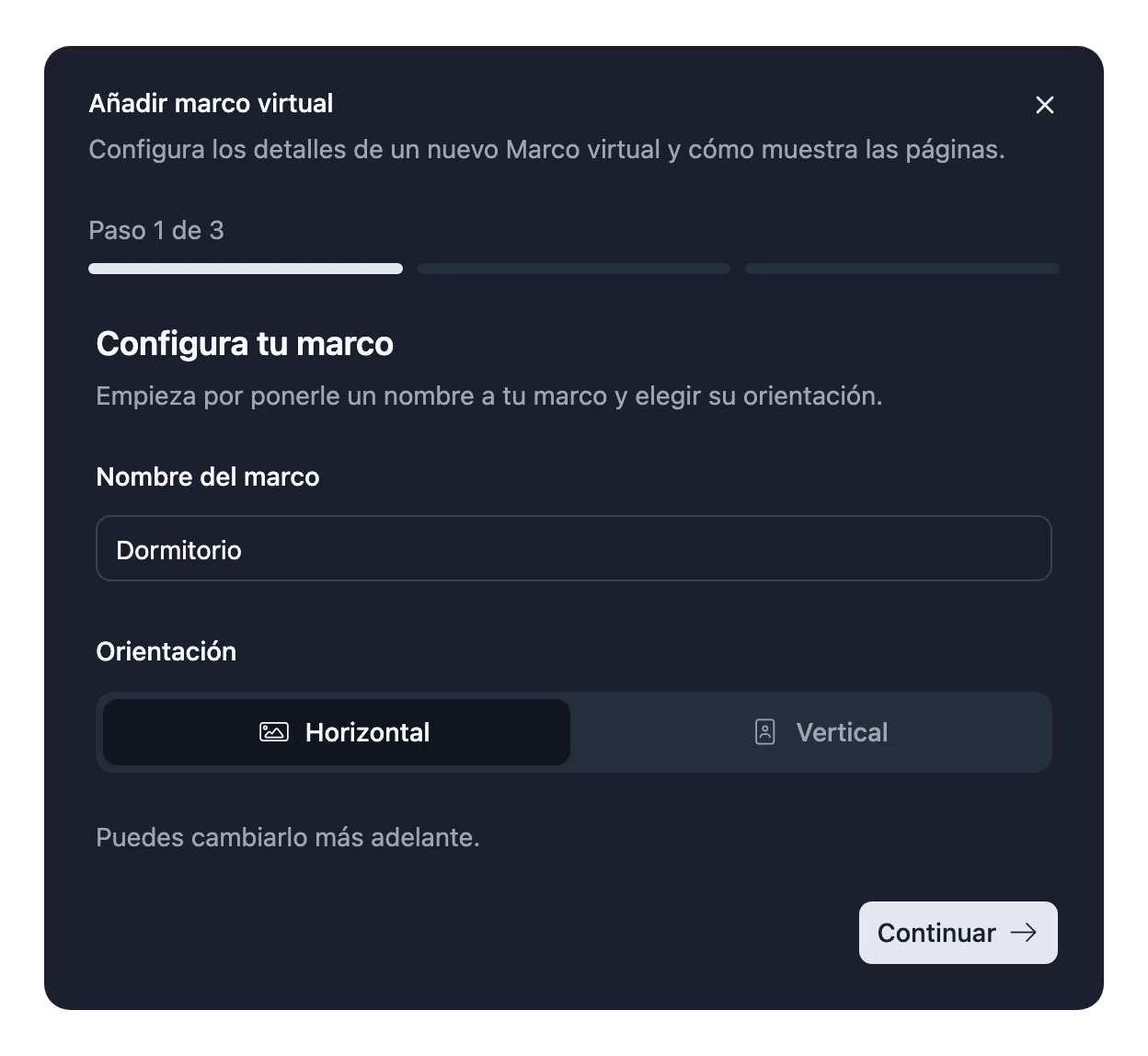
- Dale un nombre y una orientación, y después un tema, una zona horaria y el tipo de programación.
- Haz clic en Crear marco.
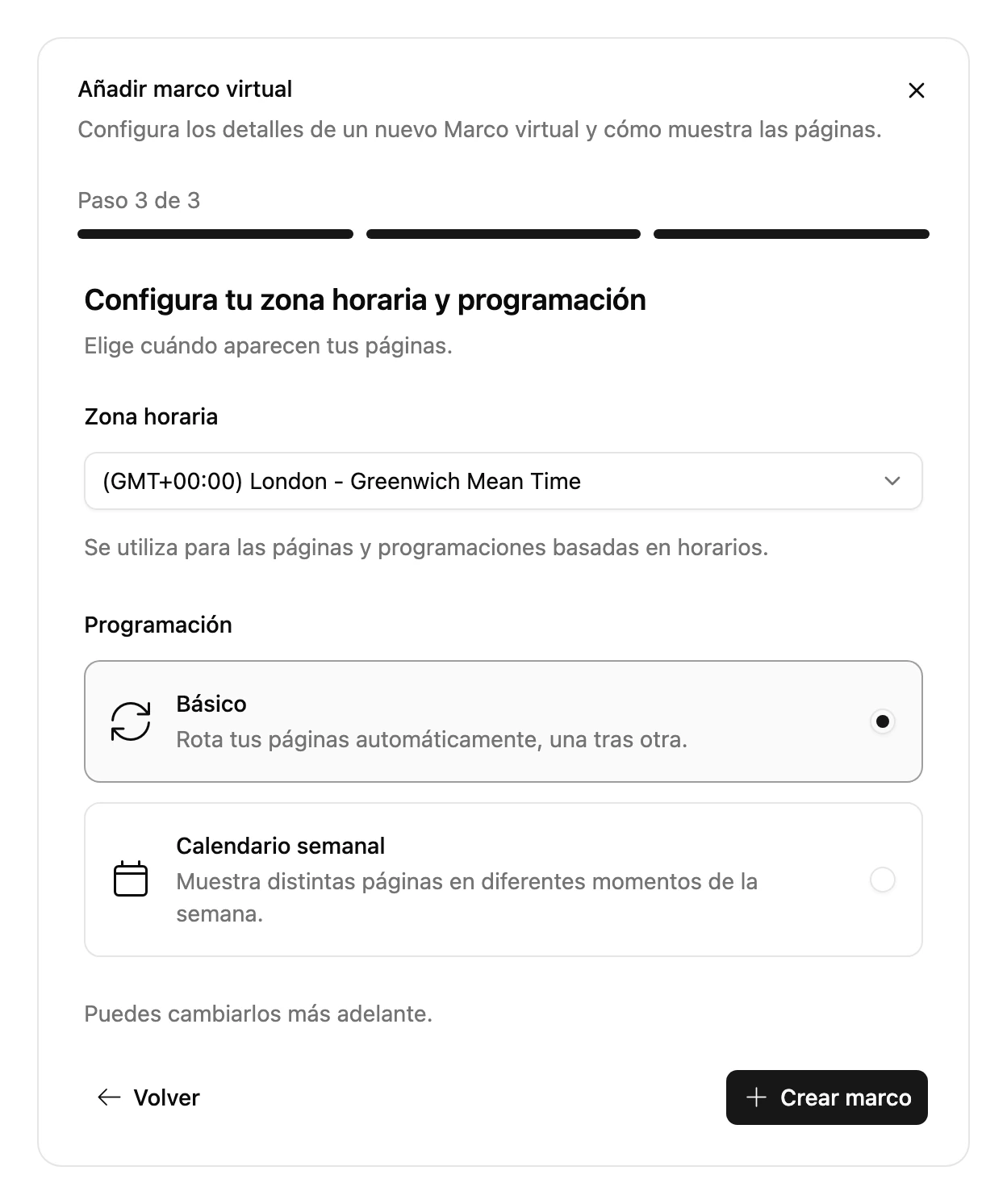
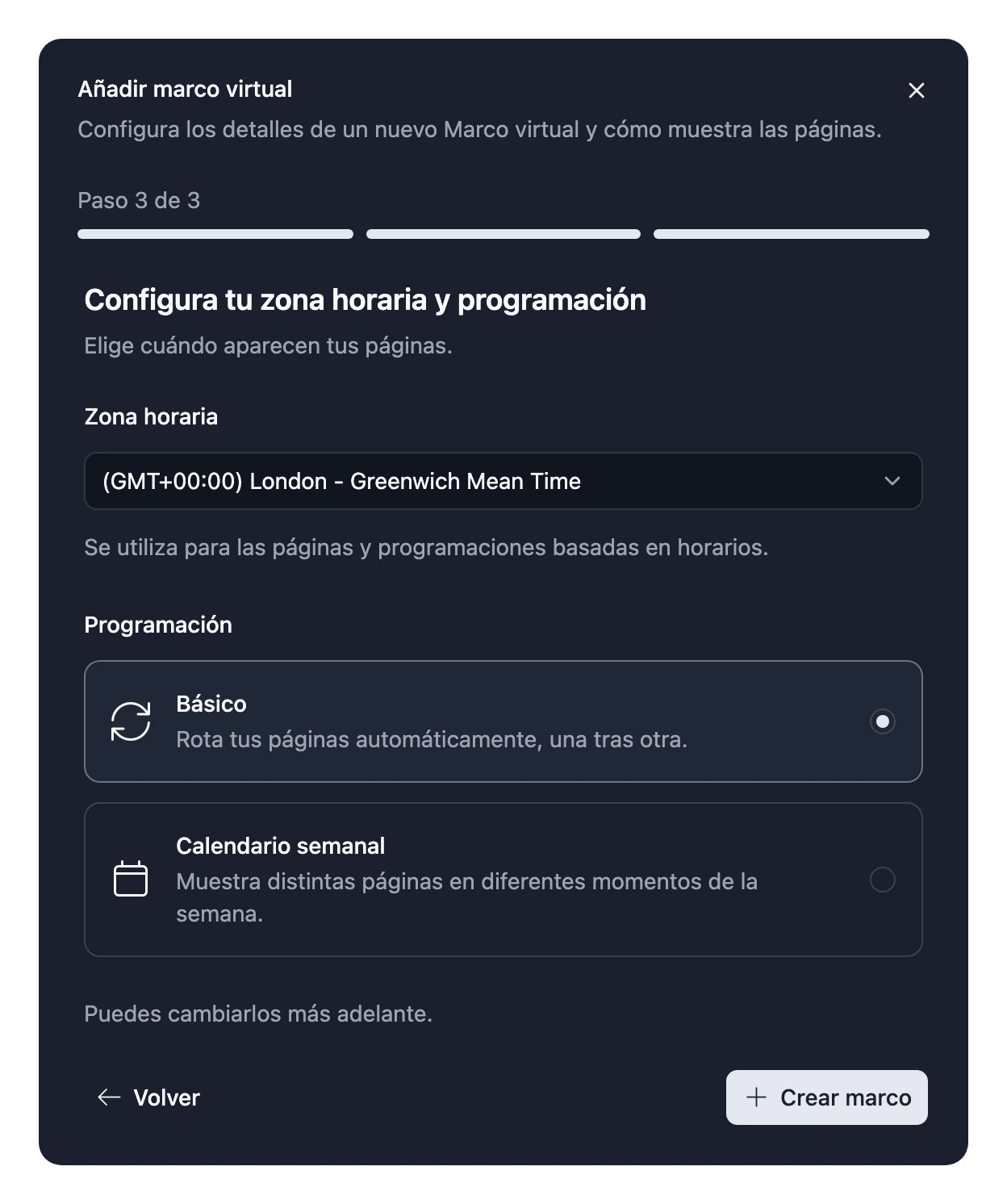
El número de marcos virtuales que puedes tener depende de tu plan. El selector de marcos muestra cuántos has usado. Consulta Planes.
Pasar uno a un Blotch Smart Frame
Puedes pasar las páginas, los widgets y la programación de un marco virtual a un Blotch Smart Frame de dos formas:
- Al vincular un marco nuevo, elige Copiar desde un marco virtual en lugar de Empezar de cero. Consulta Configurar tu marco.
- En un marco que ya has vinculado, abre los Ajustes del marco del marco virtual, elige Migrar a Blotch Smart Frame, selecciona el marco y haz clic en Convertir. Lo que mostraba antes el Blotch Smart Frame se guarda como un marco virtual nuevo, así que no se pierde nada.
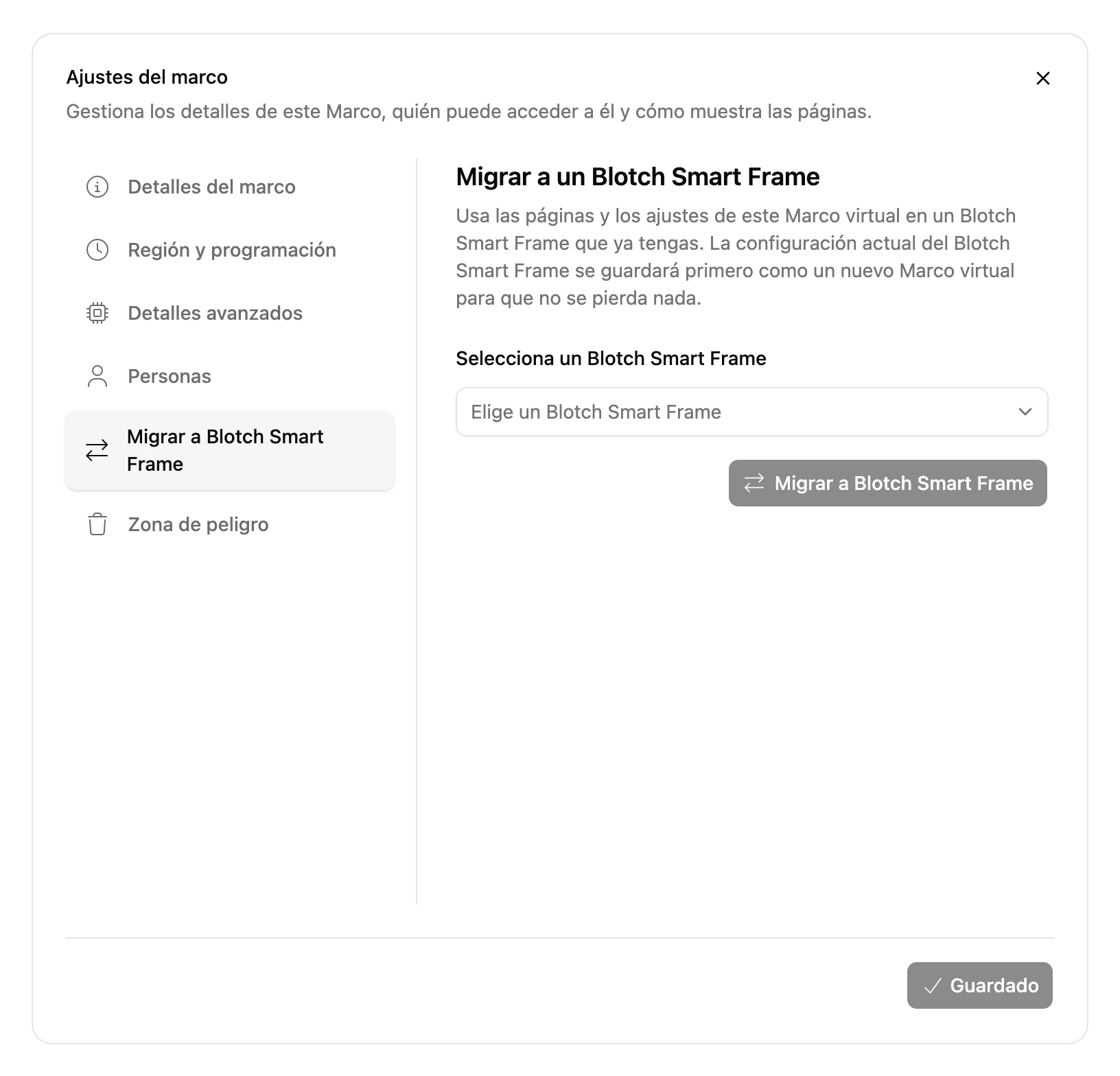
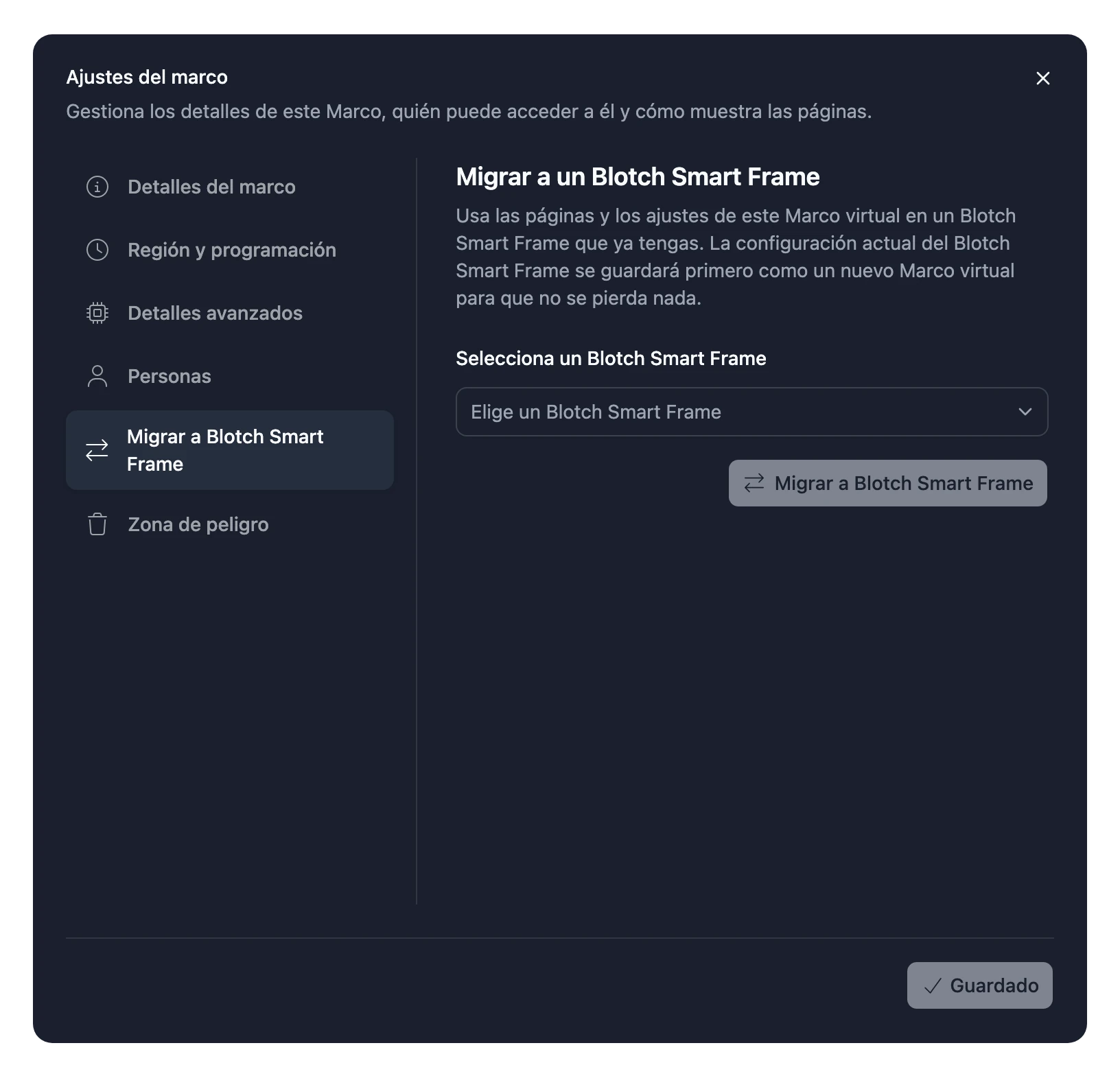
En ambos casos, el marco real sustituye al marco virtual, y tienes que ser administrador de los dos.