ウィジェットをアップグレードする
ウィジェットのクリエイターは、ウィジェットを改良し続けています。ほとんどの更新は、自動でフレームに反映されます。ただし、使われなくなった設定や新たに必要になった設定など、ウィジェットを追加したときに設定した内容が変わる更新もあります。そうした更新は新しいメジャーバージョンとして公開され、アップグレードを選ぶまでフレームは設定済みのバージョンを使い続けるので、表示が崩れることはありません。
更新に気づく
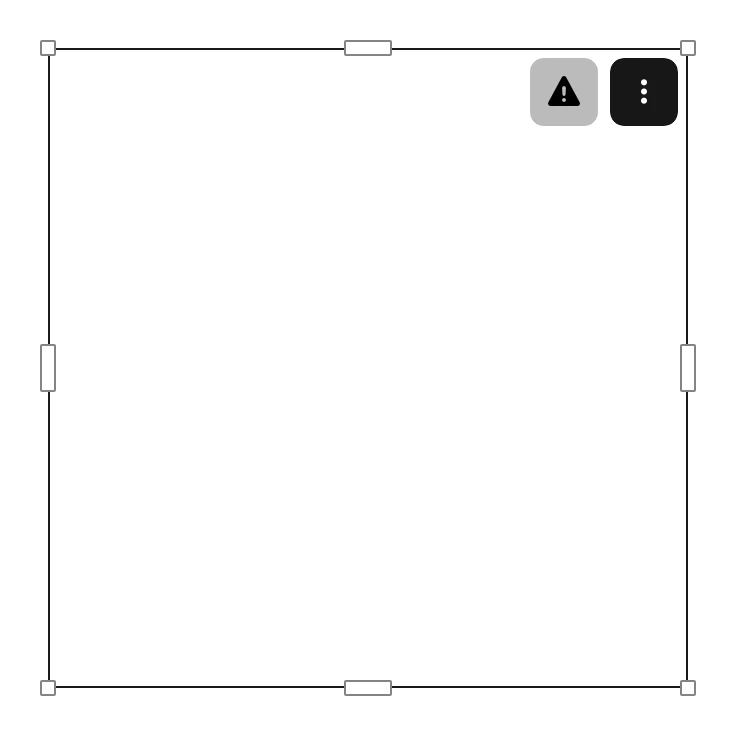
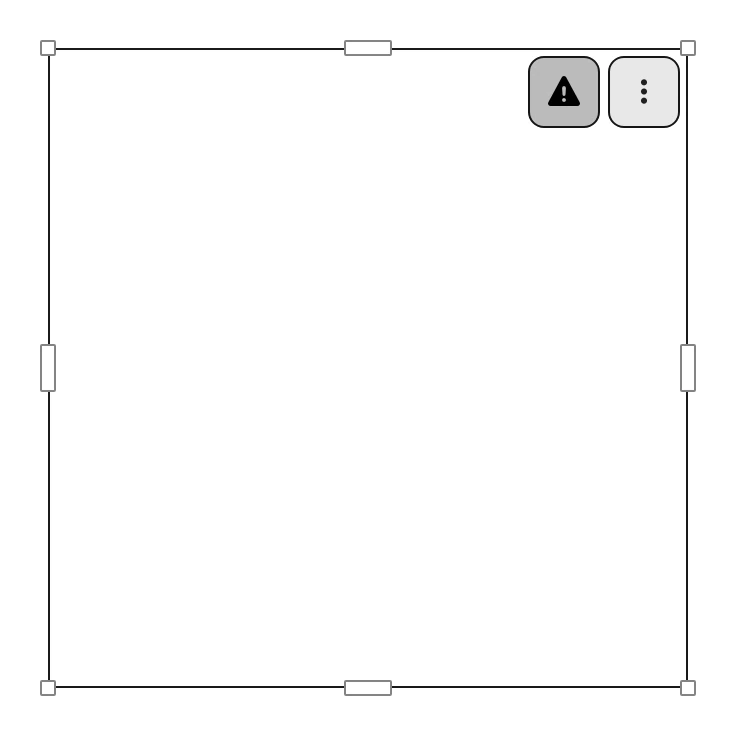
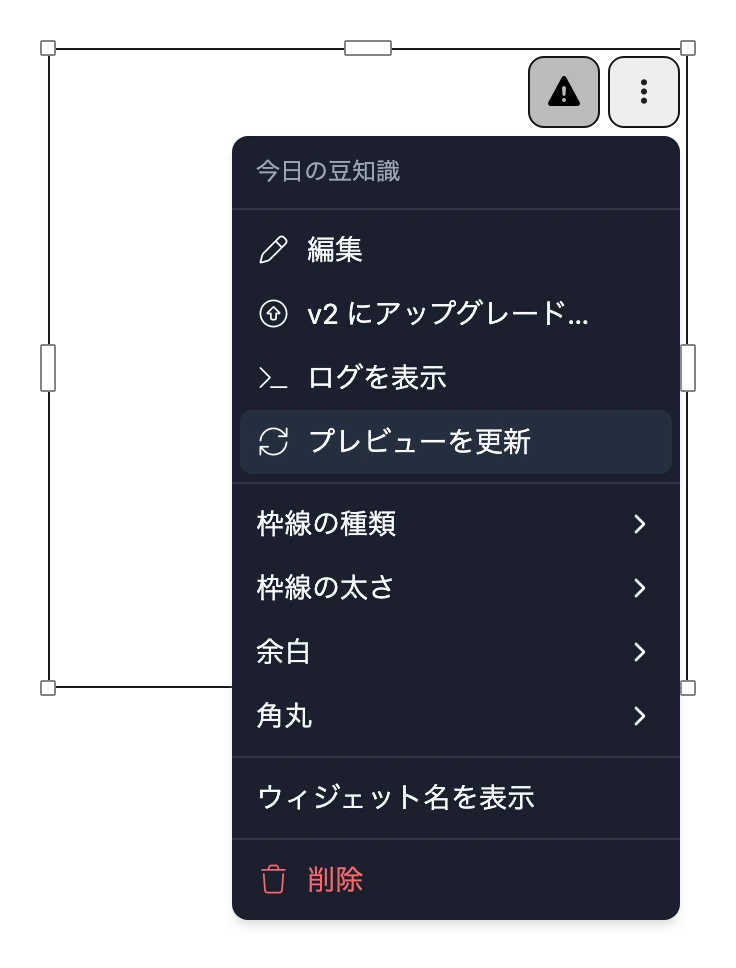
- エディターでは、新しいバージョンがあるウィジェットの ⋮ の横に警告の三角形が表示されます。マウスを重ねると、どのバージョンかを確認できます。
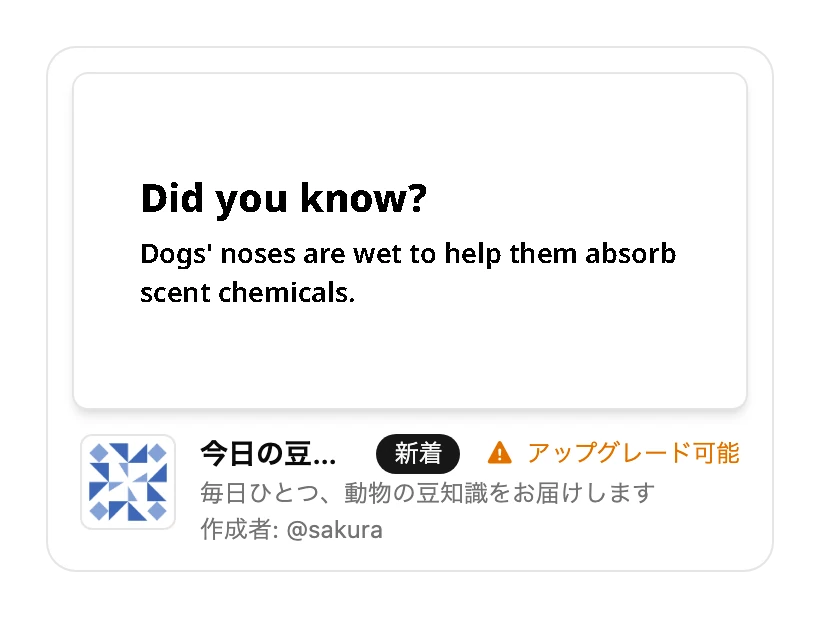
- ウィジェットライブラリでは、そのウィジェットにアップグレード可能と表示されます。
- インストール済みのウィジェットでフレームに追加を選ぶと、インストールごとにバージョンが表示されます。新しいバージョンがある場合は、アップグレード可能とも表示されます。

アップグレードする
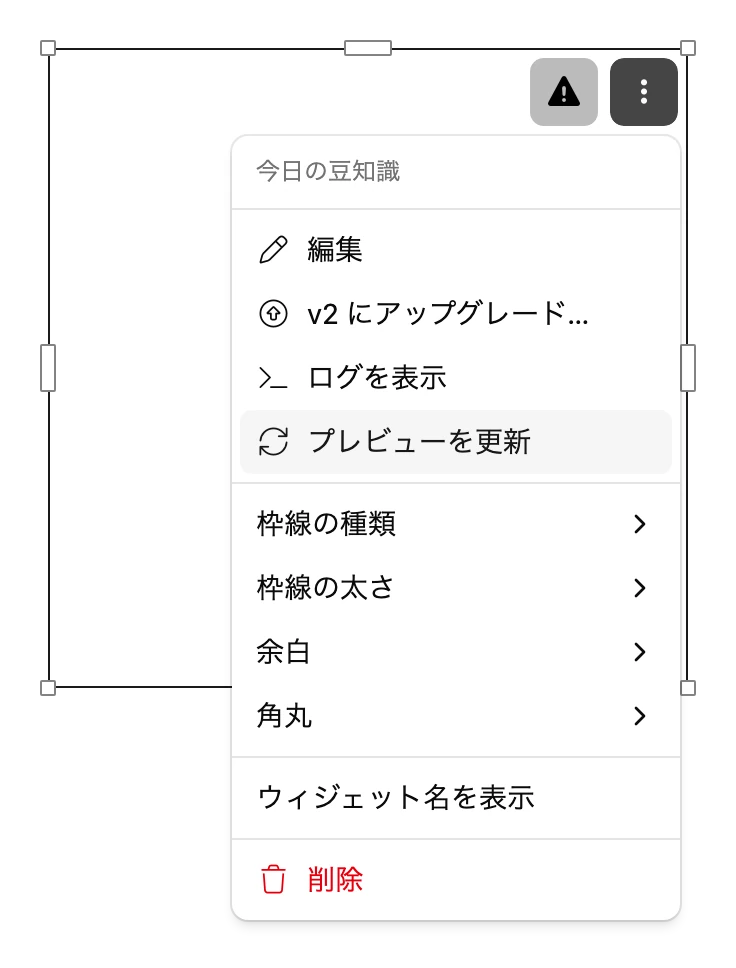
- ウィジェットの ⋮ を選ぶか右クリックして、v… にアップグレードを選びます。
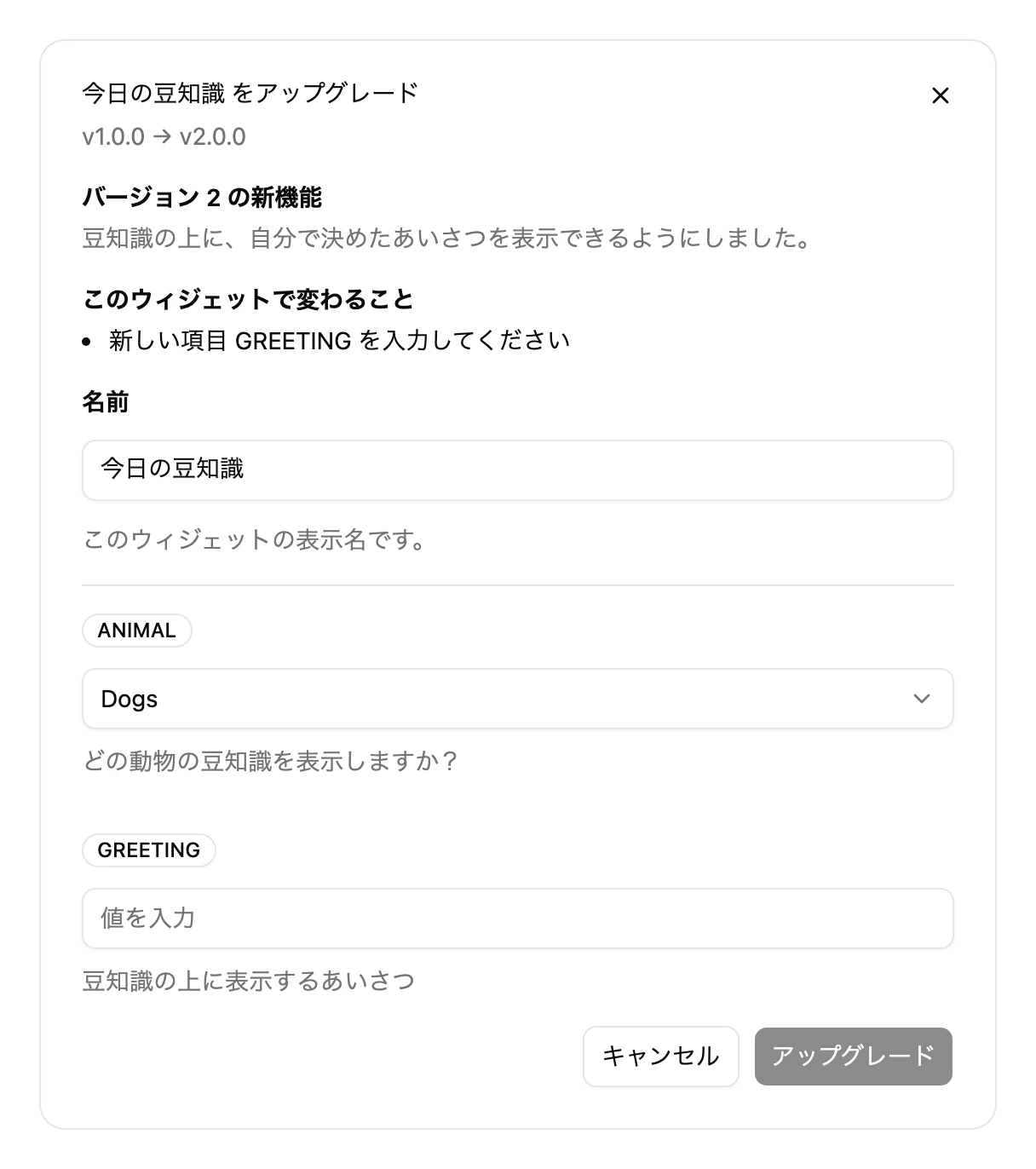
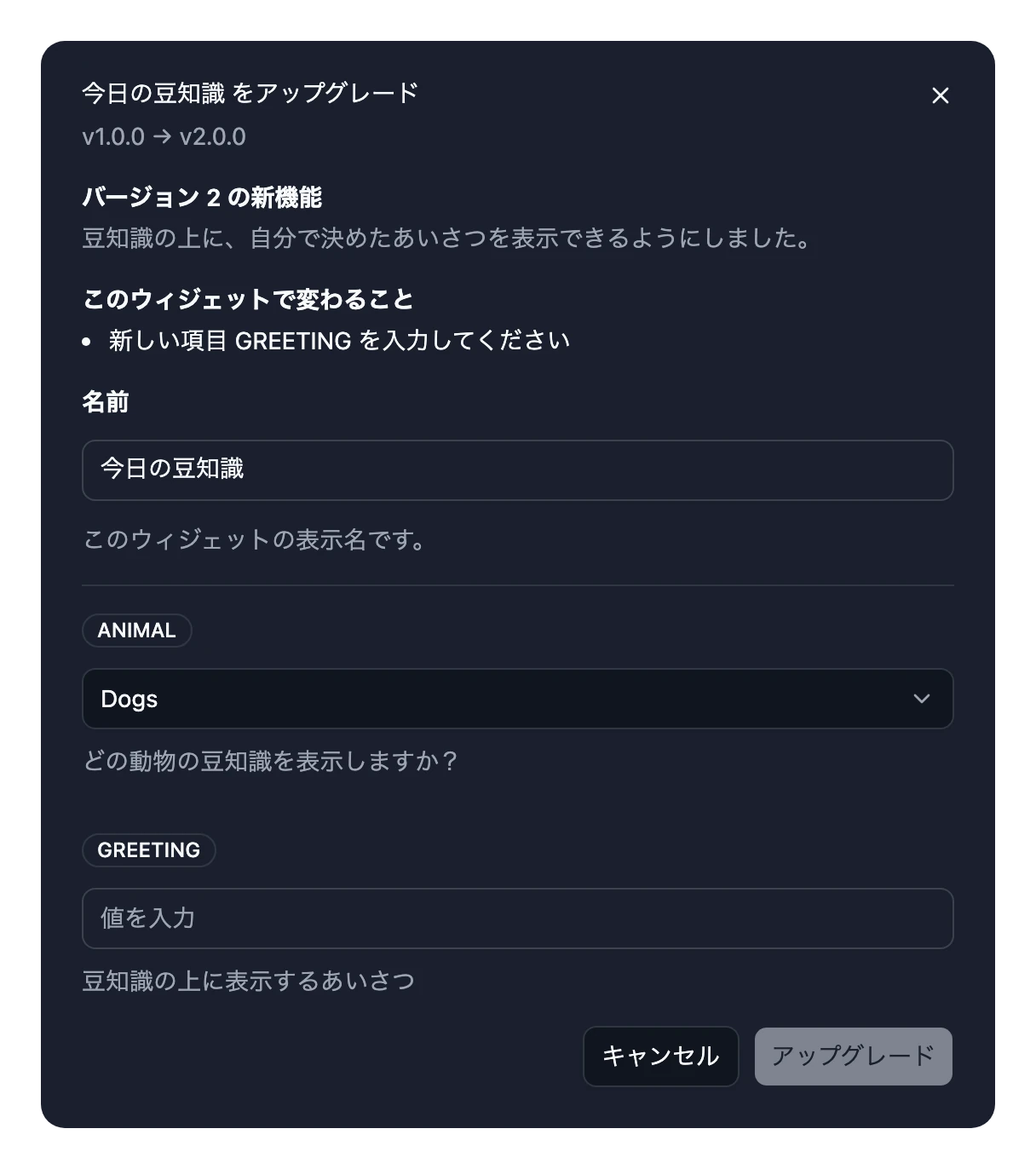
- バージョン … の新機能(クリエイターによる新しい内容の説明)と、このウィジェットで変わること(使われなくなった設定や新たに入力する設定など)を確認します。
- 設定を確認します。新しいバージョンでもそのまま使える設定は、自動で入力されています。新しい項目を入力し、ウィジェットが新たにアカウントの連携を求めている場合は連携します。
- アップグレードを選びます。
フレームには、次に更新されたときに新しいバージョンが表示されます。
備考
アップグレードした後は、古いバージョンに戻せません。