Mettre à niveau un widget
Les créateurs de widgets améliorent sans cesse leurs widgets. La plupart des mises à jour arrivent sur votre cadre d’elles-mêmes. Mais certaines changent ce que vous avez configuré en ajoutant le widget, comme un paramètre qu’il n’utilise plus ou un nouveau paramètre dont il a besoin. Celles-là arrivent sous forme de nouvelle version majeure, et votre cadre garde la version que vous avez configurée jusqu’à ce que vous choisissiez de mettre le widget à niveau. Ainsi, rien ne casse.
Repérer une mise à jour
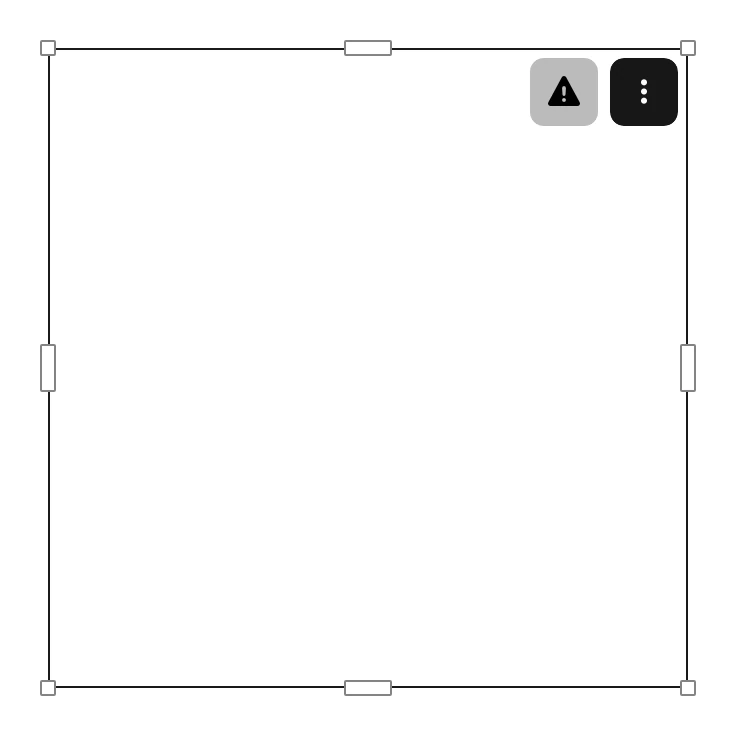
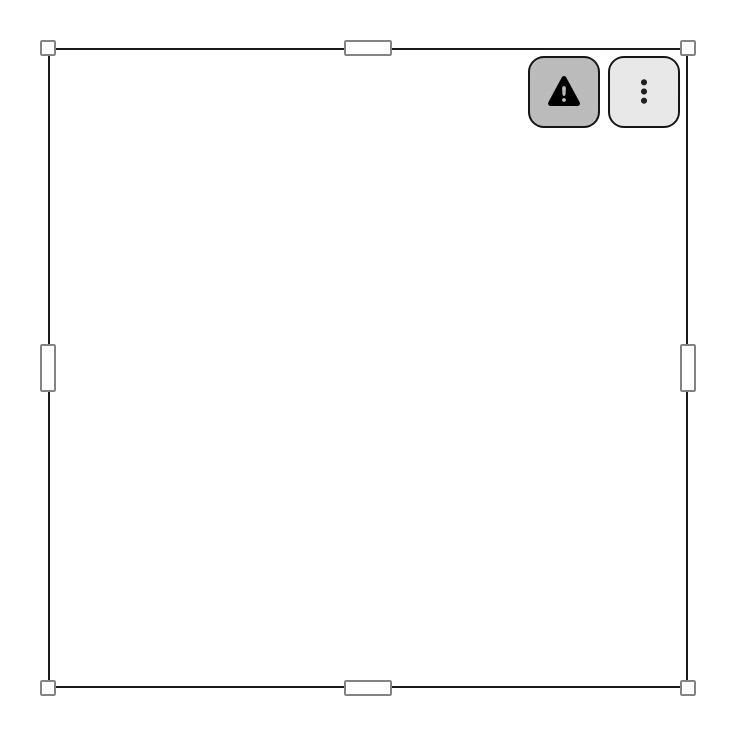
- Dans l’éditeur, un triangle d’avertissement apparaît à côté du ⋮ d’un widget qui a une nouvelle version. Survolez-le pour savoir de quelle version il s’agit.
- Dans la Bibliothèque de widgets, le widget affiche Mise à jour disponible.
- Quand vous choisissez Ajouter au cadre sur un widget que vous avez installé, chaque installation affiche sa version, et Mise à jour disponible s’il en existe une plus récente.


Mettre à niveau
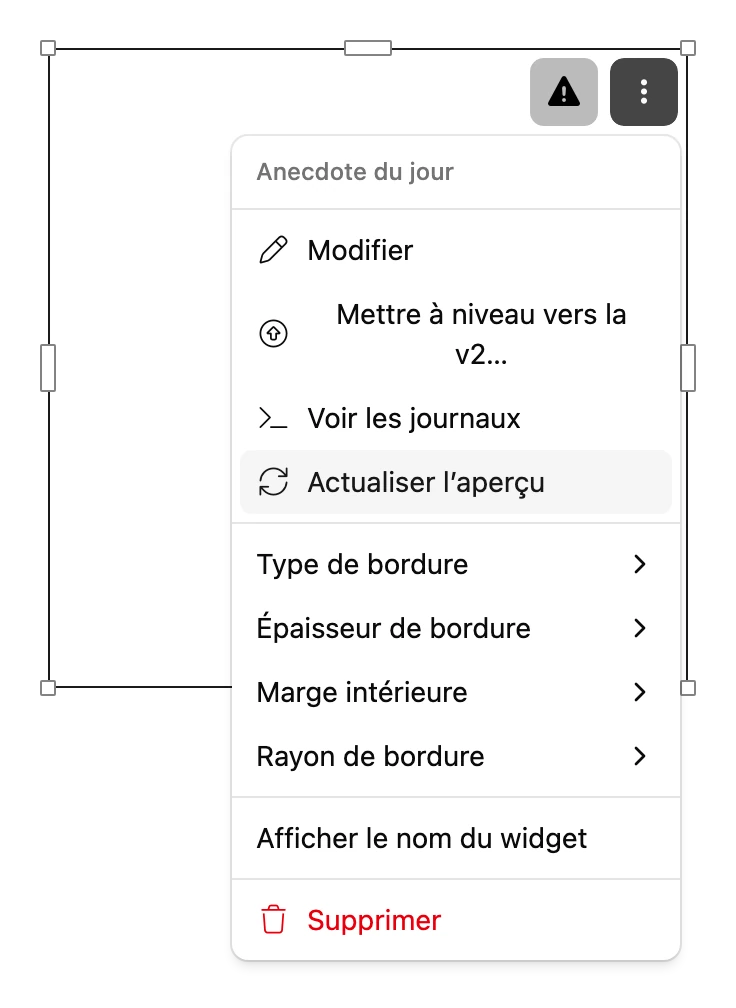
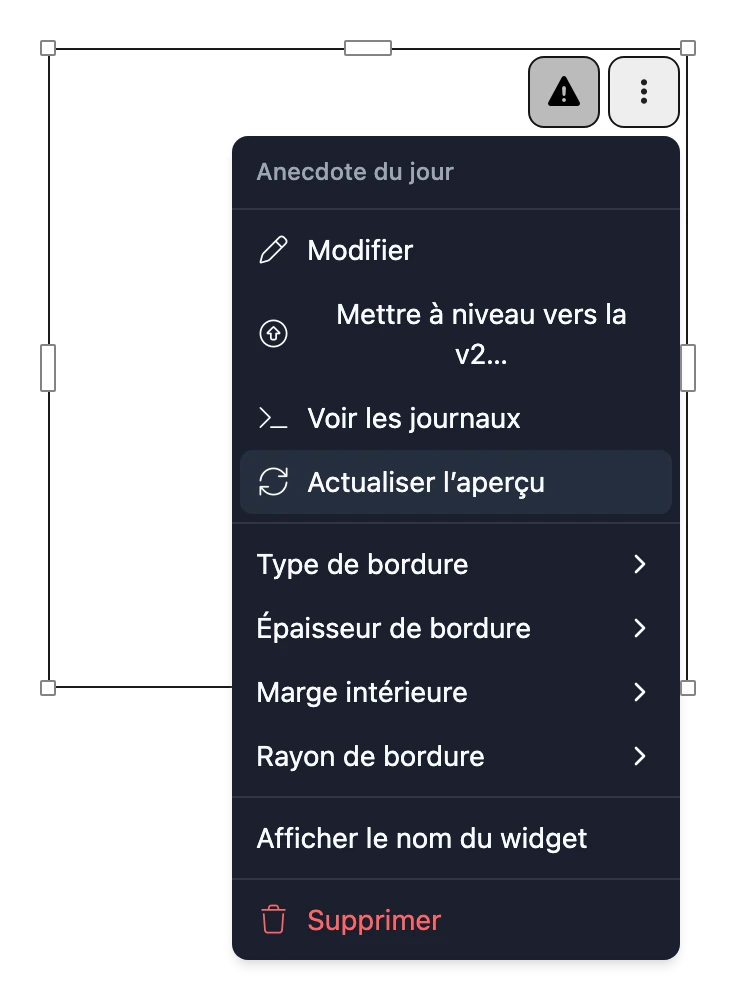
- Choisissez ⋮ sur le widget, ou faites un clic droit dessus, puis choisissez Mettre à niveau vers la v….
- Lisez Nouveautés de la version…, les notes du créateur sur ce qui est nouveau, et Ce qui change pour ce widget, comme un paramètre qui n’est plus utilisé ou un nouveau paramètre à remplir.
- Vérifiez les paramètres. Tout ce qui convient encore à la nouvelle version est déjà rempli. Remplissez ce qui est nouveau, et connectez tout nouveau compte que le widget demande.
- Choisissez Mettre à niveau.
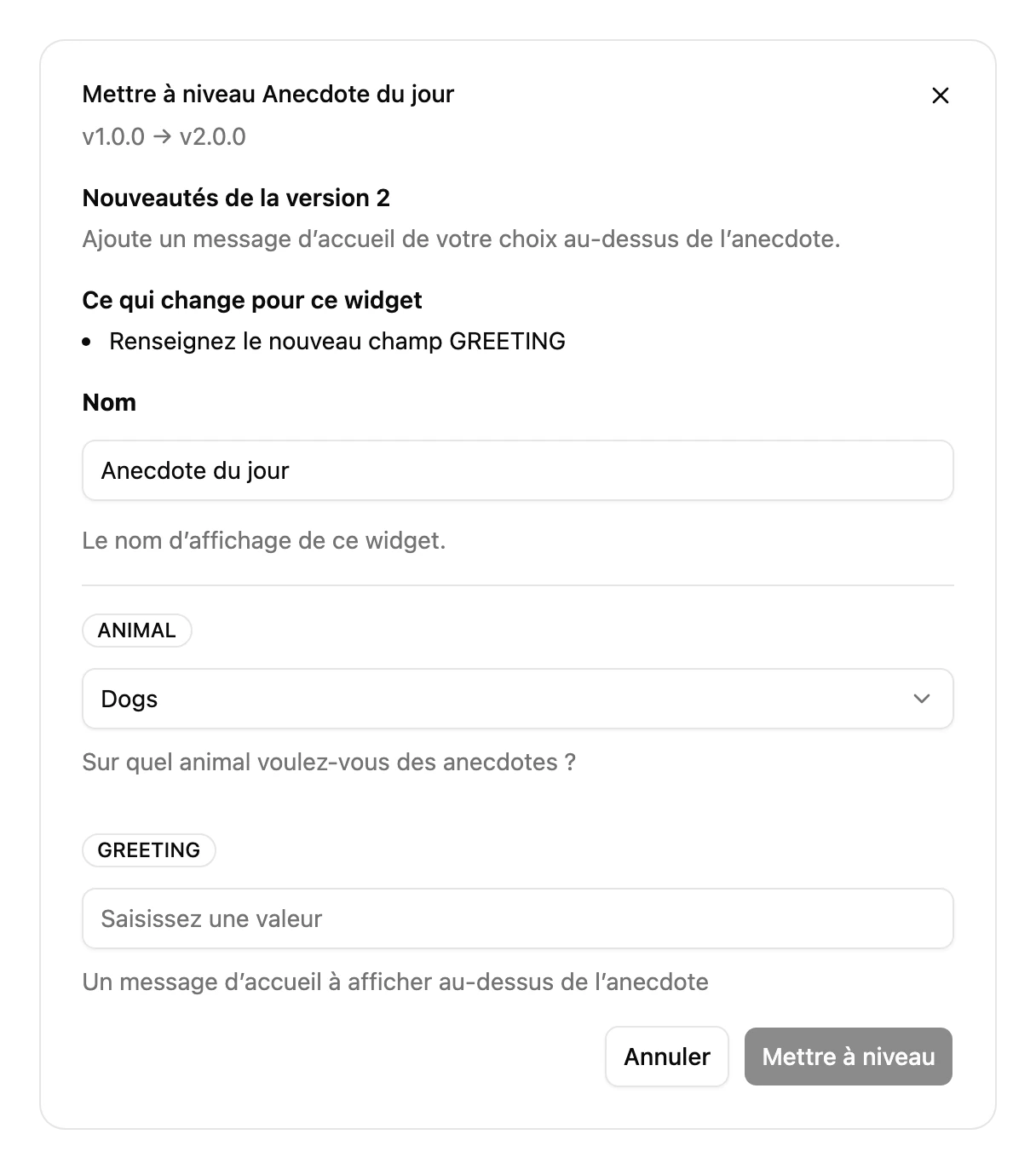
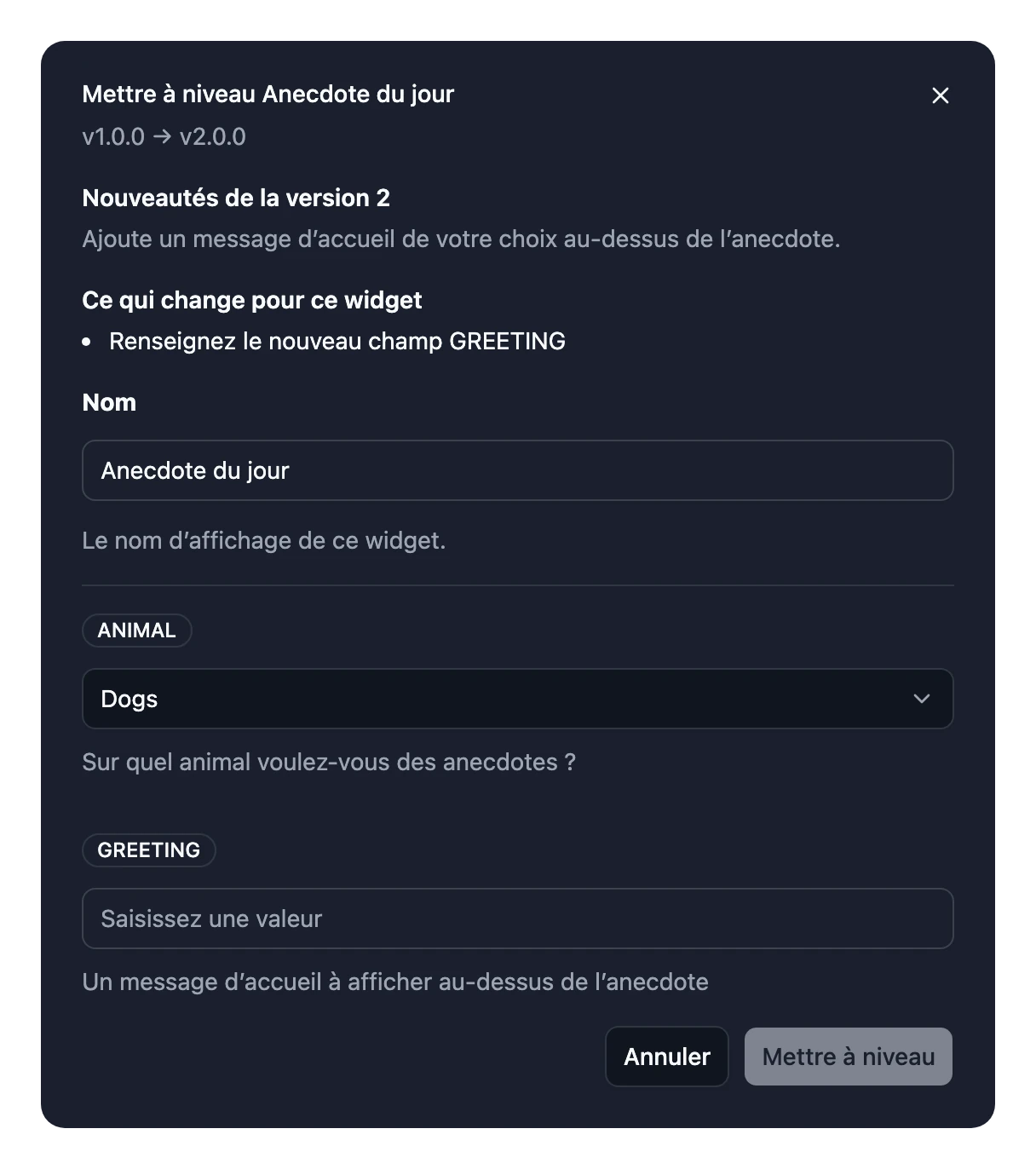
Votre cadre affiche la nouvelle version à sa prochaine actualisation.
info
Une fois le widget mis à niveau, vous ne pouvez plus revenir à une version antérieure.