Actualizar un widget
Los creadores de widgets mejoran sus widgets constantemente. La mayoría de las actualizaciones llegan a tu marco por sí solas. Pero algunas cambian lo que configuraste al añadir el widget, como un ajuste que ya no usa o uno nuevo que necesita. Esas llegan como una nueva versión mayor, y tu marco conserva la versión que configuraste hasta que decidas actualizarlo, para que nada deje de funcionar.
Detectar una actualización
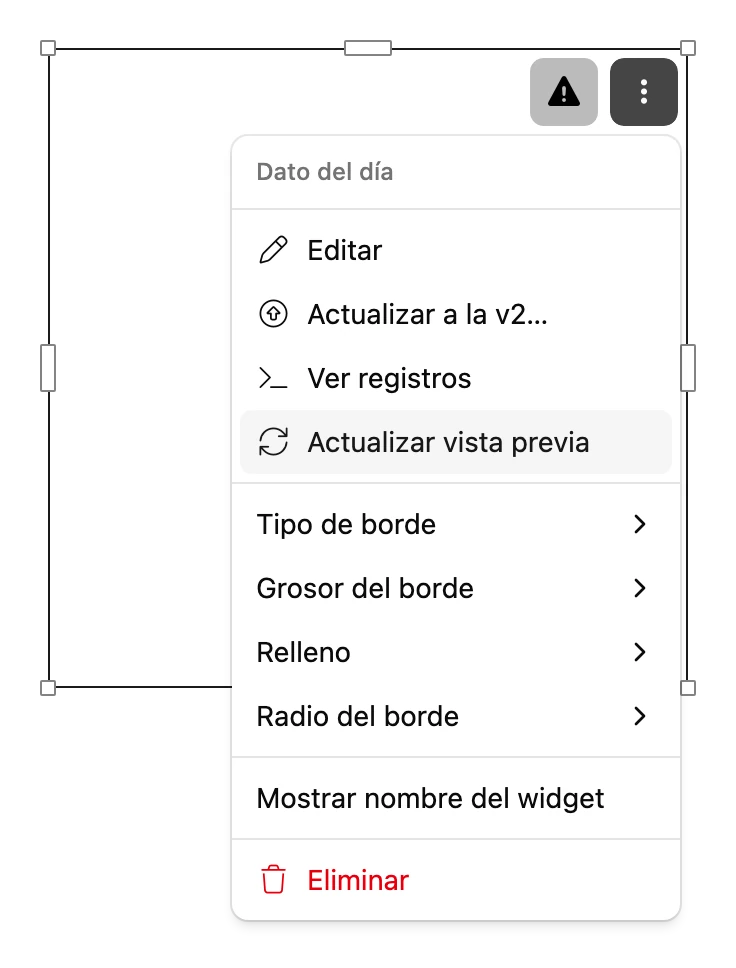
- En el editor, aparece un triángulo de aviso junto al ⋮ de un widget que tiene una versión nueva. Pasa el ratón por encima para ver qué versión es.
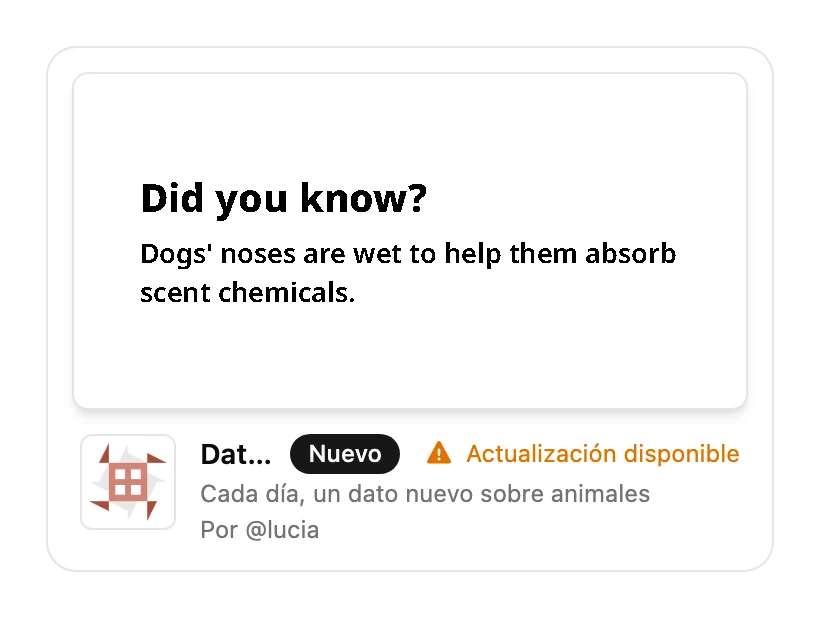
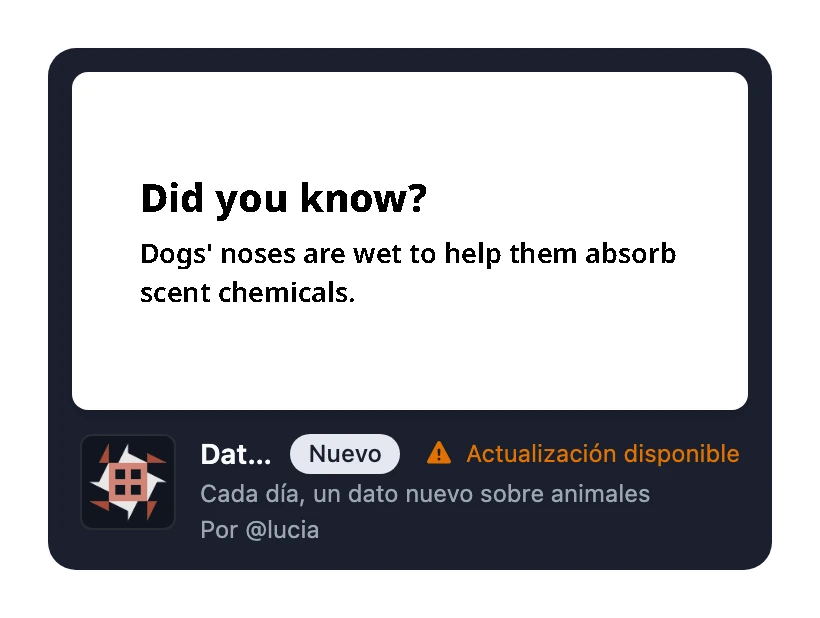
- En la Biblioteca de widgets, el widget muestra Actualización disponible.
- Cuando eliges Añadir al marco en un widget que ya has instalado, cada instalación muestra su versión, y Actualización disponible si hay una más reciente.
Actualizar
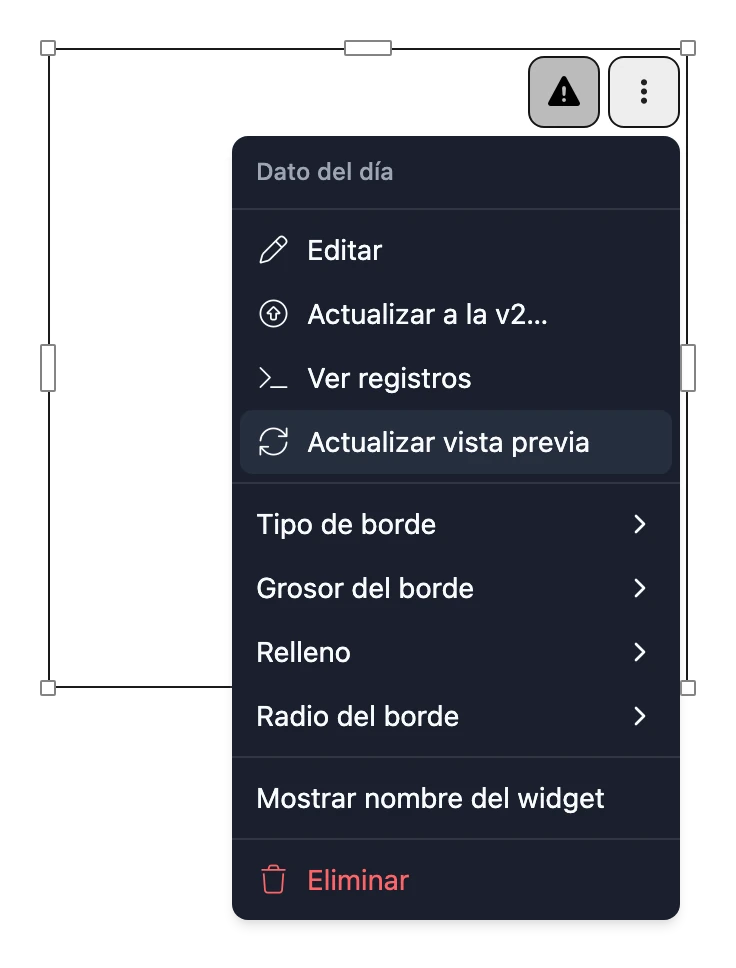
- Elige ⋮ en el widget, o haz clic derecho en él, y elige Actualizar a la v….
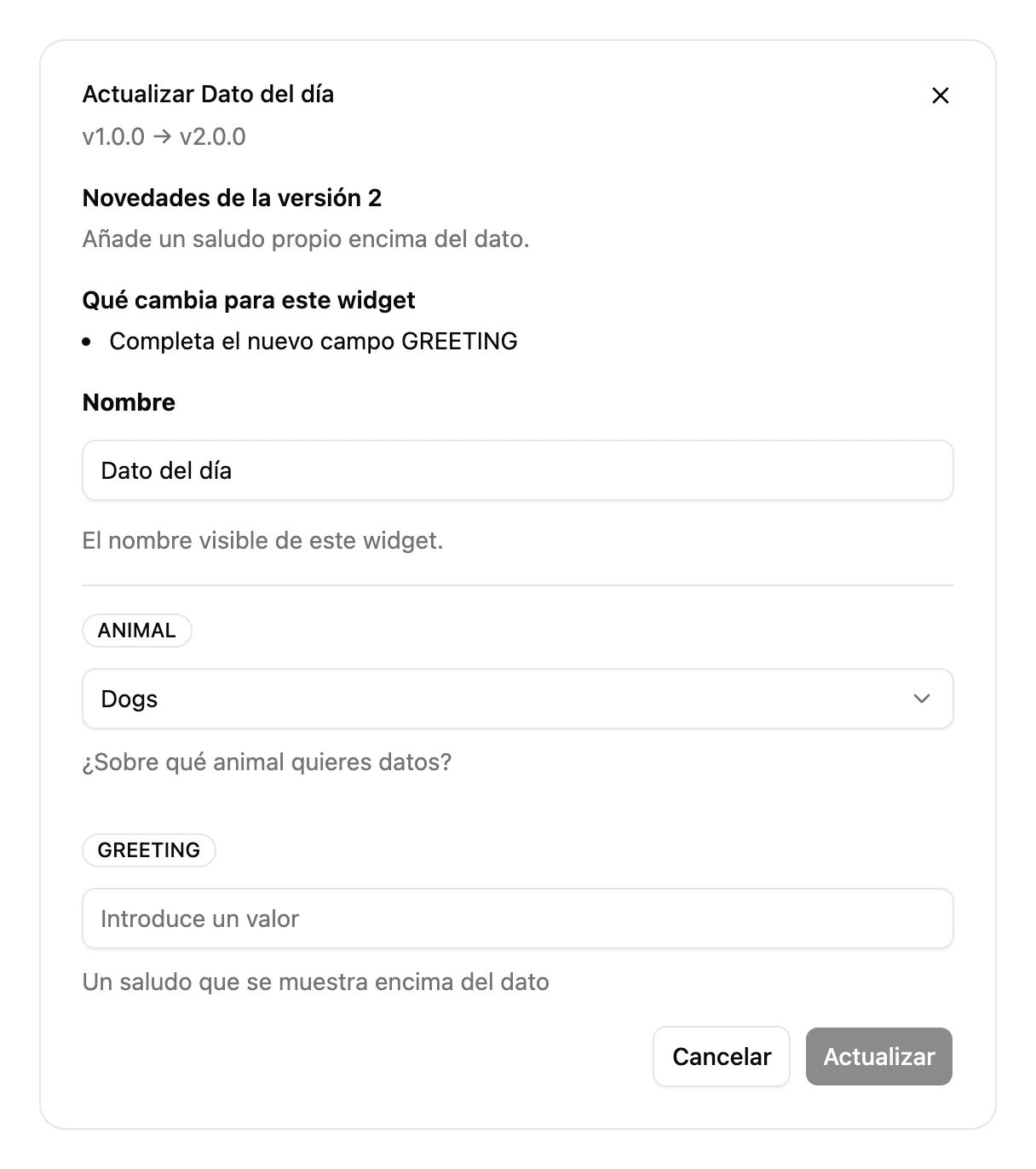
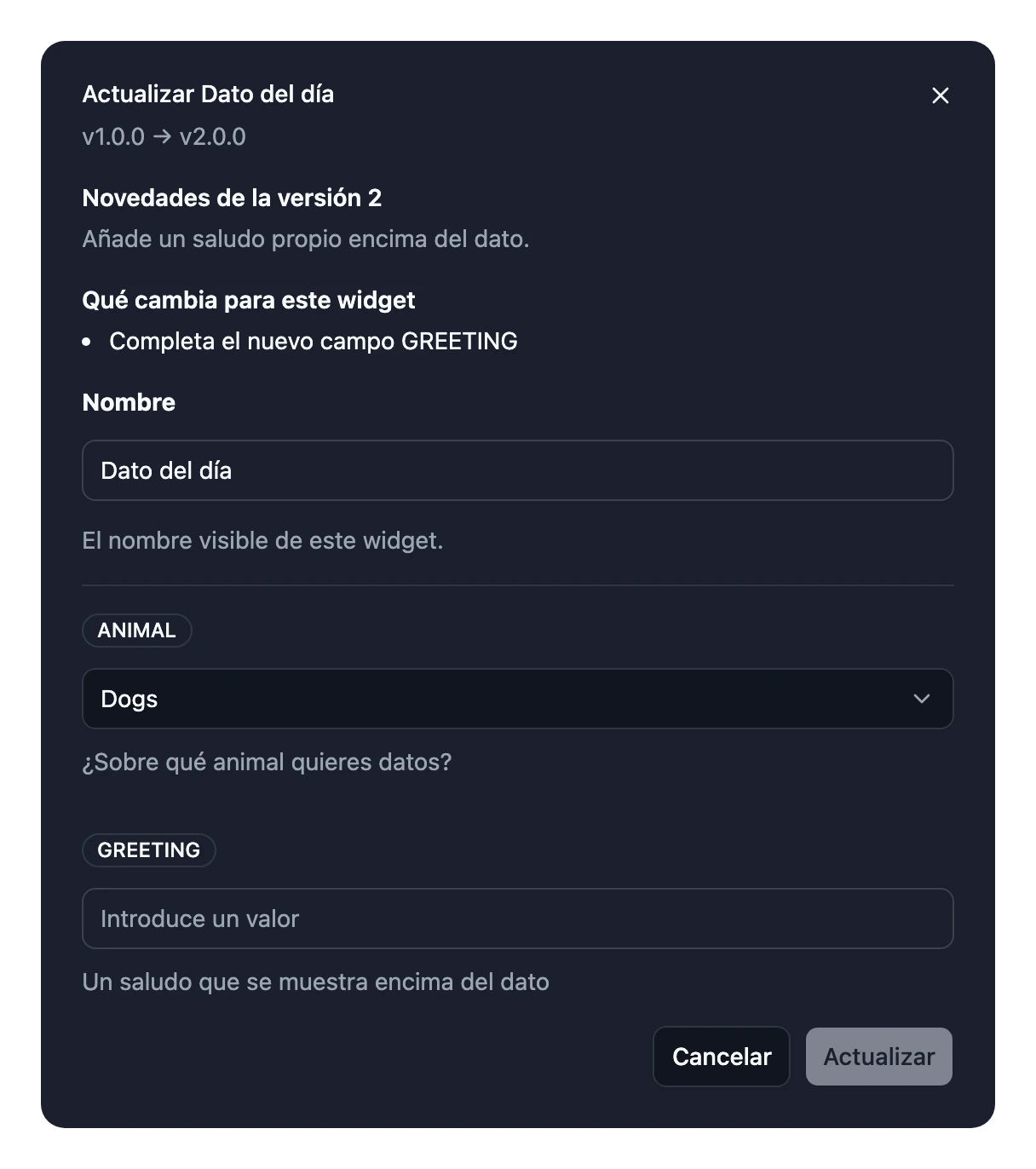
- Lee Novedades de la versión…, las notas del creador sobre lo que hay de nuevo, y Qué cambia para este widget, como un ajuste que ya no se usa o uno nuevo que hay que rellenar.
- Revisa los ajustes. Todo lo que sigue valiendo para la nueva versión ya está rellenado. Rellena lo nuevo y conecta cualquier cuenta nueva que pida el widget.
- Elige Actualizar.
Tu marco muestra la versión nueva la próxima vez que se actualiza.
información
No puedes volver a una versión anterior una vez que has actualizado.