Ein Widget aktualisieren
Die Ersteller von Widgets verbessern ihre Widgets laufend. Die meisten Aktualisierungen kommen von selbst auf Ihren Rahmen. Manche ändern aber, was Sie beim Hinzufügen des Widgets eingerichtet haben, etwa eine Einstellung, die es nicht mehr nutzt, oder eine neue, die es braucht. Solche Änderungen erscheinen als Major-Update mit einer neuen Hauptversion. Ihr Rahmen behält die Version, die Sie eingerichtet haben, bis Sie sich für die Aktualisierung entscheiden. So geht nichts kaputt.
Eine Aktualisierung erkennen
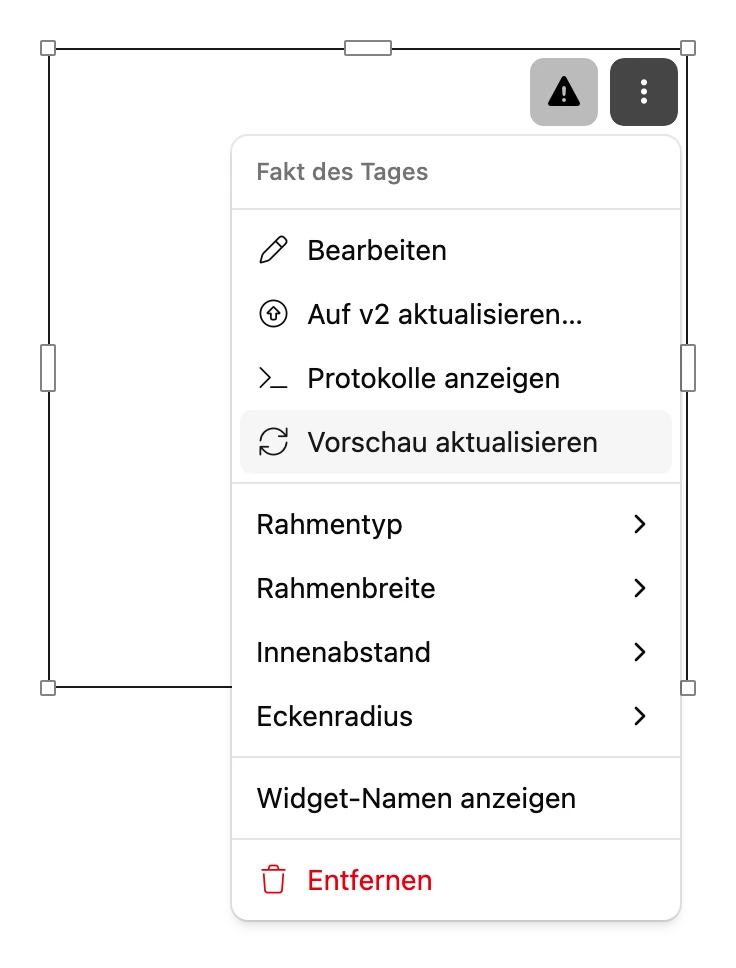
- Im Editor erscheint ein Warndreieck neben dem ⋮ eines Widgets, für das es eine neue Version gibt. Fahren Sie mit der Maus darüber, um zu sehen, welche Version es ist.
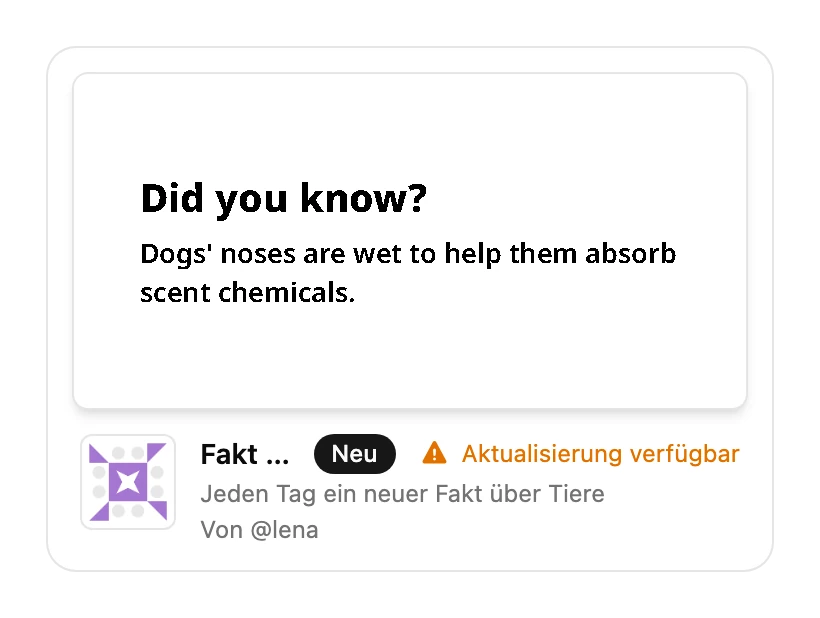
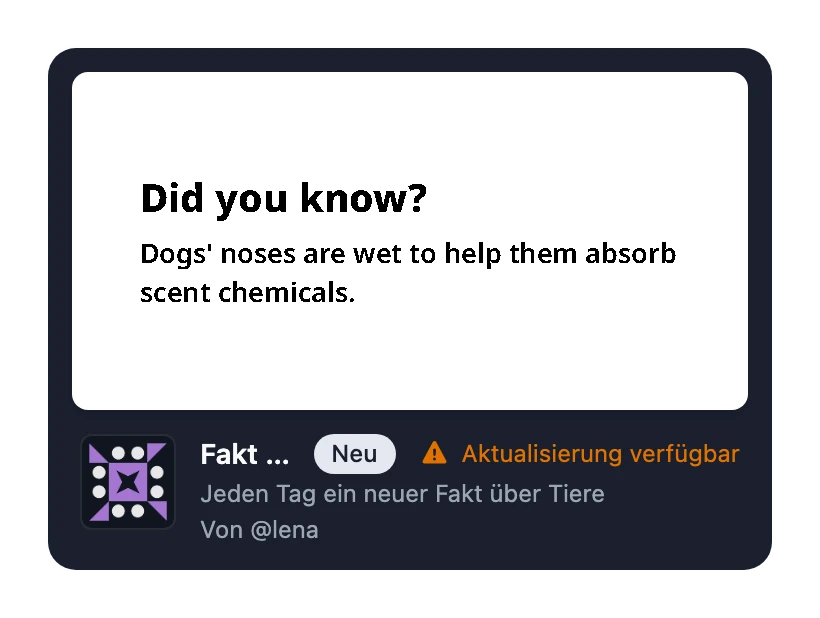
- In der Widget-Bibliothek zeigt das Widget Aktualisierung verfügbar.
- Wenn Sie bei einem installierten Widget Zum Rahmen hinzufügen wählen, zeigt jede Installation ihre Version und Aktualisierung verfügbar, falls es eine neuere gibt.
Aktualisieren
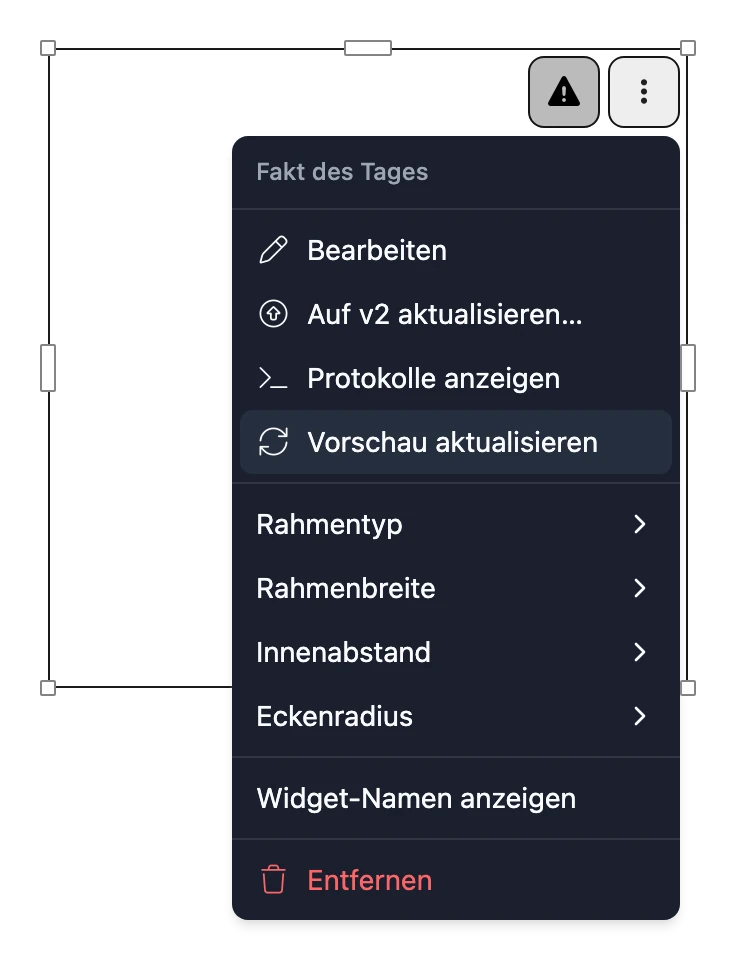
- Wählen Sie ⋮ am Widget, oder klicken Sie mit der rechten Maustaste darauf, und wählen Sie Auf v… aktualisieren.
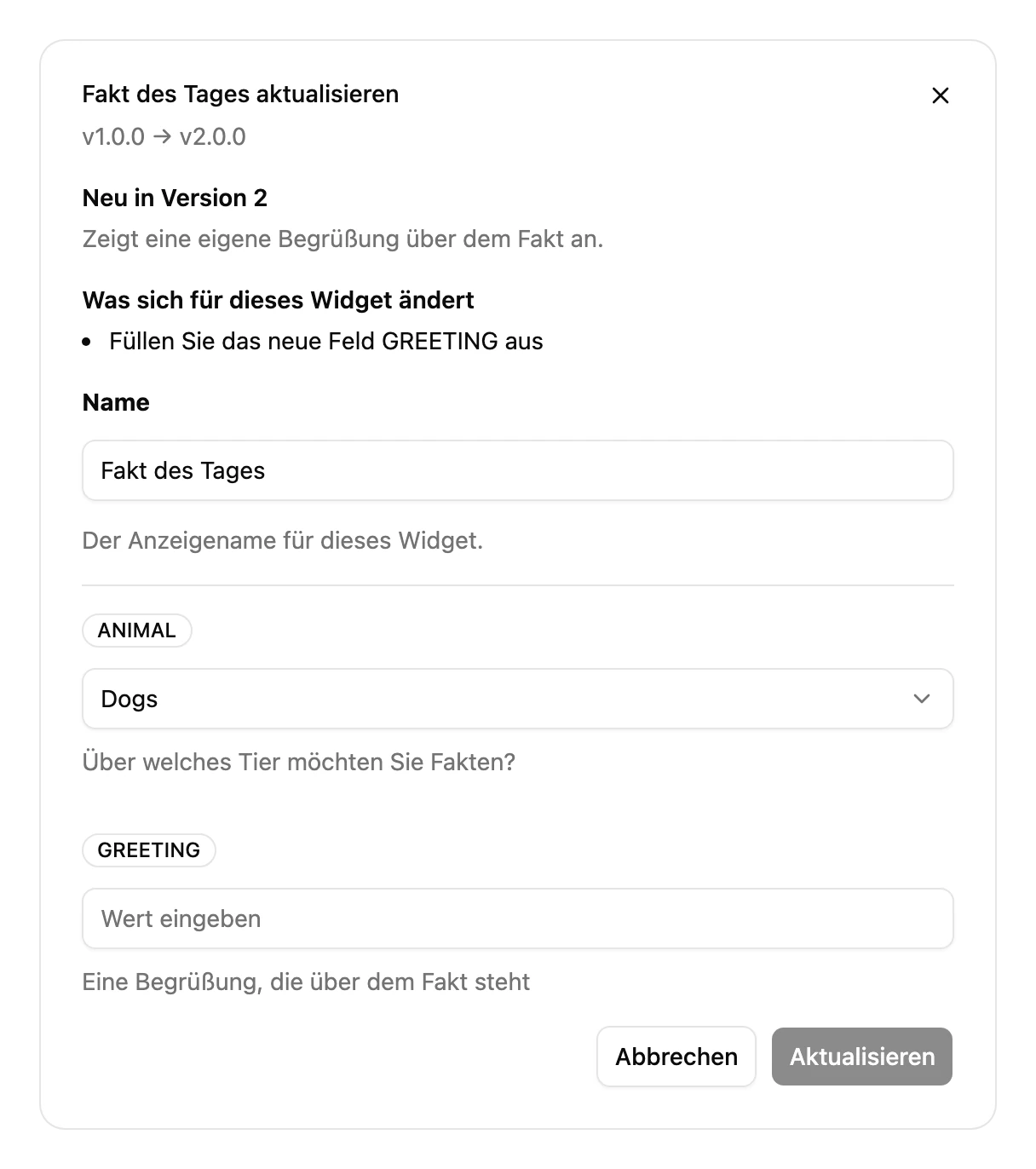
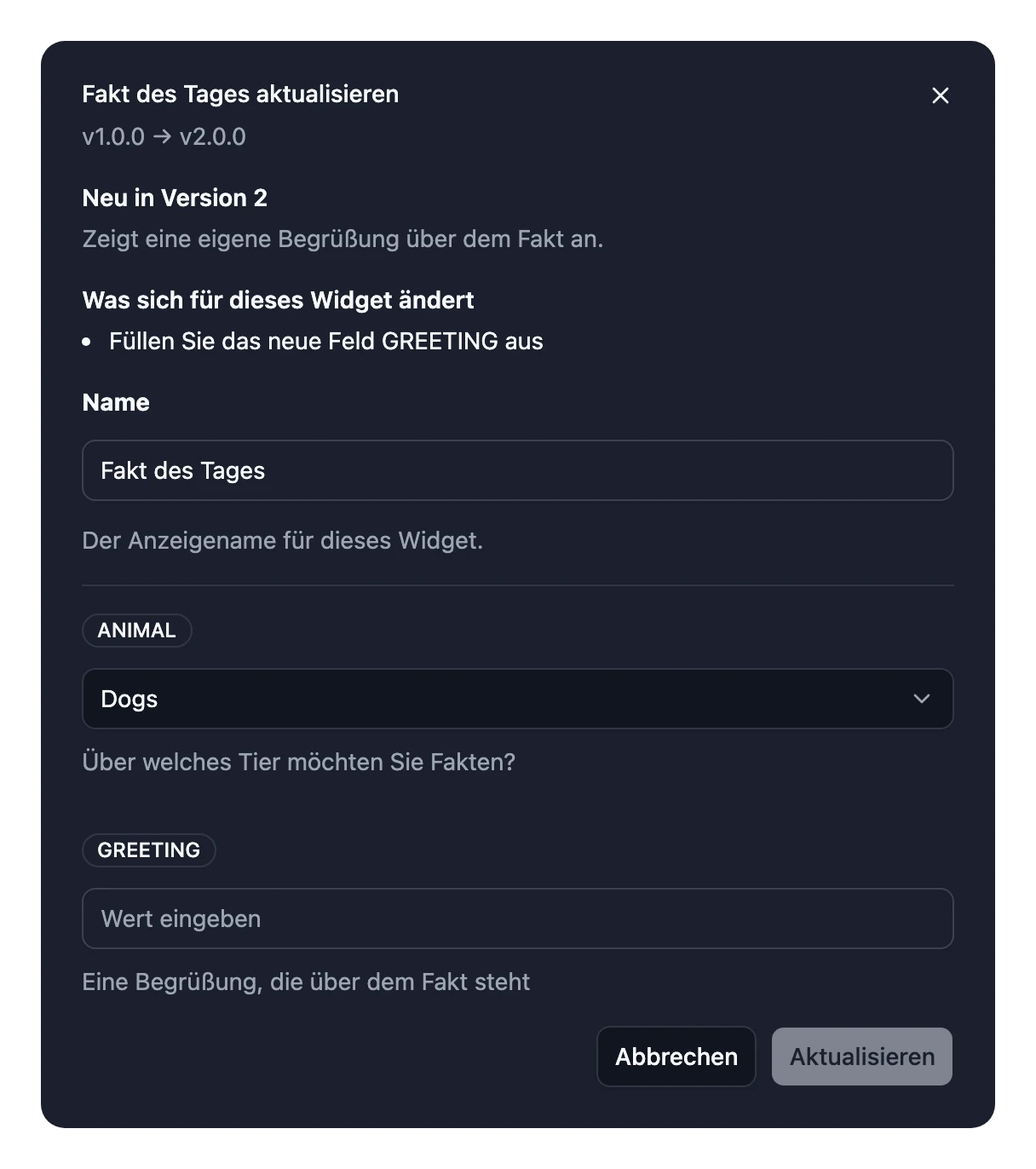
- Lesen Sie Neu in Version …, die Hinweise des Erstellers zu den Neuerungen, und Was sich für dieses Widget ändert, etwa eine Einstellung, die nicht mehr verwendet wird, oder eine neue, die Sie ausfüllen müssen.
- Prüfen Sie die Einstellungen. Alles, was noch zur neuen Version passt, ist bereits für Sie ausgefüllt. Füllen Sie alles Neue aus, und verbinden Sie jedes neue Konto, nach dem das Widget fragt.
- Wählen Sie Aktualisieren.
Ihr Rahmen zeigt die neue Version bei seiner nächsten Aktualisierung.
info
Nach der Aktualisierung können Sie nicht mehr zu einer älteren Version zurückkehren.