フレームの設定
フレームには、それぞれ個別の設定があります。設定を開くには、コンソール右上のフレームセレクターでフレームを選び、その横の歯車アイコンを選んでから、フレーム設定を選びます。
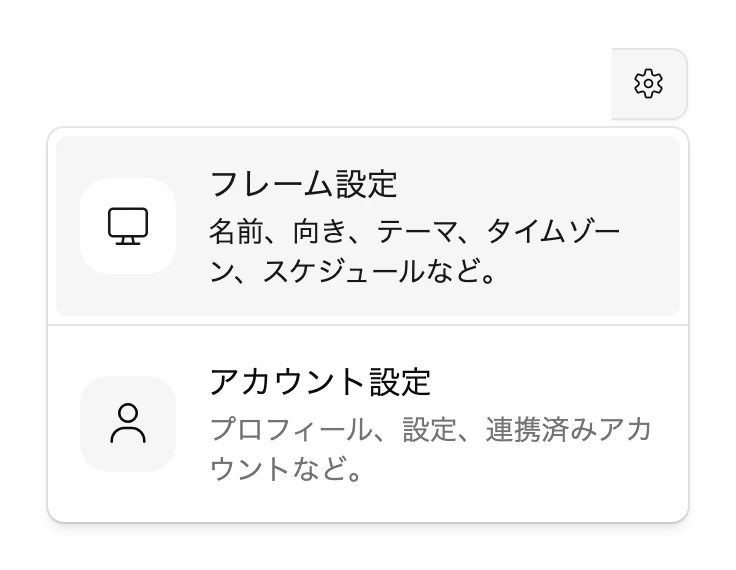
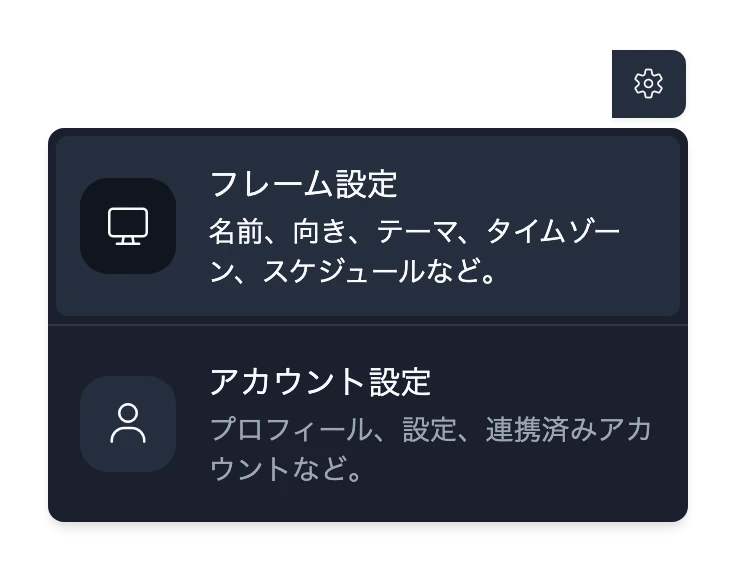
フレームの詳細タブと地域とスケジュールタブの変更は、保存を選ぶと反映されます。ほかのタブでの操作はすぐに反映されます。
フレームの詳細
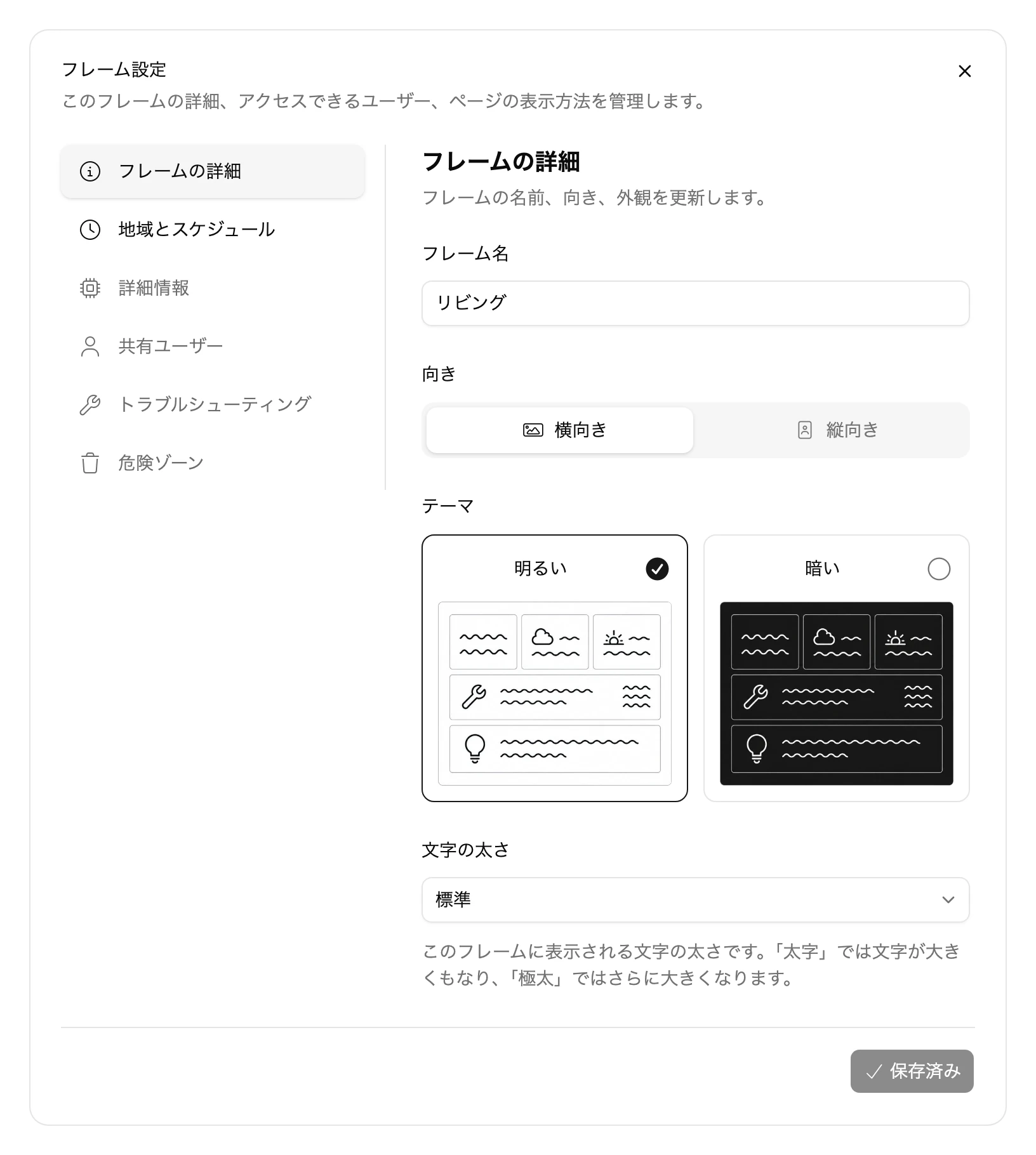
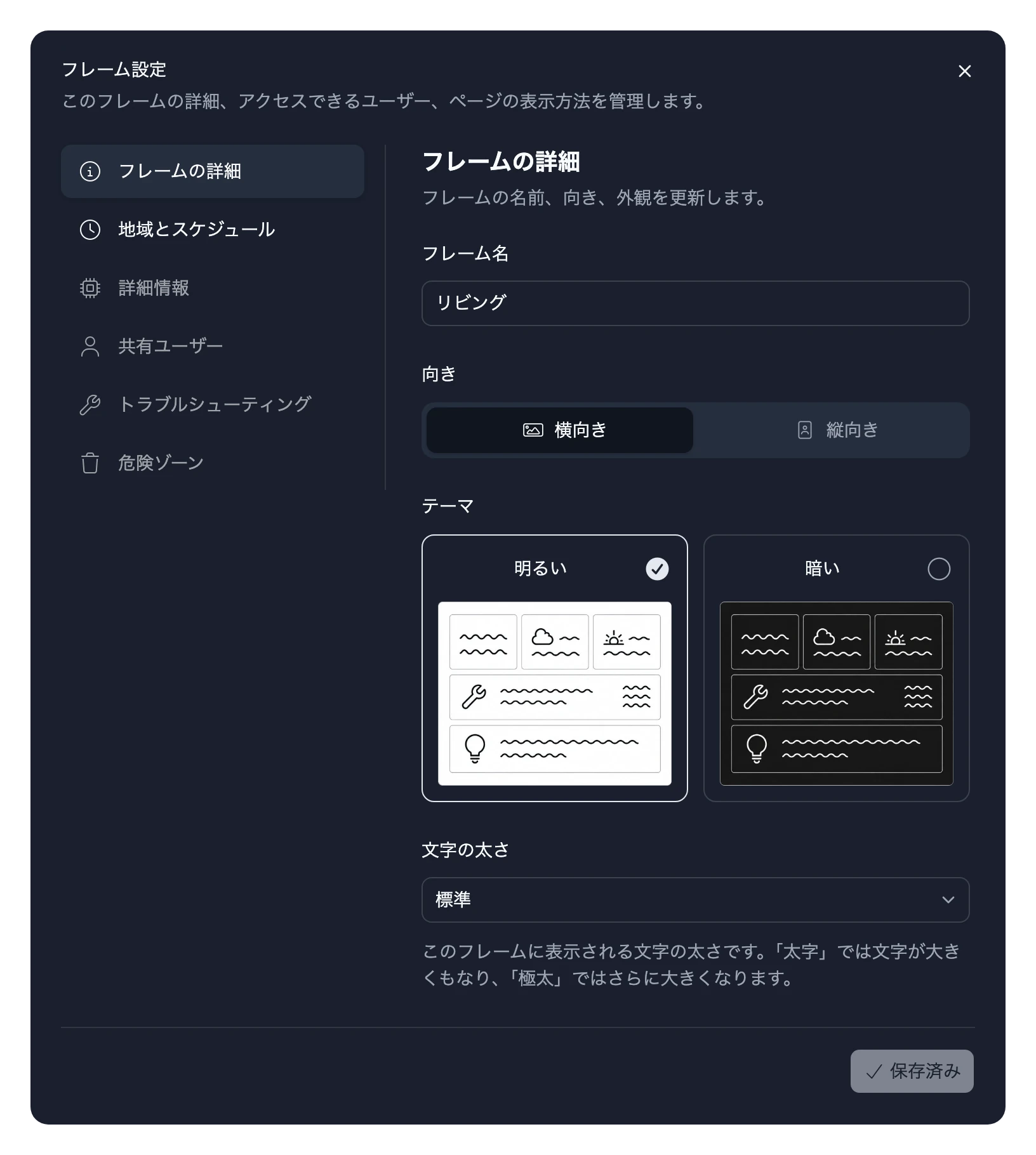
| 設定 | 内容 |
|---|---|
| フレーム名 | コンソールに表示される名前です(例:リビング)。 |
| 向き | 横向きまたは縦向きです。フレームを掛ける向きに合わせると、ページが正しい向きでレイアウトされます。 |
| テーマ | 明るいでは明るい背景に暗い文字を、暗いでは暗い背景に明るい文字を表示します。 |
| 文字の太さ | 細め、標準、太字、極太から選びます。太字にすると文字が大きくなり、極太ではさらに大きくなります。フレームを離れた場所に掛けている場合に便利です。 |
地域とスケジュール
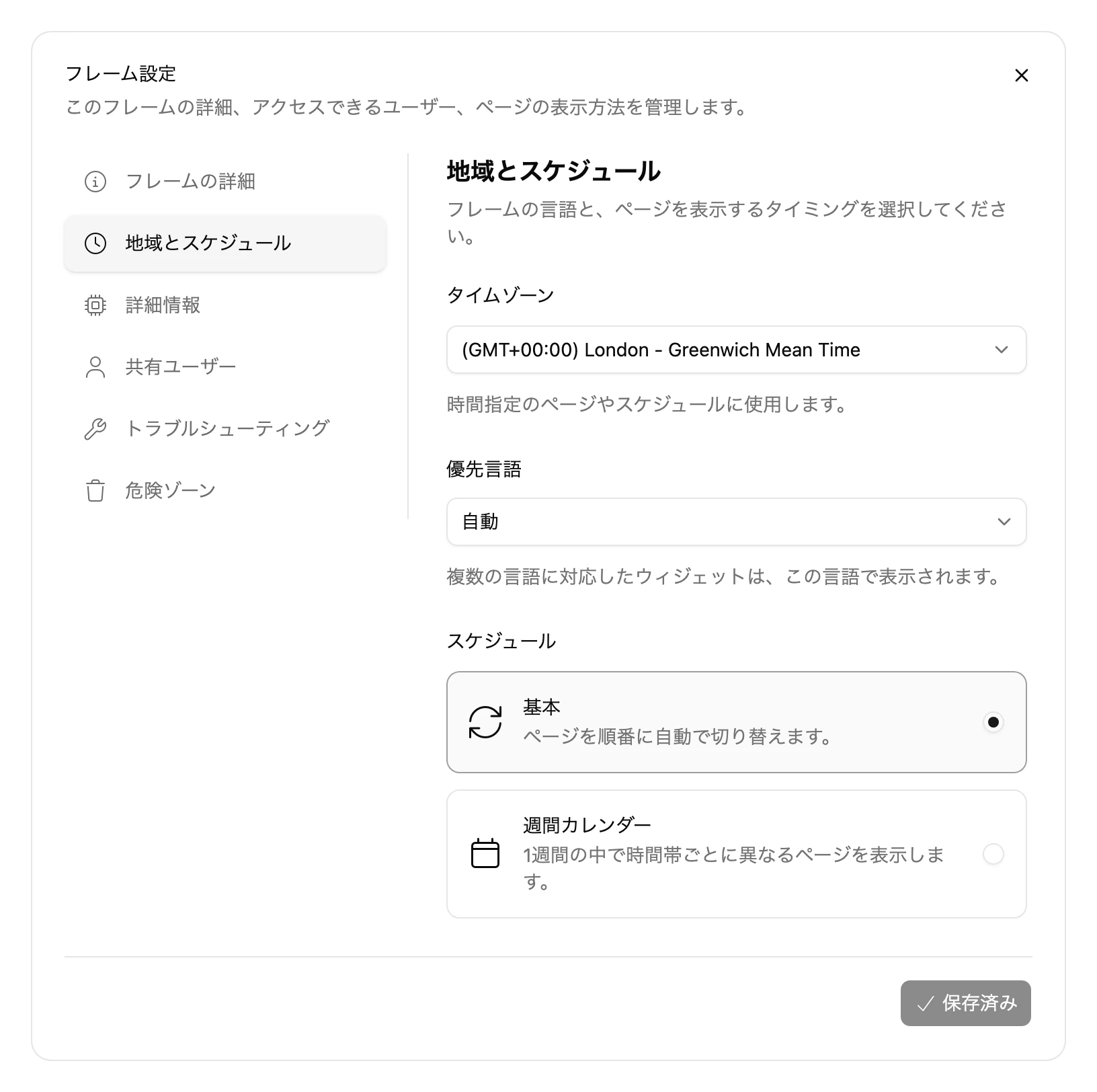
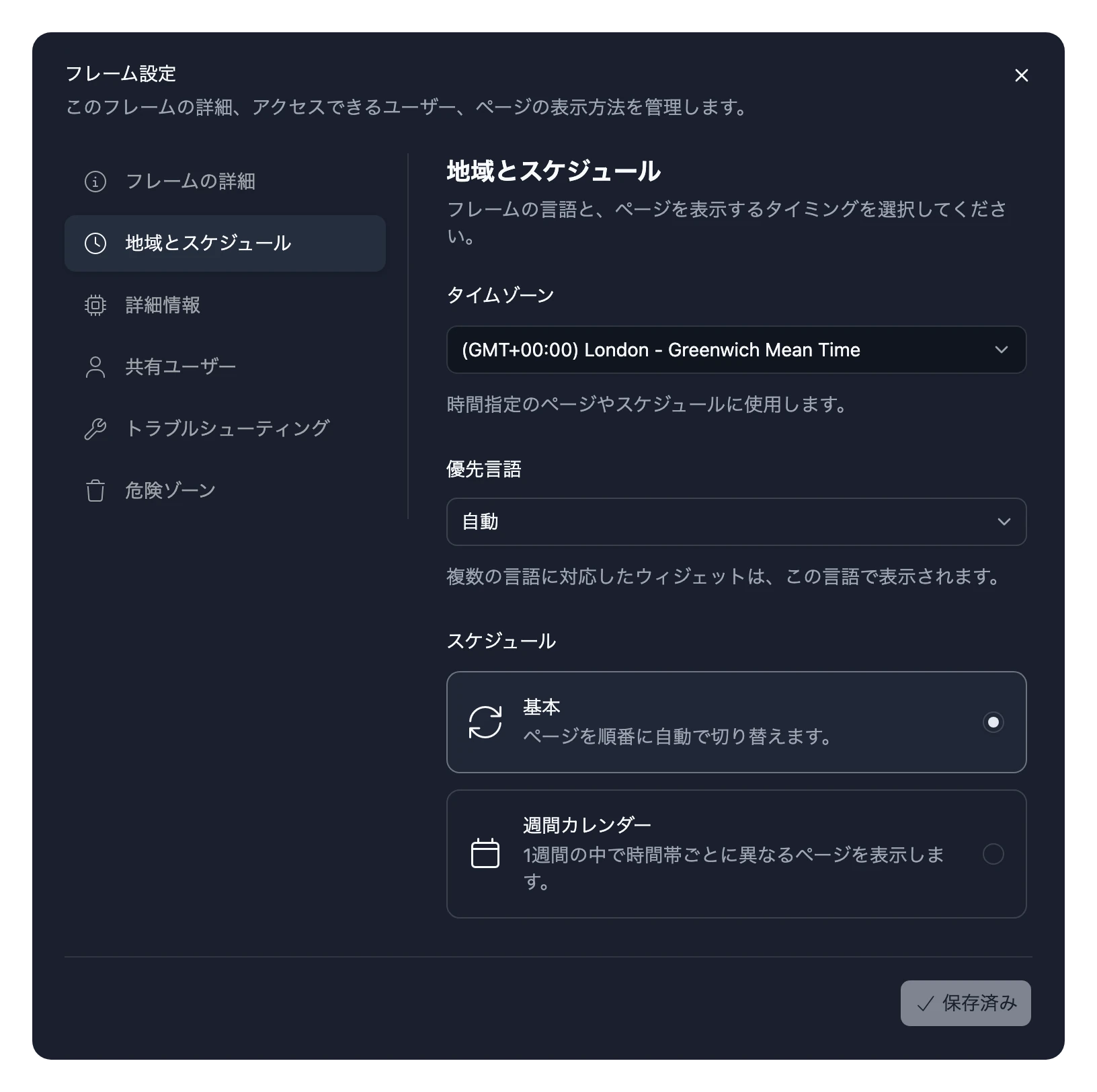
| 設定 | 内容 |
|---|---|
| タイムゾーン | スケジュールの基準になるタイムゾーンです。ウィジェットが時刻を表示するときにも使われます。 |
| 優先言語 | ウィジェットが日付や数値に使う言語です。ウィジェットが翻訳されている場合は、表示する文言にも使われます。English、Français、Deutsch、Italiano、Español、日本語から選べます。自動の場合は英語になります。 |
| スケジュール | 基本では、毎日終日ページを順番に表示します。週間カレンダーでは、1週間の時間帯ごとに表示するページを選べます。ページを表示するタイミングを選ぶを参照してください。 |
警告
スケジュールを基本に切り替えると、週間カレンダーの予定は置き換えられます。元に戻しても予定は復元されません。
詳細情報
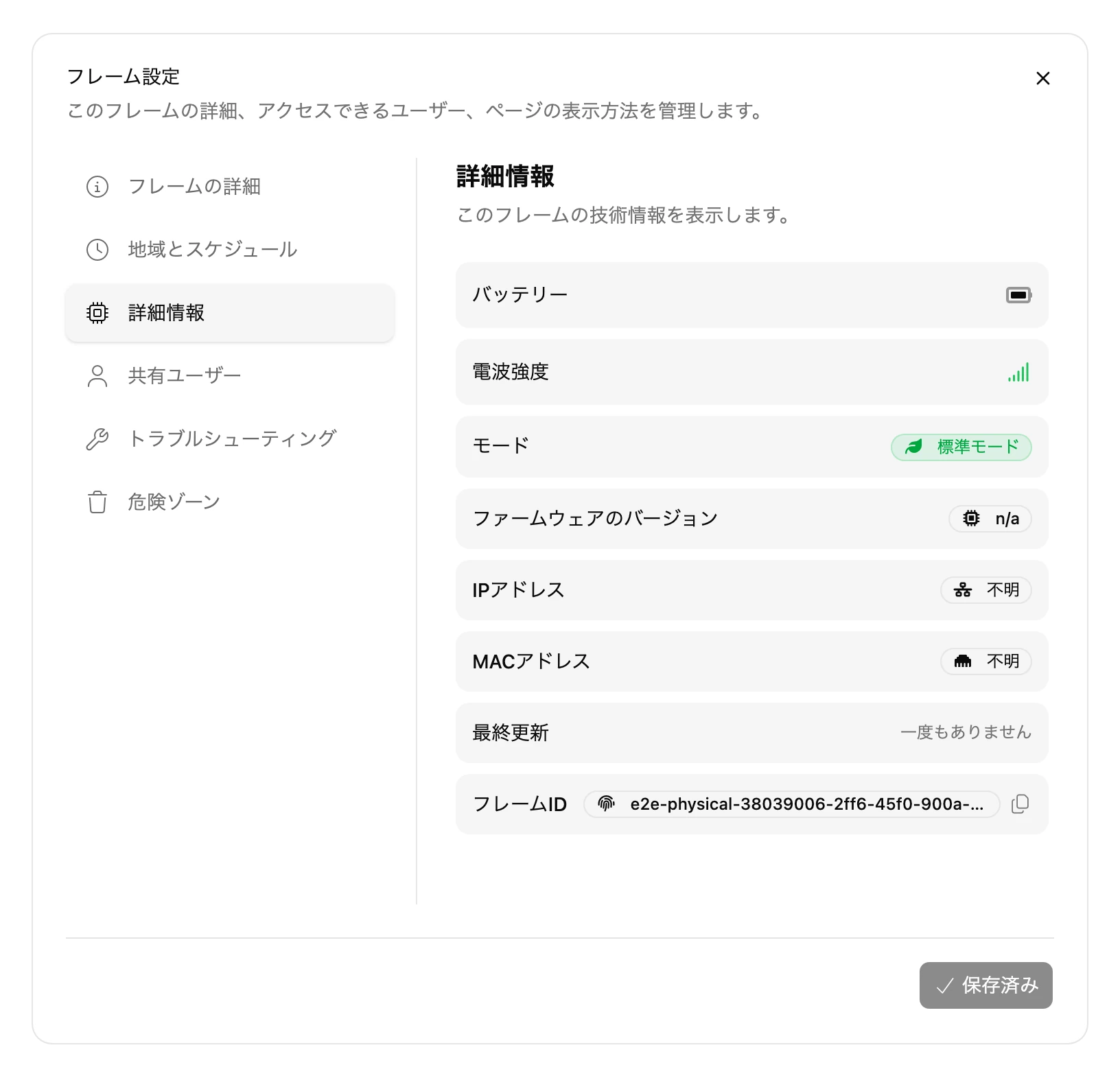
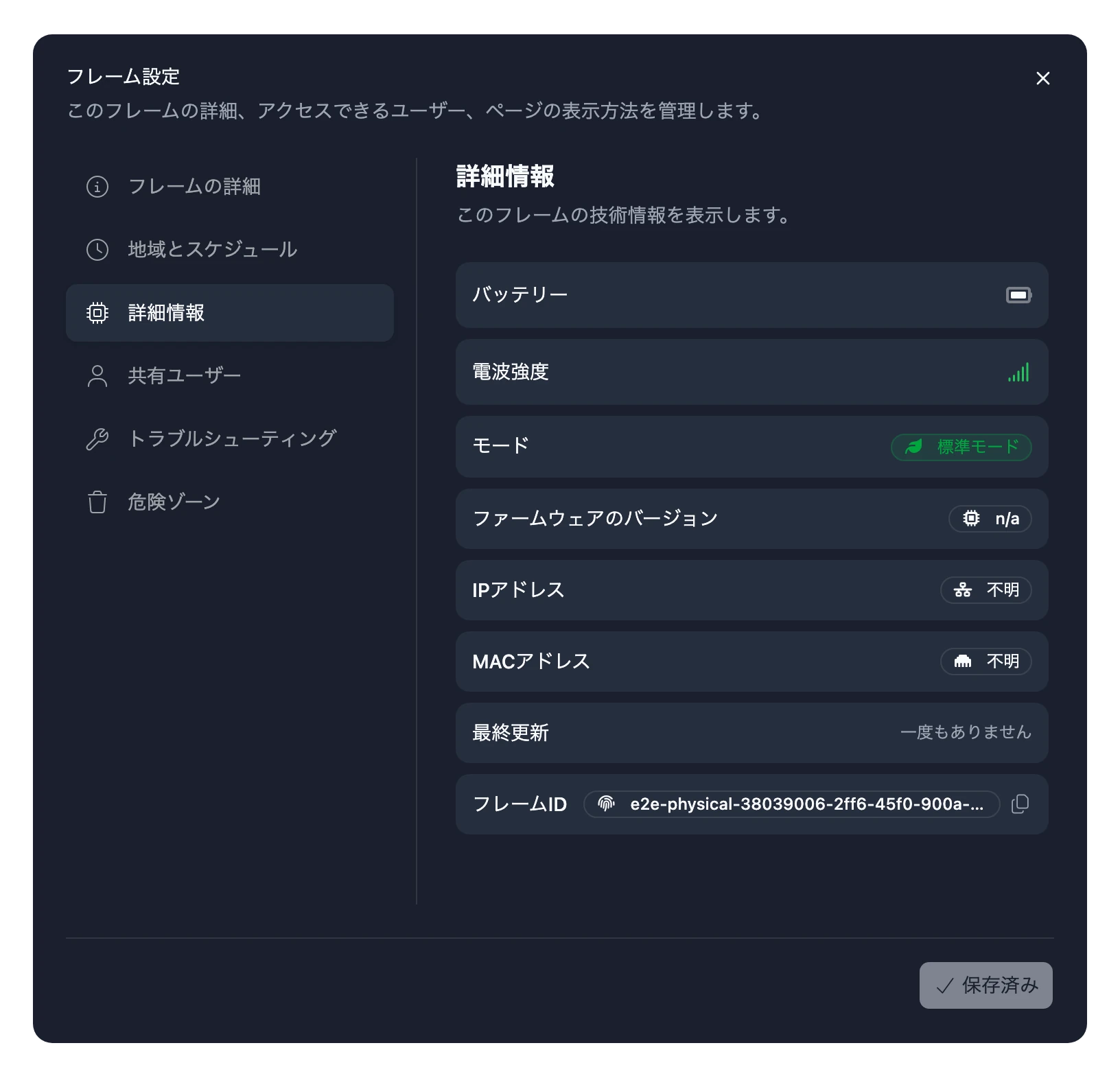
不具合が起きたときに役立つ、読み取り専用の情報です。バッテリー残量、充電中かどうか、Wi-Fiの電波強度、モード、ソフトウェアのバージョン、ネットワークアドレス、最後に更新した日時、フレームIDが表示されます。
共有ユーザー
フレームを閲覧・変更できるほかのユーザーです。フレームを共有するを参照してください。
その他のタブ
一部のフレームにだけ表示されるタブもあります。
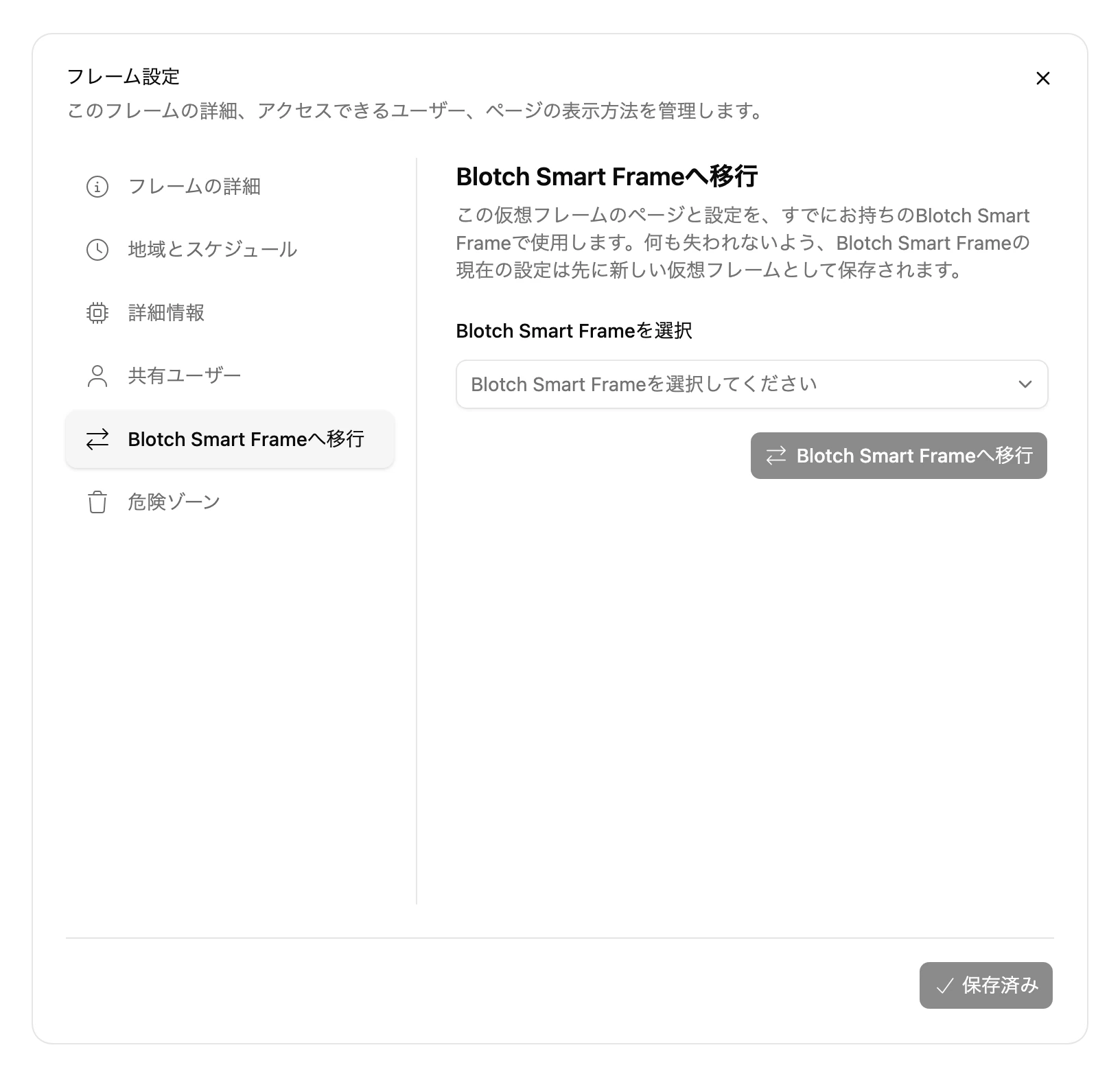
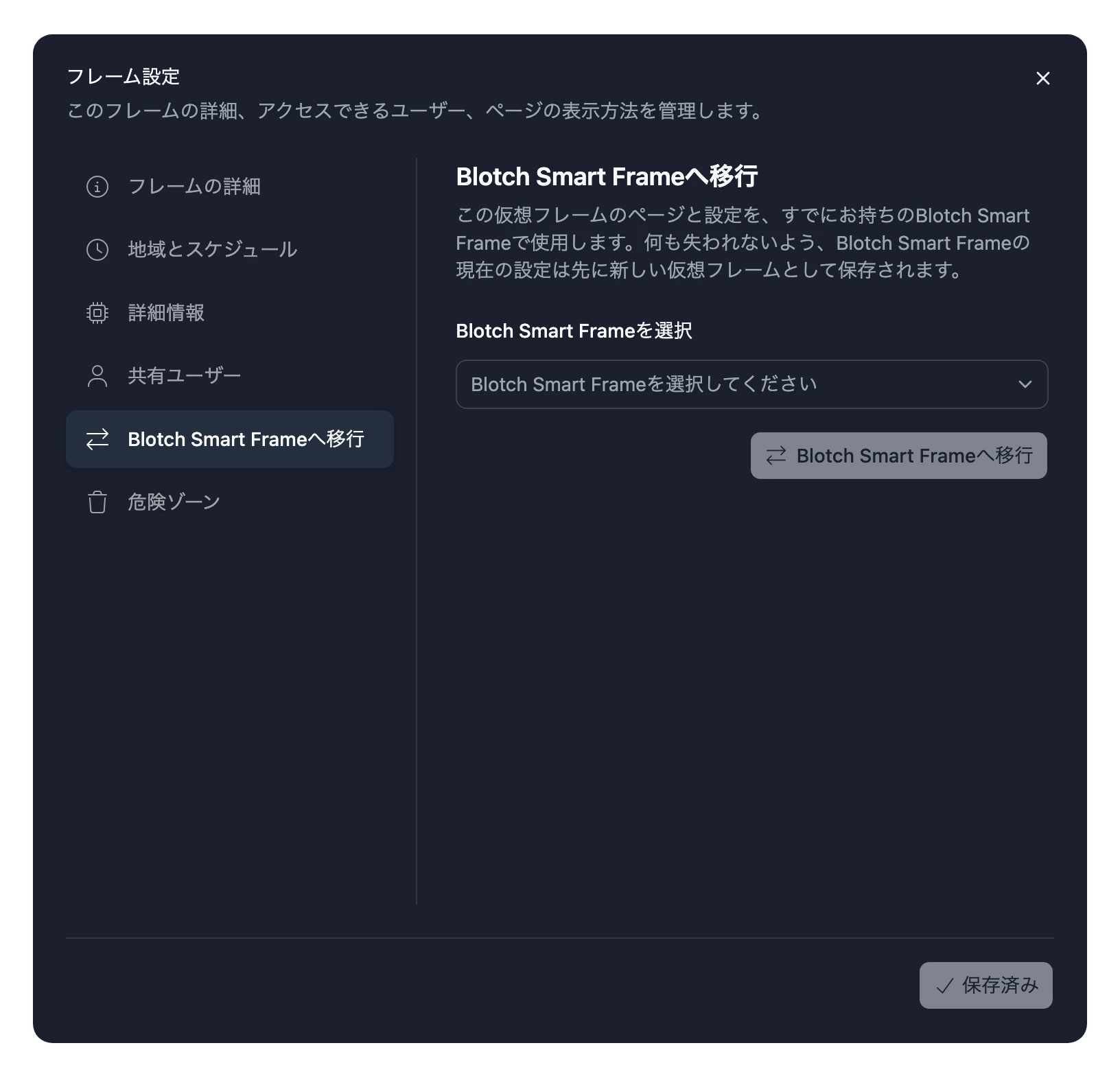
- Blotch Smart Frameへ移行:仮想フレームに表示されます。仮想フレームをBlotch Smart Frameに移行します。
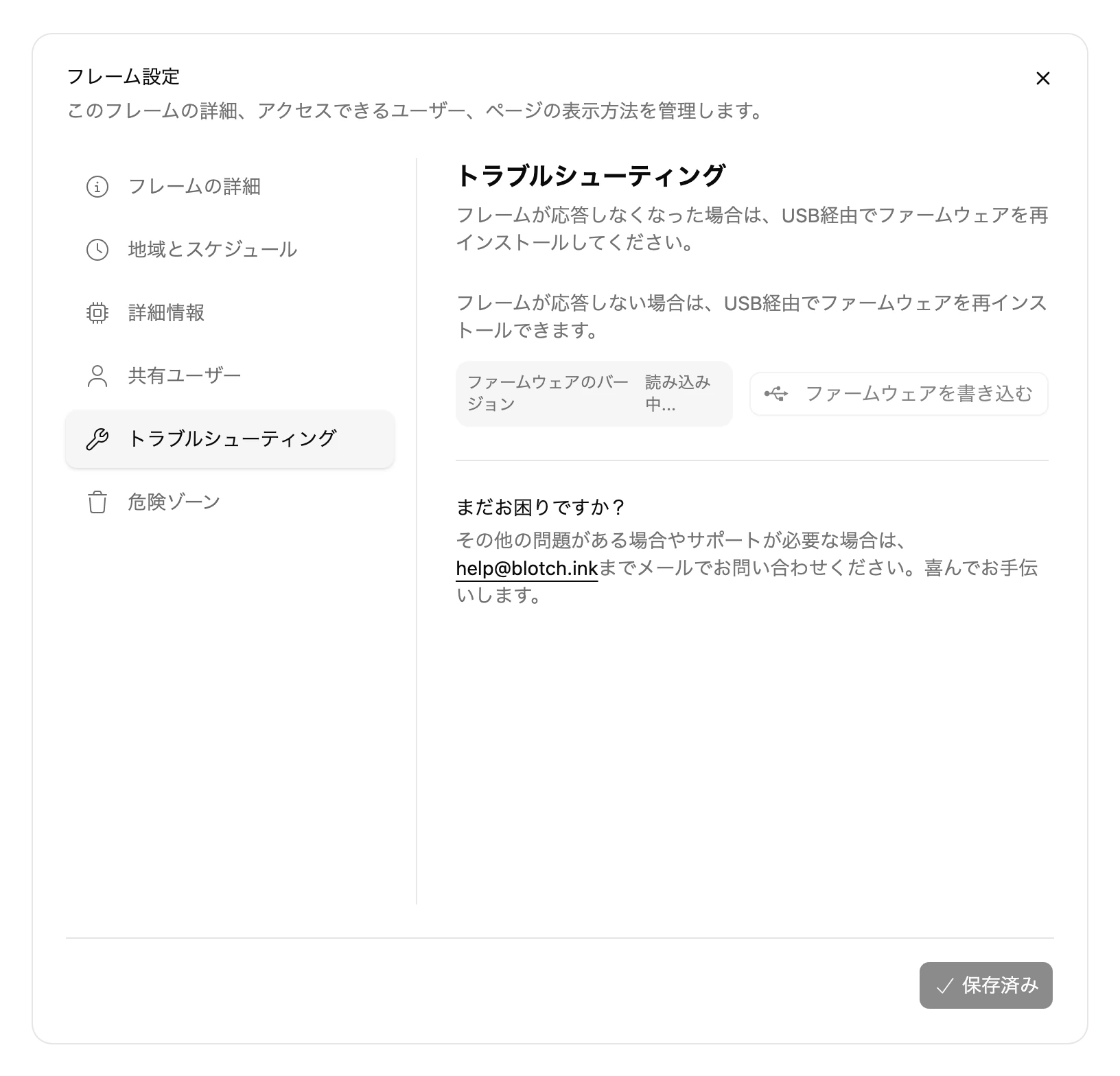
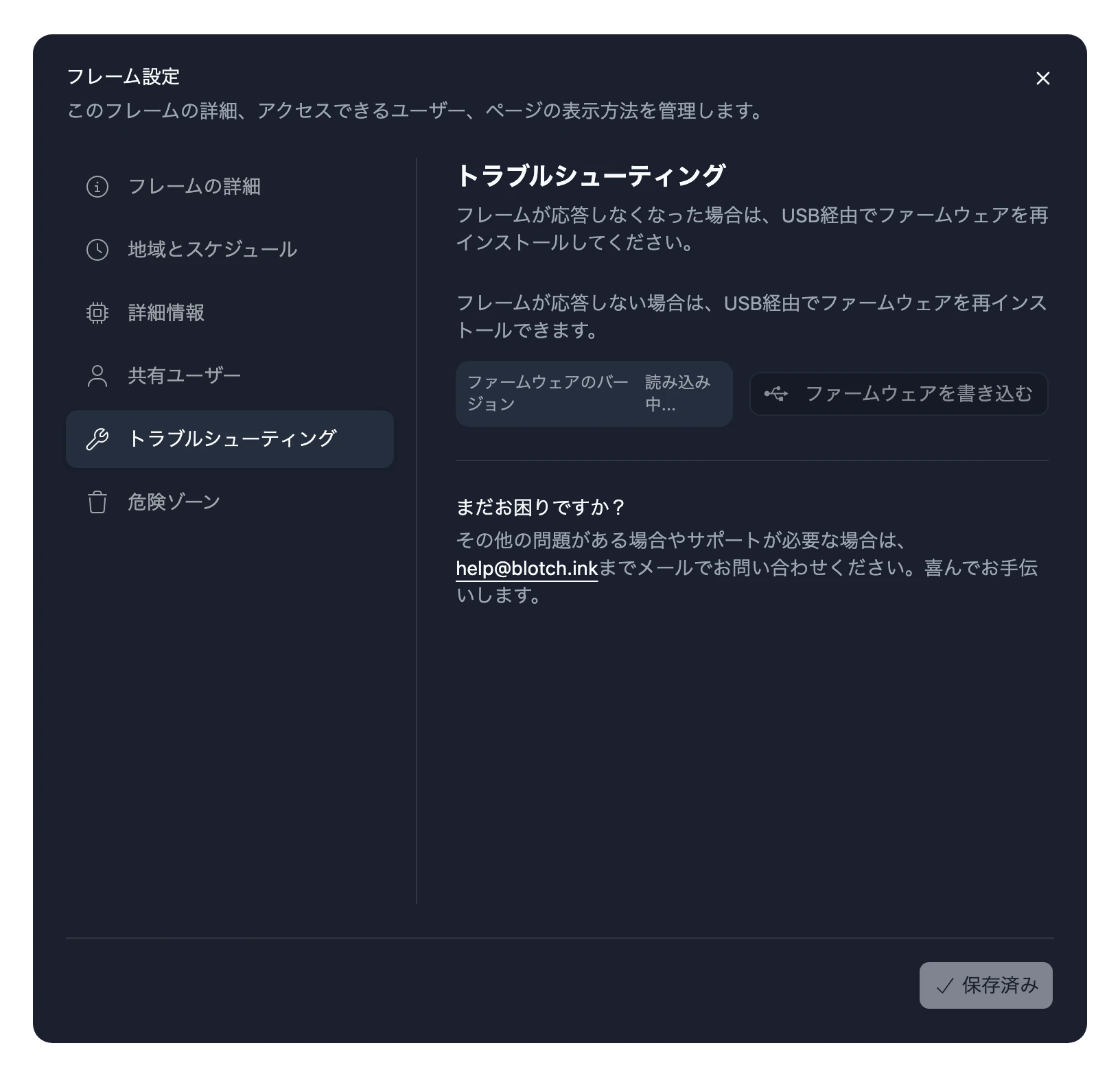
- トラブルシューティング:Blotch Smart Frameに表示されます。USBケーブル経由でフレームのソフトウェアを再インストールします。パソコンのChromeまたはEdgeが必要です。サポートから依頼された場合にだけ使います。
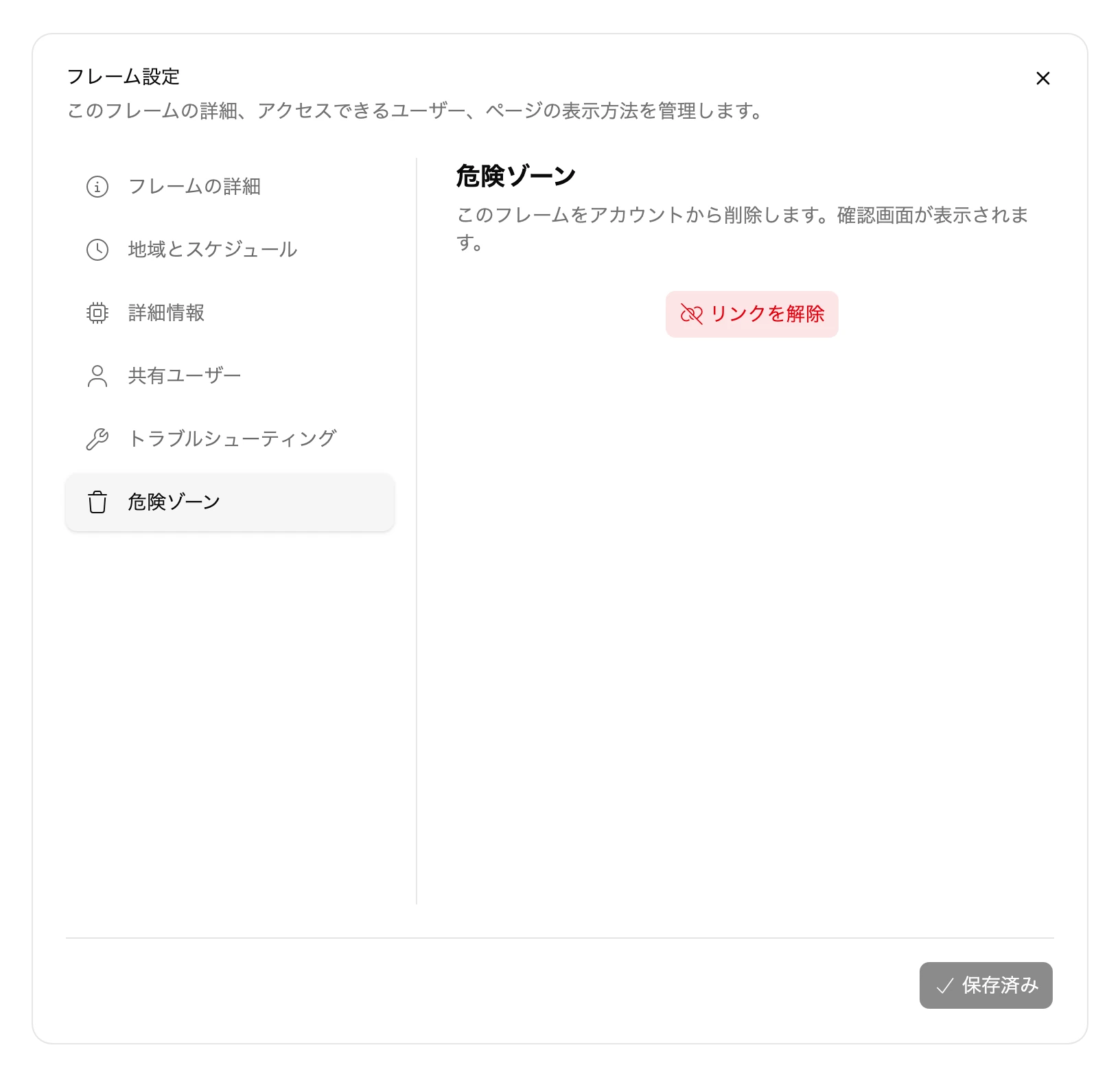
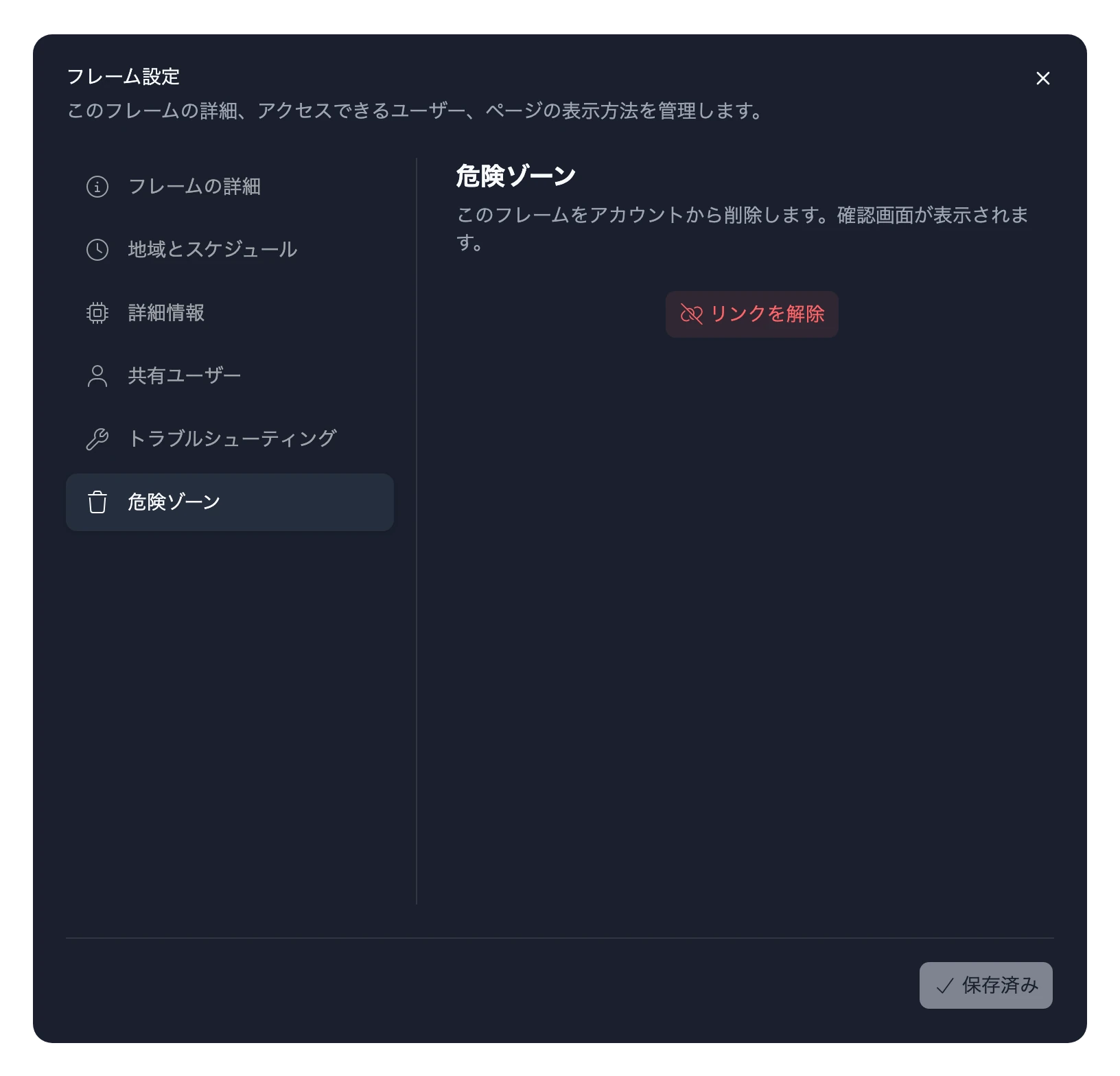
- 危険ゾーン:管理者に表示されます。フレームをアカウントから削除します。Blotch Smart Frameではリンクを解除、仮想フレームでは仮想フレームを削除です。
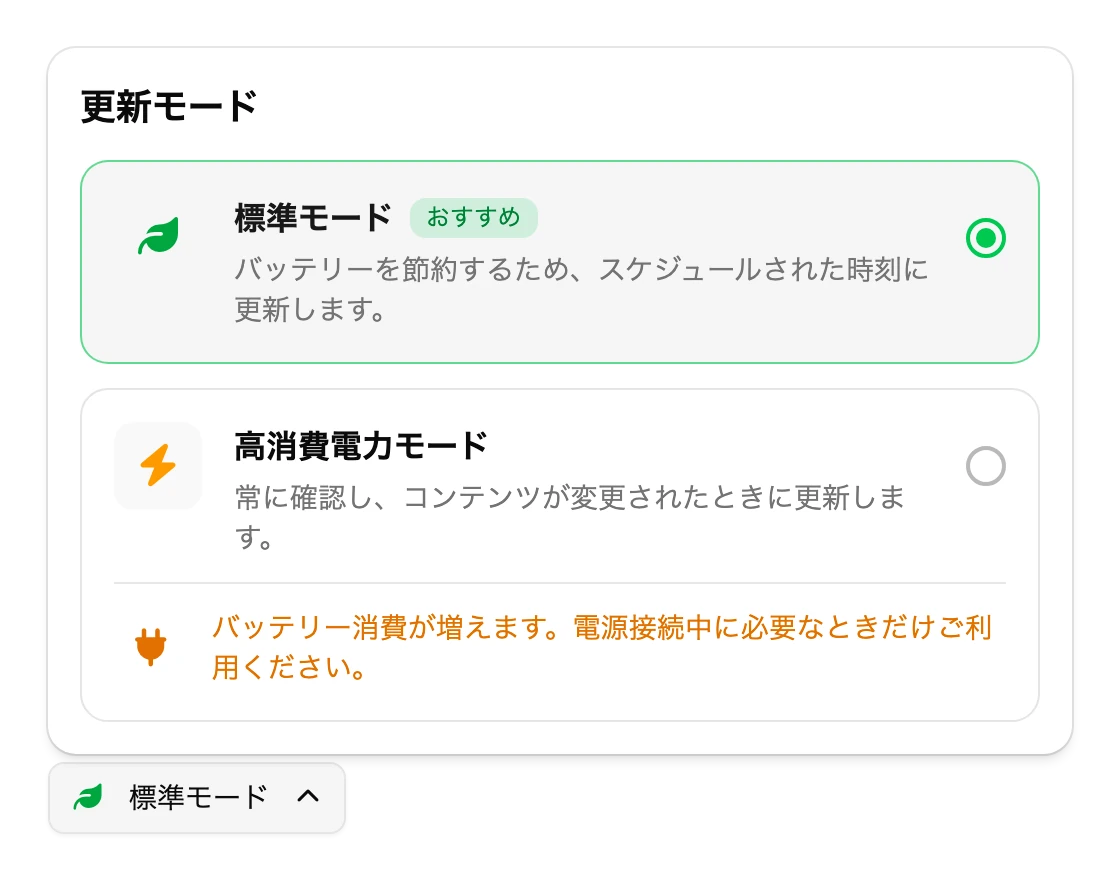
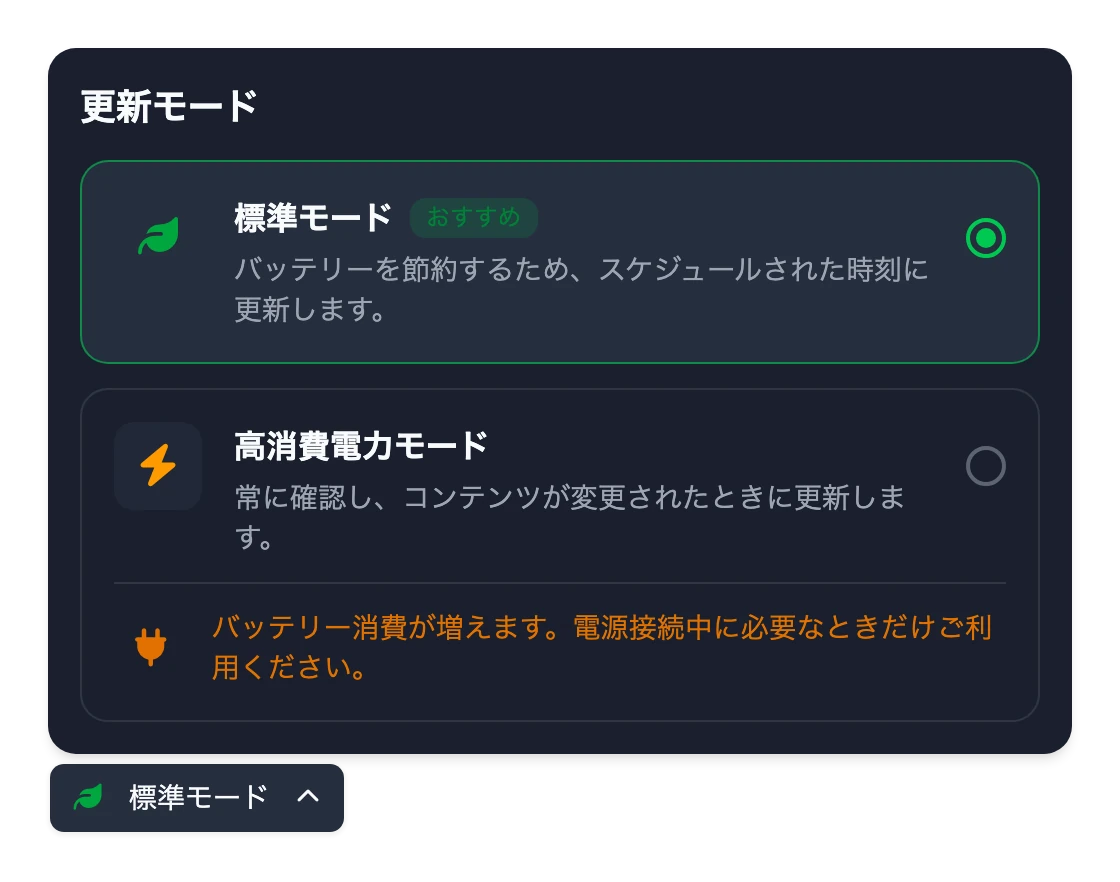
更新モード
Blotch Smart Frameのモードは、フレーム設定にはありません。ダッシュボードのフレームのプレビューの下で、標準モードか高消費電力モードを選びます。フレームは、次にサーバーと通信したときに切り替わります。ボタンとモードを参照してください。