Paramètres du cadre
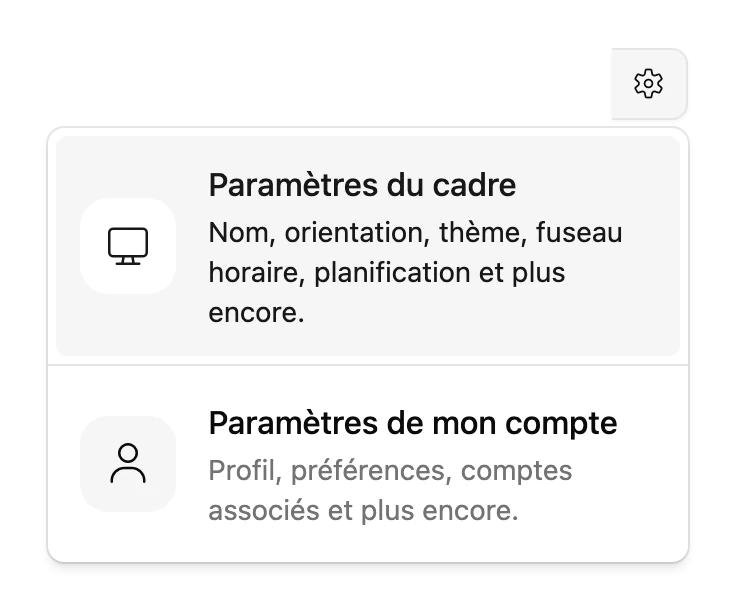
Chaque cadre a ses propres paramètres. Pour les ouvrir, choisissez le cadre dans le sélecteur de cadre, en haut à droite de la Console, choisissez l’icône d’engrenage à côté, puis Paramètres du cadre.
Choisissez Enregistrer pour conserver vos modifications dans les onglets Détails du cadre et Région et planification. Les autres onglets agissent immédiatement.
Détails du cadre
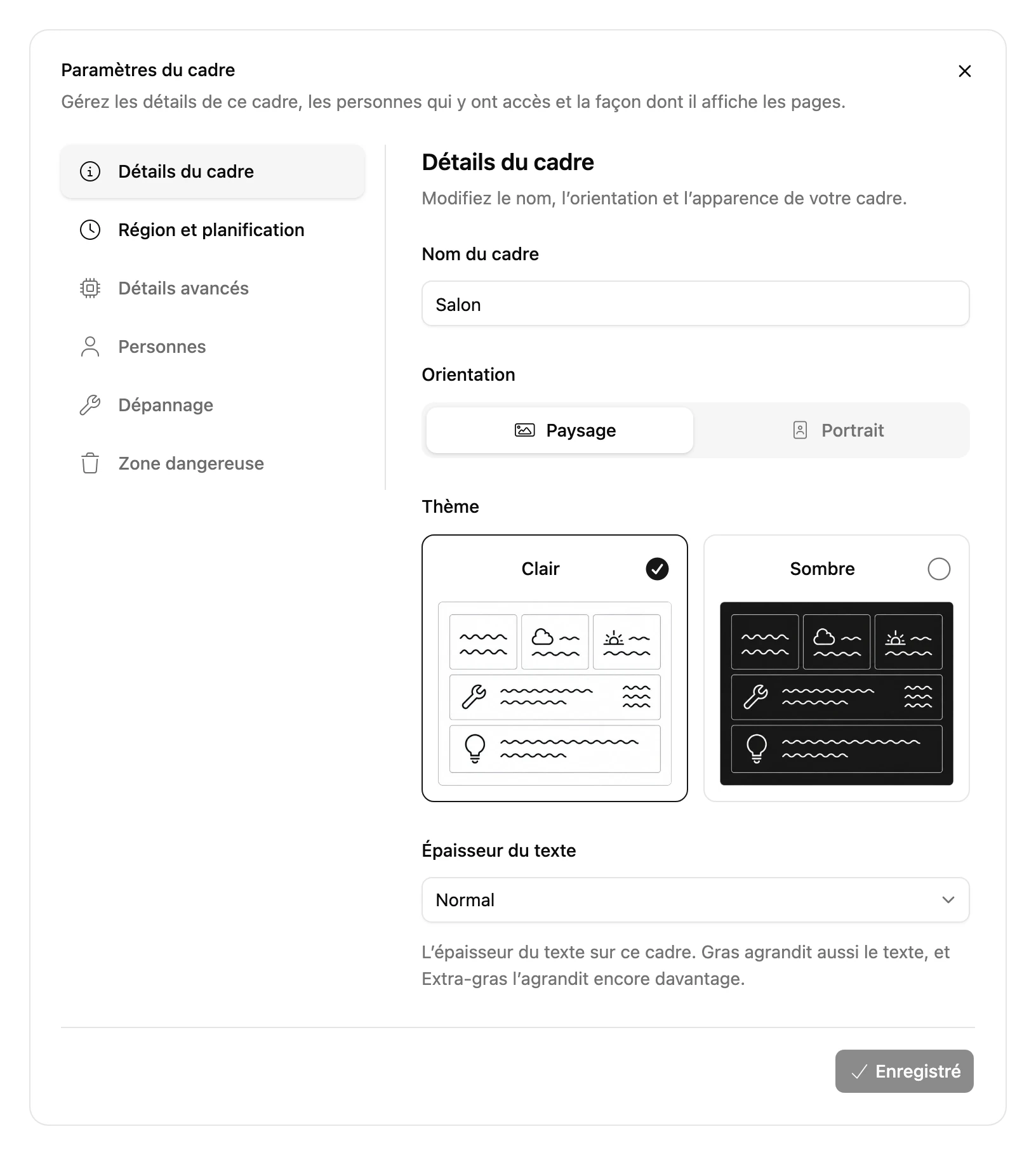
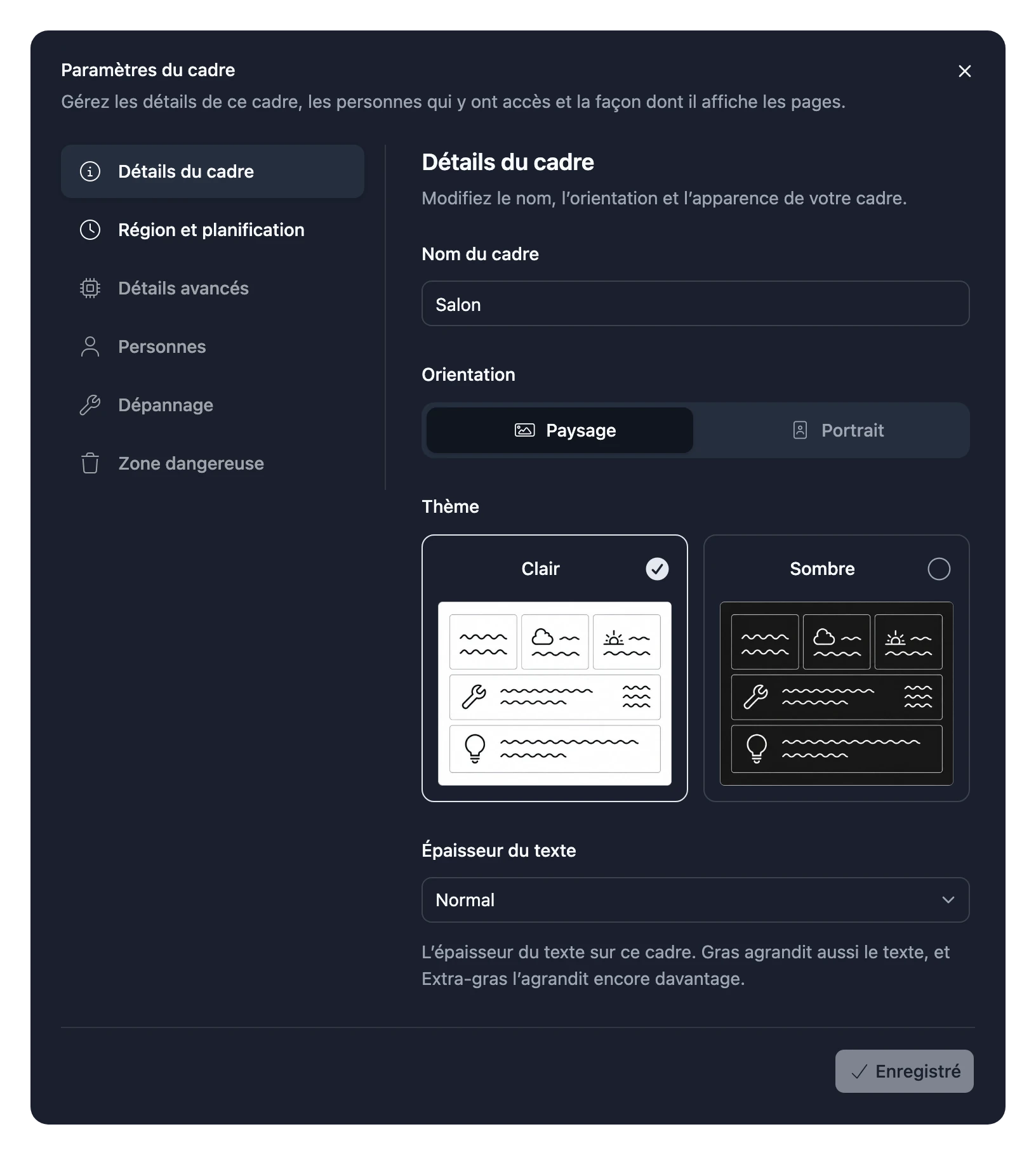
| Paramètre | Ce qu’il fait |
|---|---|
| Nom du cadre | Le nom que vous voyez dans la Console, par exemple Salon. |
| Orientation | Paysage ou Portrait. Choisissez le sens dans lequel le cadre est accroché, pour que vos pages soient disposées dans le bon sens. |
| Thème | Clair affiche du texte sombre sur fond clair. Sombre affiche du texte clair sur fond sombre. |
| Épaisseur du texte | Fin, Normal, Gras ou Extra-gras. Gras agrandit aussi le texte, et Extra-gras encore davantage. Utile si le cadre est accroché loin. |
Région et planification
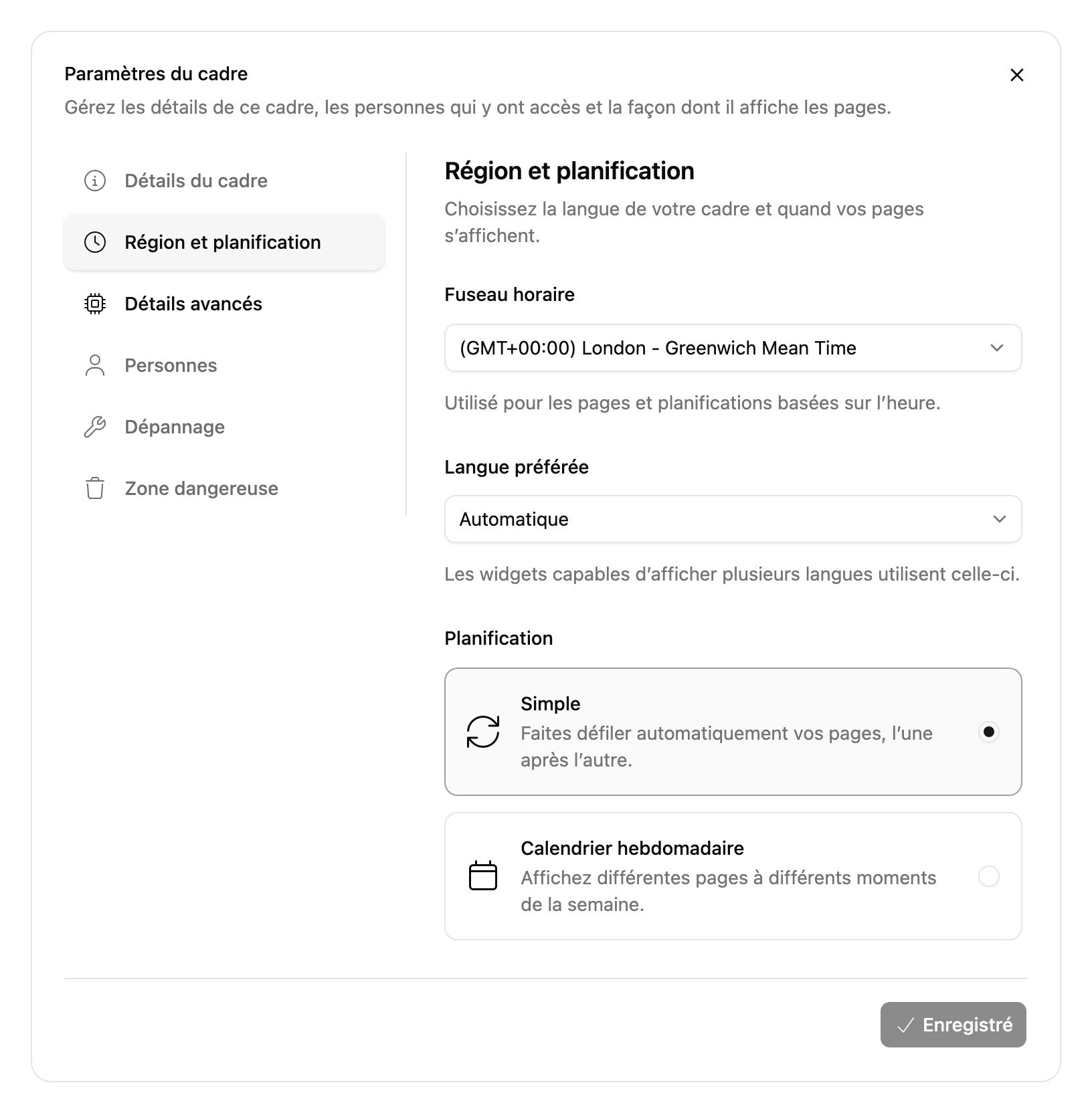
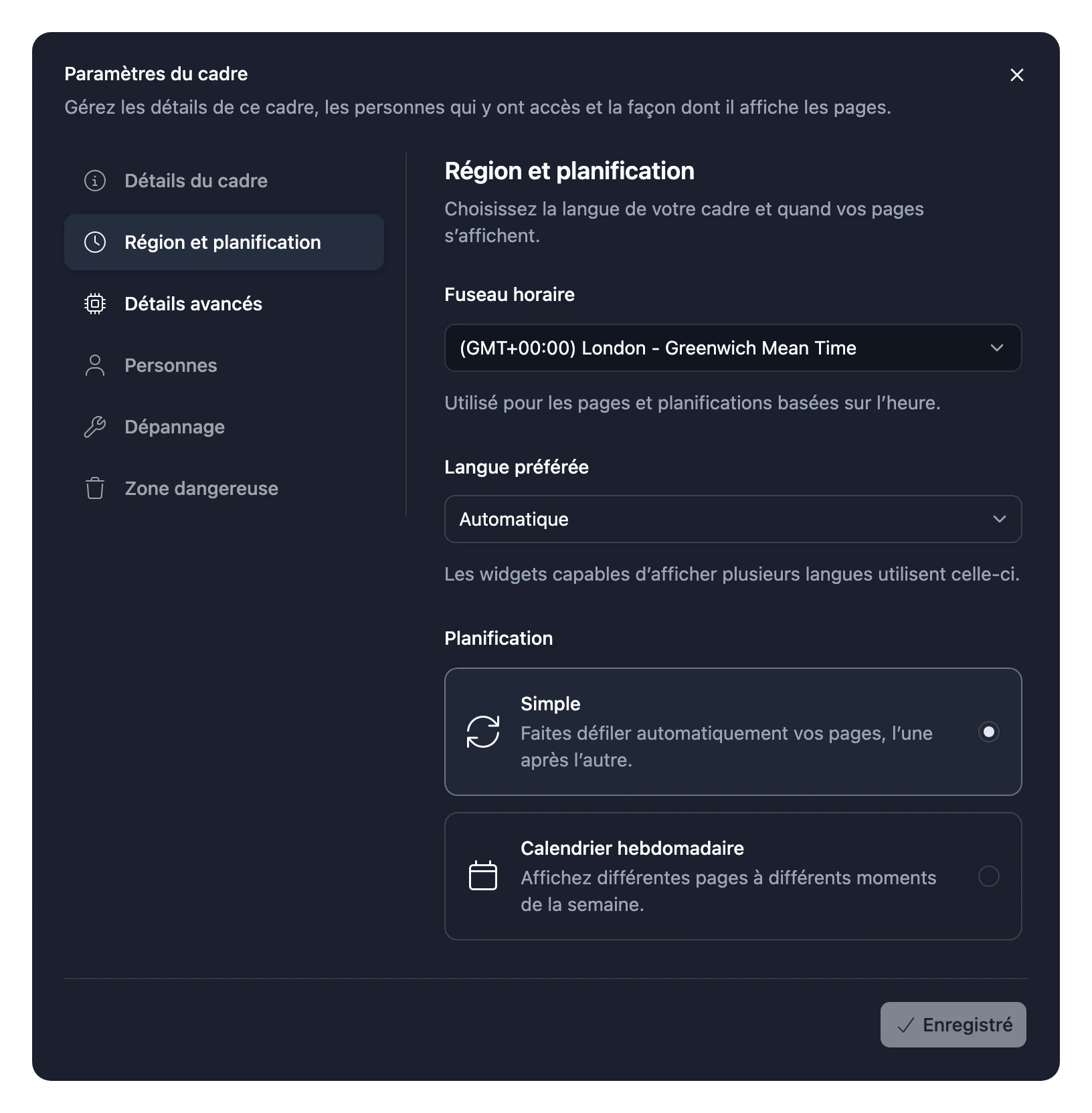
| Paramètre | Ce qu’il fait |
|---|---|
| Fuseau horaire | Le fuseau horaire que suit votre planification, et celui que les widgets utilisent pour afficher l’heure. |
| Langue préférée | La langue que les widgets utilisent pour les dates, les nombres et, s’ils ont été traduits, leurs textes : English, Français, Deutsch, Italiano, Español ou 日本語. Automatique utilise l’anglais. |
| Planification | Simple fait défiler vos pages toute la journée, tous les jours. Calendrier hebdomadaire vous permet de choisir une page pour chaque moment de la semaine. Voir Choisir quand chaque page s’affiche. |
Passer la Planification sur Simple remplace vos événements hebdomadaires, et revenir en arrière ne les rétablit pas.
Détails avancés
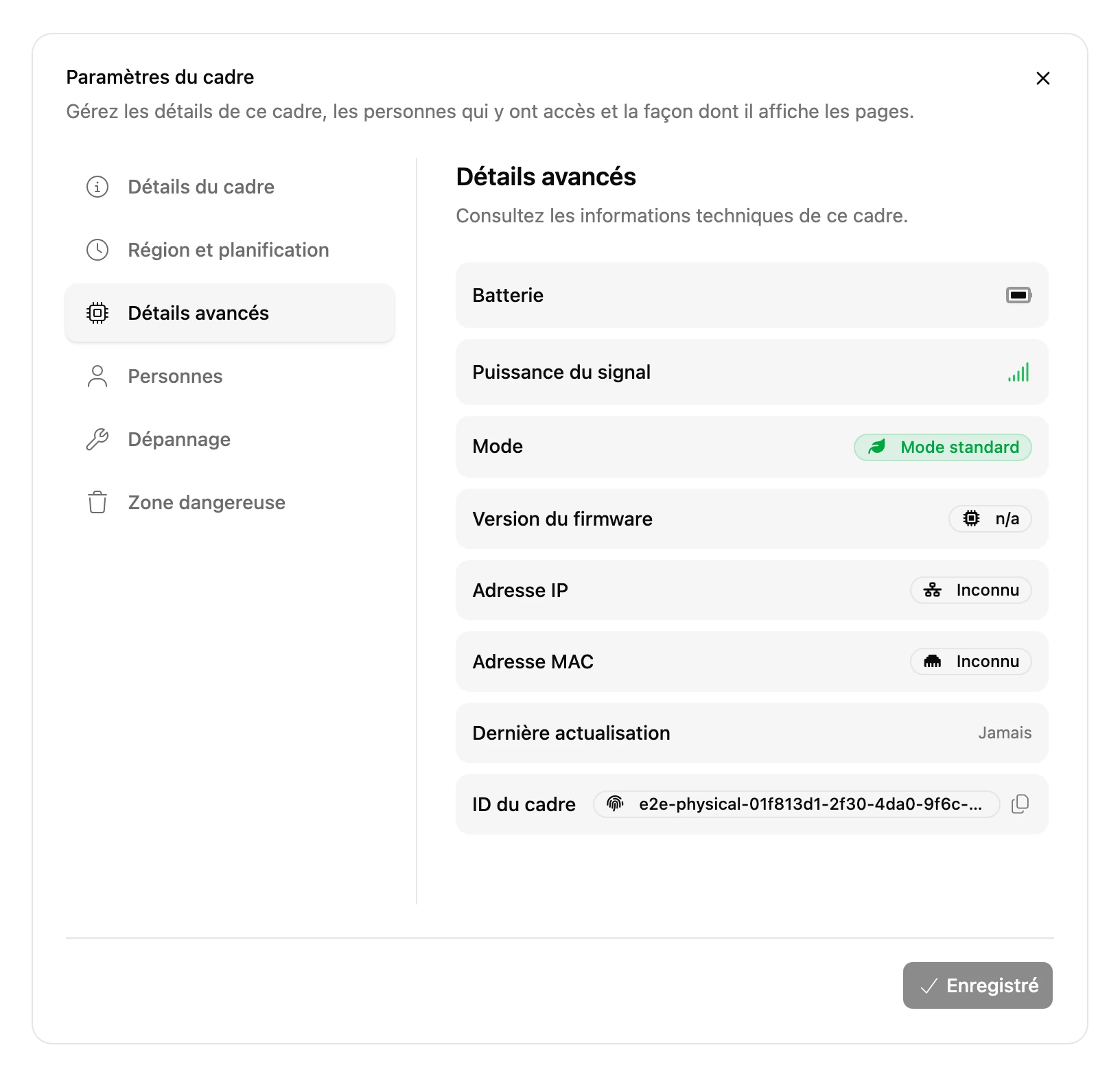
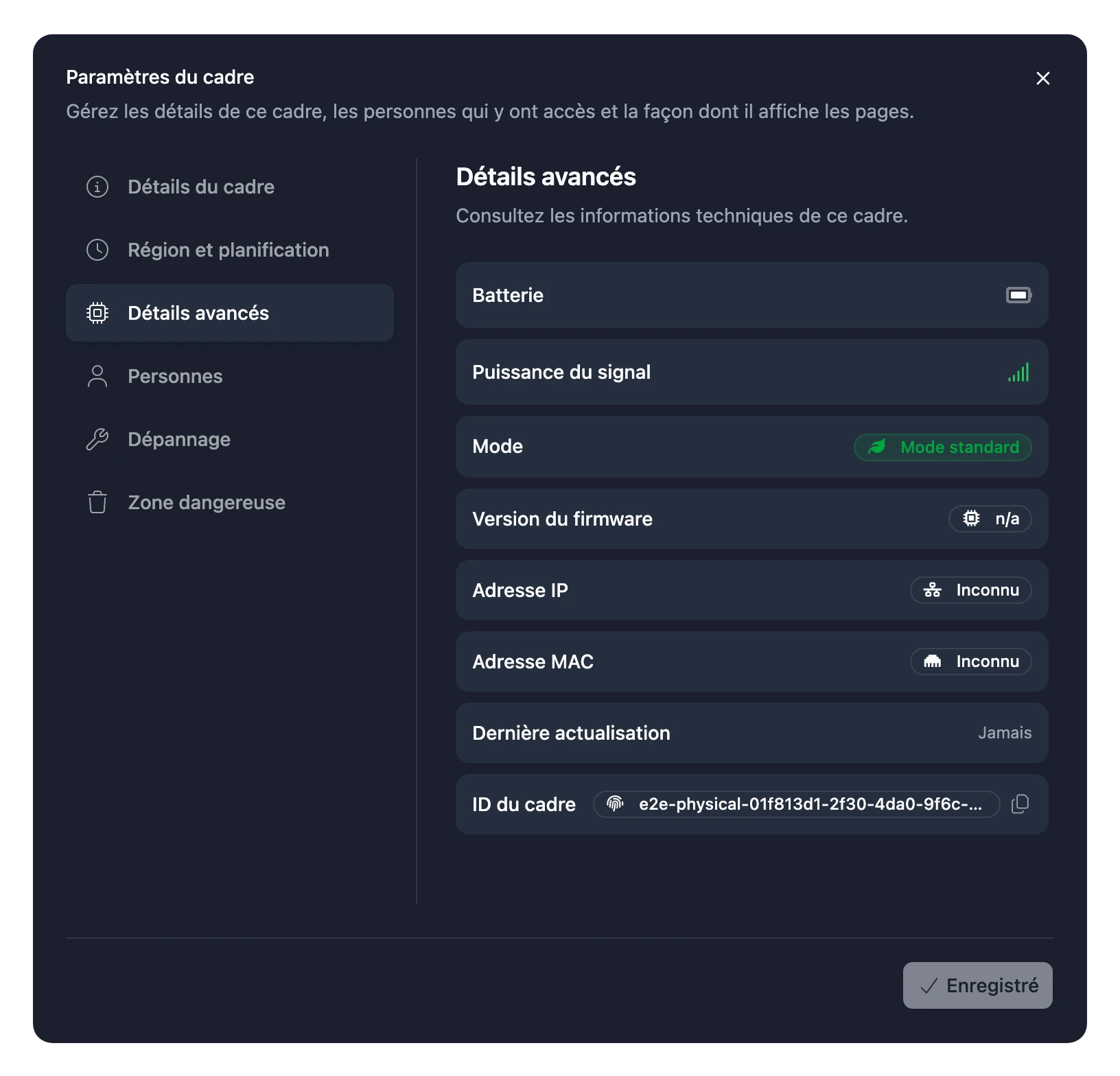
Des informations en lecture seule, utiles en cas de problème : niveau de batterie, état de charge, force du signal Wi-Fi, mode, version du logiciel, adresses réseau, date de la dernière actualisation et ID du cadre.
Personnes
Les autres personnes qui peuvent voir ou modifier le cadre. Voir Partager un cadre.
Autres onglets
Certains onglets n’apparaissent que pour certains cadres :
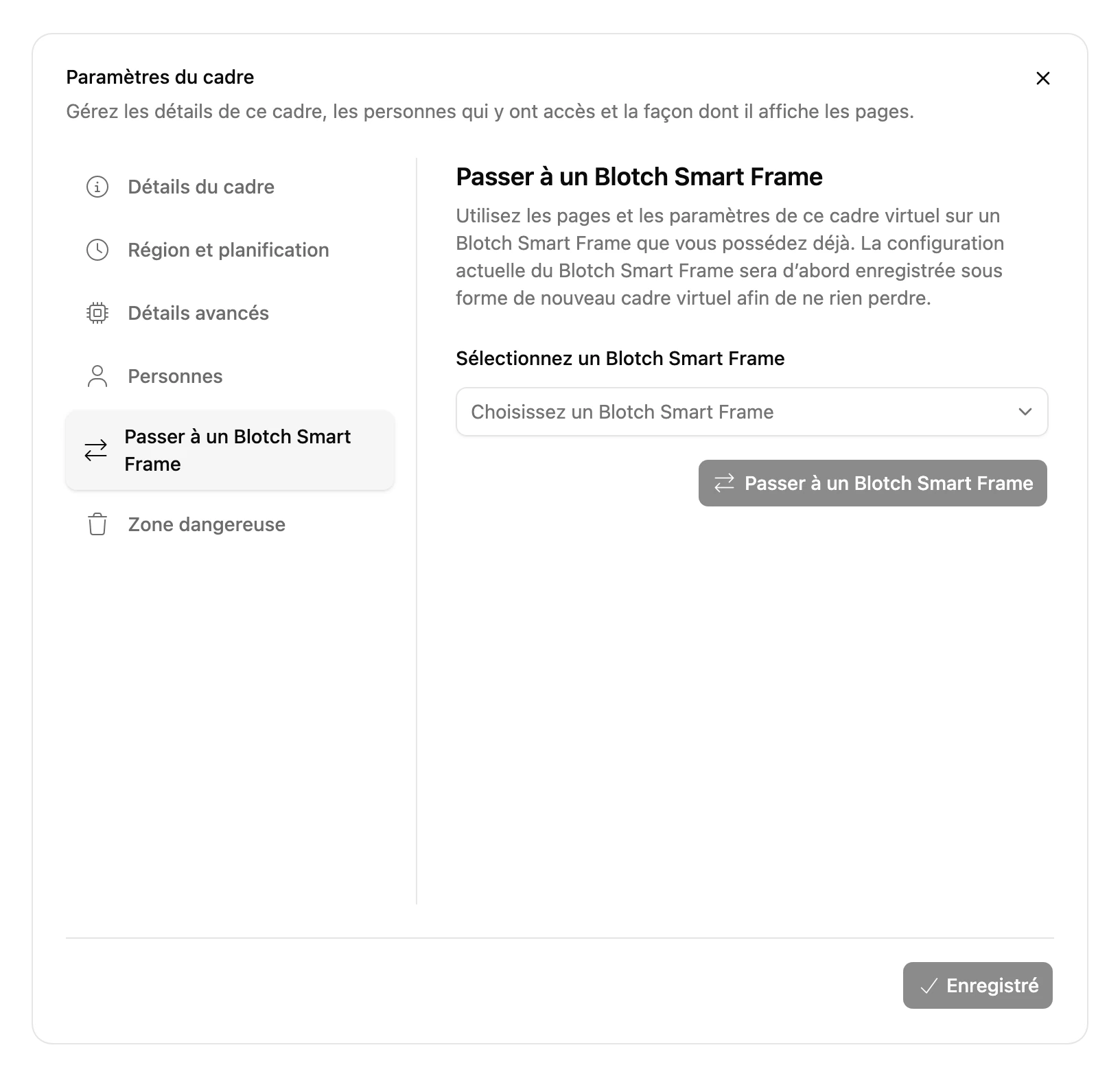
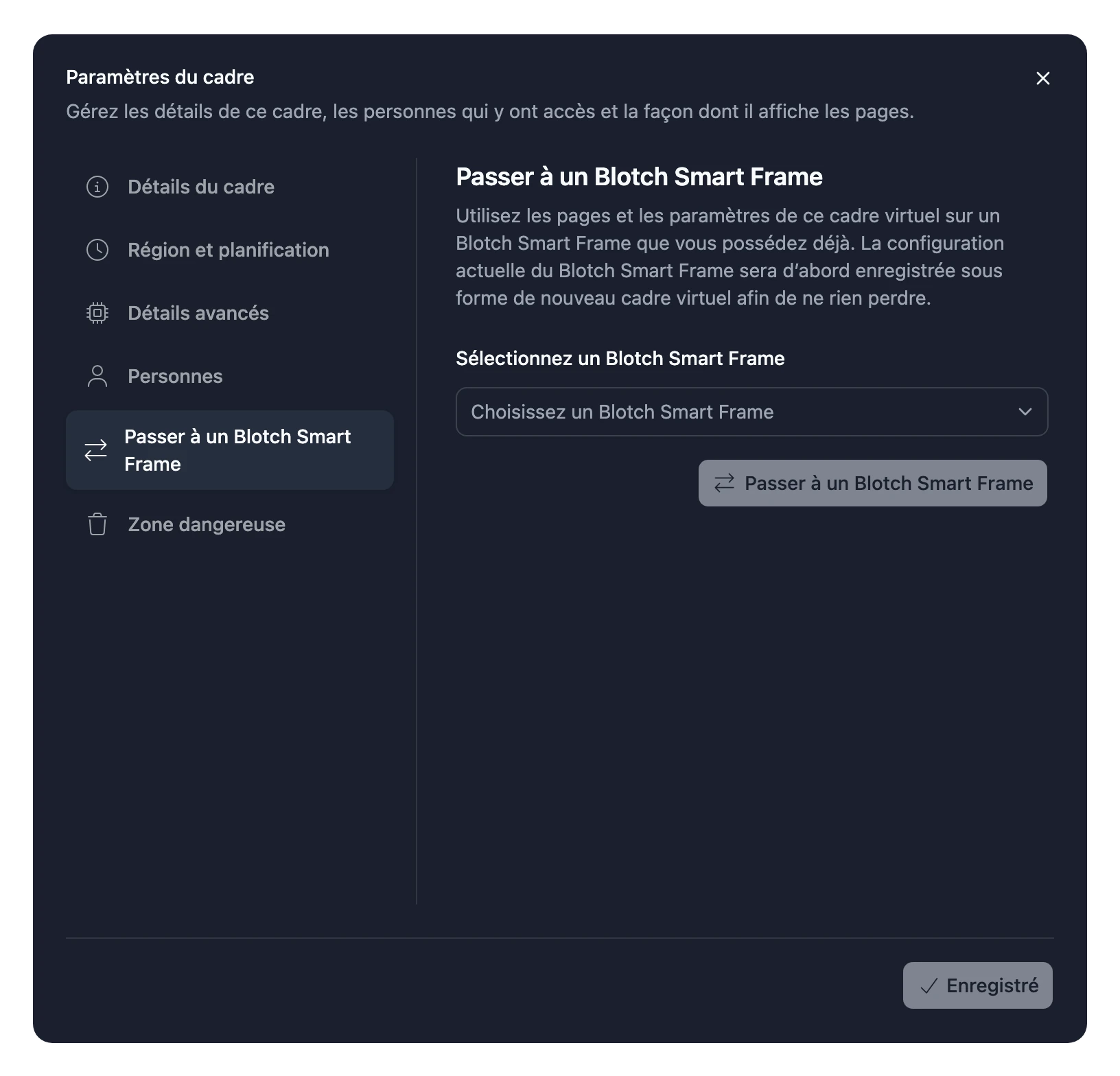
- Passer à un Blotch Smart Frame, sur un cadre virtuel, le transfère sur un Blotch Smart Frame.
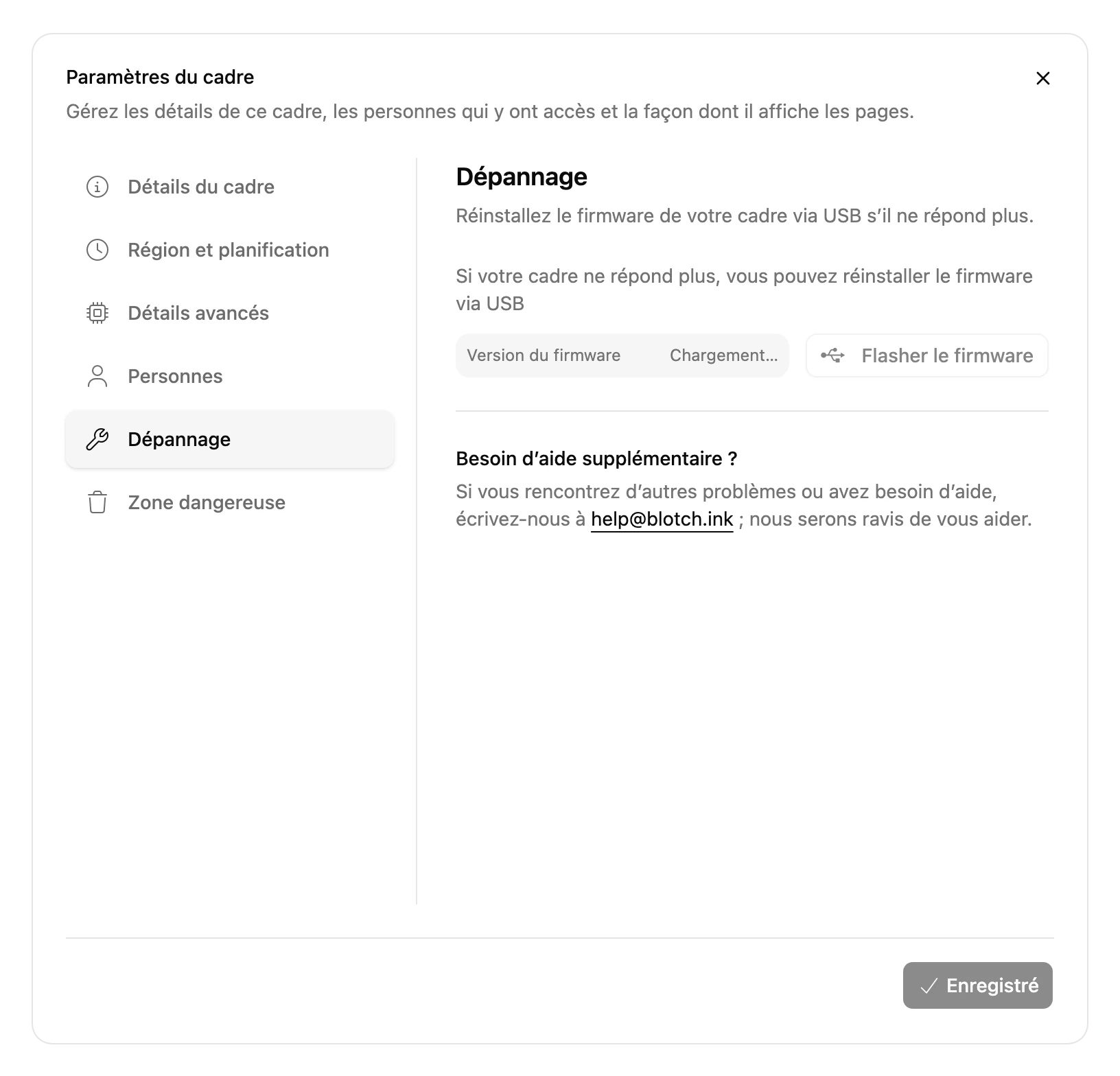
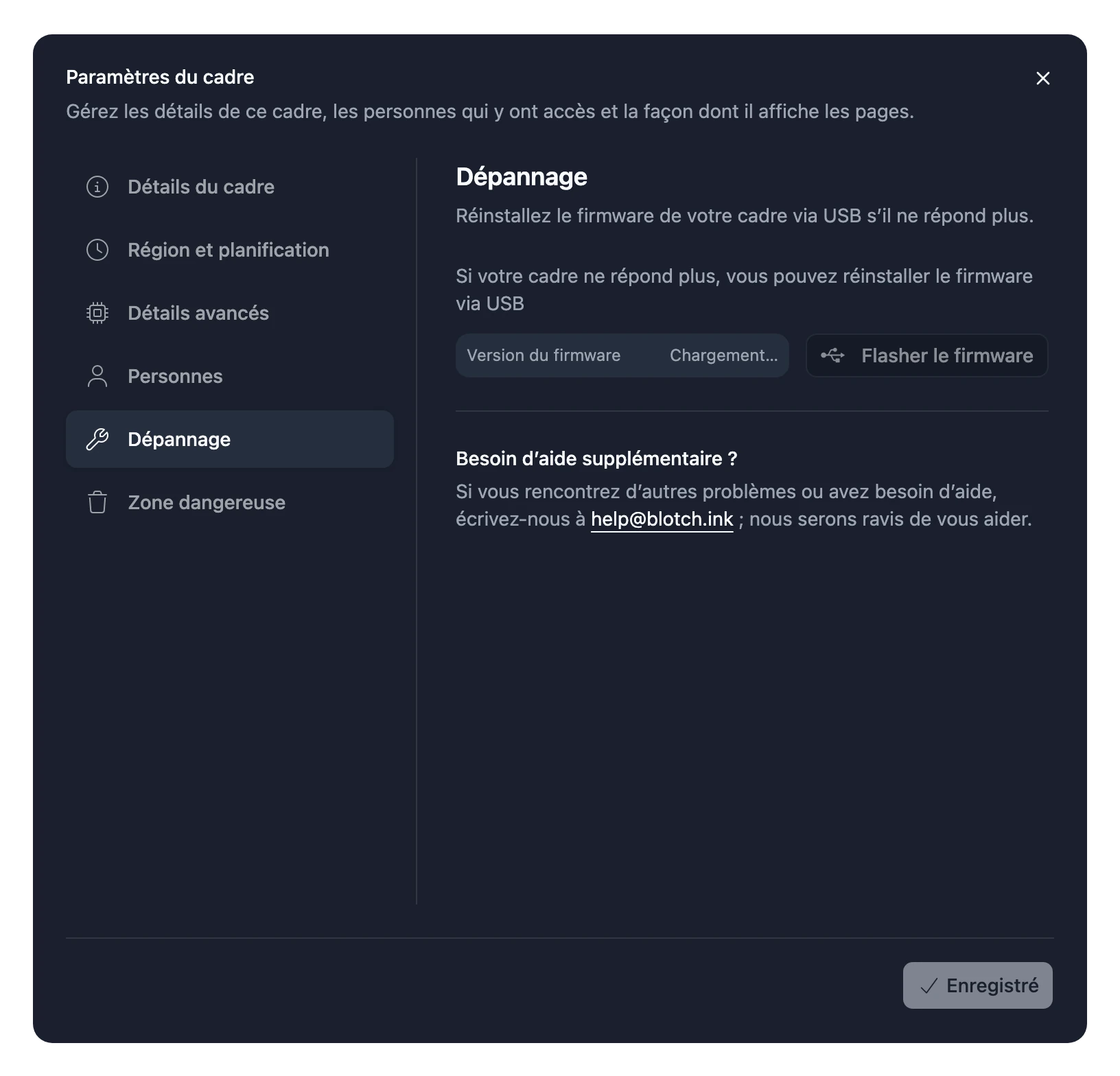
- Dépannage, sur un Blotch Smart Frame, réinstalle son logiciel par un câble USB. Il faut Chrome ou Edge sur un ordinateur. Vous n’en avez besoin que si l’assistance vous le demande.
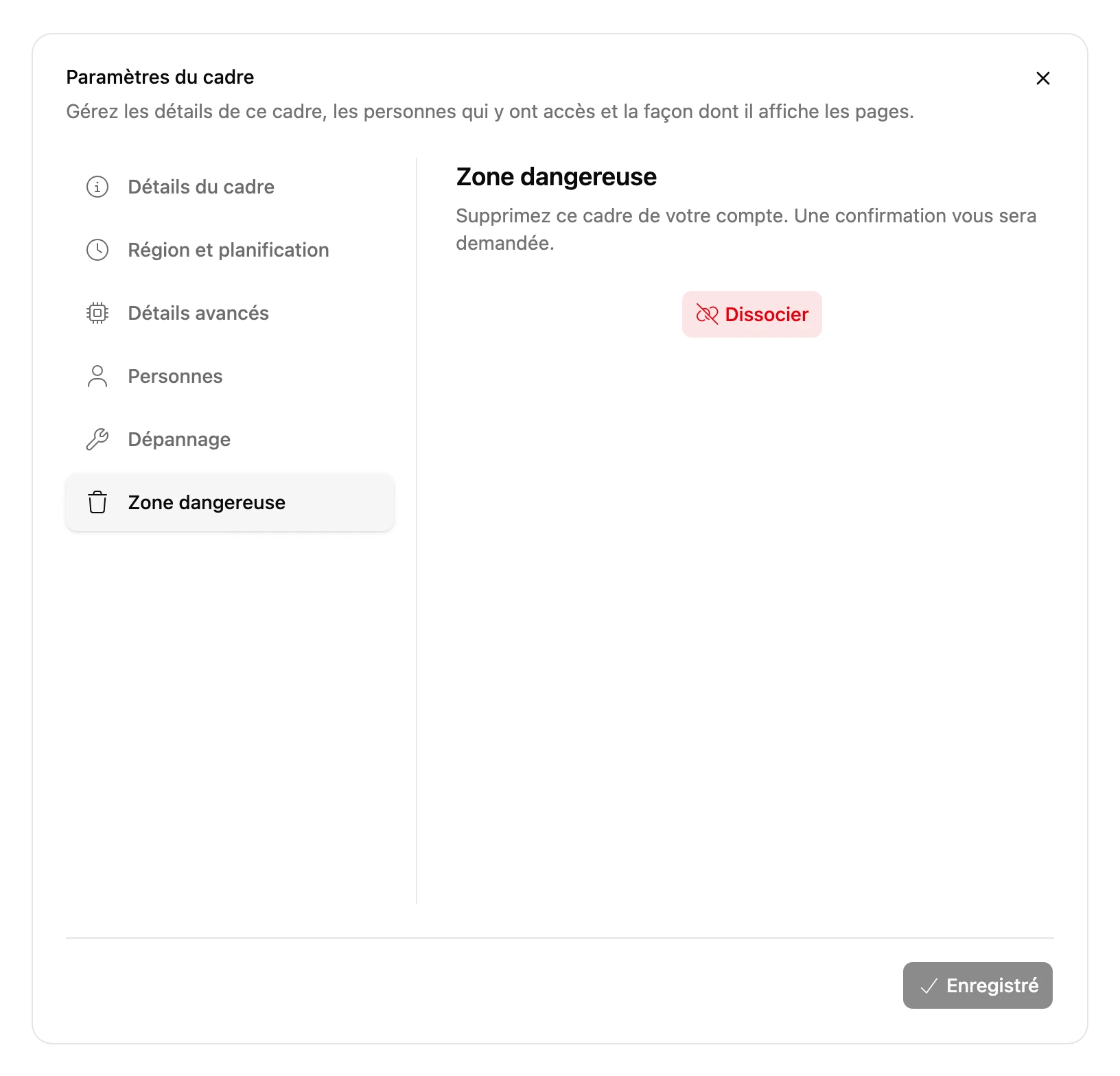
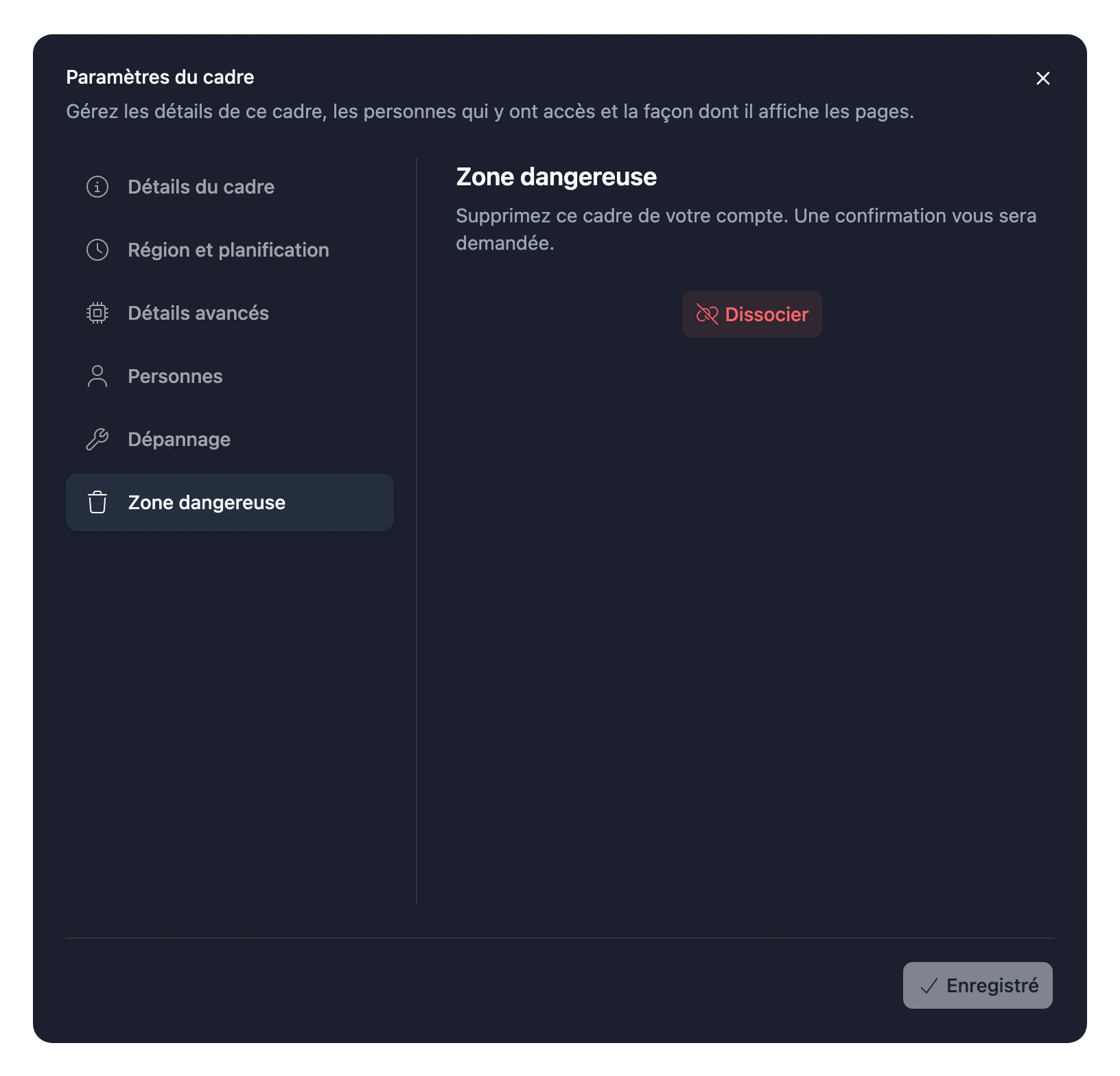
- Zone dangereuse, pour les administrateurs, retire le cadre de votre compte. Sur un Blotch Smart Frame, il s’agit de Dissocier ; sur un cadre virtuel, de Supprimer le cadre virtuel.
Mode d’actualisation
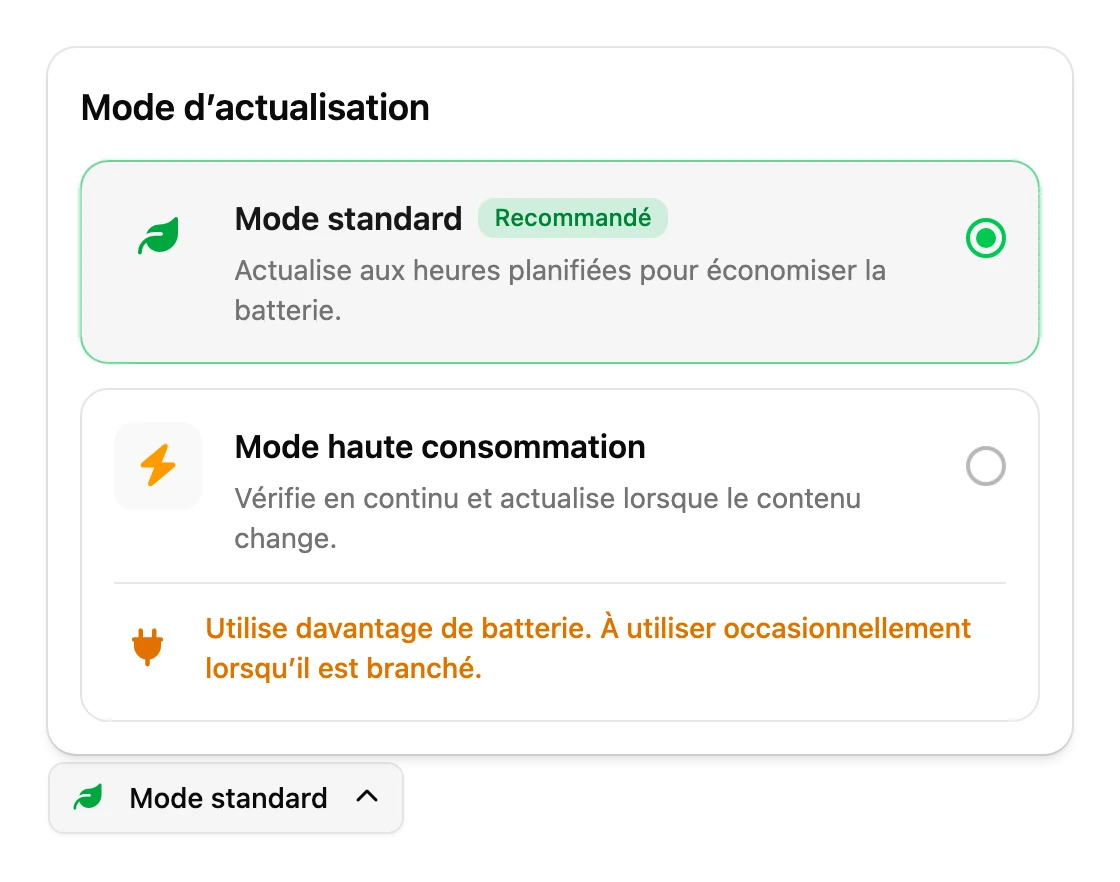
Le mode d’un Blotch Smart Frame ne se trouve pas dans les Paramètres du cadre. Choisissez-le sous l’aperçu du cadre, sur votre tableau de bord : Mode standard ou Mode haute consommation. Le cadre change de mode la prochaine fois qu’il contacte Blotch. Voir Boutons et modes.