Ajustes del marco
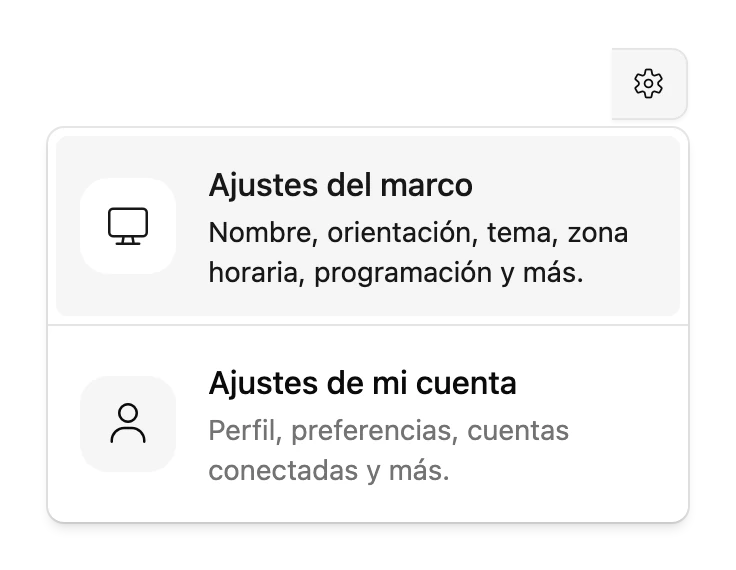
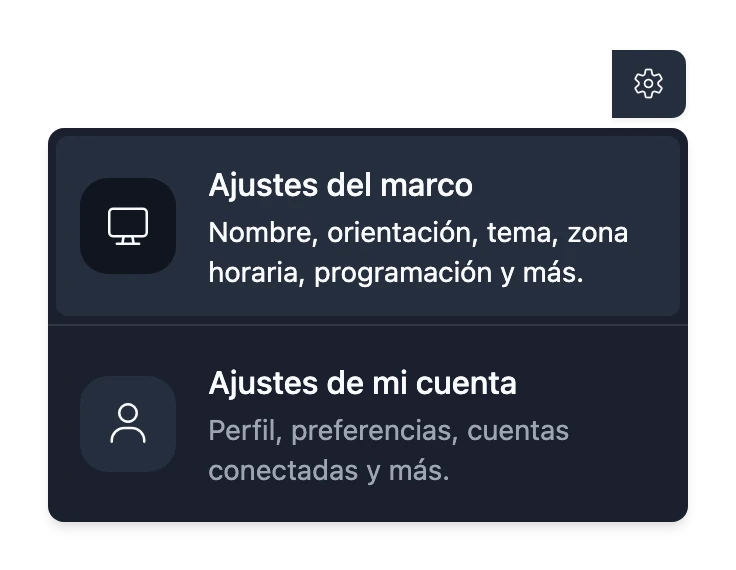
Cada marco tiene sus propios ajustes. Para abrirlos, elige el marco en el selector de marcos, arriba a la derecha de la Consola, haz clic en el icono del engranaje que hay a su lado y elige Ajustes del marco.
En las pestañas Detalles del marco y Región y programación, haz clic en Guardar para conservar los cambios. Las demás pestañas los aplican al momento.
Detalles del marco
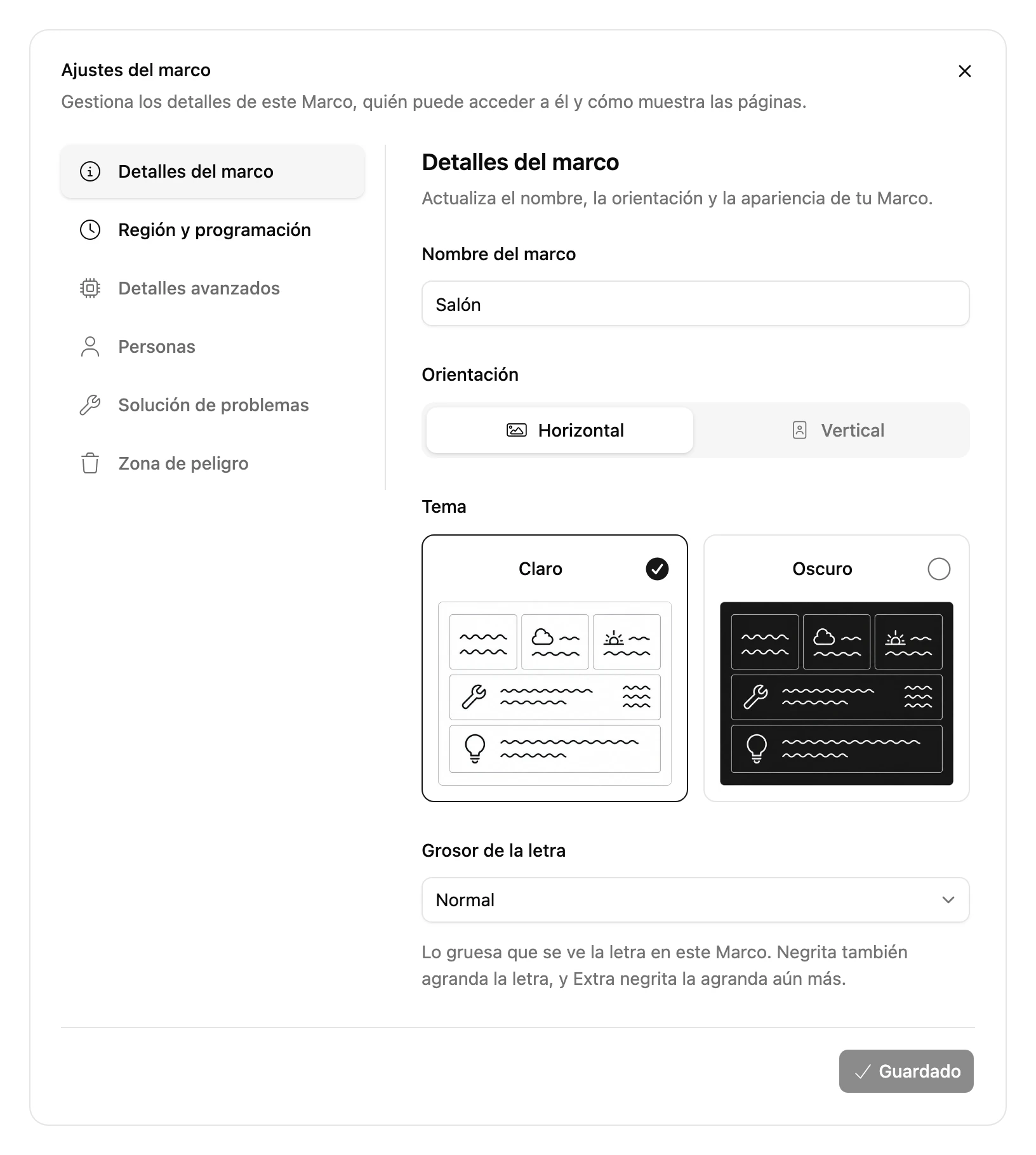
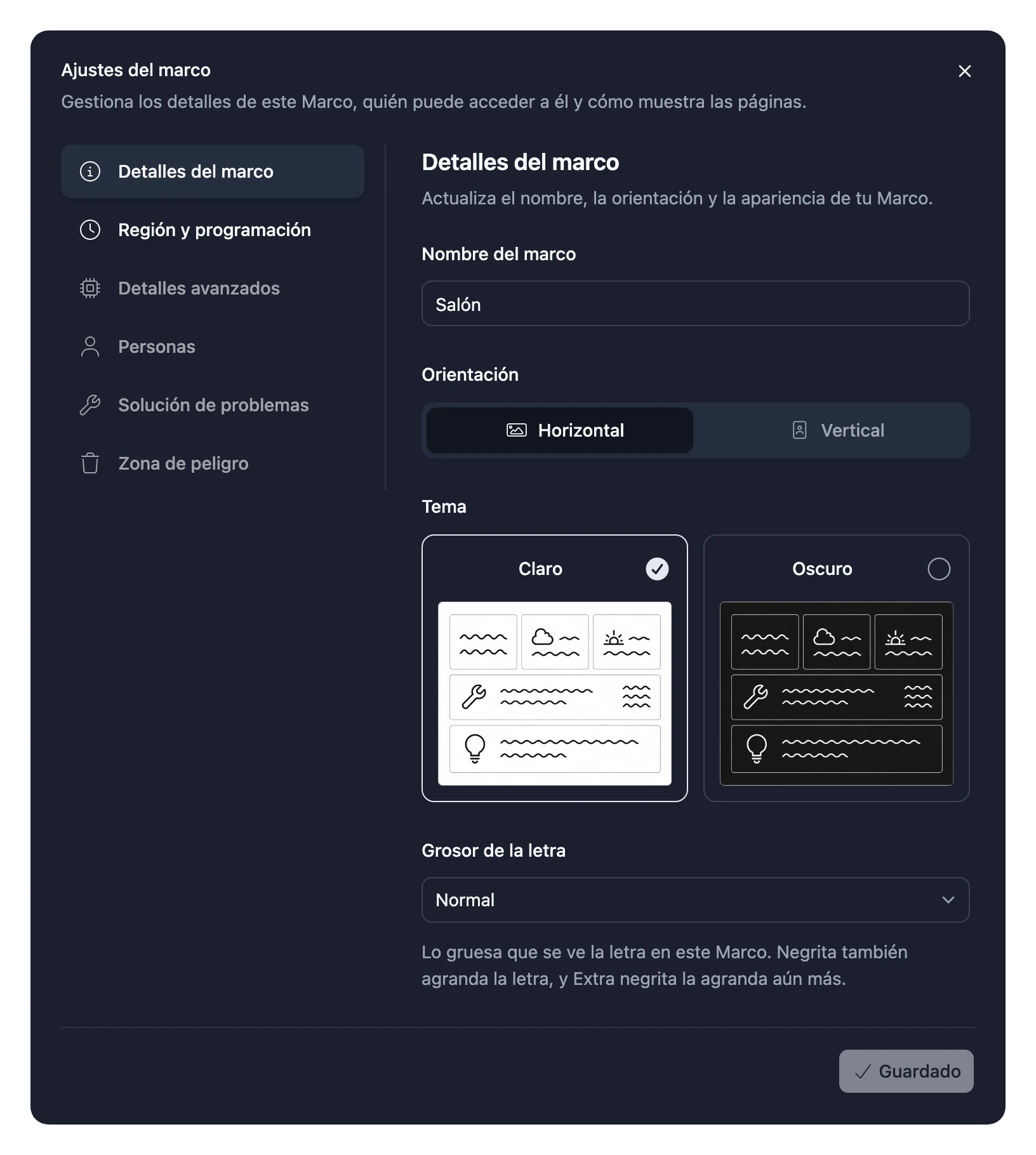
| Ajuste | Qué hace |
|---|---|
| Nombre del marco | El nombre que ves en la Consola, por ejemplo Salón. |
| Orientación | Horizontal o Vertical. Haz que coincida con la forma en que está colgado el marco, para que tus páginas se distribuyan en el sentido correcto. |
| Tema | Claro muestra texto oscuro sobre fondo claro. Oscuro muestra texto claro sobre fondo oscuro. |
| Grosor de la letra | Fina, Normal, Negrita o Extra negrita. Negrita también agranda el texto, y Extra negrita todavía más. Es útil si el marco está colgado lejos. |
Región y programación
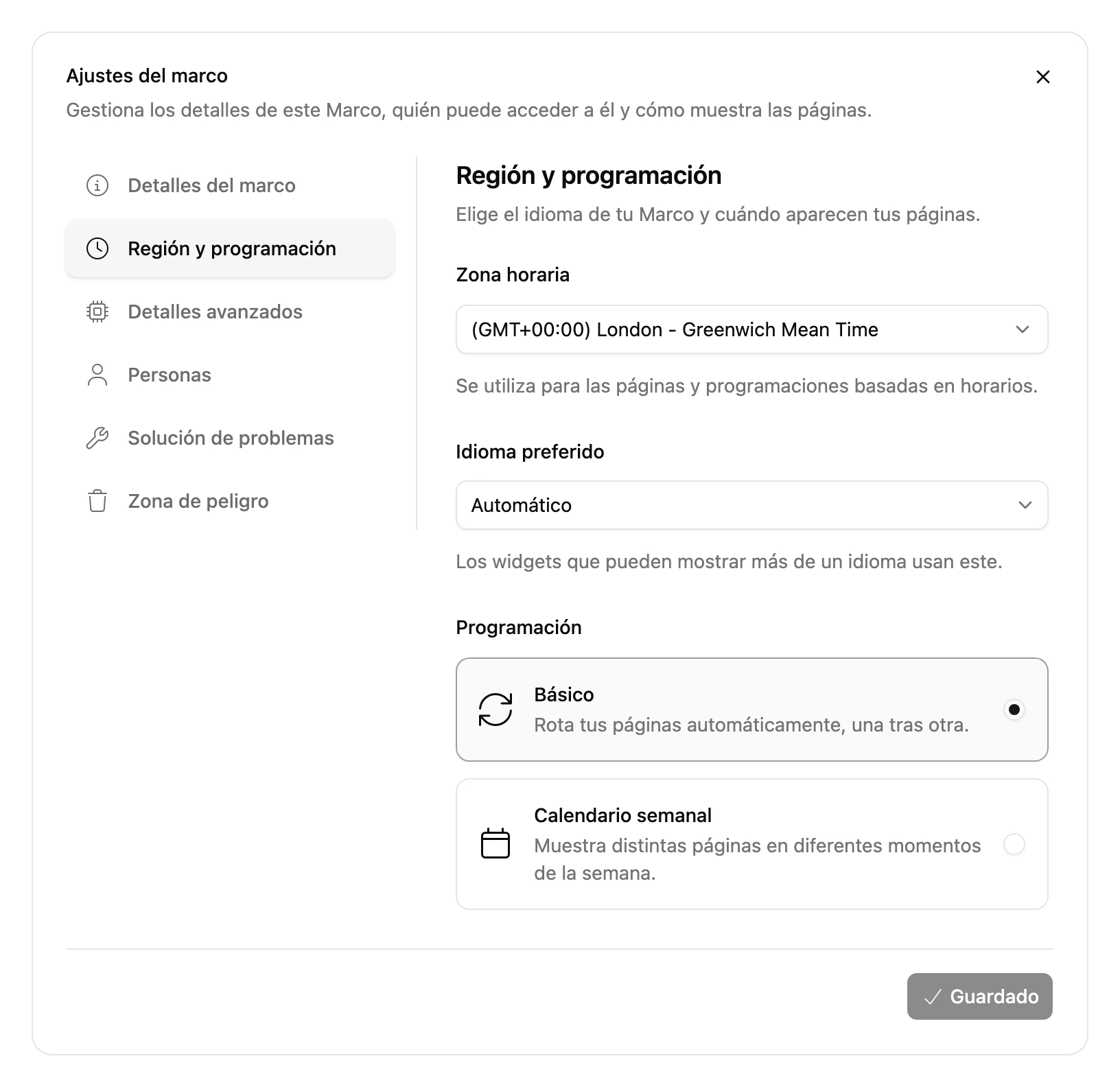
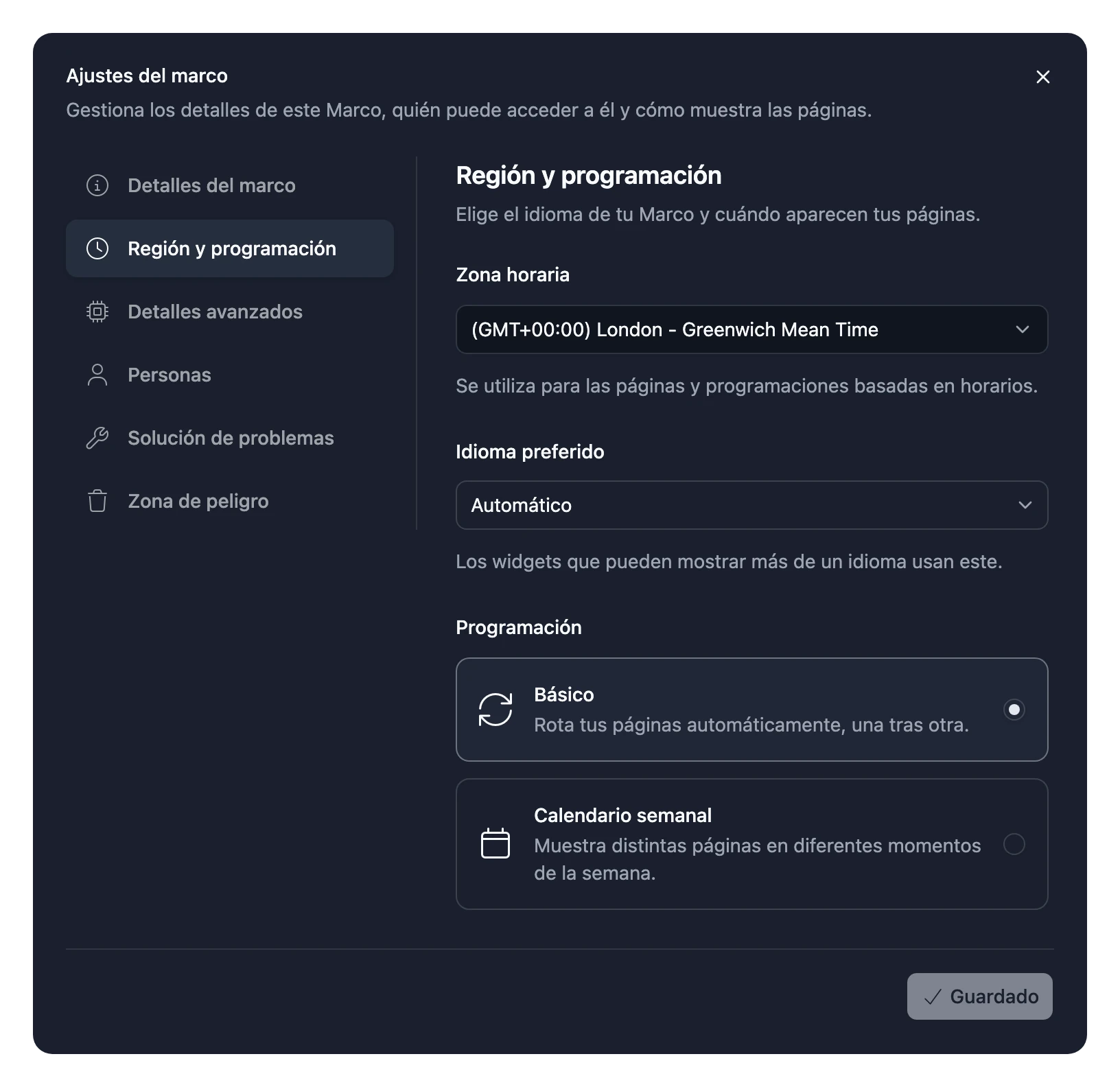
| Ajuste | Qué hace |
|---|---|
| Zona horaria | La zona horaria que sigue tu programación, y la que usan los widgets para mostrar la hora. |
| Idioma preferido | El idioma que usan los widgets para las fechas, los números y, si se han traducido, sus textos: English, Français, Deutsch, Italiano, Español o 日本語. Automático usa el inglés. |
| Programación | Básico va rotando tus páginas a lo largo del día, todos los días. Calendario semanal te permite elegir una página para cada momento de la semana. Consulta Elegir cuándo se muestra cada página. |
Si cambias Programación a Básico, se sustituyen tus eventos semanales, y volver a cambiarla no los recupera.
Detalles avanzados
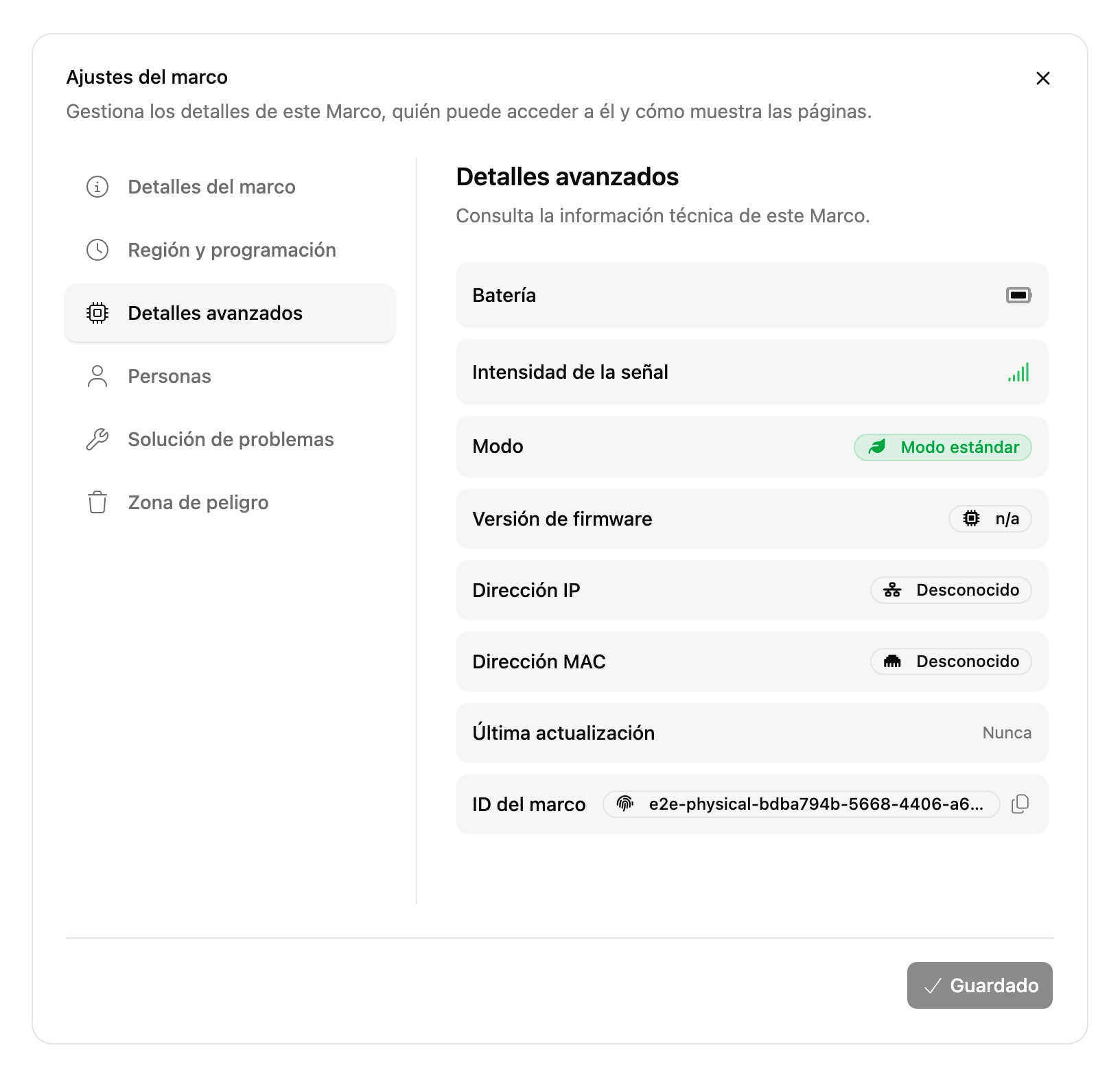
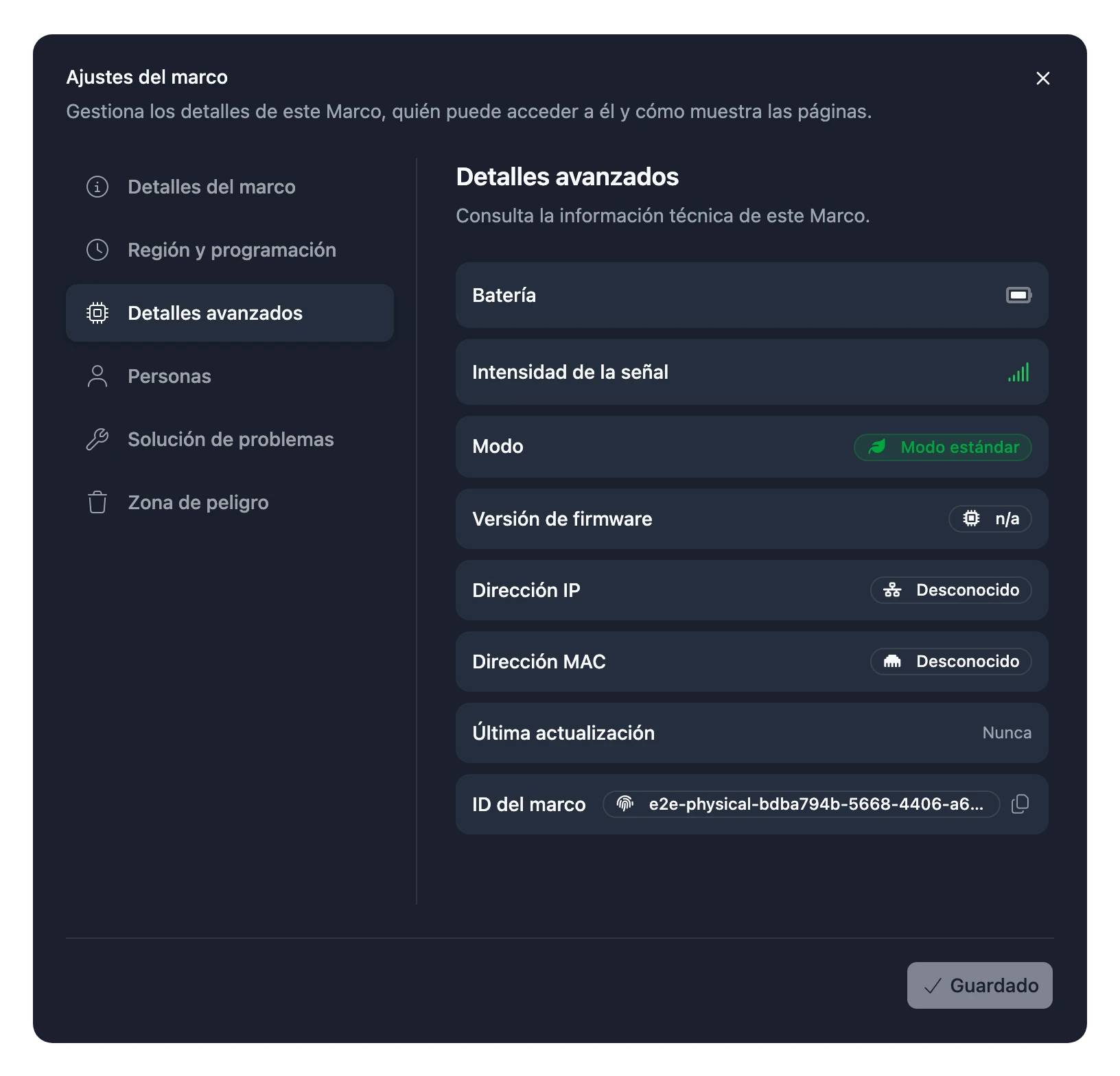
Datos de solo lectura que ayudan cuando algo falla: el nivel de batería, si se está cargando, la intensidad de la señal Wi-Fi, el modo, la versión del software, las direcciones de red, cuándo se actualizó por última vez y su ID del marco.
Personas
Quién más puede ver o cambiar el marco. Consulta Compartir un marco.
Otras pestañas
Algunas pestañas solo aparecen en algunos marcos:
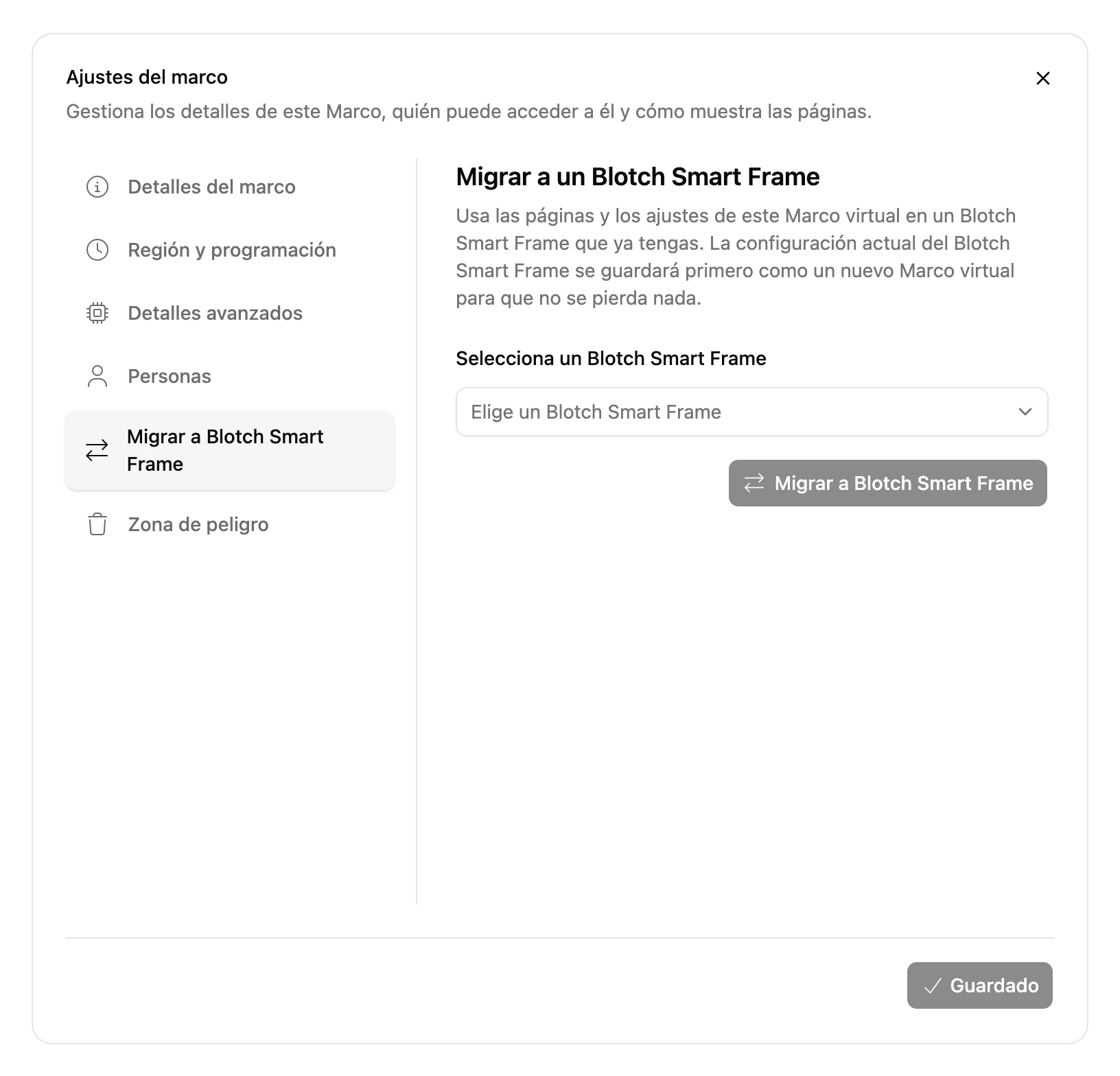
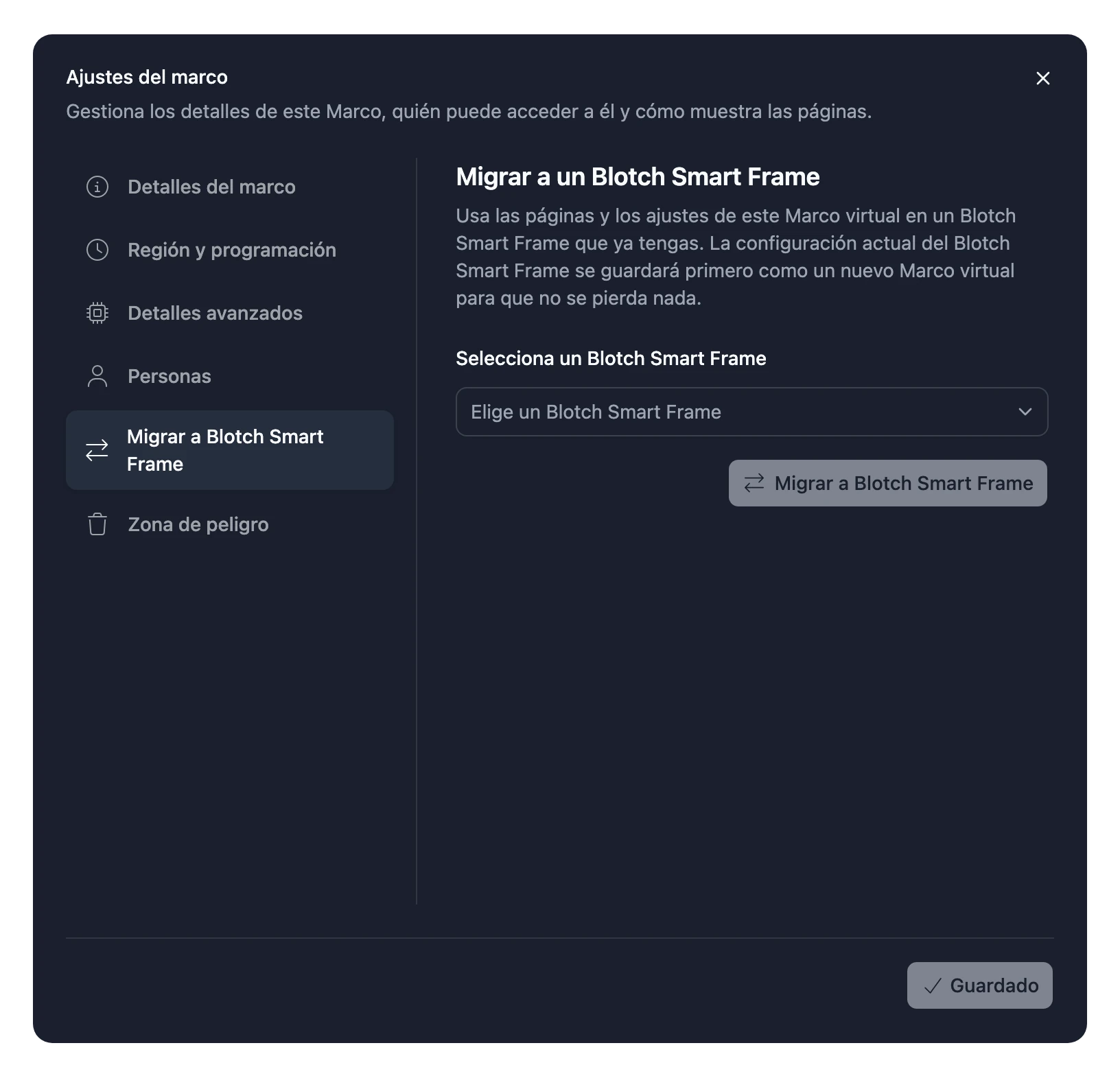
- Migrar a Blotch Smart Frame, en un marco virtual, lo traslada a un Blotch Smart Frame.
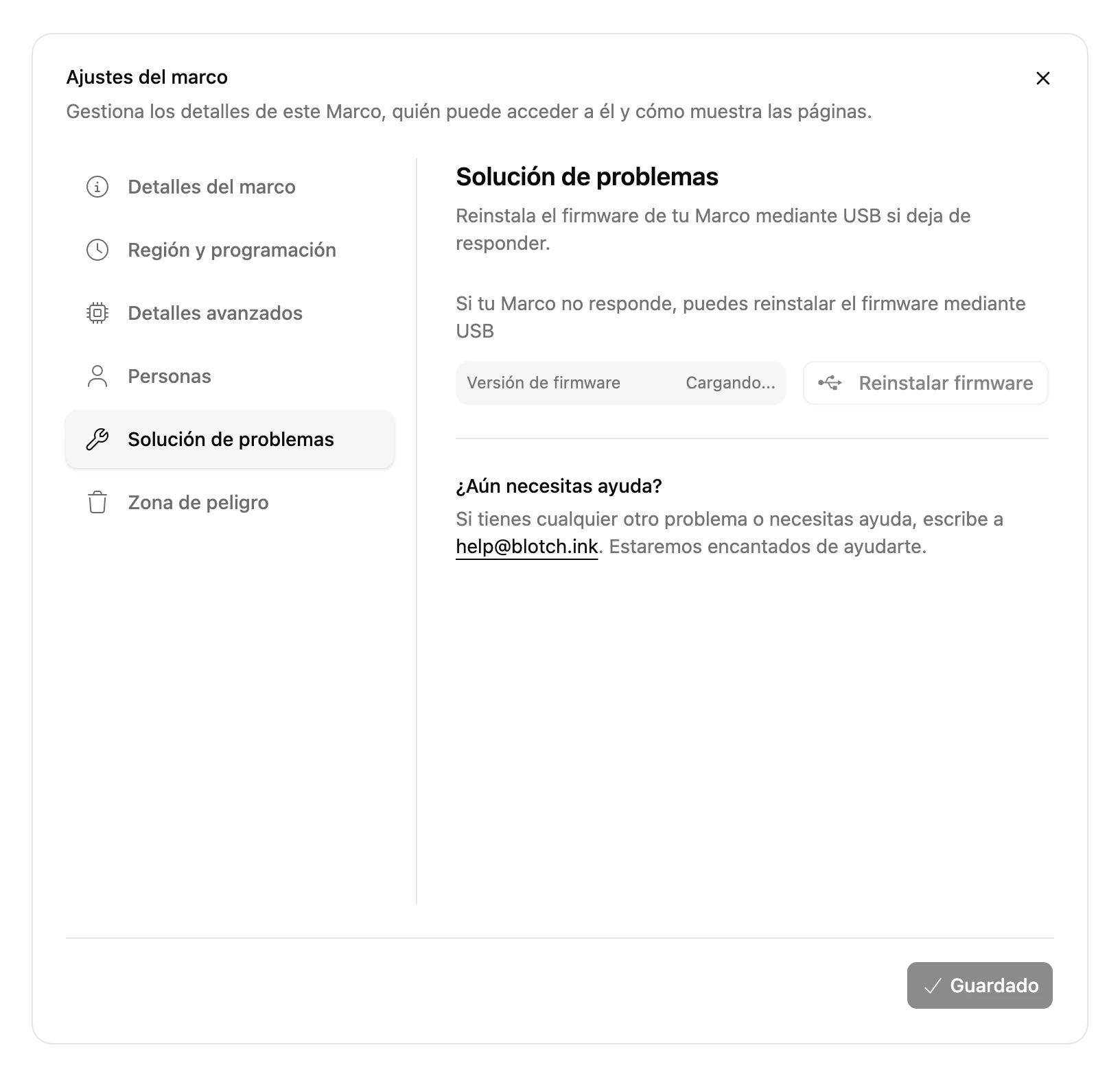
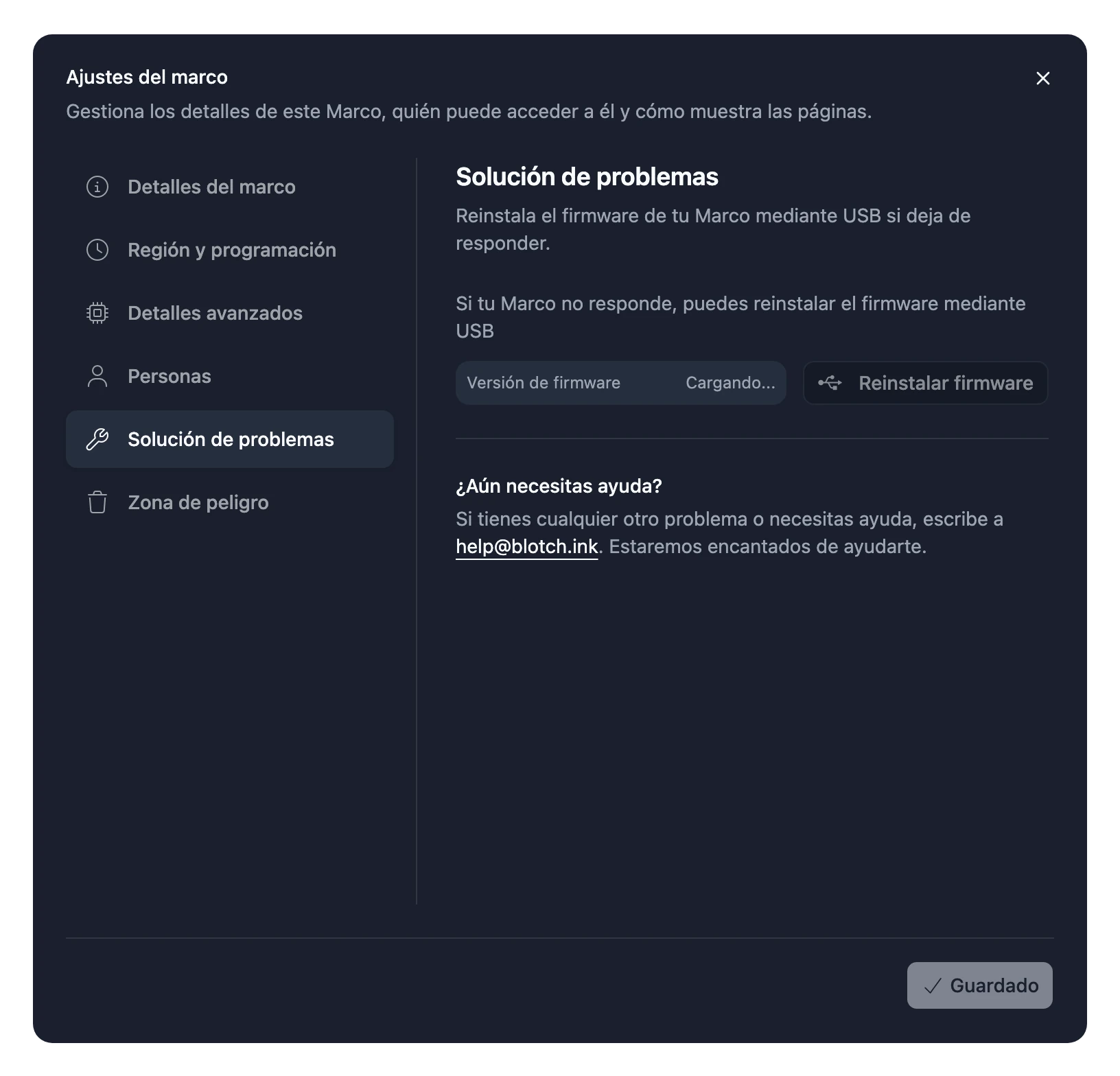
- Solución de problemas, en un Blotch Smart Frame, reinstala su software mediante un cable USB. Necesita Chrome o Edge en un ordenador. Solo te hará falta si te lo pide el equipo de soporte.
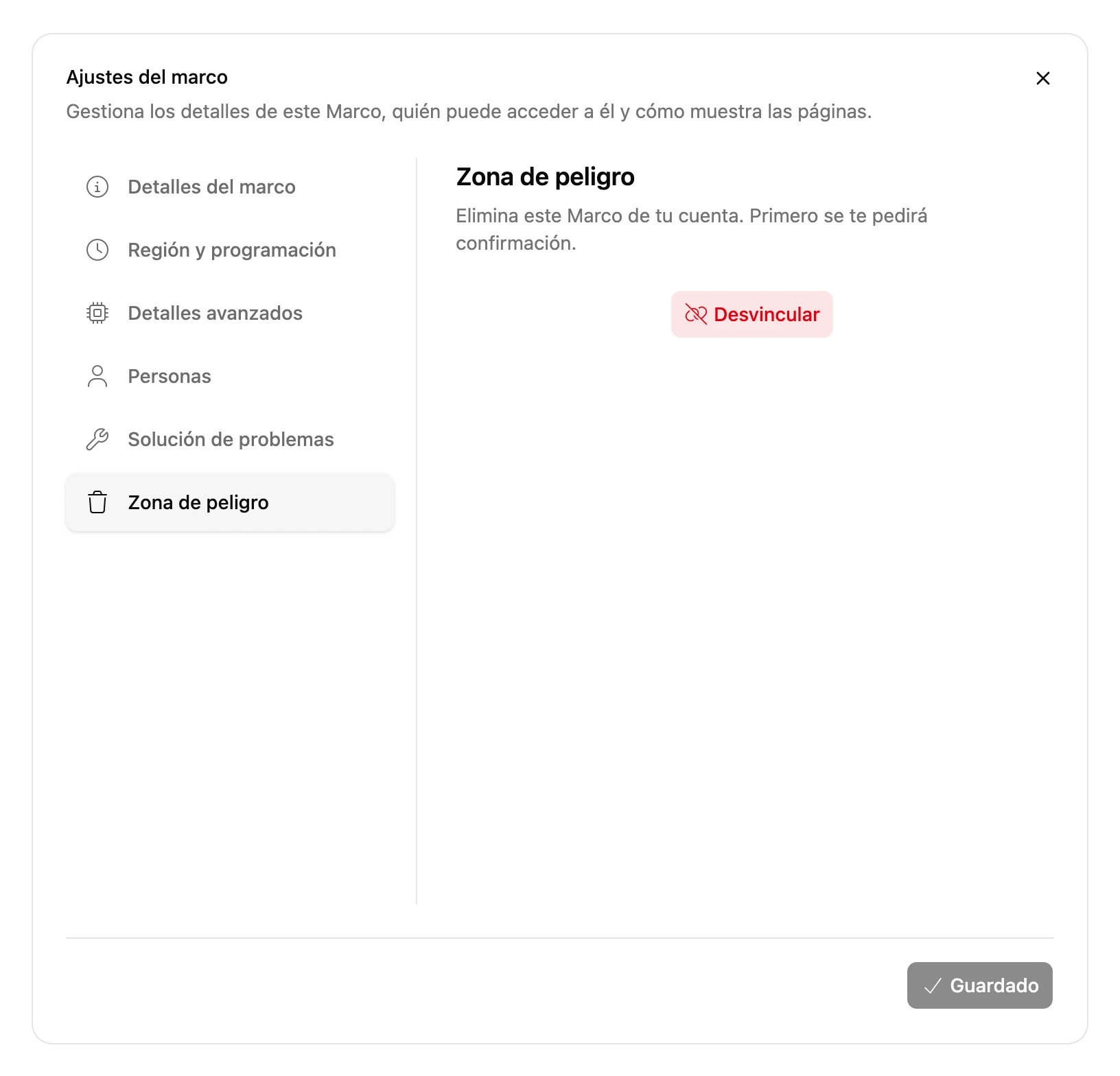
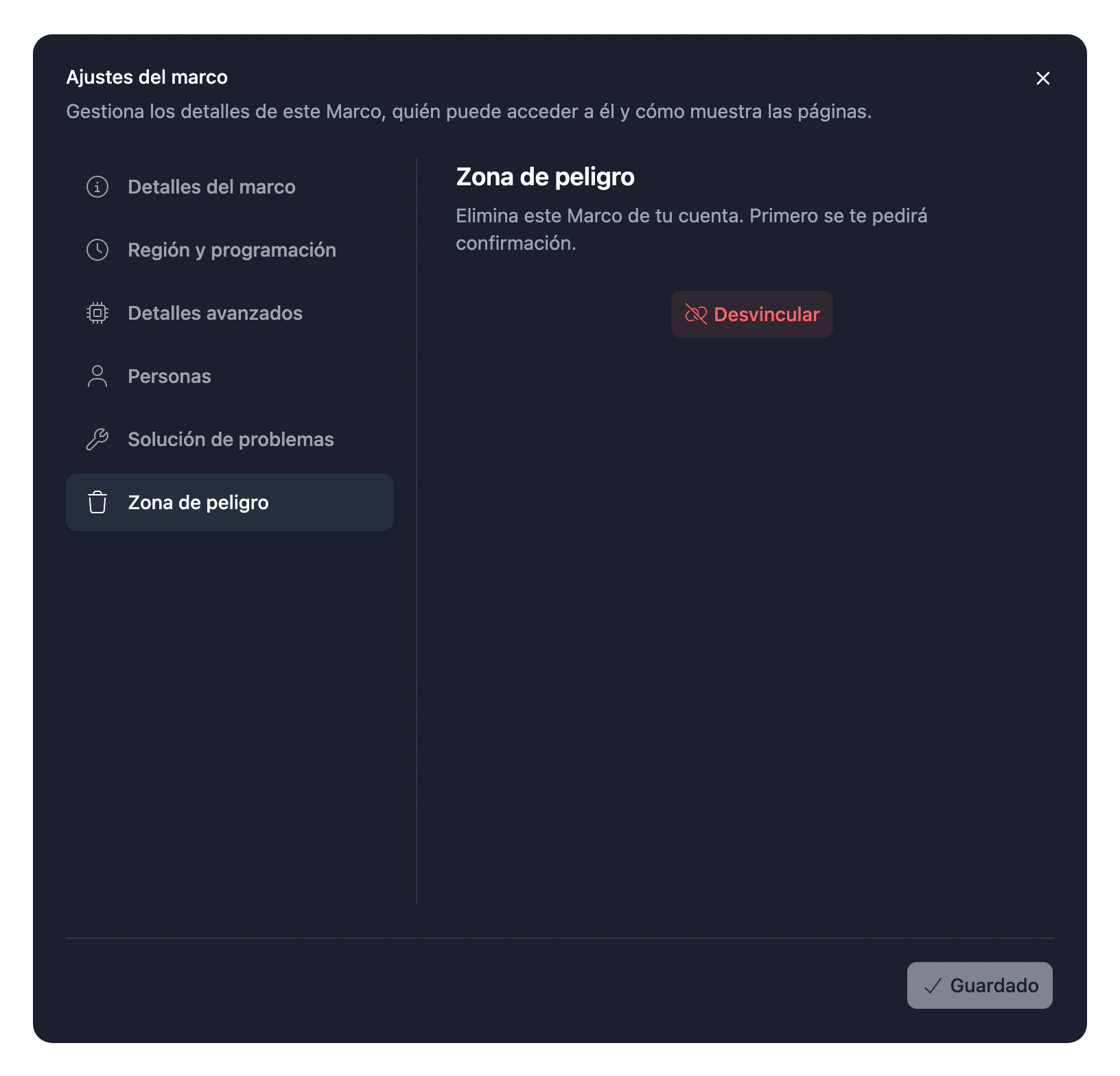
- Zona de peligro, para los administradores, quita el marco de tu cuenta. En un Blotch Smart Frame es Desvincular; en un marco virtual, Eliminar marco virtual.
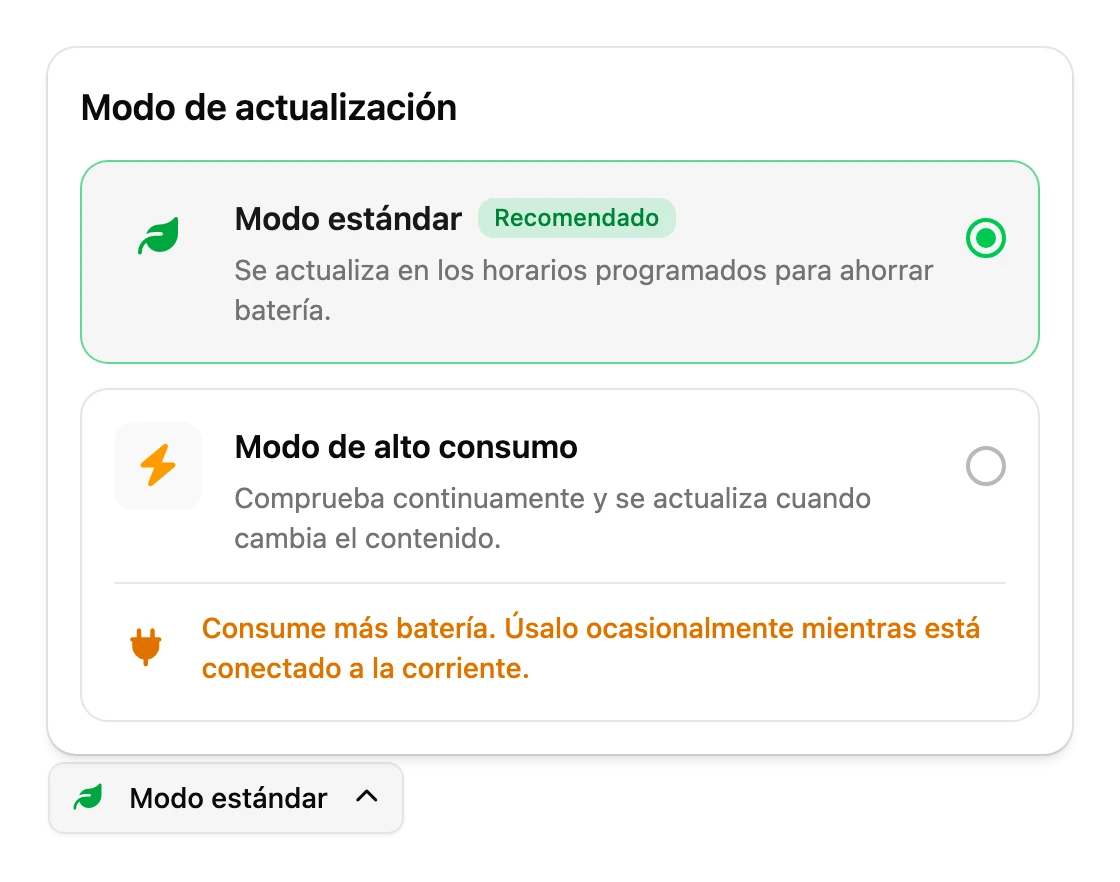
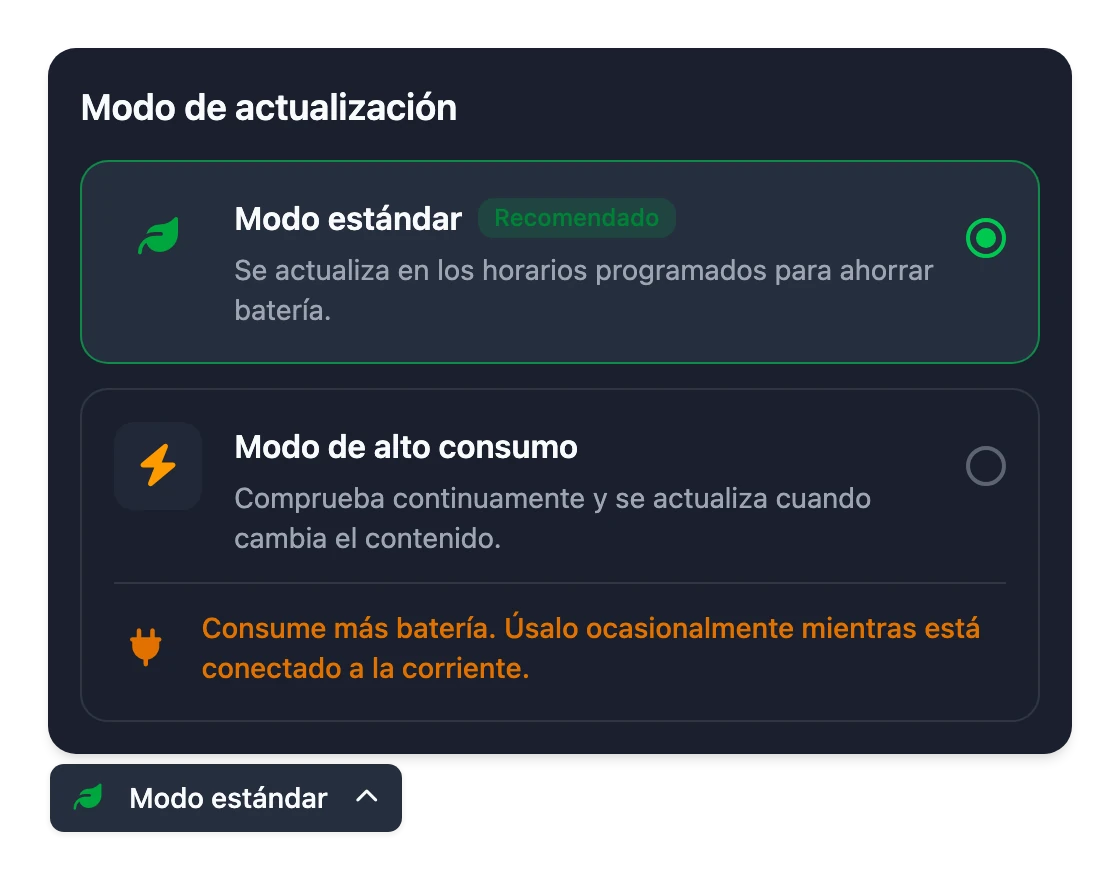
Modo de actualización
El modo de un Blotch Smart Frame no está en los Ajustes del marco. Elígelo bajo la vista previa del marco, en tu panel: Modo estándar o Modo de alto consumo. El marco cambia de modo la próxima vez que se comunique con Blotch. Consulta Botones y modos.