Rahmeneinstellungen
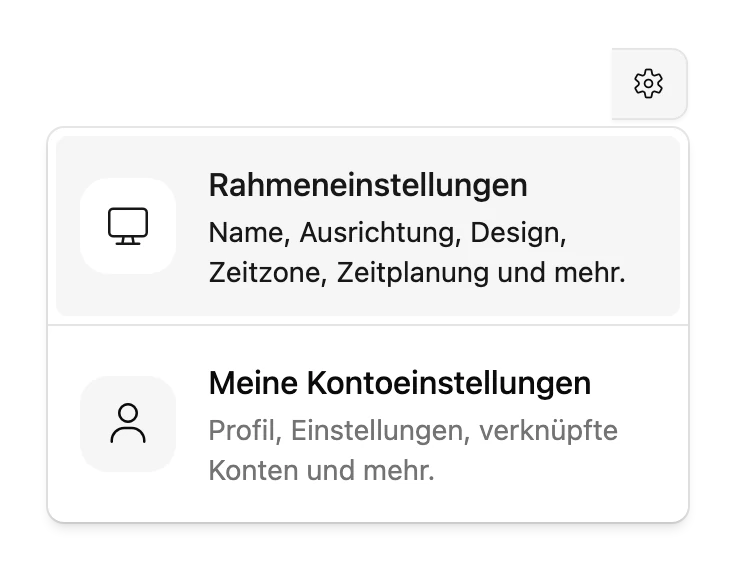
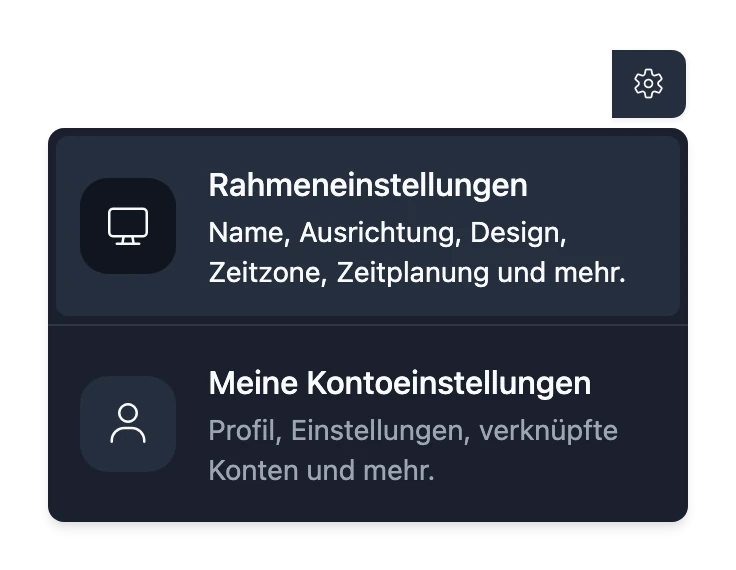
Jeder Rahmen hat eigene Einstellungen. Um sie zu öffnen, wählen Sie den Rahmen oben rechts in der Konsole in der Rahmenauswahl aus, klicken Sie auf das Zahnradsymbol daneben und wählen Sie dann Rahmeneinstellungen.
Wählen Sie Speichern, um Änderungen auf den Tabs Rahmendetails und Region und Zeitplan zu übernehmen. Die anderen Tabs wirken sofort.
Rahmendetails
| Einstellung | Was sie bewirkt |
|---|---|
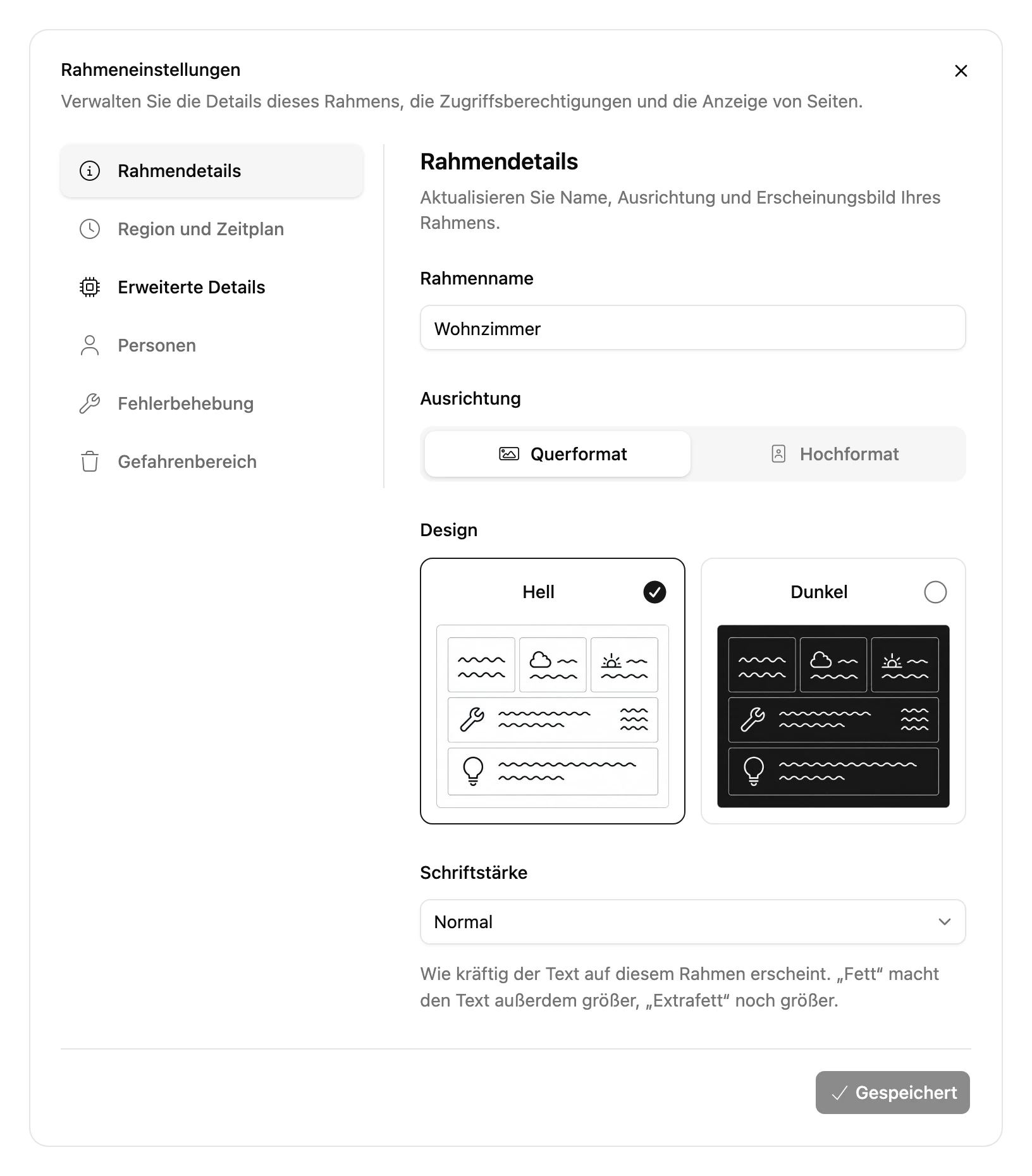
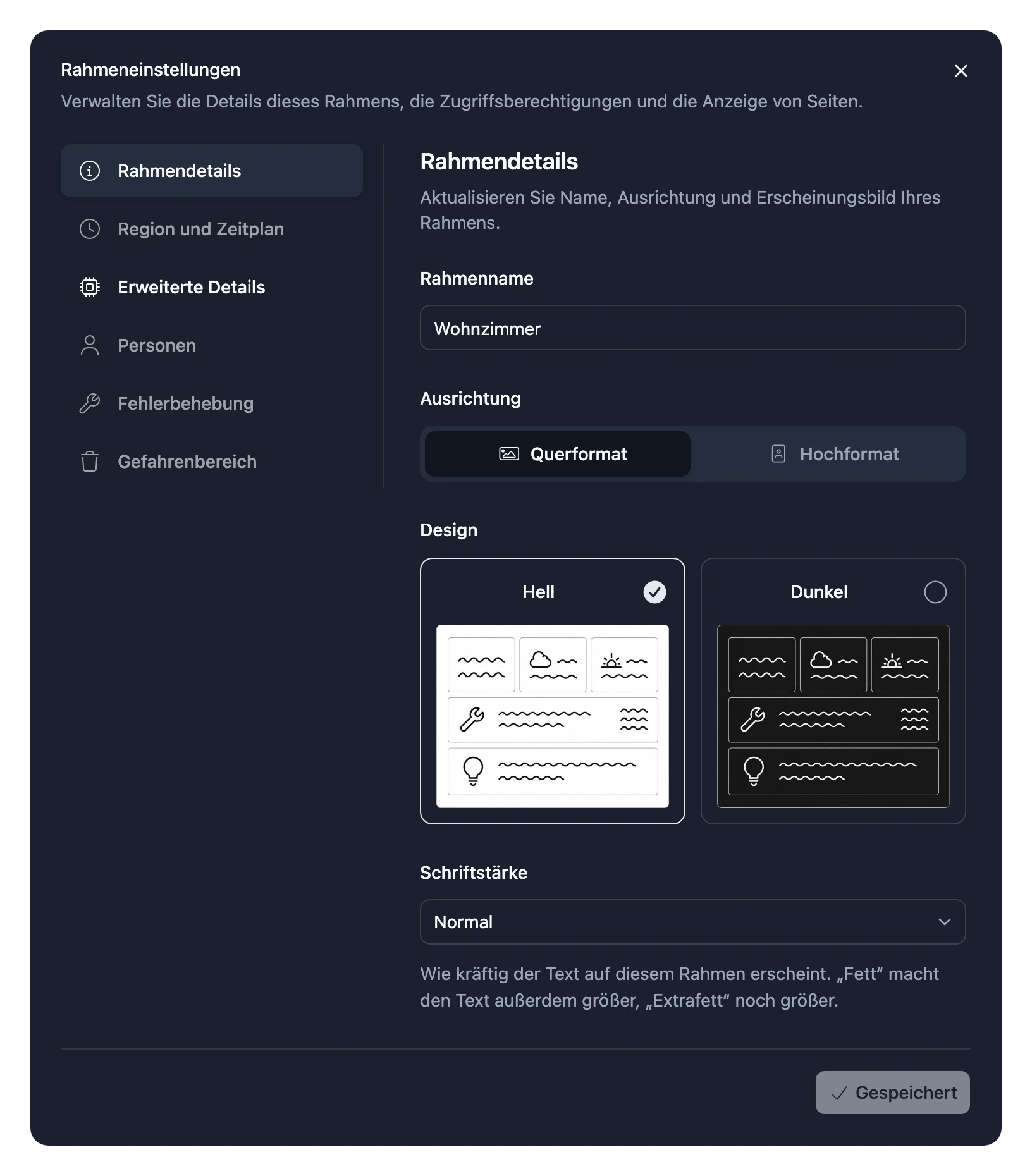
| Rahmenname | Der Name, den Sie in der Konsole sehen, etwa Wohnzimmer. |
| Ausrichtung | Querformat oder Hochformat. Wählen Sie die Ausrichtung, in der der Rahmen hängt, damit Ihre Seiten richtig herum angeordnet werden. |
| Design | Hell zeigt dunklen Text auf hellem Hintergrund. Dunkel zeigt hellen Text auf dunklem Hintergrund. |
| Schriftstärke | Leicht, Normal, Fett oder Extrafett. Fett macht Text außerdem größer, Extrafett noch größer. Nützlich, wenn der Rahmen weit weg hängt. |
Region und Zeitplan
| Einstellung | Was sie bewirkt |
|---|---|
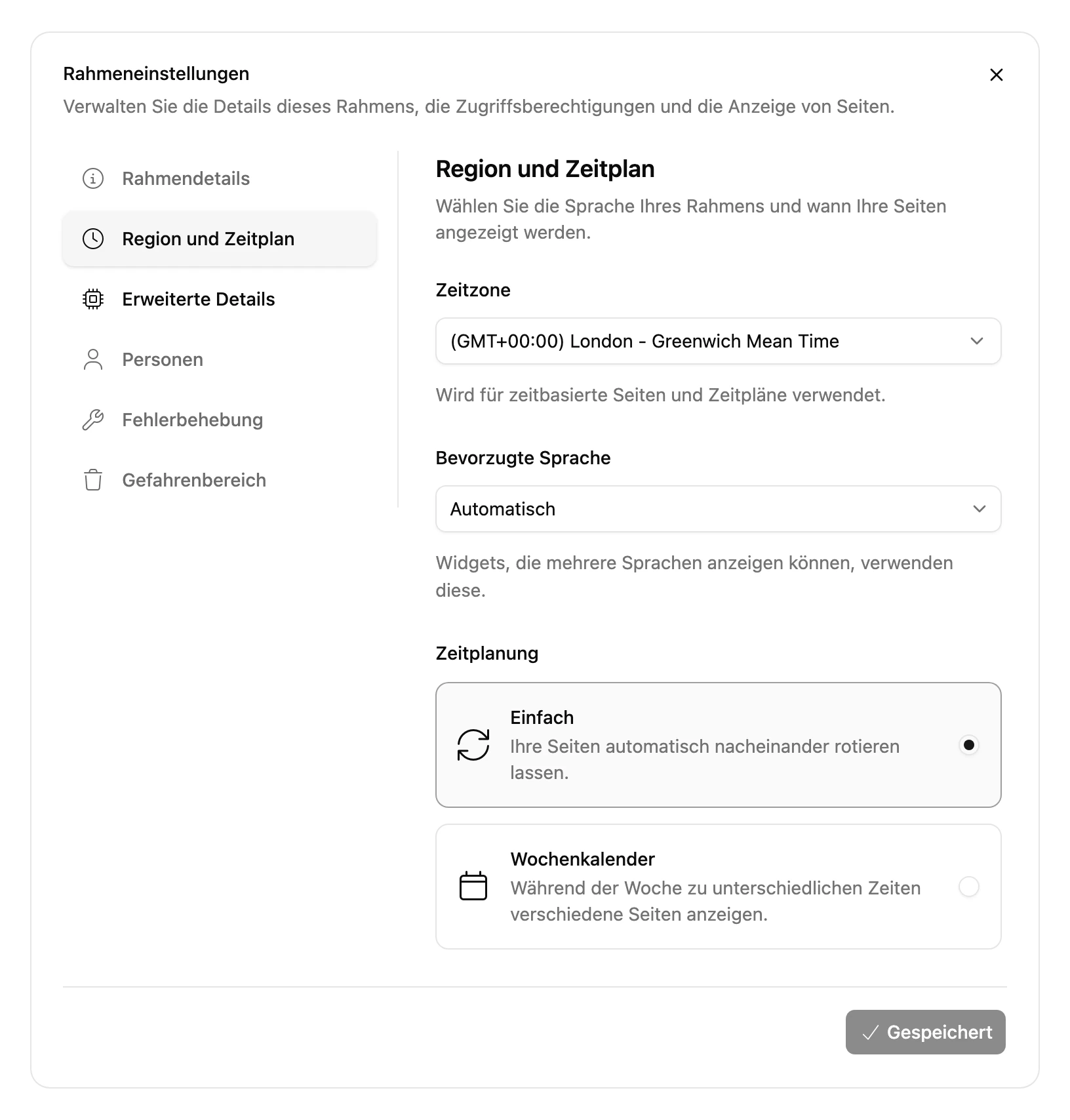
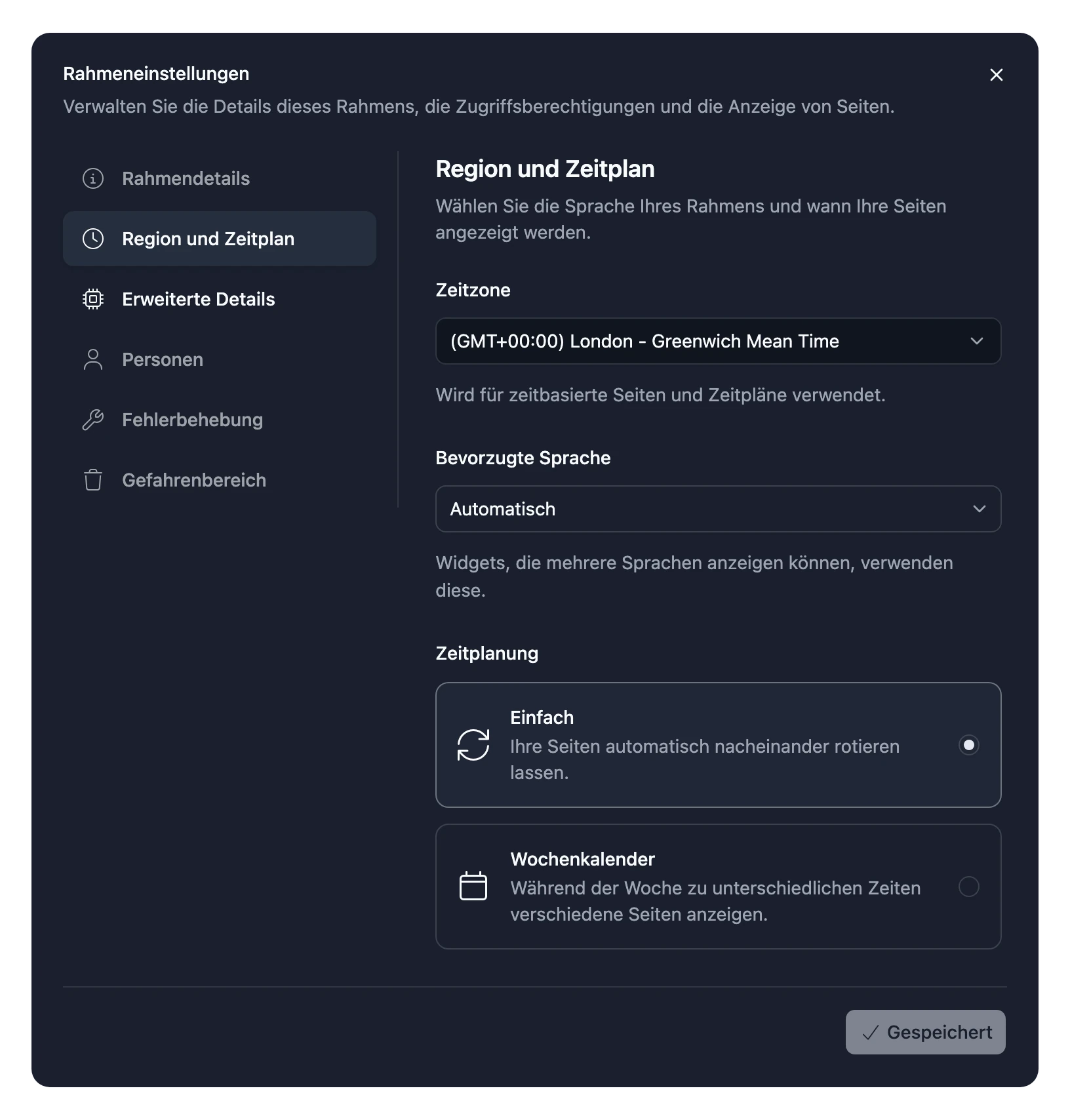
| Zeitzone | Die Zeitzone, nach der sich Ihr Zeitplan richtet und in der Widgets die Uhrzeit anzeigen. |
| Bevorzugte Sprache | Die Sprache, in der Widgets Datumsangaben, Zahlen und, sofern sie übersetzt wurden, ihre Texte zeigen: English, Français, Deutsch, Italiano, Español oder 日本語. Automatisch verwendet Englisch. |
| Zeitplanung | Einfach wechselt den ganzen Tag, jeden Tag, zwischen Ihren Seiten. Mit Wochenkalender wählen Sie für jede Zeit der Woche eine Seite. Siehe Festlegen, wann welche Seite angezeigt wird. |
Wenn Sie Zeitplanung auf Einfach umstellen, werden Ihre wöchentlichen Termine ersetzt, und ein Zurückwechseln bringt sie nicht wieder.
Erweiterte Details
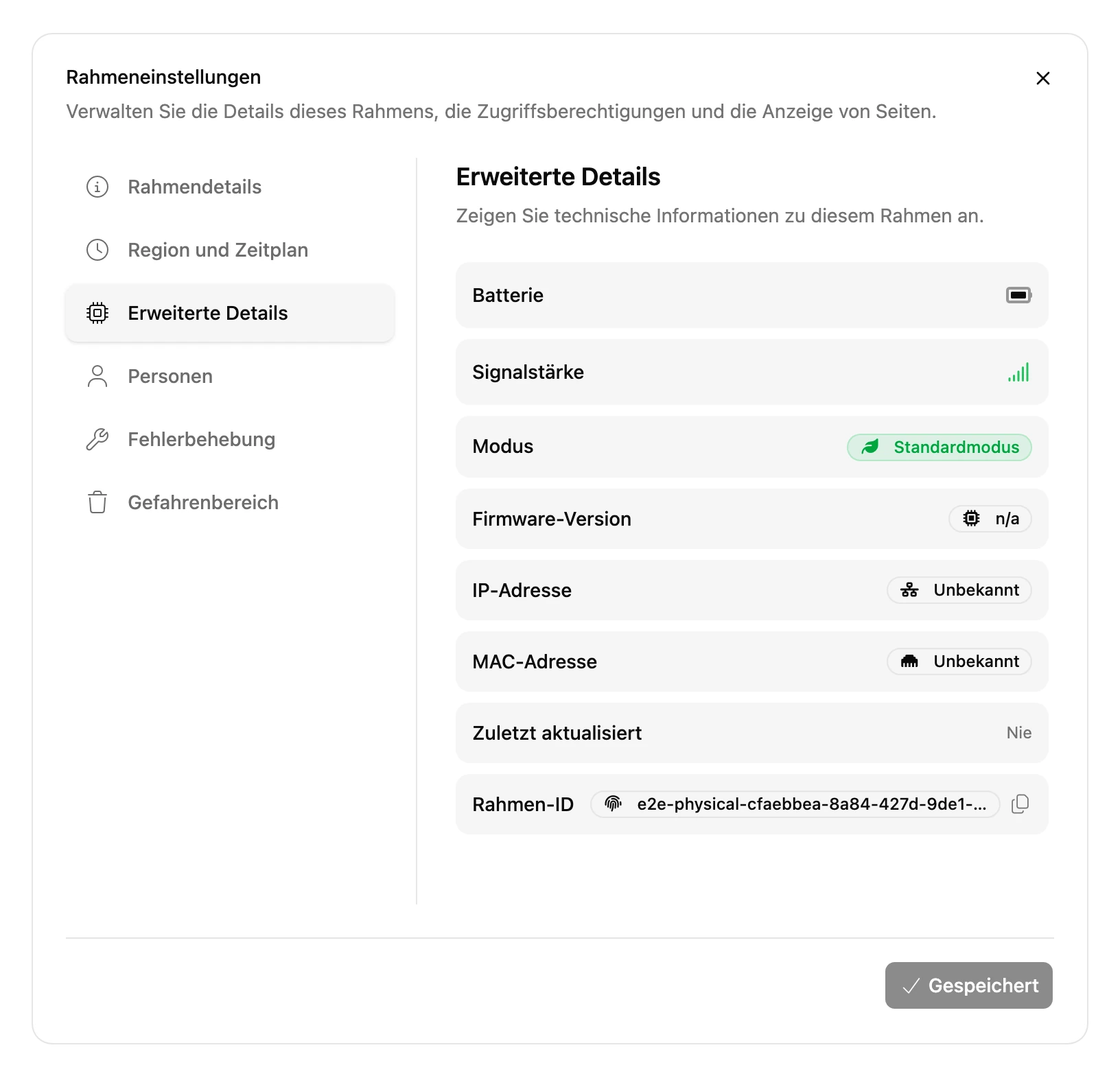
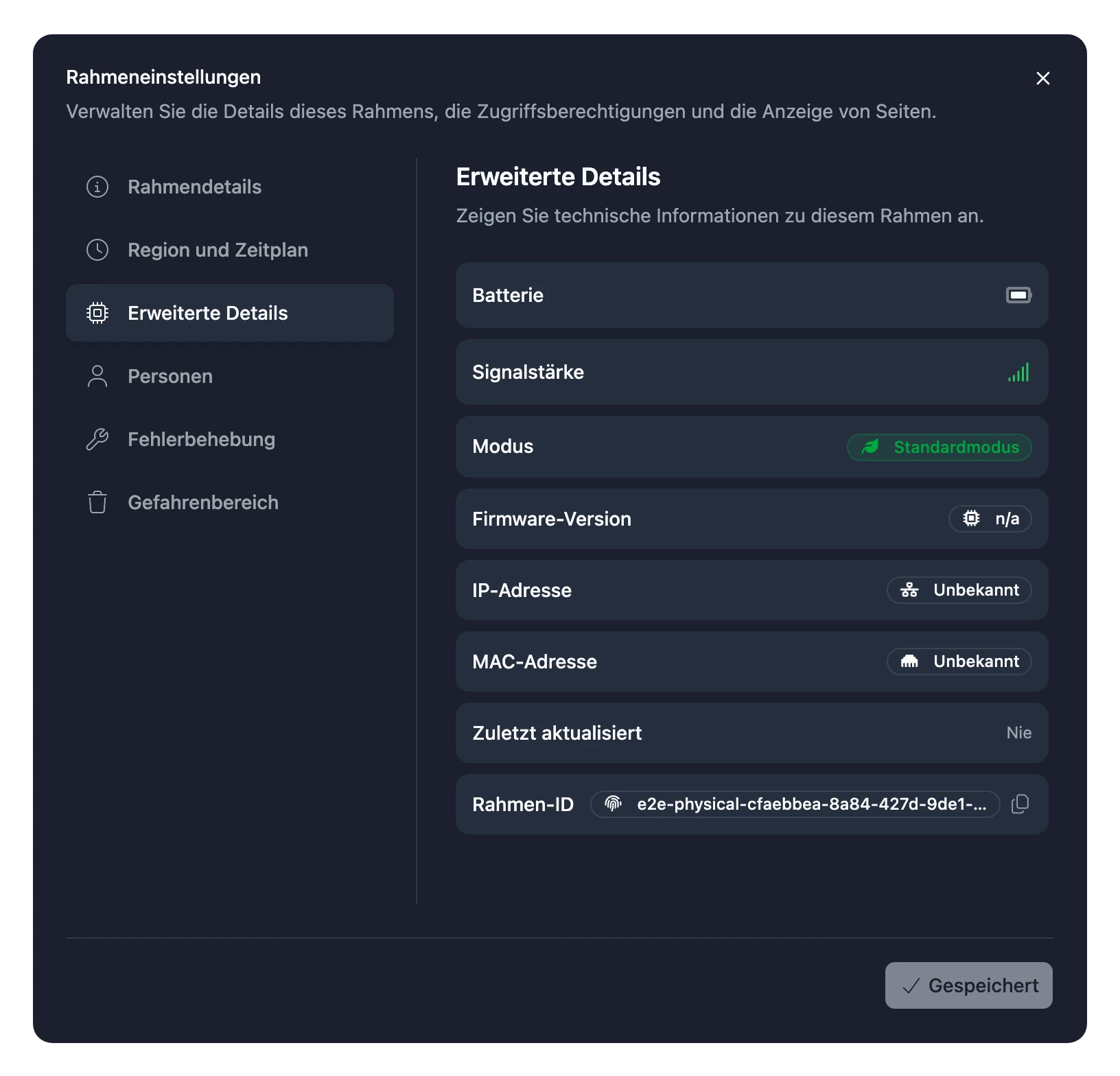
Schreibgeschützte Angaben, die helfen, wenn etwas nicht funktioniert: Ladestand der Batterie, ob der Rahmen gerade geladen wird, WLAN-Signalstärke, Modus, Softwareversion, Netzwerkadressen, wann er zuletzt aktualisiert wurde, und seine Rahmen-ID.
Personen
Wer außer Ihnen den Rahmen sehen oder ändern kann. Siehe Einen Rahmen teilen.
Weitere Tabs
Manche Tabs erscheinen nur bei bestimmten Rahmen:
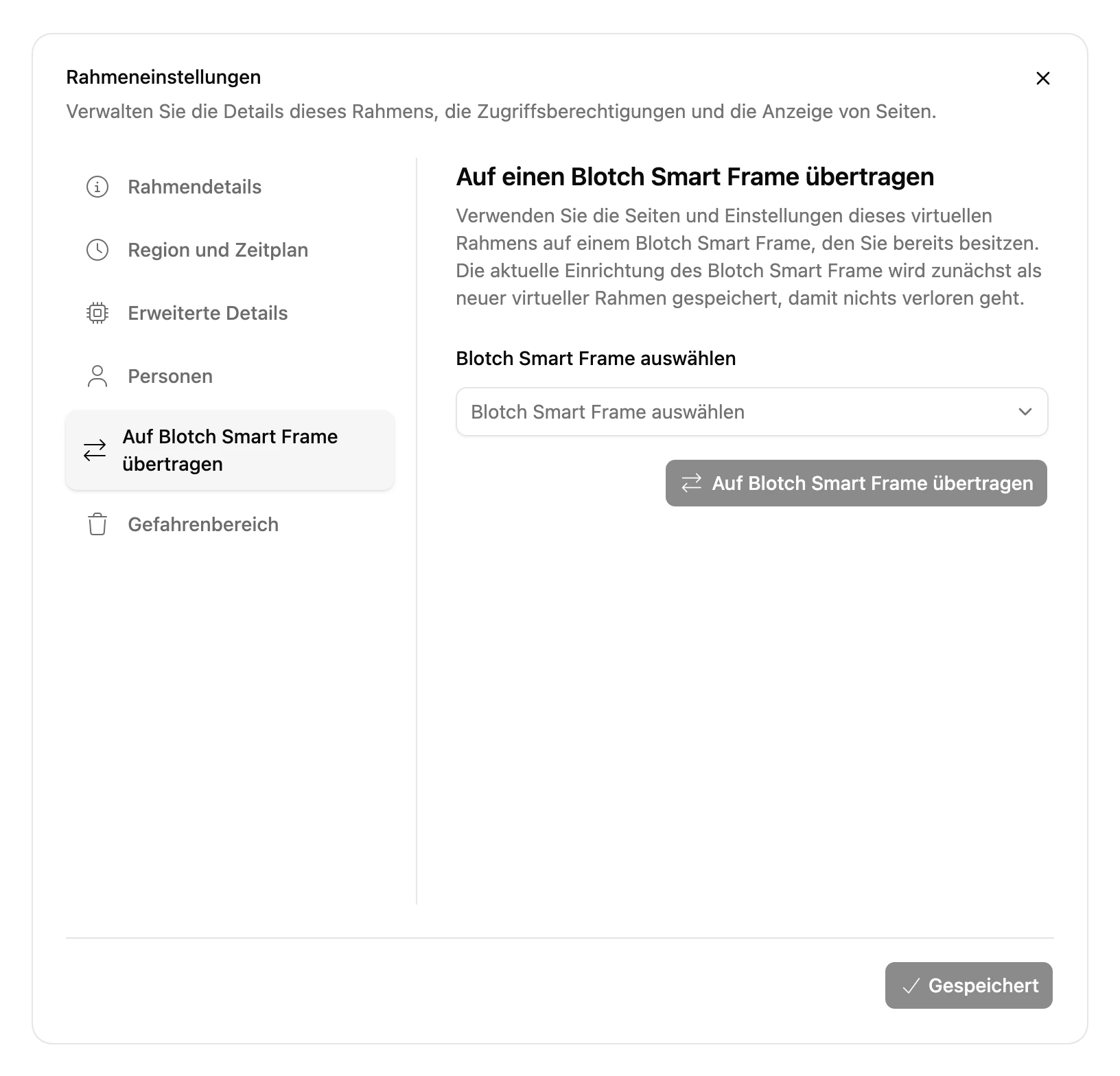
- Auf Blotch Smart Frame übertragen gibt es bei einem virtuellen Rahmen. Damit übertragen Sie ihn auf einen Blotch Smart Frame.
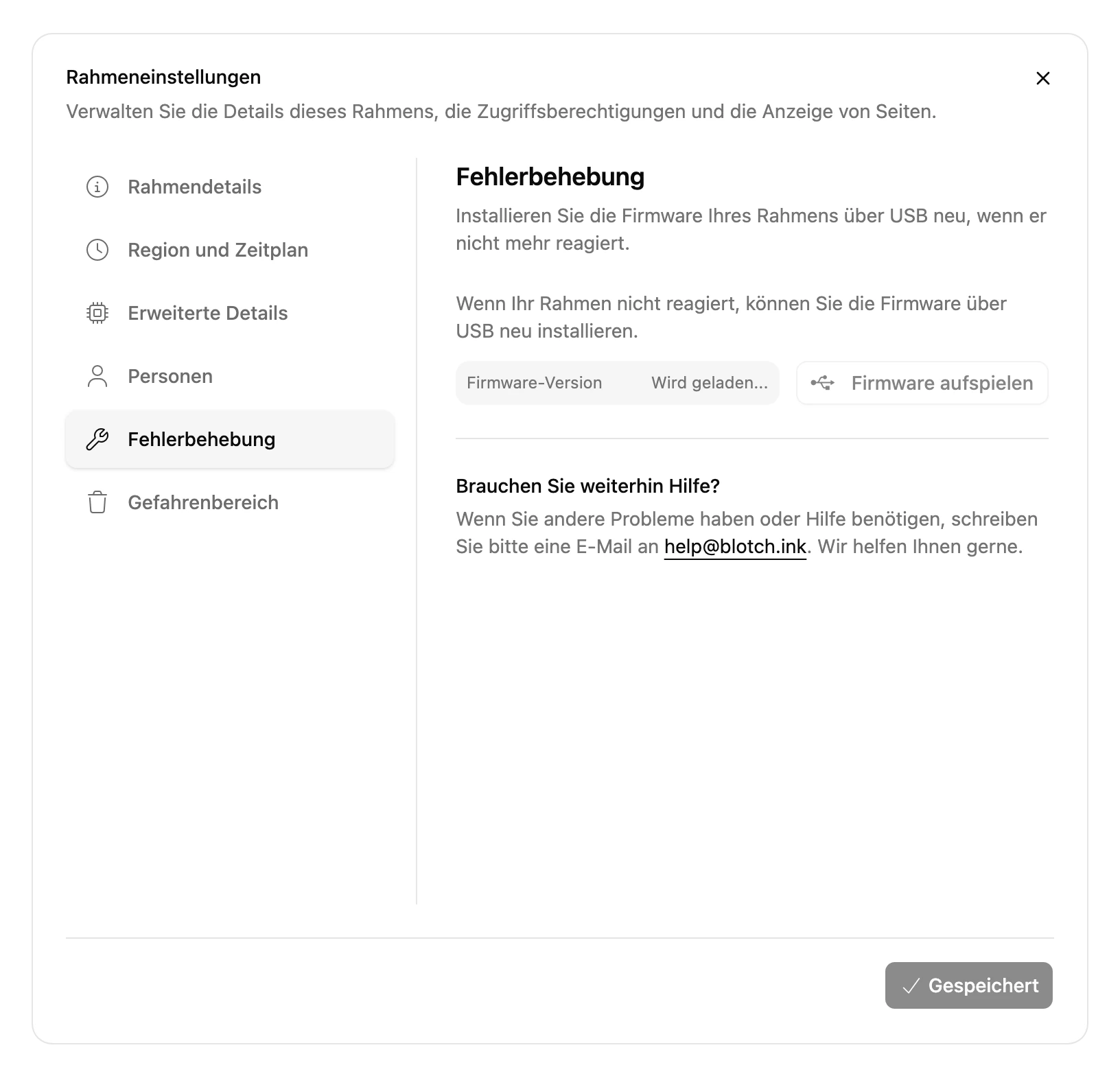
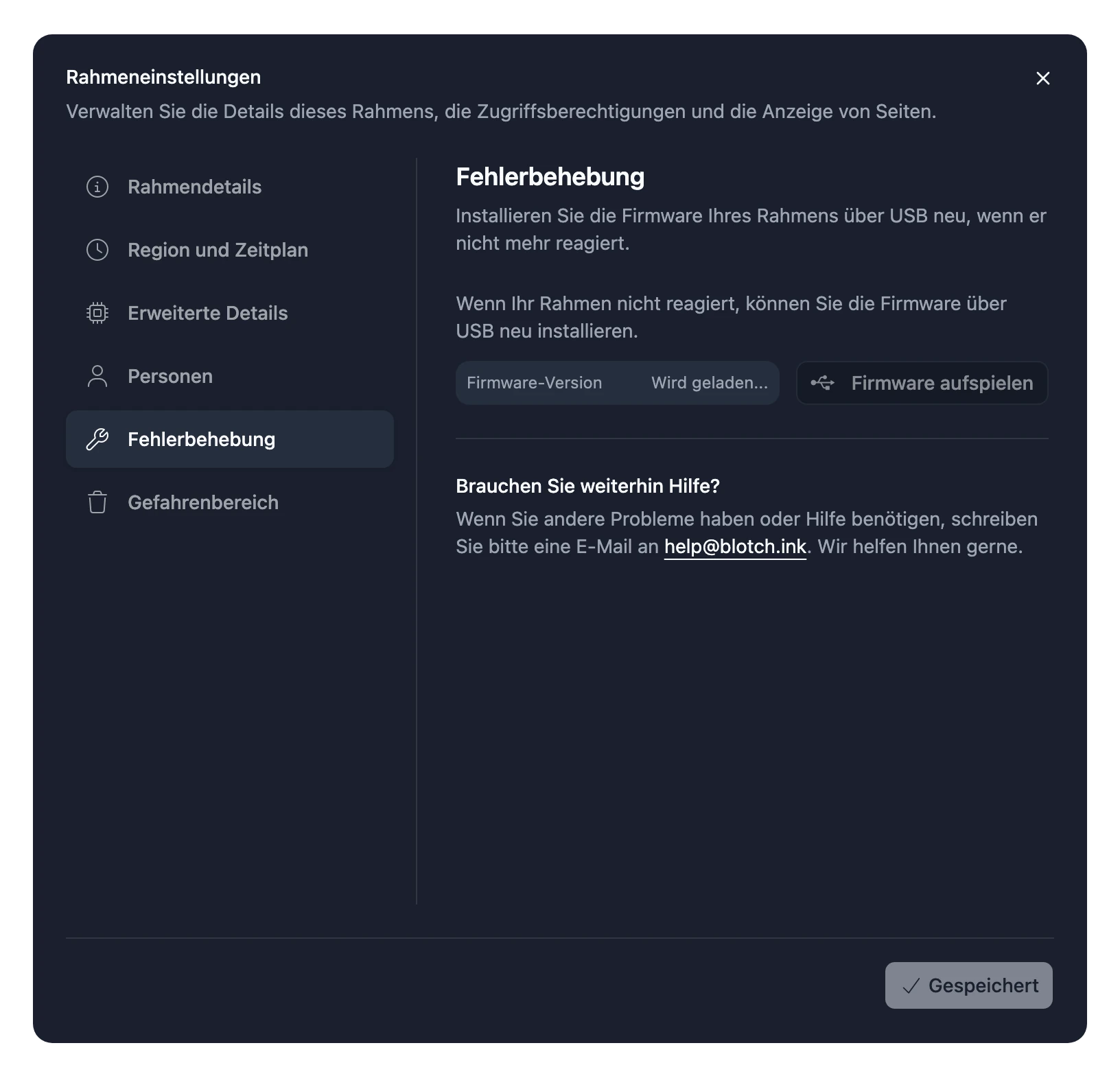
- Fehlerbehebung gibt es bei einem Blotch Smart Frame. Damit installieren Sie seine Software über ein USB-Kabel neu. Dafür brauchen Sie Chrome oder Edge auf einem Computer. Sie brauchen diesen Tab nur, wenn der Support Sie darum bittet.
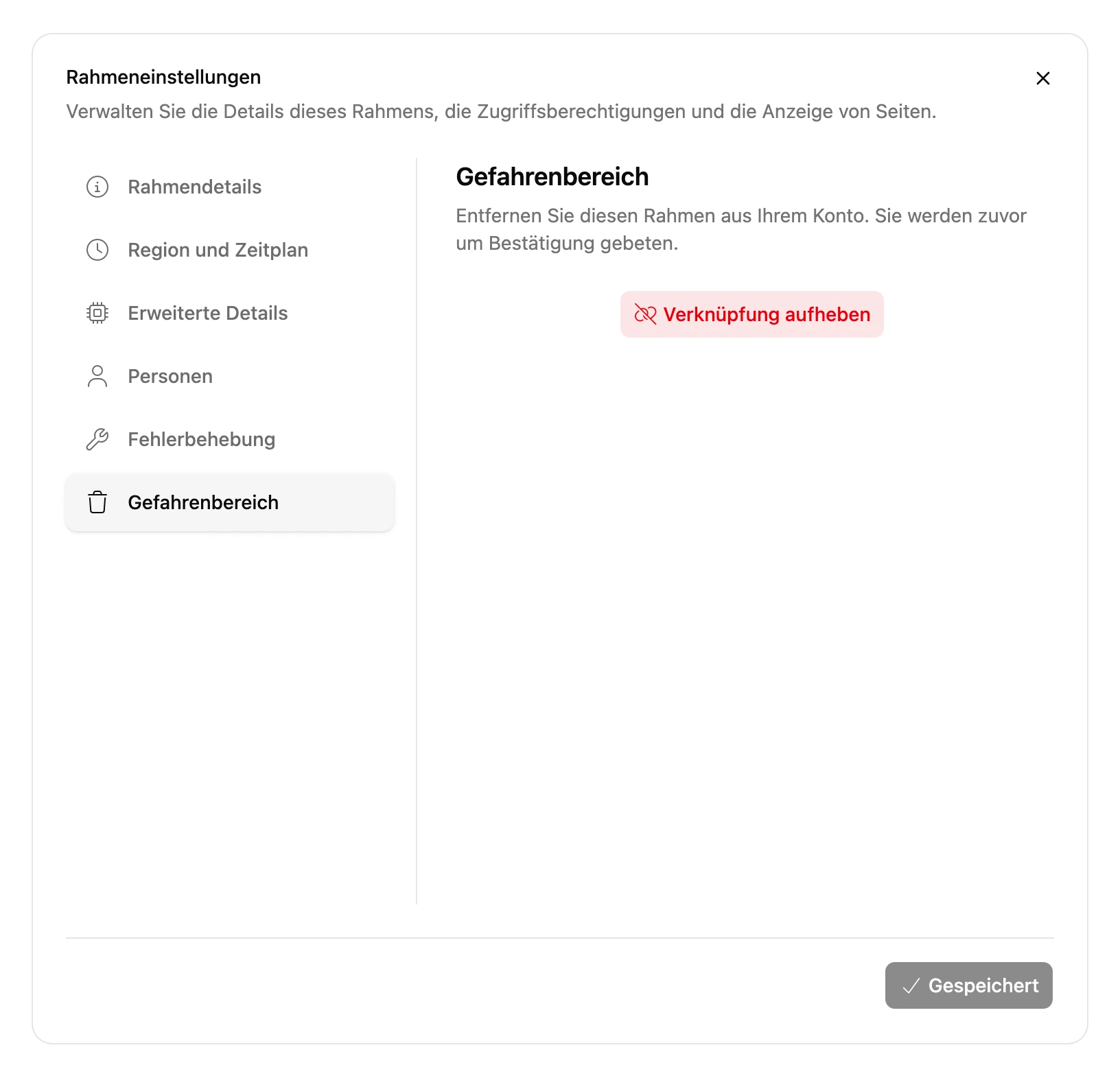
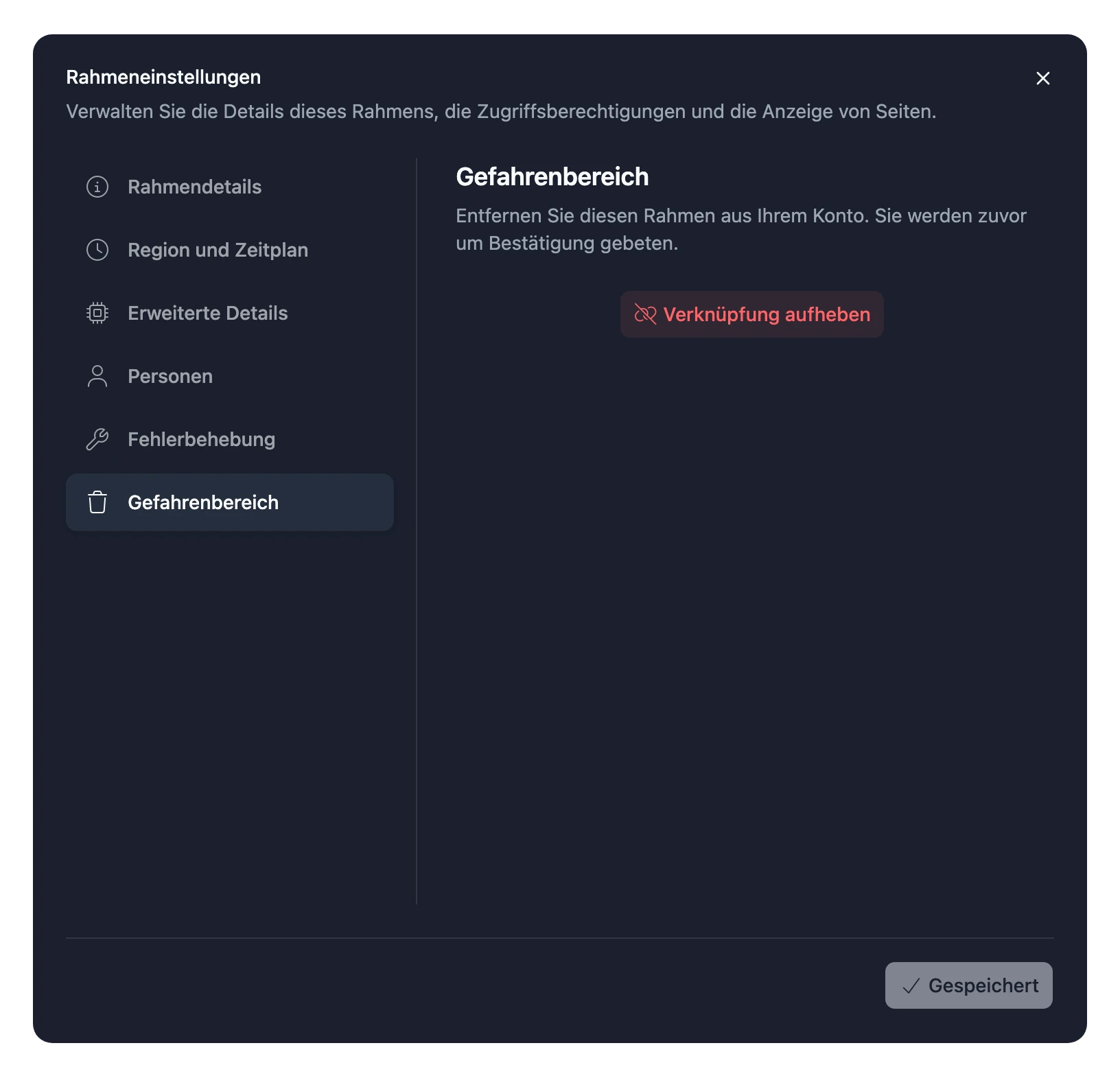
- Gefahrenbereich gibt es für Administratoren. Damit entfernen Sie den Rahmen aus Ihrem Konto. Bei einem Blotch Smart Frame heißt die Schaltfläche dafür Verknüpfung aufheben, bei einem virtuellen Rahmen Virtuellen Rahmen löschen.
Aktualisierungsmodus
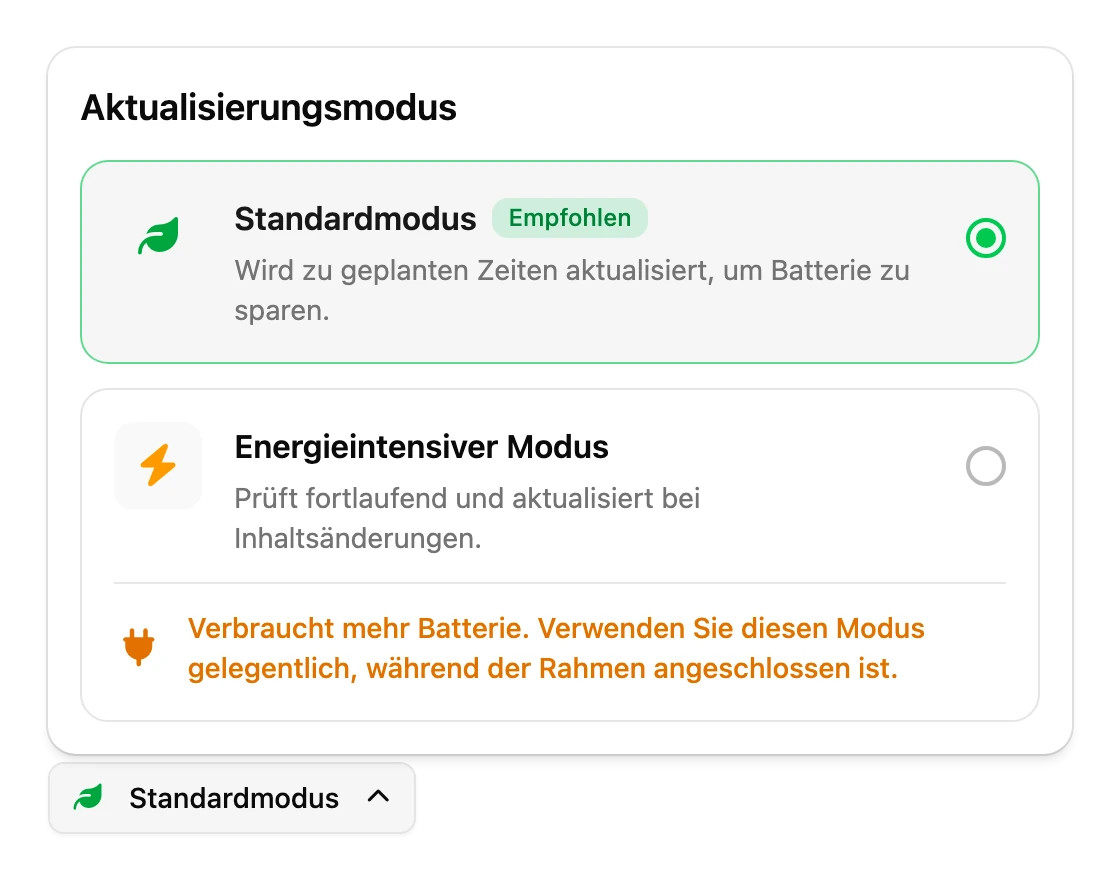
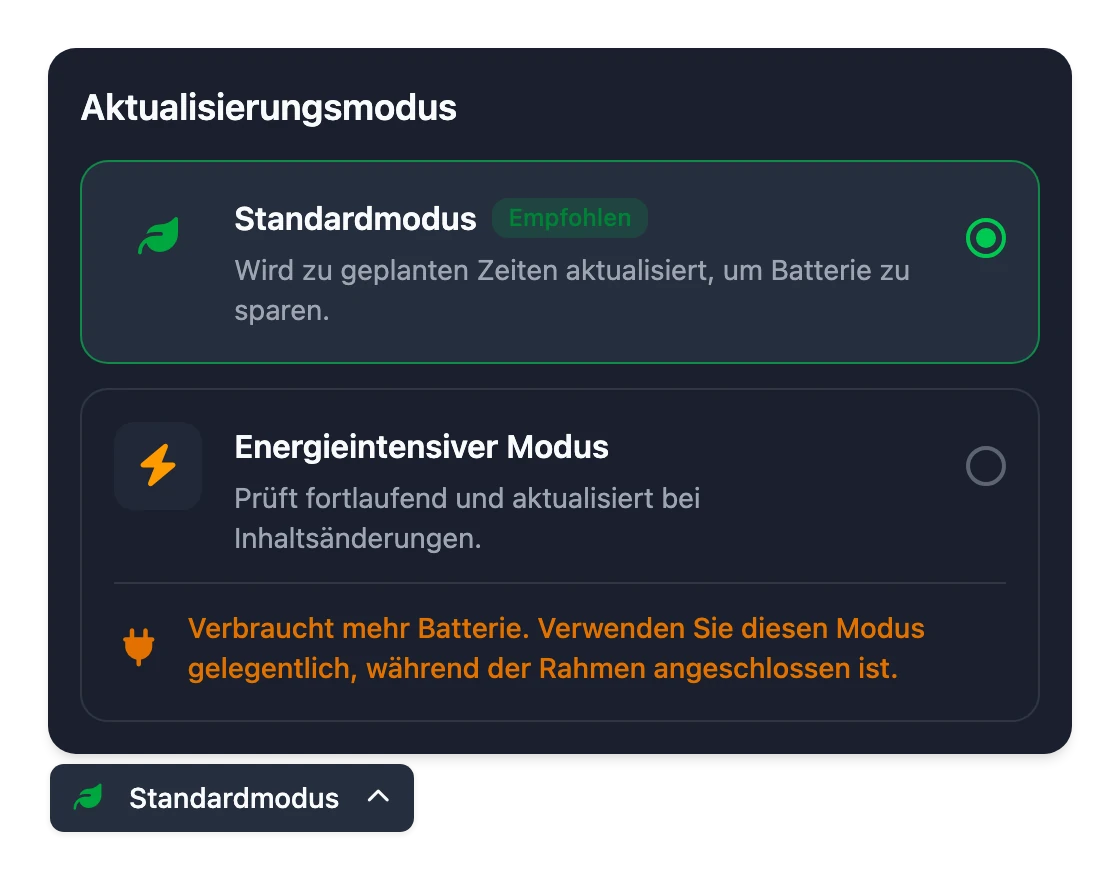
Der Modus eines Blotch Smart Frame steht nicht in den Rahmeneinstellungen. Sie wählen ihn auf Ihrem Dashboard unter der Vorschau des Rahmens: Standardmodus oder Energieintensiver Modus. Der Rahmen wechselt, wenn er sich das nächste Mal meldet. Siehe Tasten und Modi.