フレームをセットアップする
このチュートリアルでは、Blotch Smart Frameの電源を入れ、Wi-Fiに接続し、Blotchアカウントにリンクして、最初のページを表示するまでを行います。所要時間は10分ほどです。
用意するもの:
- Blotch Smart Frame
- スマートフォン
- 自宅のWi-Fiネットワークの名前とパスワード。2.4 GHzのネットワークである必要があります。フレームは5 GHzのネットワークには接続できません。
1. 電源を入れる
フレーム背面の電源スイッチを上にスライドします。しばらくすると、フレームのWi-Fiネットワークに接続するよう画面に表示されます。
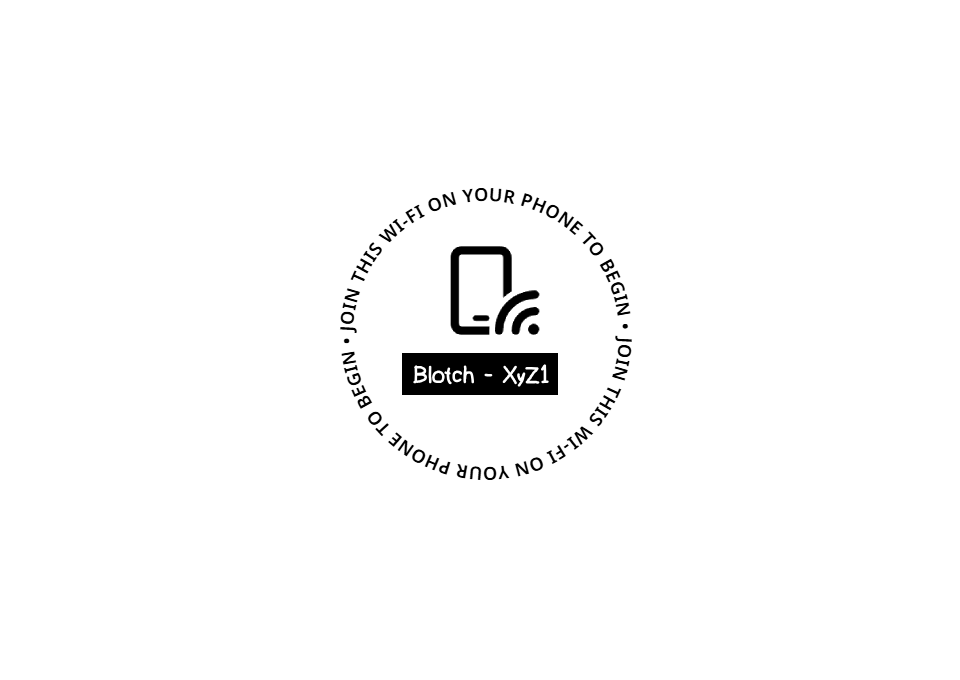
何も表示されない場合は、バッテリーが切れている可能性があります。フレームを電源につないで数分間充電してから、もう一度お試しください。
2. Wi-Fiに接続する
画面には、Blotch - XyZ1のような、フレーム自身のネットワーク名が表示されます。末尾の4文字はフレームごとに異なります。
- スマートフォンでWi-Fi設定を開き、フレームに表示されているネットワークに接続します。パスワードはありません。
- スマートフォンにBlotch WiFi Setupの画面が開きます。開かない場合は、スマートフォンのブラウザで任意のウェブページを開くと、代わりに設定ページが表示されます。
- 一覧から自宅のネットワークを選びます。見つからない場合はRefresh(更新)を選ぶか、Enter manually(手動で入力)を選んでネットワーク名を入力します。
- Wi-Fiのパスワードを入力し、Connect(接続)を選びます。
フレームがネットワークに接続されると、スマートフォンにConnected(接続済み)、フレームにSuccessfully connected to WiFi(Wi-Fiに接続しました)と表示されます。
パスワードが間違っている、またはネットワークが見つからないと表示された場合は、Back(戻る)を選んでやり直してください。それでも接続できない場合は、トラブルシューティングをご覧ください。
3. アカウントにリンクする
続いて、フレームにQRコードが表示されます。
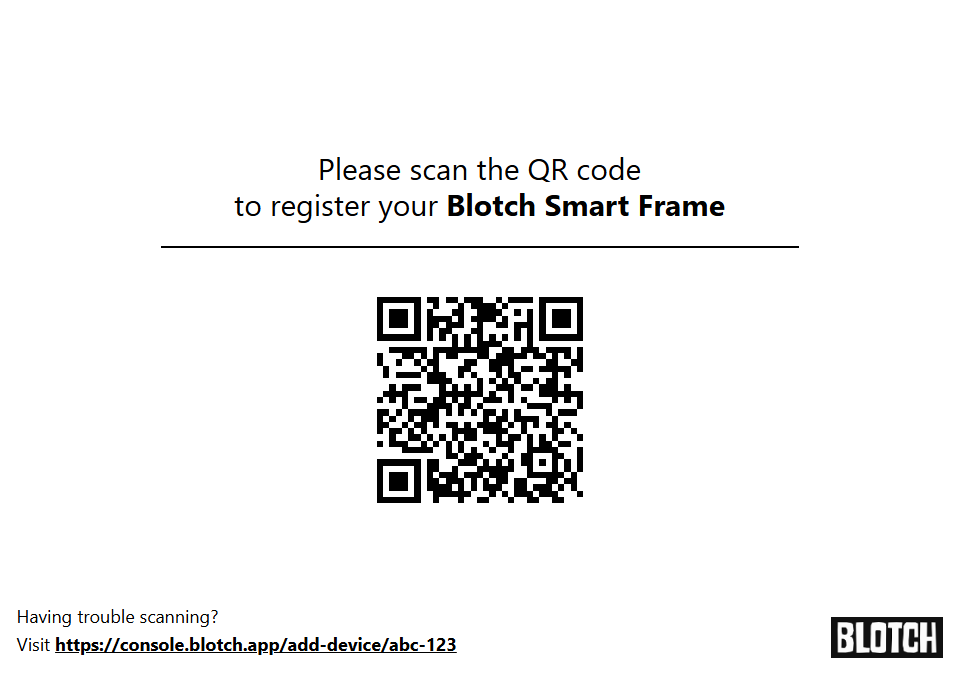
- スマートフォンのカメラでコードを読み取るか、その下に表示されているアドレスをブラウザに入力します。Blotchコンソールが開きます。
- ログインします。まだアカウントがない場合はアカウントを作成を選びます。
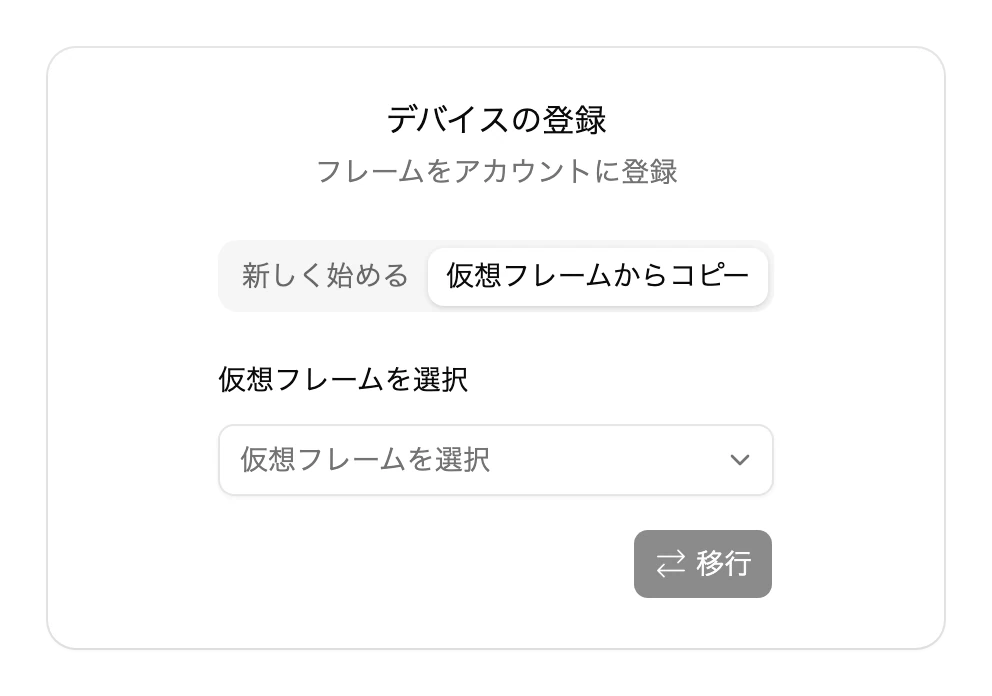
- デバイスの登録で新しく始めるを選びます。フレームに「リビング」などの名前を付け、向き、タイムゾーン、テーマを選びます。どれもあとから変更できます。
- フレームを登録を選びます。
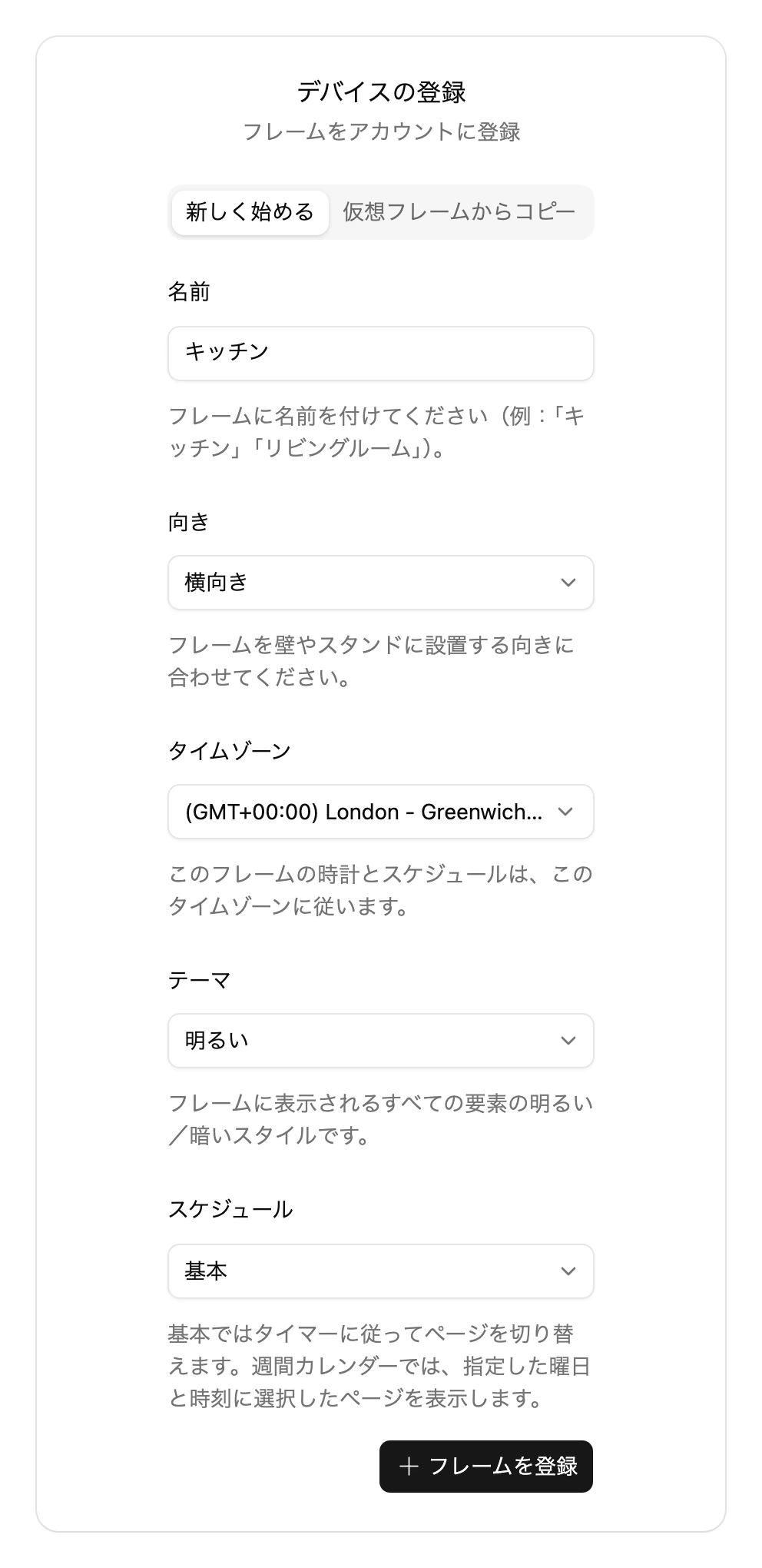
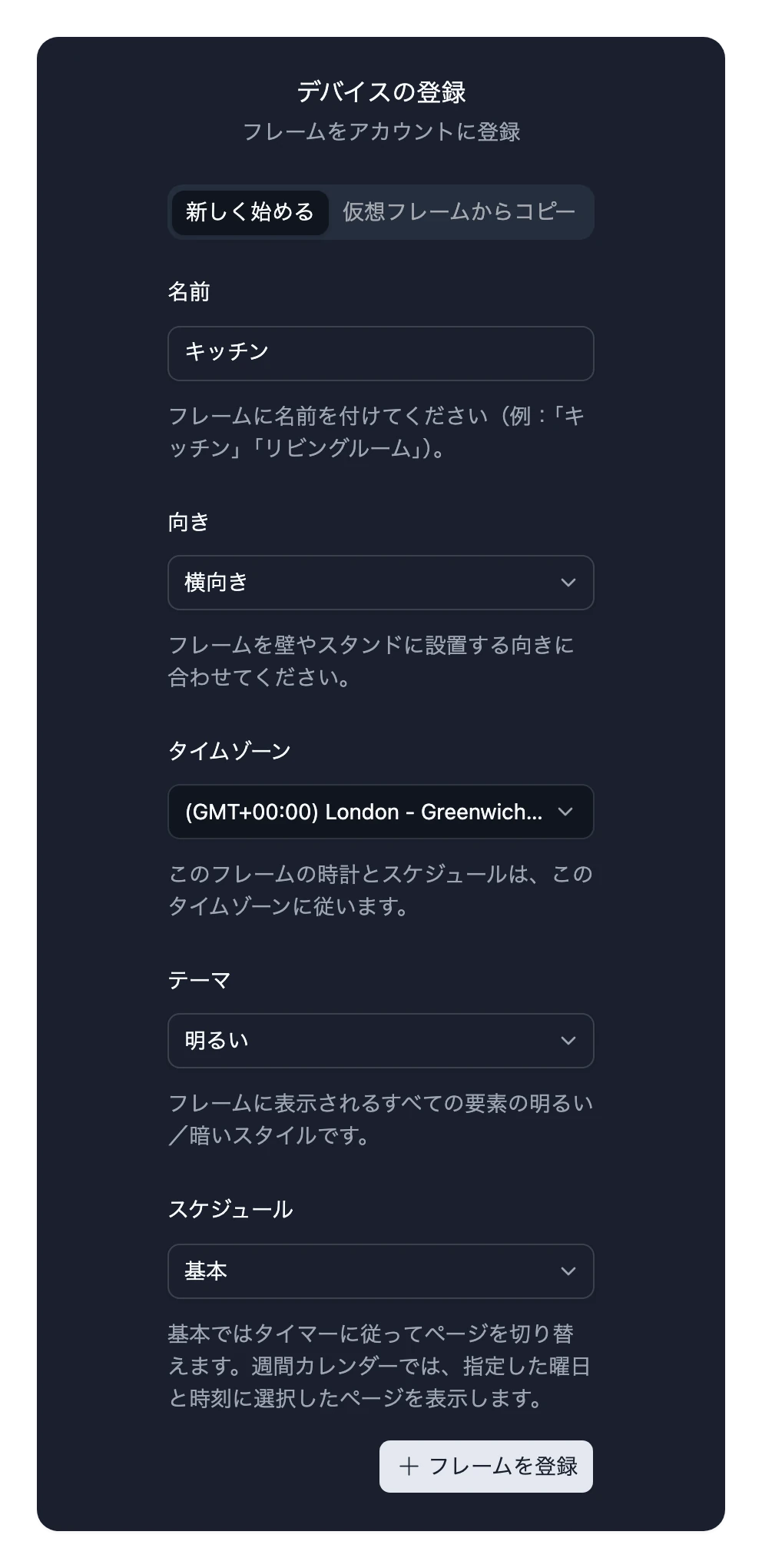
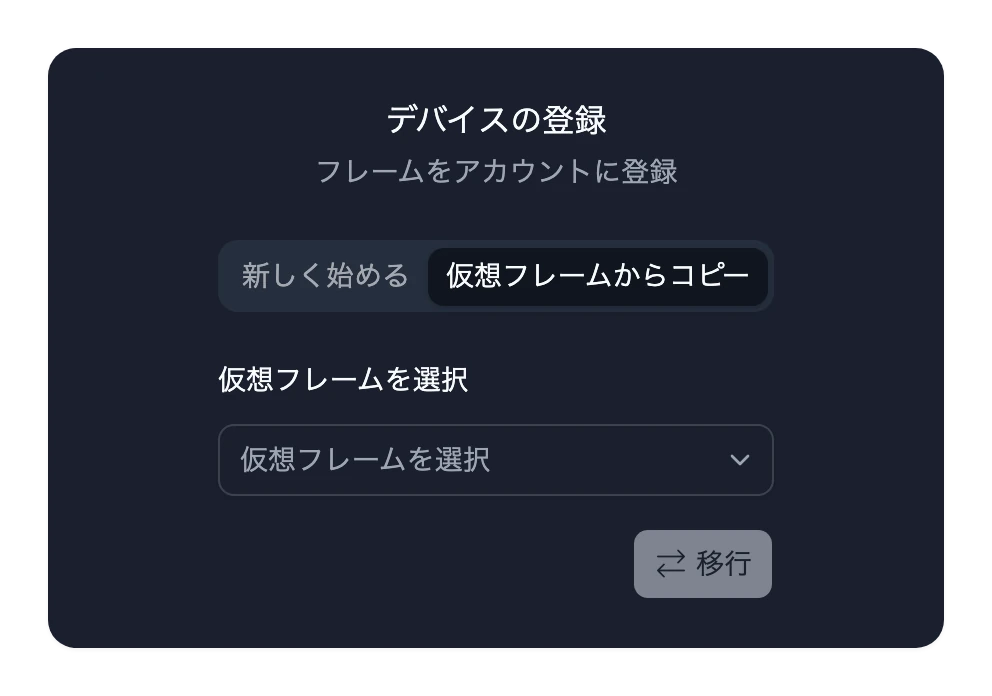
すでに仮想フレームを設定している場合は、代わりに仮想フレームからコピーを選ぶと、そのページとスケジュールを新しいフレームに移せます。
4. 最初のページを表示する
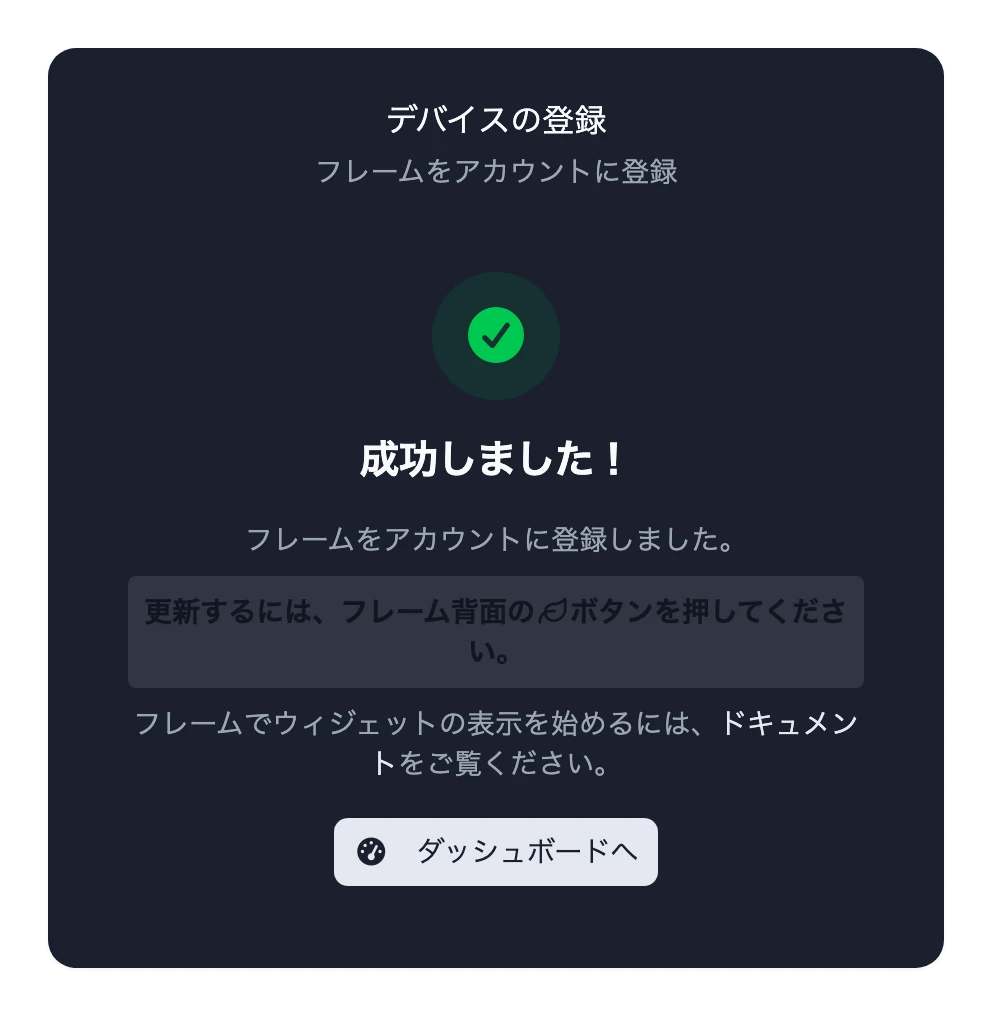
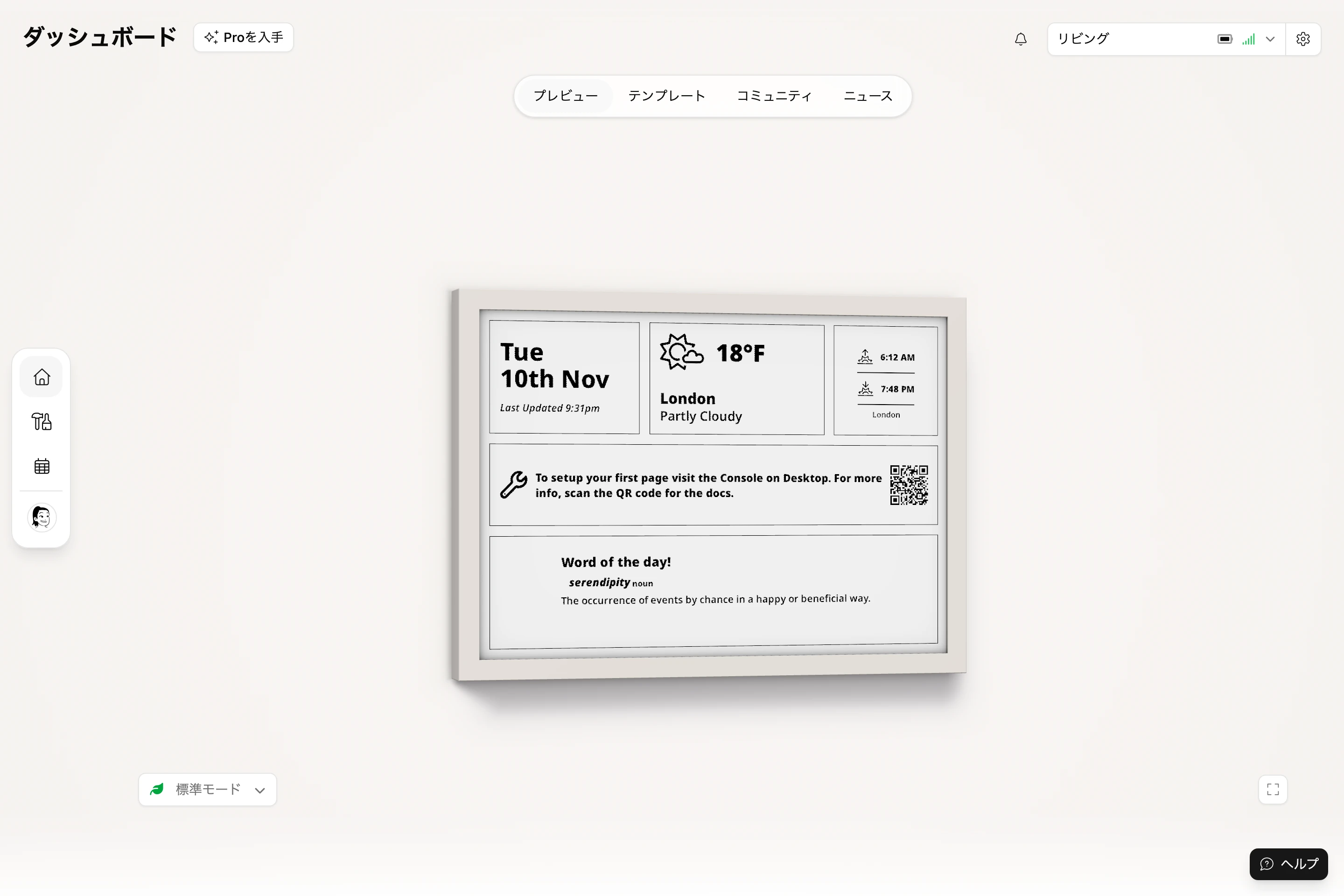
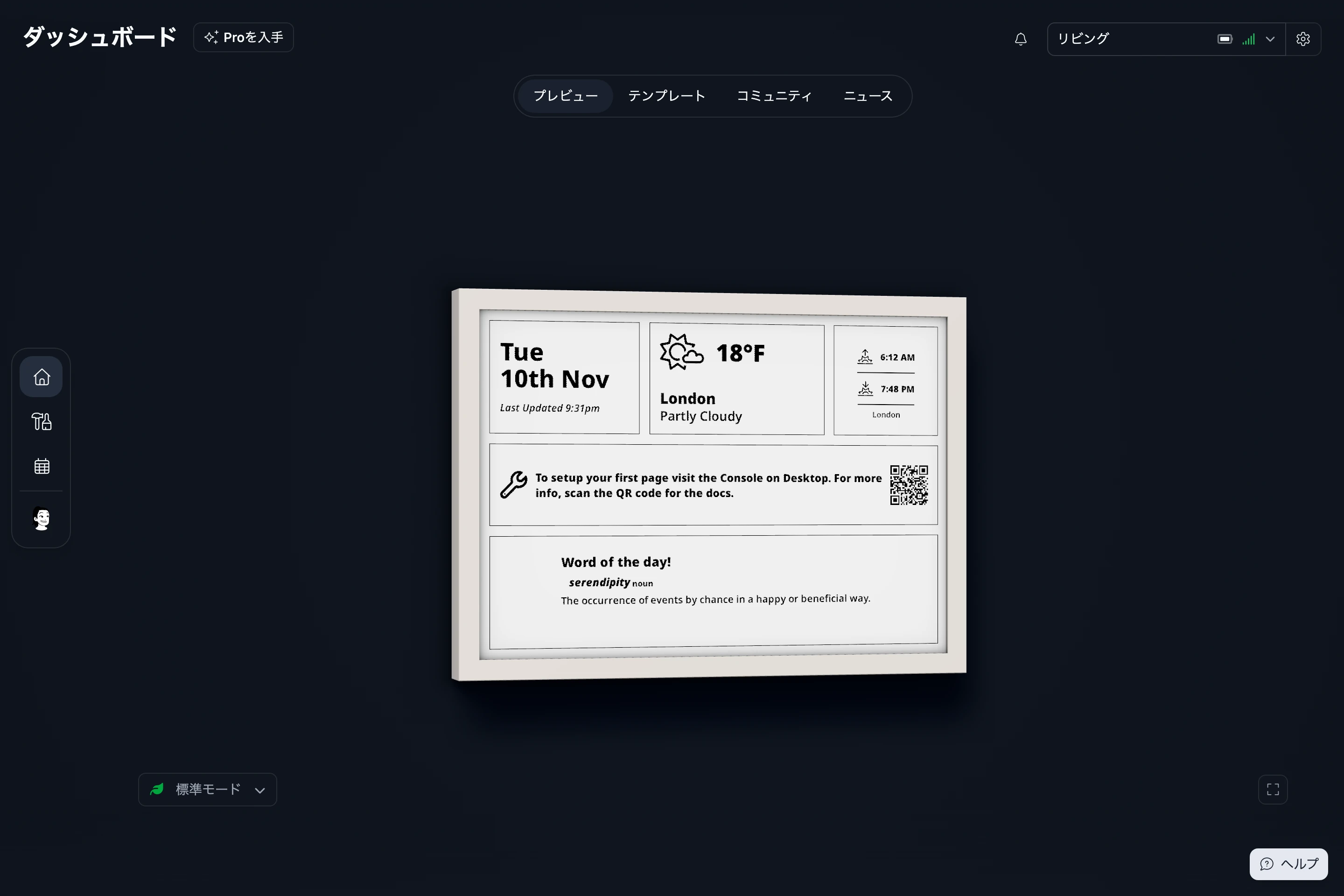
コンソールに成功しましたと表示されます。フレームには、日付と時刻、天気、日の出と日の入り、今日の単語、いくつかのヒントを表示するExample Pageが追加されています。
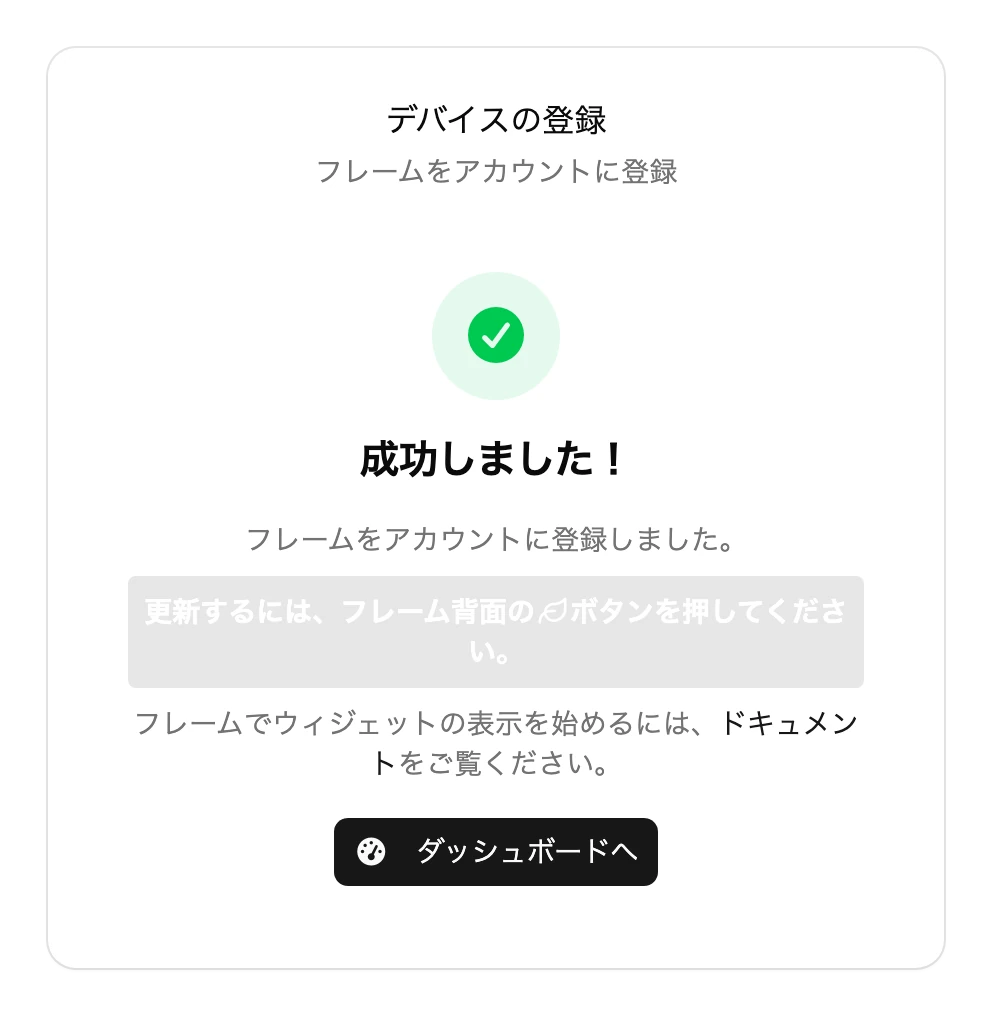
すぐに表示するには、フレーム背面にある葉のマーク()のボタンを押します。押さなくても、数分以内に自動で表示されます。
これでフレームのセットアップは完了です。
次のステップ
フレームに表示する内容は、console.blotch.appのBlotchコンソールで選びます。エディターにはスマートフォンより大きな画面が必要なので、パソコンでご利用ください。
- ウィジェットを探してインストールし、知りたい情報を表示しましょう。
- ページにウィジェットを配置して、レイアウトを整えましょう。
- 朝は電車の時刻、夜はToDoリストのように、各ページを表示するタイミングを選びましょう。
- 壁に取り付けましょう。
- 背面のボタンの役割を確認しましょう。