Configurer votre cadre
Dans ce tutoriel, vous allez allumer votre Blotch Smart Frame, le connecter à votre Wi-Fi, l’associer à votre compte Blotch et voir sa première page. Comptez une dizaine de minutes.
Il vous faut :
- Votre Blotch Smart Frame
- Un téléphone
- Le nom et le mot de passe de votre réseau Wi-Fi domestique. Ce doit être un réseau 2,4 GHz : le cadre ne peut pas se connecter aux réseaux 5 GHz.
1. Allumer le cadre
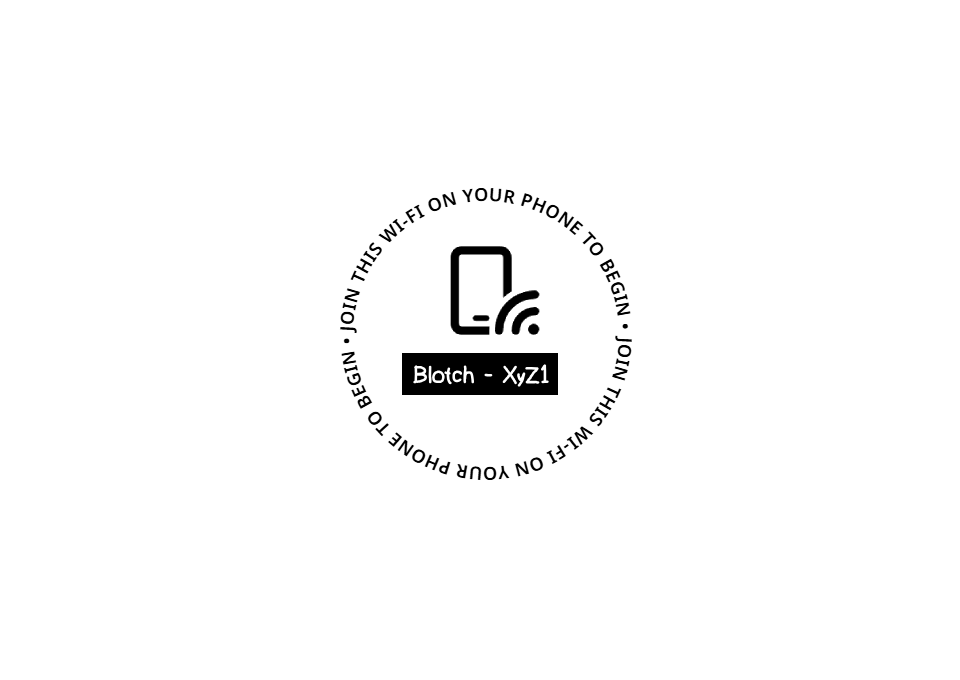
Poussez vers le haut l’interrupteur d’alimentation, au dos du cadre. Au bout d’un moment, le cadre vous demande de rejoindre son réseau Wi-Fi :
Si rien ne s’affiche, la batterie est peut-être vide. Branchez le cadre quelques minutes pour le recharger, puis réessayez.
2. Connecter le cadre à votre Wi-Fi
L’écran affiche le nom du réseau propre au cadre, par exemple Blotch - XyZ1. Les quatre derniers caractères changent d’un cadre à l’autre.
- Sur votre téléphone, ouvrez les réglages Wi-Fi et rejoignez le réseau affiché sur le cadre. Il n’a pas de mot de passe.
- Une fenêtre Blotch WiFi Setup (Configuration Wi-Fi de Blotch) s’ouvre sur votre téléphone. Si ce n’est pas le cas, ouvrez n’importe quelle page web dans le navigateur du téléphone : la page de configuration s’affiche à sa place.
- Choisissez votre réseau domestique dans la liste. S’il n’y figure pas, choisissez Refresh (Actualiser), ou choisissez Enter manually (Saisir manuellement) et tapez son nom.
- Saisissez votre mot de passe Wi-Fi et choisissez Connect (Se connecter).
Une fois le cadre connecté à votre réseau, votre téléphone indique Connected (Connecté) et le cadre affiche Successfully connected to WiFi (Connexion au Wi-Fi réussie).
Si votre téléphone indique que le mot de passe est incorrect ou que le réseau est introuvable, choisissez Back (Retour) et réessayez. Si le cadre ne se connecte toujours pas, consultez la page Dépannage.
3. Associer le cadre à votre compte
Le cadre affiche ensuite un code QR :
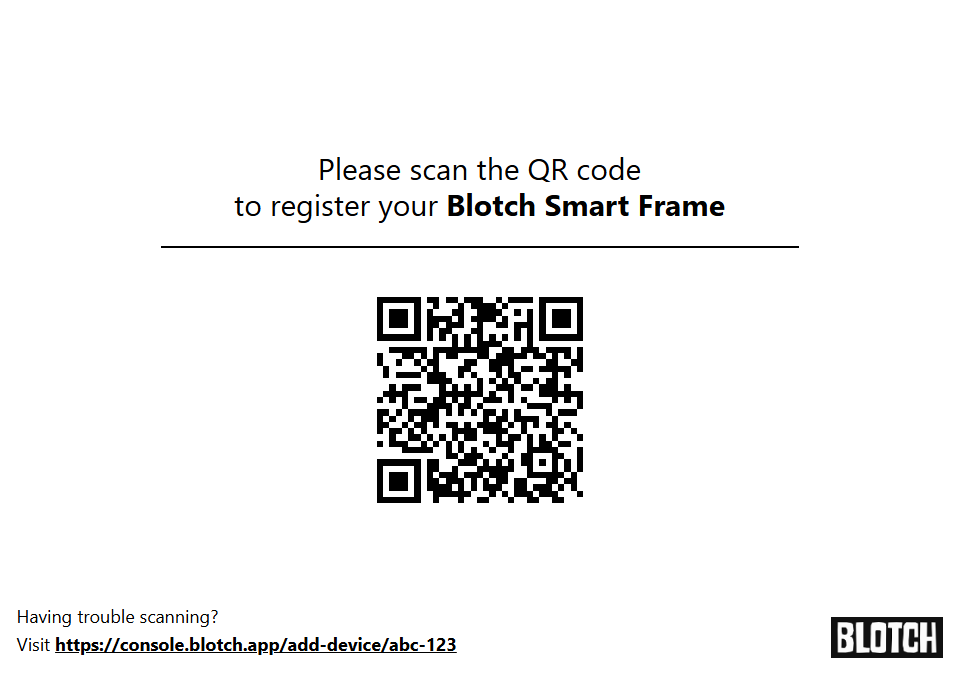
- Scannez le code avec l’appareil photo de votre téléphone, ou tapez dans un navigateur l’adresse affichée sous le code. La Console Blotch s’ouvre.
- Connectez-vous, ou choisissez Créer un compte si vous n’avez pas encore de compte.
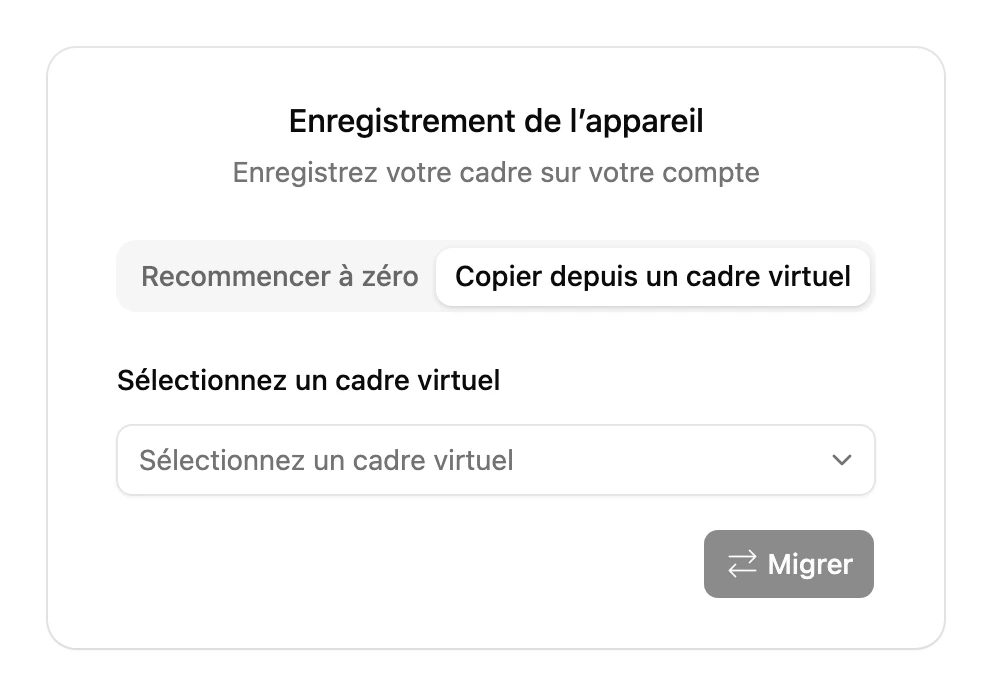
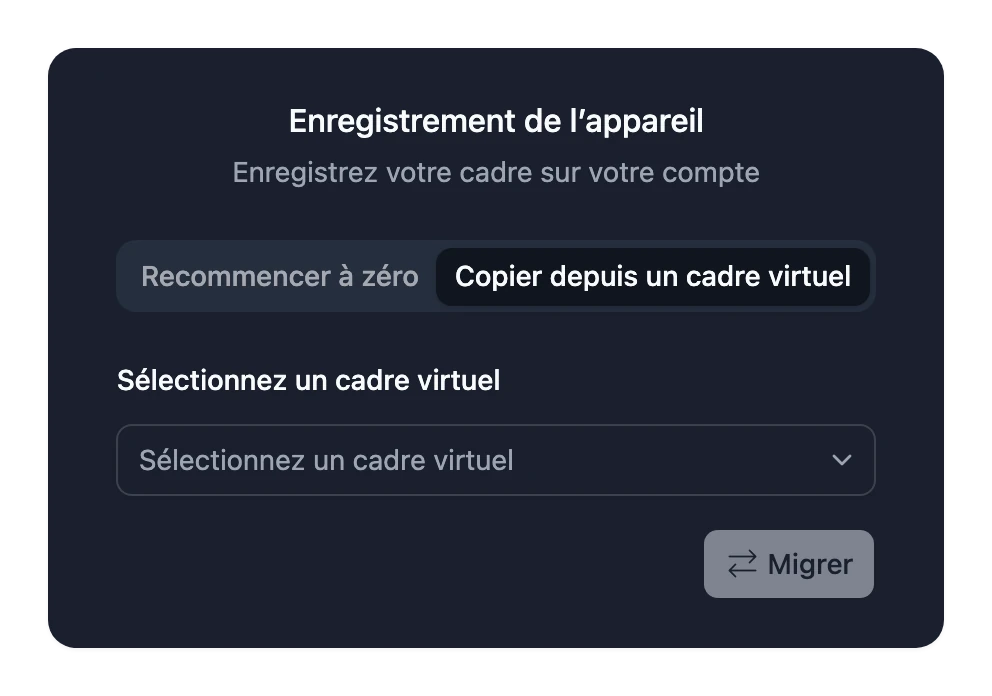
- Sous Enregistrement de l’appareil, choisissez Recommencer à zéro. Donnez un nom au cadre, par exemple Salon, puis choisissez son orientation, son fuseau horaire et son thème. Vous pourrez tout modifier plus tard.
- Choisissez Enregistrer le cadre.
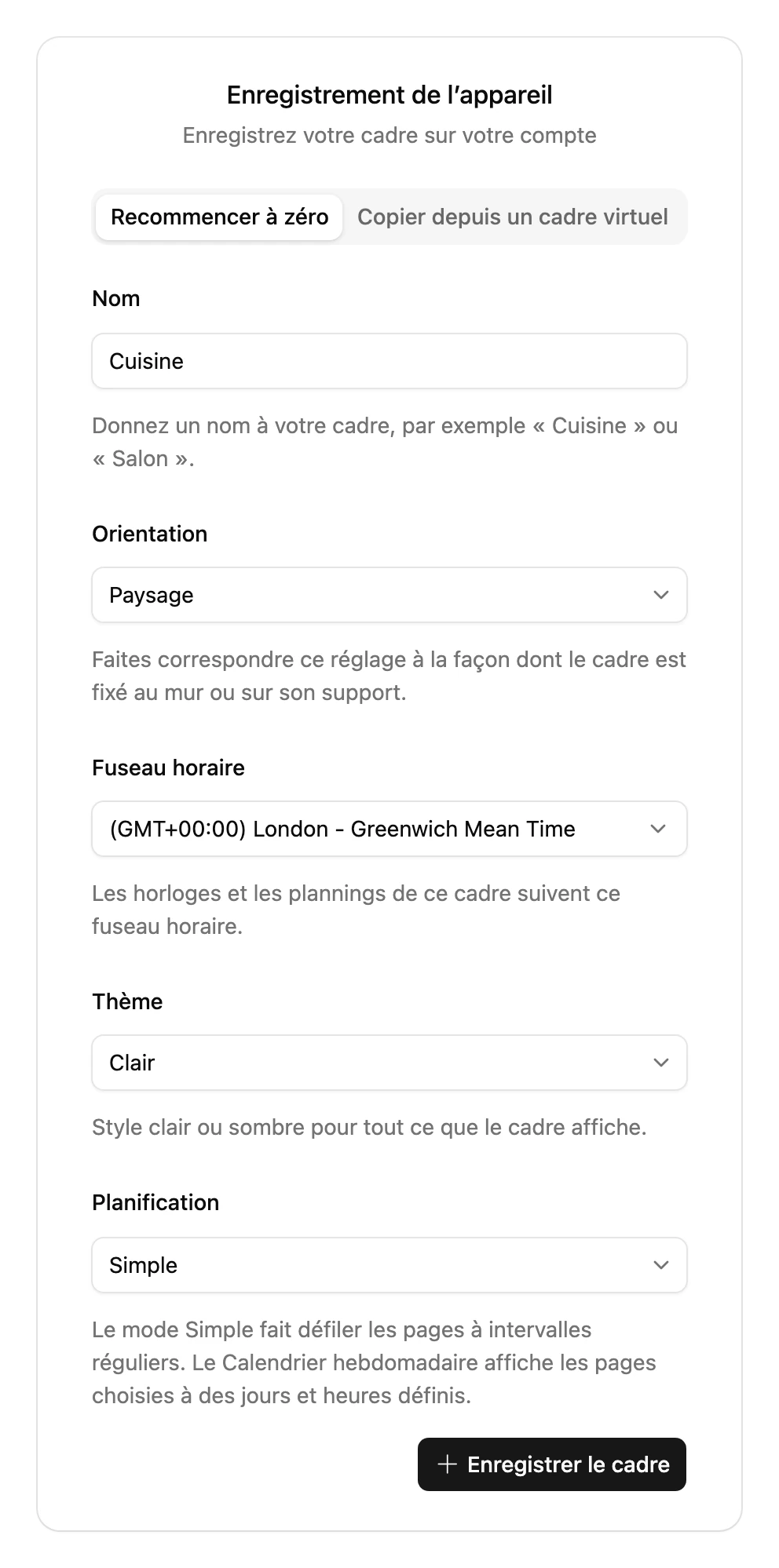
Si vous avez déjà configuré un cadre virtuel, choisissez plutôt Copier depuis un cadre virtuel pour transférer ses pages et sa planification sur votre nouveau cadre.
4. Voir votre première page
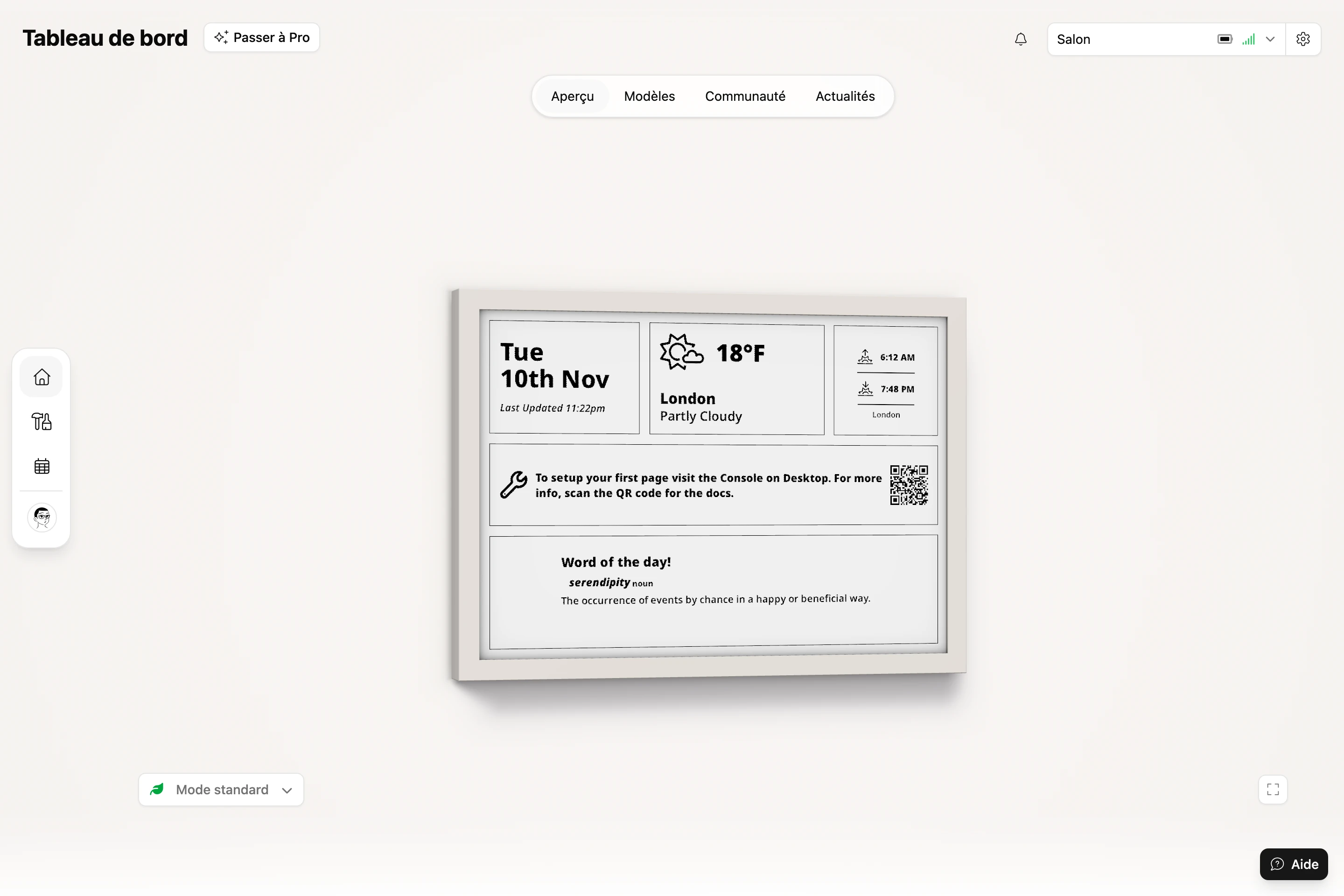
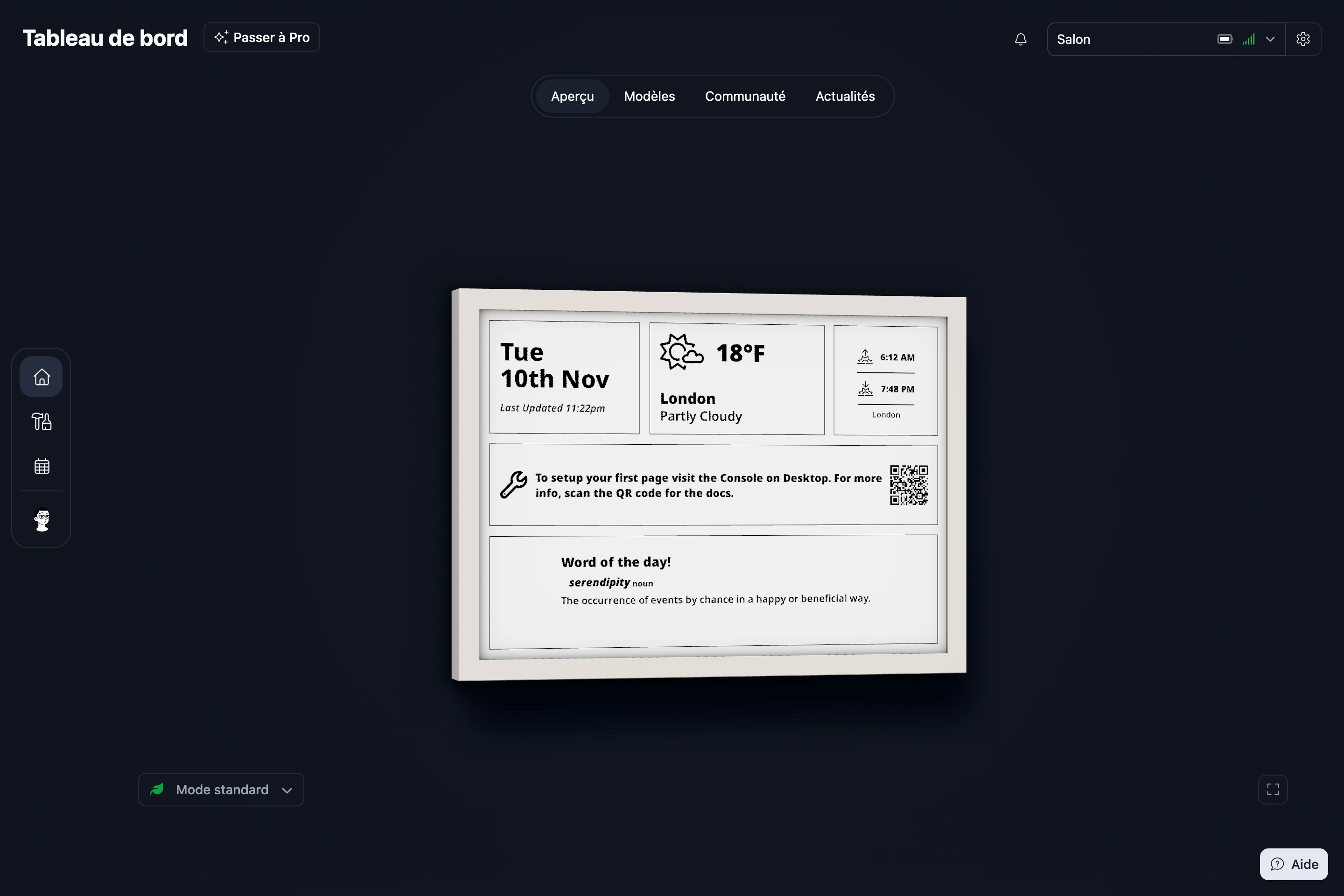
La Console affiche Réussi ! Votre cadre dispose maintenant d’une page Example Page avec la date et l’heure, la météo, le lever et le coucher du soleil, un mot du jour et quelques astuces.
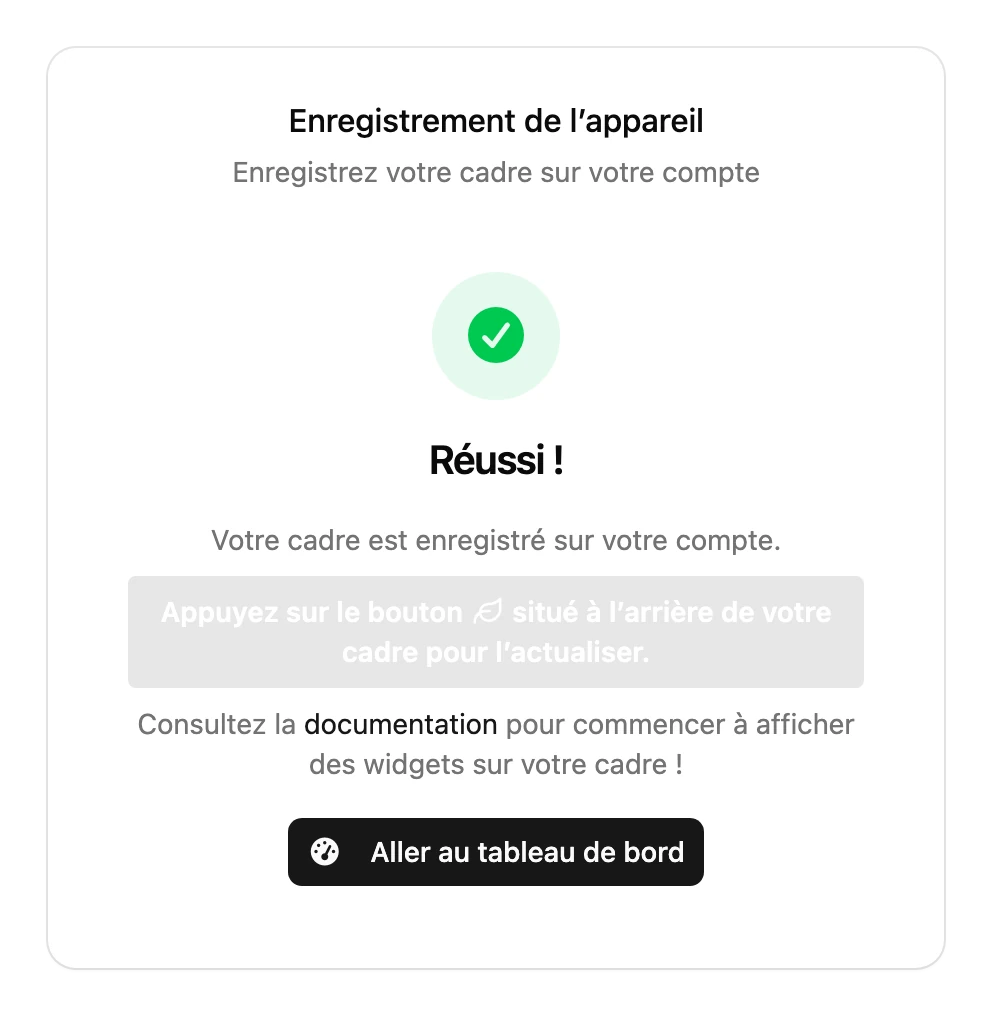
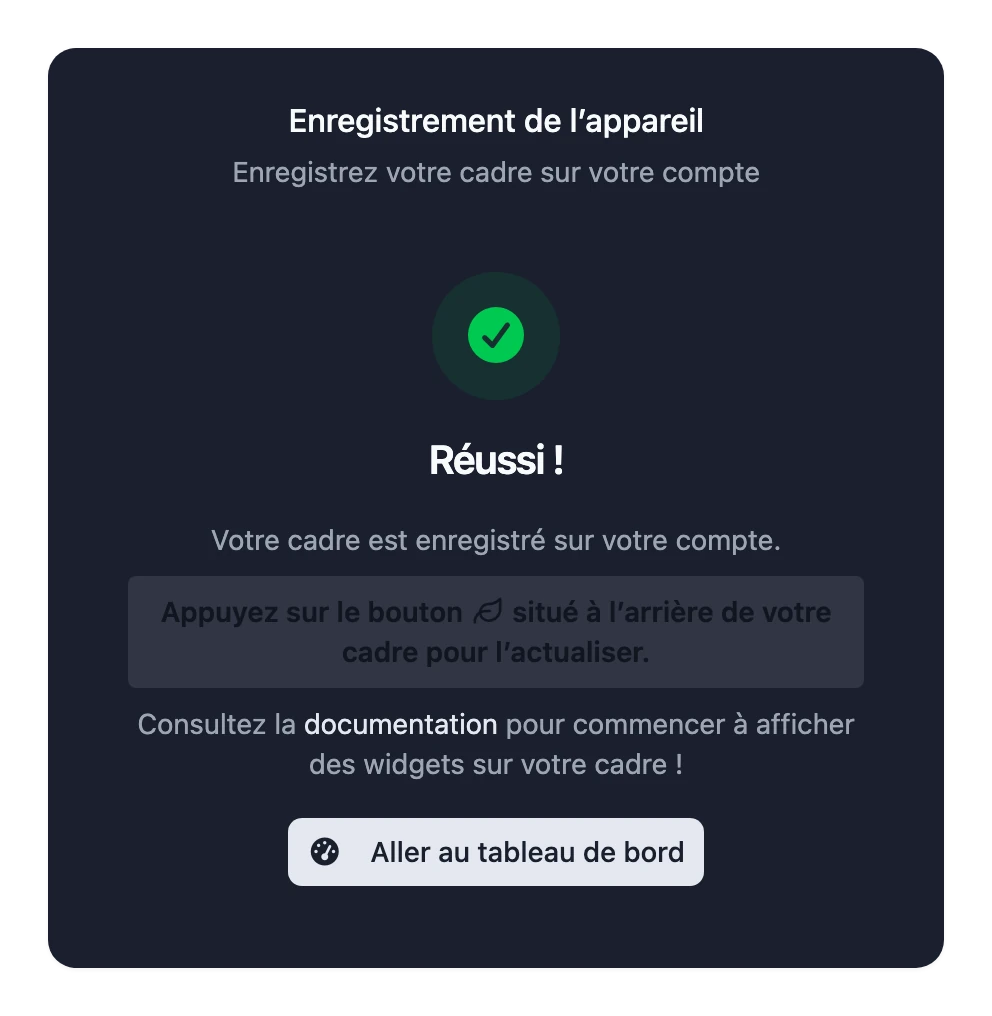
Appuyez sur le bouton à la feuille (), au dos du cadre, pour l’afficher tout de suite. Sinon, elle apparaît d’elle-même en quelques minutes.
Votre cadre est configuré.
Et ensuite
Vous choisissez ce qu’affiche votre cadre dans la Console Blotch, sur console.blotch.app. Utilisez-la sur un ordinateur : l’éditeur a besoin d’un écran plus grand que celui d’un téléphone.
- Trouvez et installez des widgets pour afficher les informations qui comptent pour vous.
- Disposez les widgets sur une page pour les mettre en page.
- Choisissez quand chaque page s’affiche, par exemple les horaires de train le matin et votre liste de tâches le soir.
- Fixez le cadre au mur.
- Découvrez à quoi servent les boutons au dos.