Configurar tu marco
En este tutorial vas a encender tu Blotch Smart Frame, conectarlo a tu Wi-Fi, vincularlo a tu cuenta de Blotch y ver su primera página. Se tarda unos diez minutos.
Necesitarás:
- Tu Blotch Smart Frame
- Un teléfono
- El nombre y la contraseña de la red Wi-Fi de tu casa. Tiene que ser una red de 2,4 GHz: el marco no puede conectarse a redes de 5 GHz.
1. Encender el marco
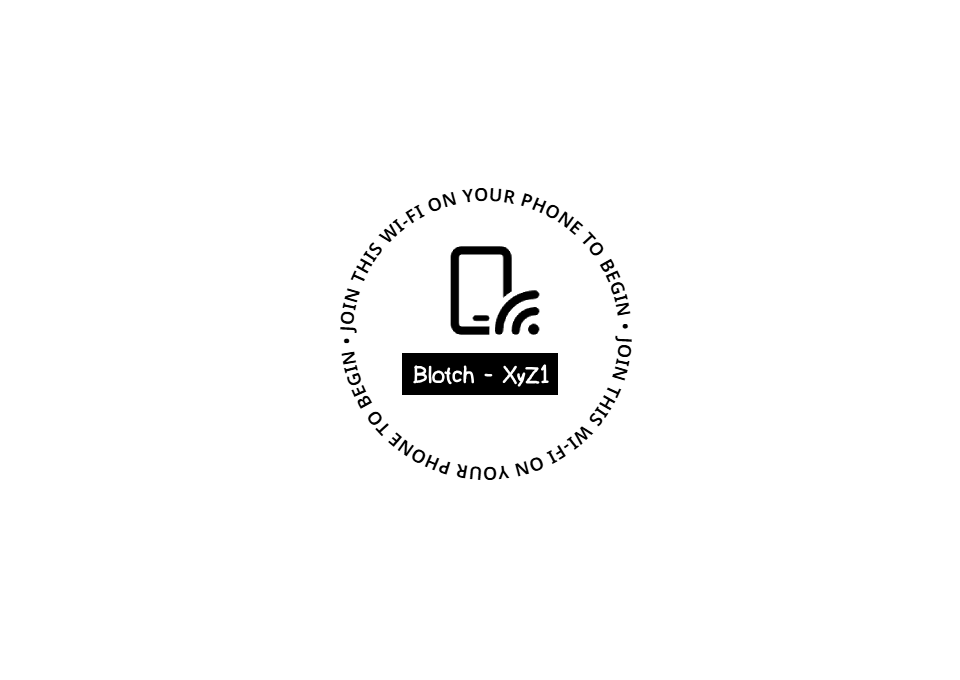
Sube el interruptor de encendido de la parte trasera del marco. Al cabo de un momento, el marco te pide que te conectes a su red Wi-Fi:
Si no aparece nada, puede que la batería esté descargada. Enchufa el marco unos minutos para que se cargue y vuelve a intentarlo.
2. Conectar el marco a tu Wi-Fi
La pantalla muestra el nombre de la red propia del marco, por ejemplo Blotch - XyZ1. Los cuatro caracteres del final cambian de un marco a otro.
- En tu teléfono, abre los ajustes de Wi-Fi y conéctate a la red que muestra el marco. No tiene contraseña.
- Se abre en el teléfono una ventana Blotch WiFi Setup (Configuración del Wi-Fi de Blotch). Si no se abre, abre cualquier página web en el navegador del teléfono y aparecerá en su lugar la página de configuración.
- Elige la red de tu casa en la lista. Si no aparece, elige Refresh (Actualizar), o elige Enter manually (Introducir manualmente) y escribe su nombre.
- Introduce la contraseña del Wi-Fi y elige Connect (Conectar).
Cuando el marco se conecta a tu red, el teléfono indica Connected (Conectado) y el marco muestra Successfully connected to WiFi (Conectado al Wi-Fi correctamente).
Si el teléfono indica que la contraseña es incorrecta o que no encuentra la red, elige Back (Volver) y vuelve a intentarlo. Si sigue sin conectarse, consulta Solución de problemas.
3. Vincular el marco a tu cuenta
A continuación, el marco muestra un código QR:
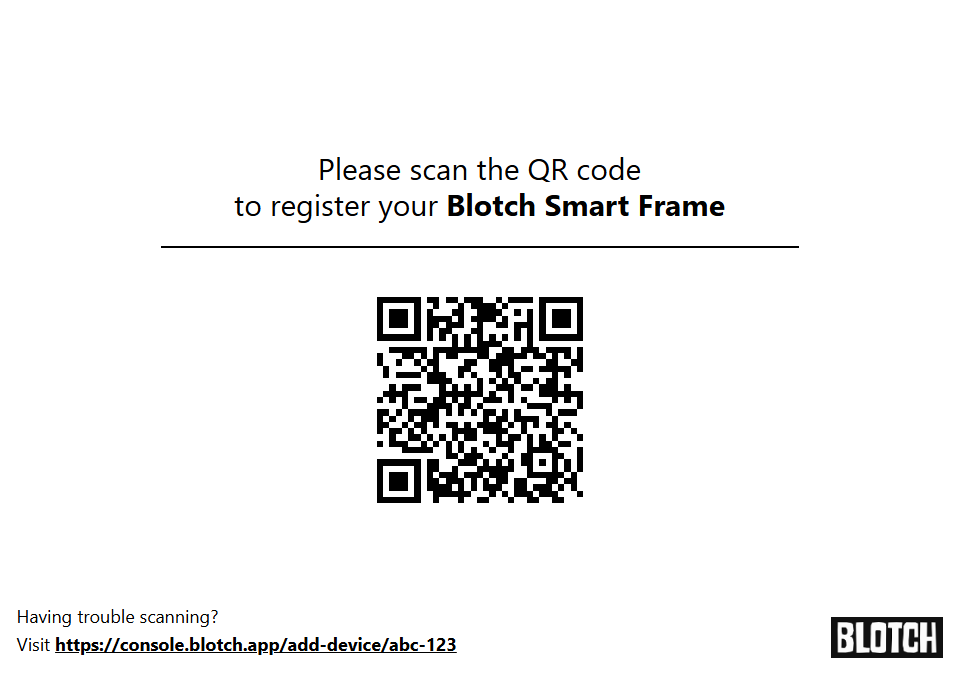
- Escanea el código con la cámara del teléfono o escribe en un navegador la dirección que aparece debajo. Se abre la Consola de Blotch.
- Inicia sesión o, si aún no tienes cuenta, elige Crear cuenta.
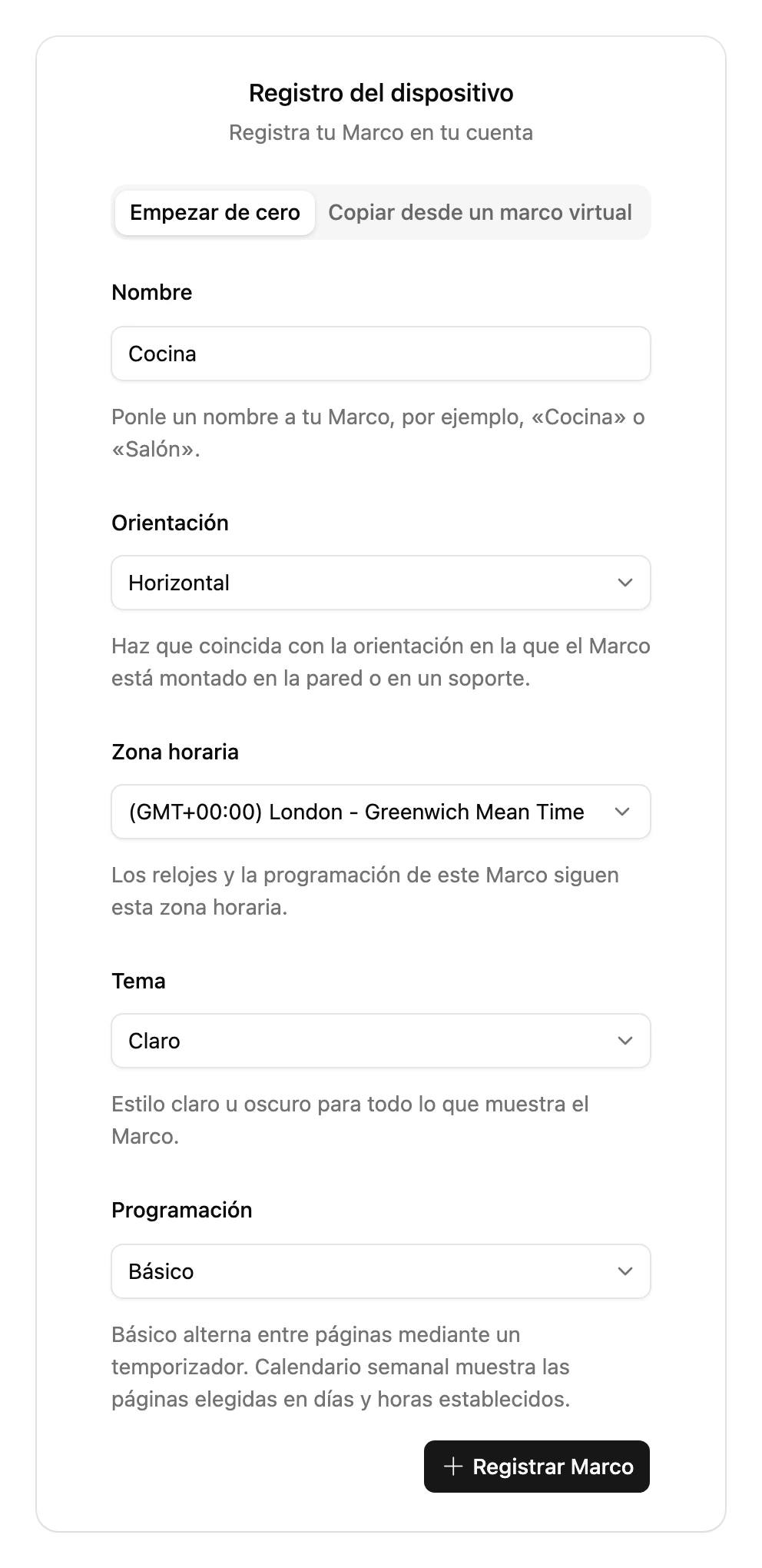
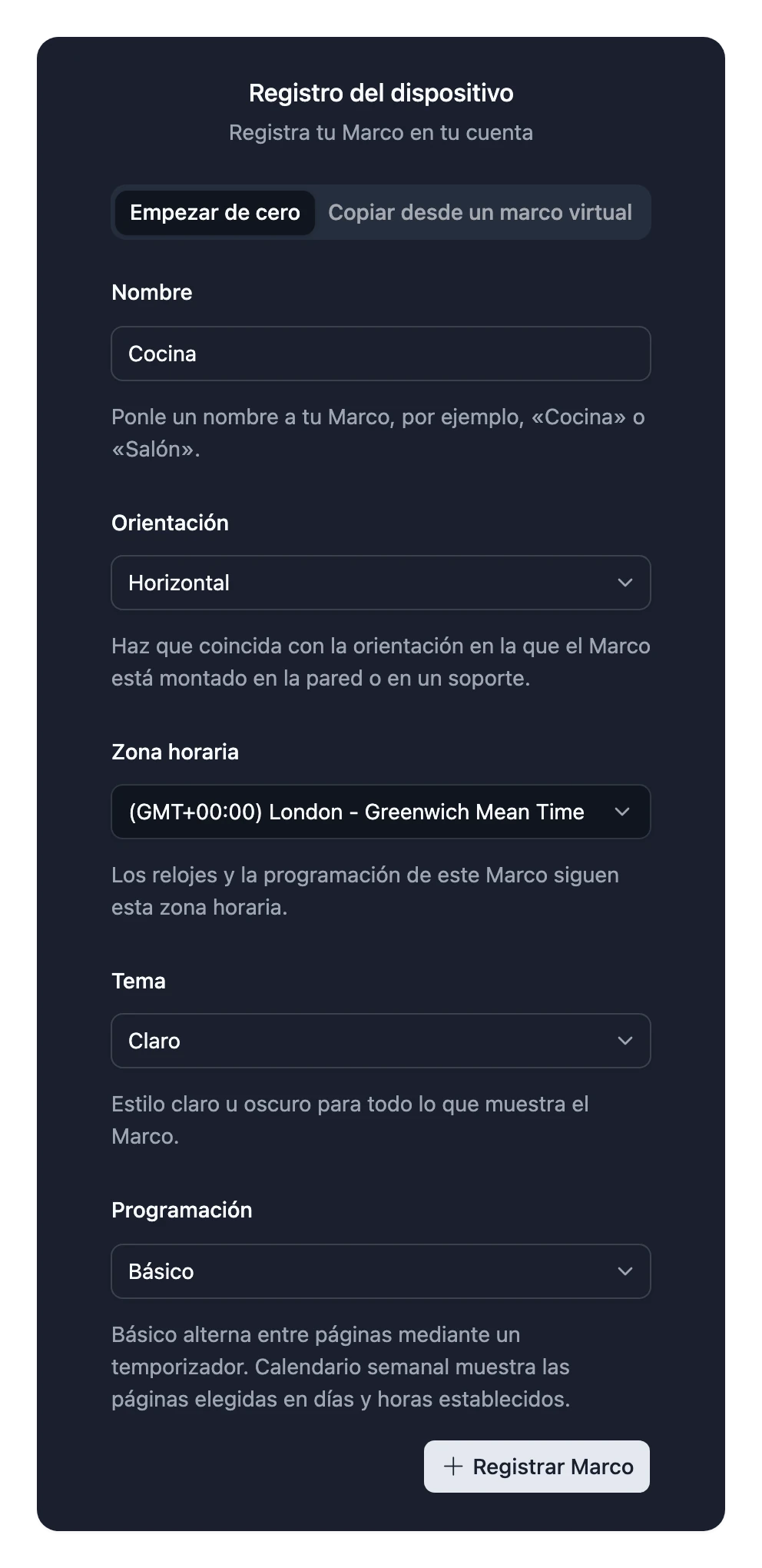
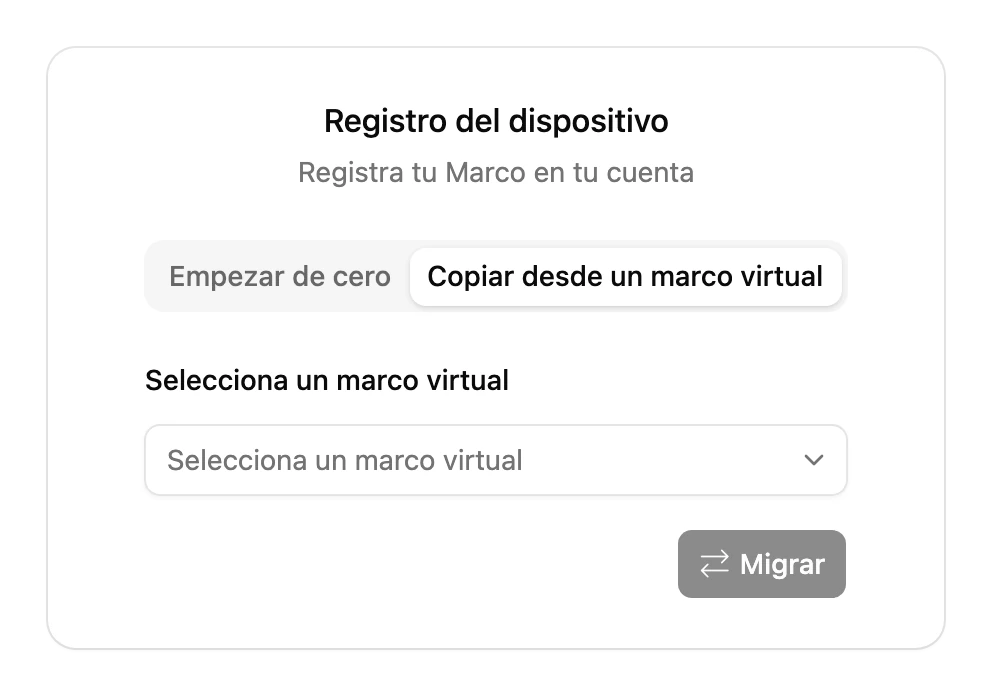
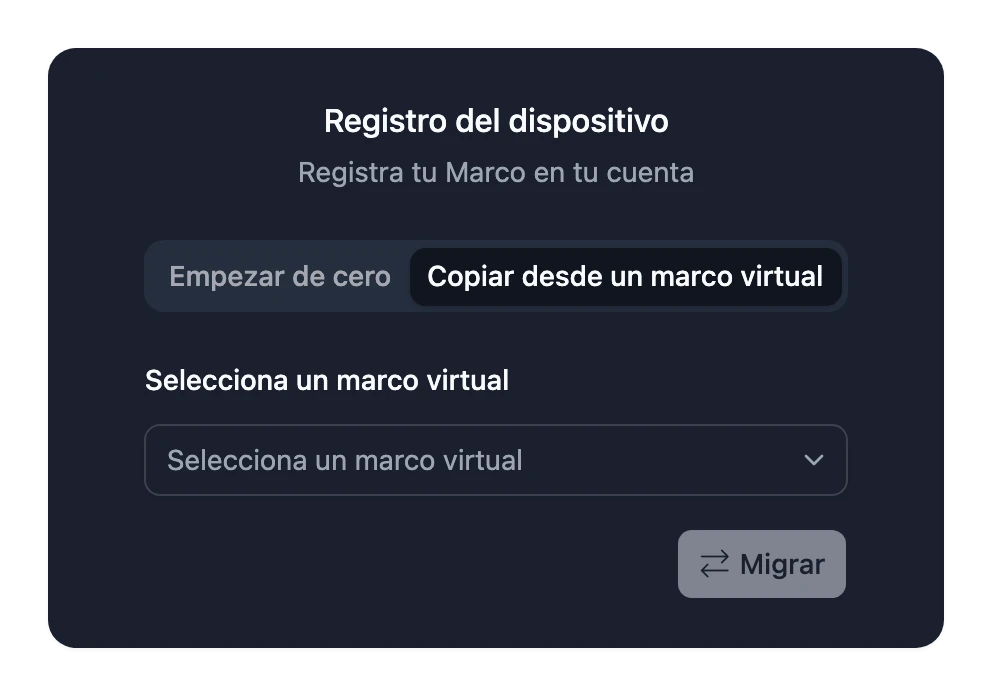
- En Registro del dispositivo, elige Empezar de cero. Ponle un nombre al marco, por ejemplo Salón, y elige su orientación, su zona horaria y su tema. Puedes cambiar cualquiera de ellos más adelante.
- Haz clic en Registrar Marco.
¿Ya has configurado un marco virtual? Elige en su lugar Copiar desde un marco virtual para pasar sus páginas y su programación a tu nuevo marco.
4. Ver tu primera página
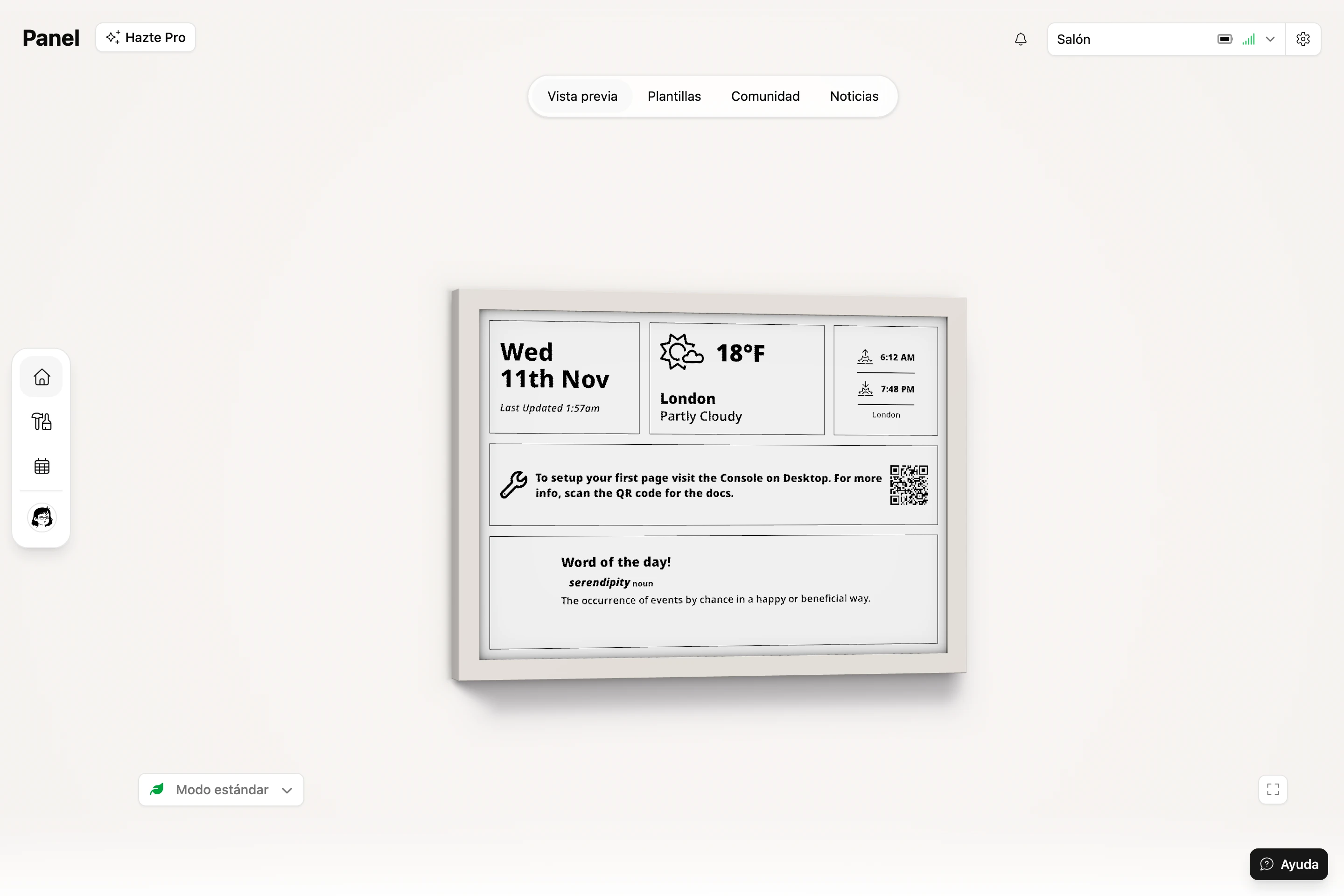
La Consola muestra ¡Correcto! Tu marco ya tiene una página llamada Example Page con la fecha y la hora, el tiempo, la salida y la puesta del sol, una palabra del día y algunos consejos.
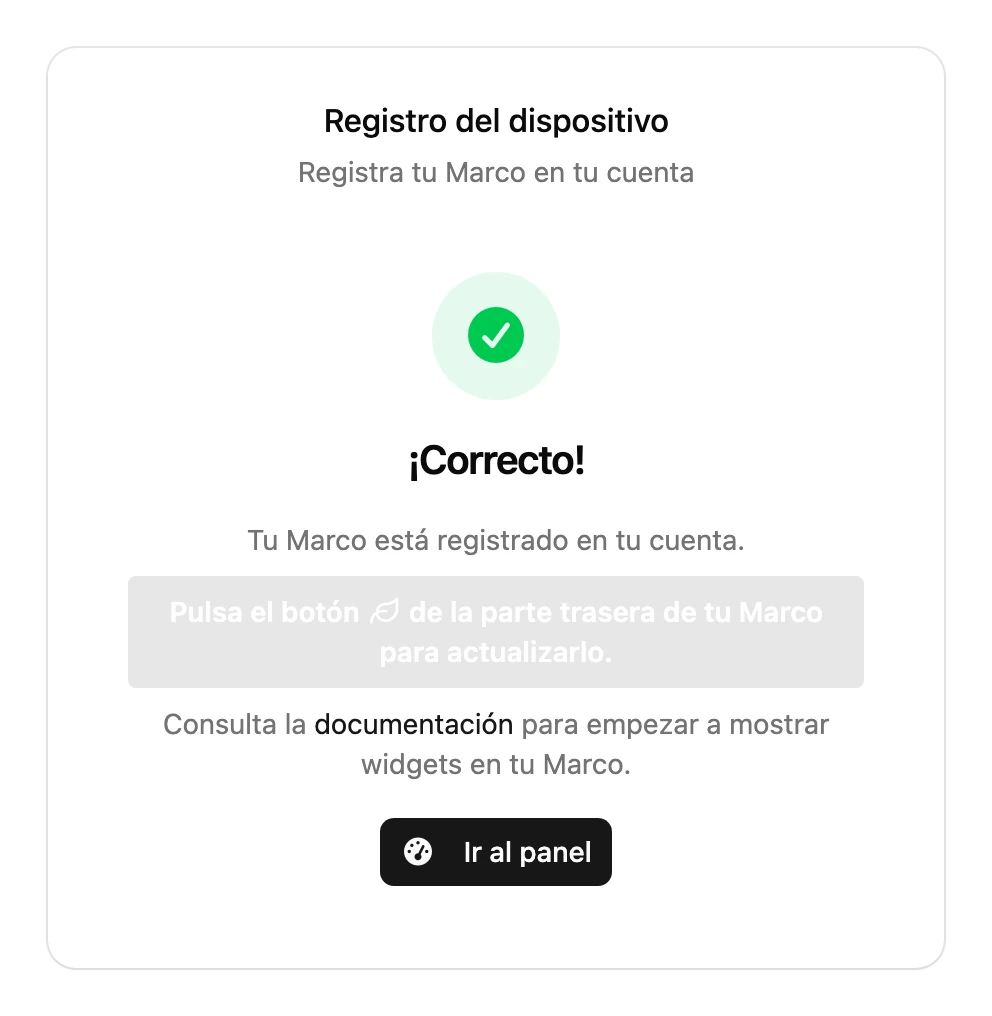
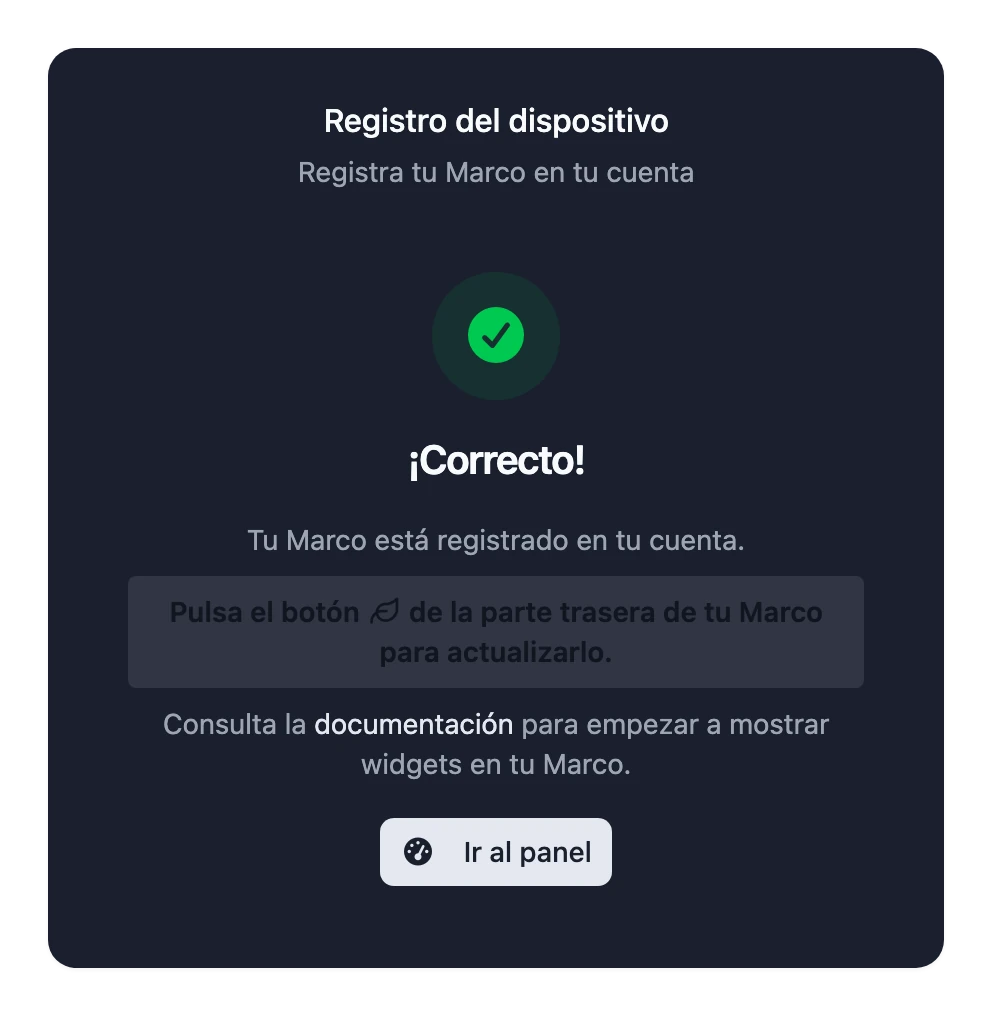
Pulsa el botón de la hoja () de la parte trasera del marco para que aparezca al instante. Si no, aparecerá por sí sola en unos minutos.
Tu marco ya está configurado.
Próximos pasos
Lo que muestra tu marco se elige en la Consola de Blotch, en console.blotch.app. Úsala en un ordenador: el editor necesita una pantalla más grande que la de un teléfono.
- Buscar e instalar widgets para mostrar la información que te interesa.
- Organizar los widgets en una página para decidir dónde va cada uno.
- Elegir cuándo se muestra cada página: por ejemplo, los horarios de los trenes por la mañana y tu lista de tareas por la noche.
- Montar el marco en la pared.
- Descubrir para qué sirven los botones de la parte trasera.