Ihren Rahmen einrichten
In diesem Tutorial schalten Sie Ihren Blotch Smart Frame ein, verbinden ihn mit Ihrem WLAN, verknüpfen ihn mit Ihrem Blotch-Konto und sehen seine erste Seite. Das dauert etwa zehn Minuten.
Sie brauchen:
- Ihren Blotch Smart Frame
- Ein Smartphone
- Den Namen und das Passwort Ihres WLANs zu Hause. Es muss ein Netzwerk mit 2,4 GHz sein: Der Rahmen kann sich nicht mit 5-GHz-Netzwerken verbinden.
1. Einschalten
Schieben Sie den Ein-/Ausschalter auf der Rückseite des Rahmens nach oben. Nach einem Moment fordert der Rahmen Sie auf, sich mit seinem WLAN zu verbinden:
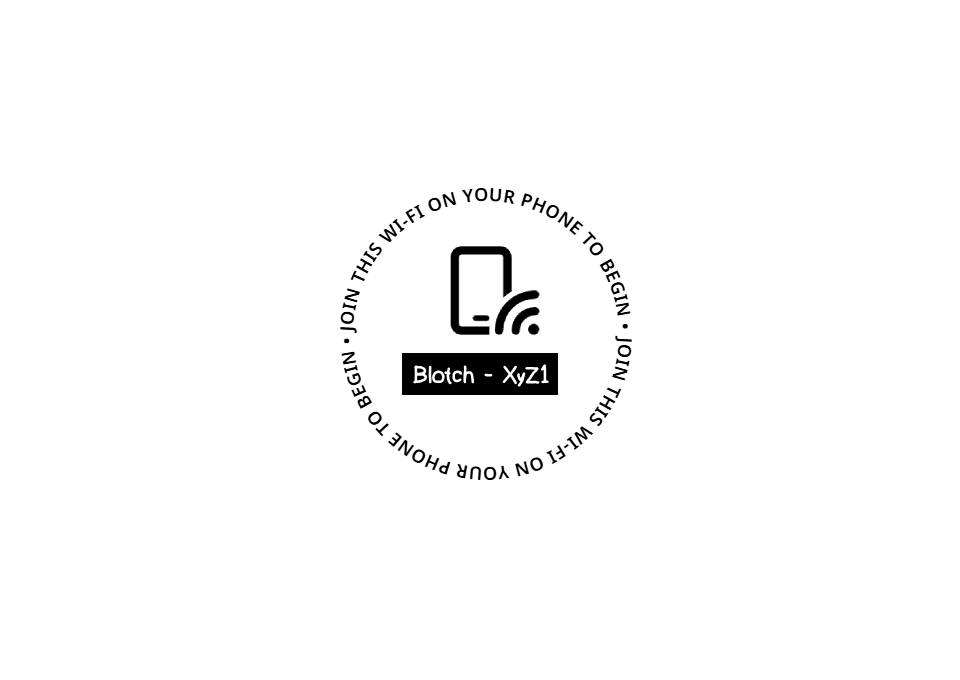
Wenn nichts erscheint, ist die Batterie vielleicht leer. Schließen Sie den Rahmen ein paar Minuten zum Laden an und versuchen Sie es dann erneut.
2. Mit dem WLAN verbinden
Der Bildschirm zeigt den Namen des eigenen Netzwerks des Rahmens, etwa Blotch - XyZ1. Die vier Zeichen am Ende sind bei jedem Rahmen anders.
- Öffnen Sie auf Ihrem Smartphone die WLAN-Einstellungen und verbinden Sie sich mit dem Netzwerk, das der Rahmen anzeigt. Es hat kein Passwort.
- Auf Ihrem Smartphone öffnet sich das Fenster Blotch WiFi Setup (Blotch-WLAN-Einrichtung). Falls nicht, öffnen Sie im Browser Ihres Smartphones eine beliebige Webseite; dann erscheint stattdessen die Einrichtungsseite.
- Wählen Sie Ihr Heimnetzwerk aus der Liste. Fehlt es dort, wählen Sie Refresh (Aktualisieren), oder wählen Sie Enter manually (Manuell eingeben) und tippen Sie seinen Namen ein.
- Geben Sie Ihr WLAN-Passwort ein und wählen Sie Connect (Verbinden).
Sobald der Rahmen mit Ihrem Netzwerk verbunden ist, zeigt Ihr Smartphone Connected (Verbunden) und der Rahmen Successfully connected to WiFi (Erfolgreich mit dem WLAN verbunden).
Meldet Ihr Smartphone, dass das Passwort falsch ist oder das Netzwerk nicht gefunden wird, wählen Sie Back (Zurück) und versuchen Sie es erneut. Verbindet sich der Rahmen dann immer noch nicht, lesen Sie Fehlerbehebung.
3. Mit Ihrem Konto verknüpfen
Als Nächstes zeigt der Rahmen einen QR-Code:
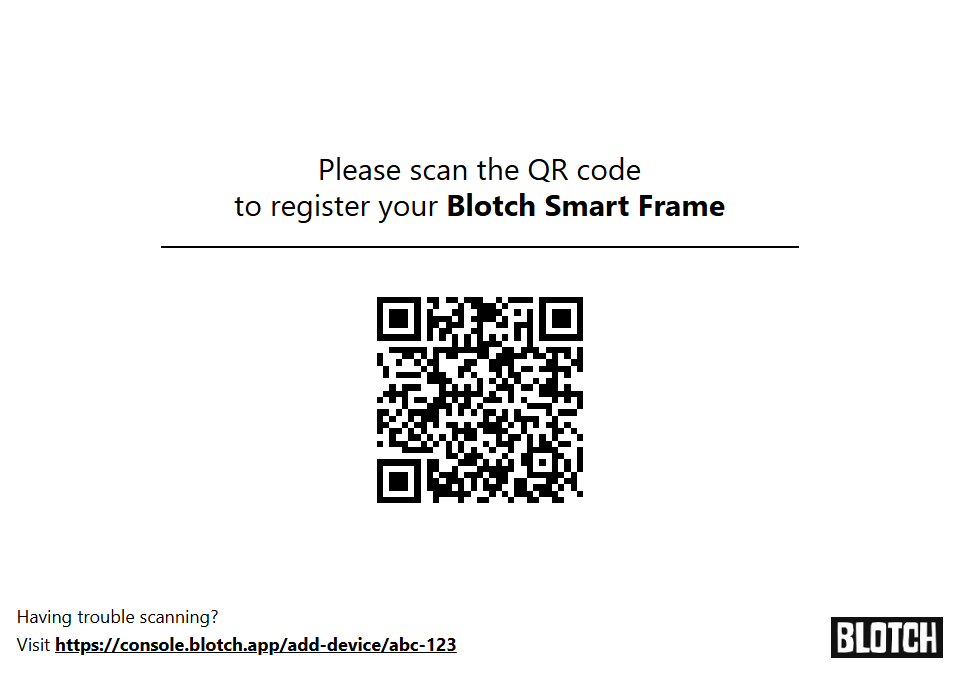
- Scannen Sie den Code mit der Kamera Ihres Smartphones, oder geben Sie die Adresse, die darunter steht, in einen Browser ein. Damit öffnet sich die Blotch-Konsole.
- Melden Sie sich an, oder wählen Sie Konto erstellen, wenn Sie noch kein Konto haben.
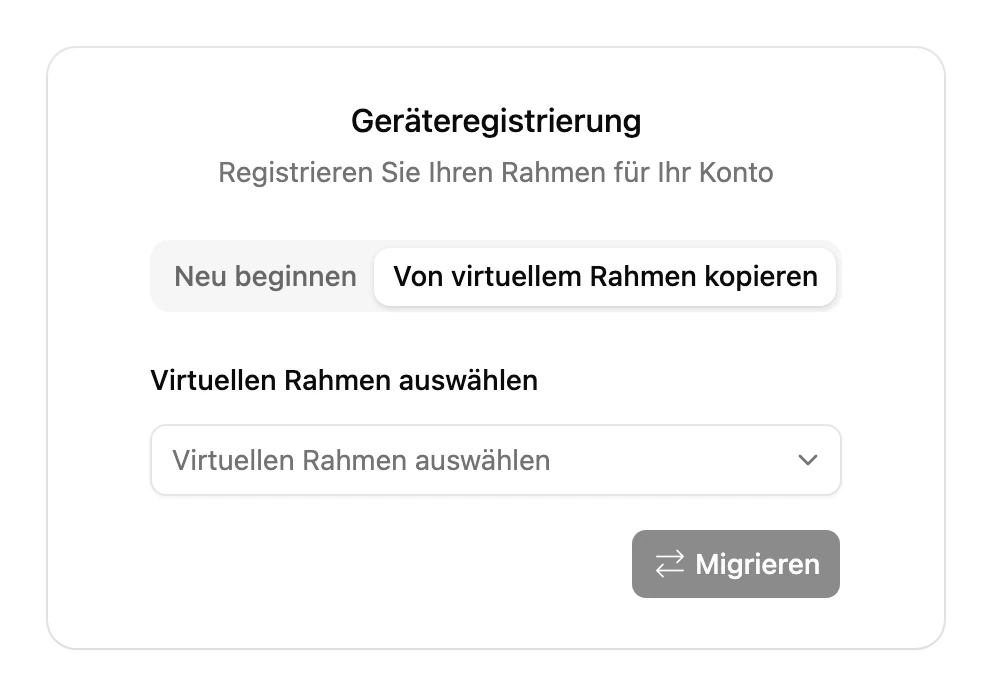
- Wählen Sie unter Geräteregistrierung die Option Neu beginnen. Geben Sie dem Rahmen einen Namen, etwa Wohnzimmer, und wählen Sie seine Ausrichtung, Zeitzone und sein Design. Sie können all das später ändern.
- Wählen Sie Rahmen registrieren.
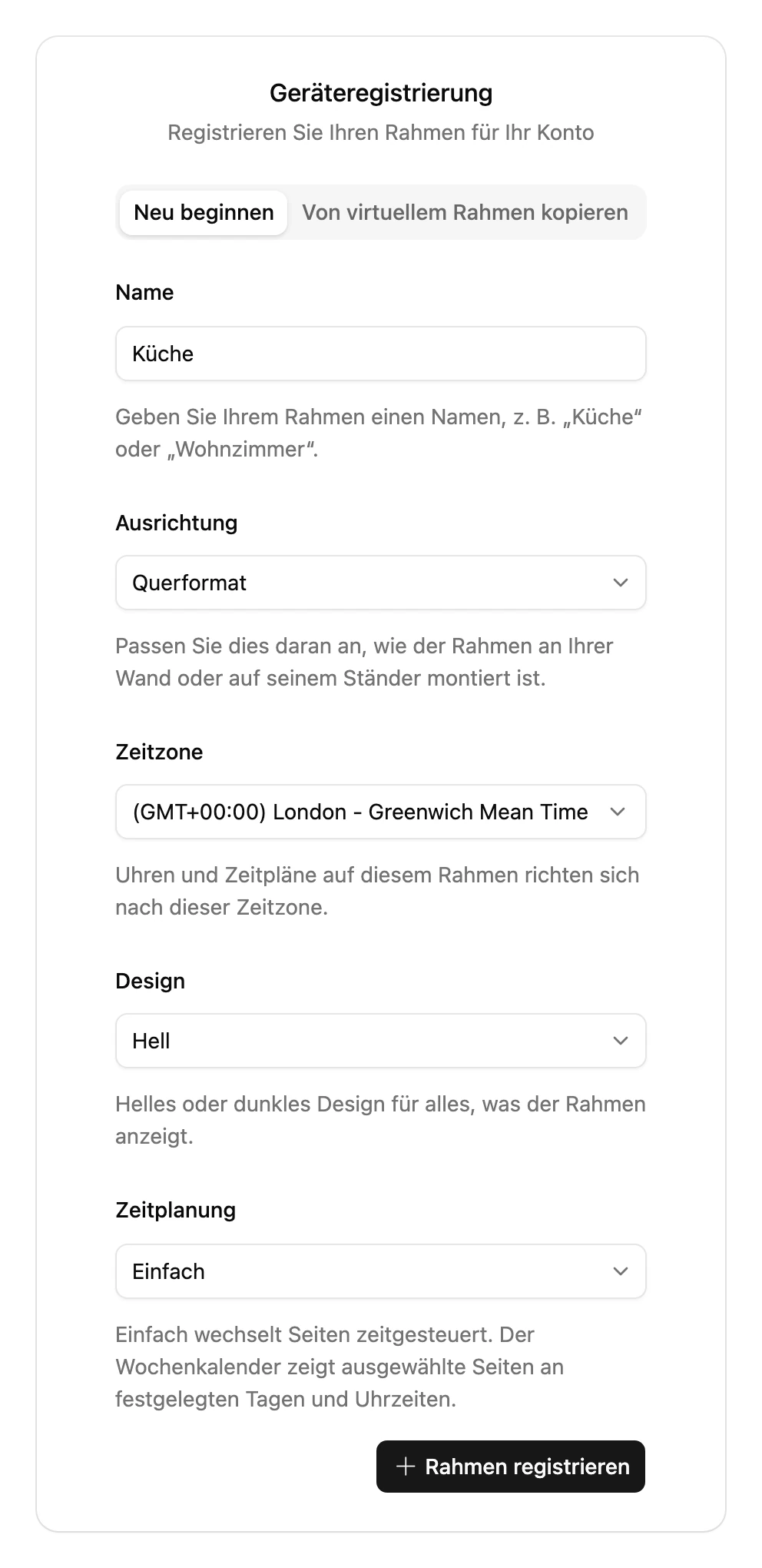
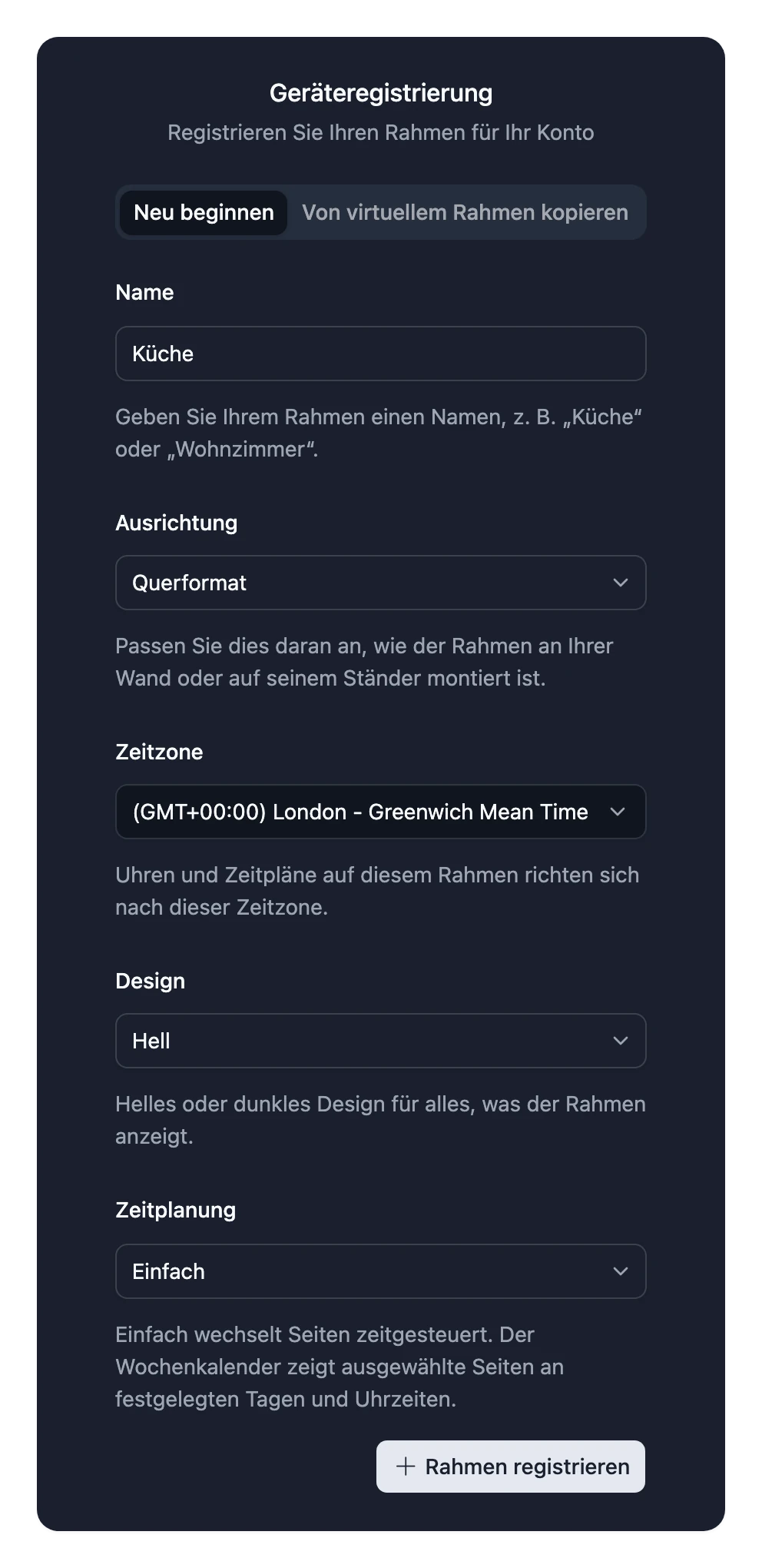
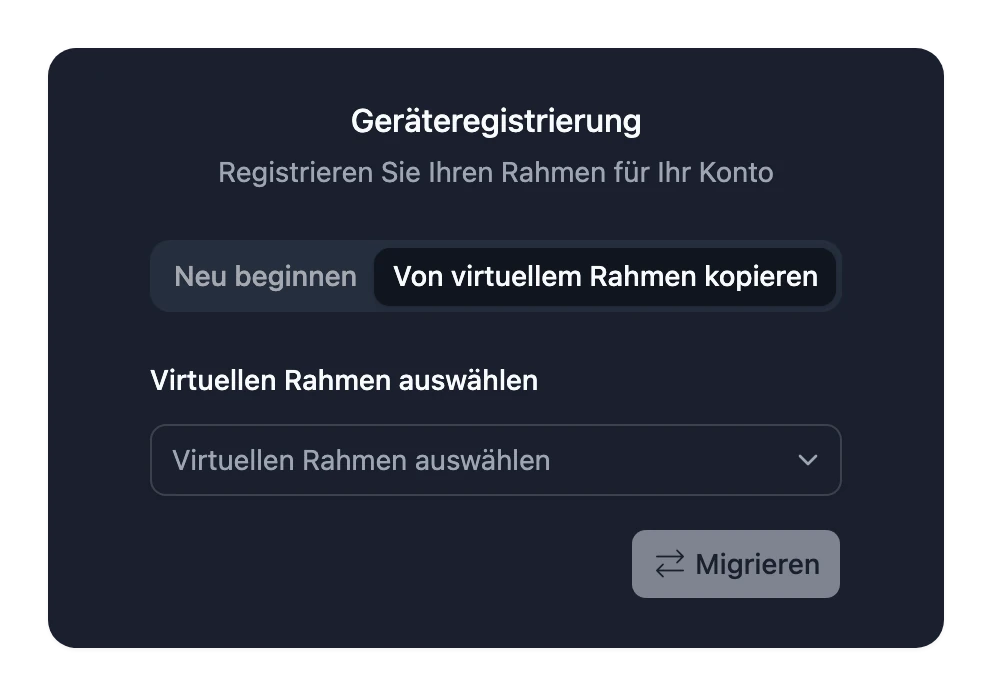
Sie haben schon einen virtuellen Rahmen eingerichtet? Wählen Sie stattdessen Von virtuellem Rahmen kopieren, um seine Seiten und seinen Zeitplan auf Ihren neuen Rahmen zu übertragen.
4. Ihre erste Seite ansehen
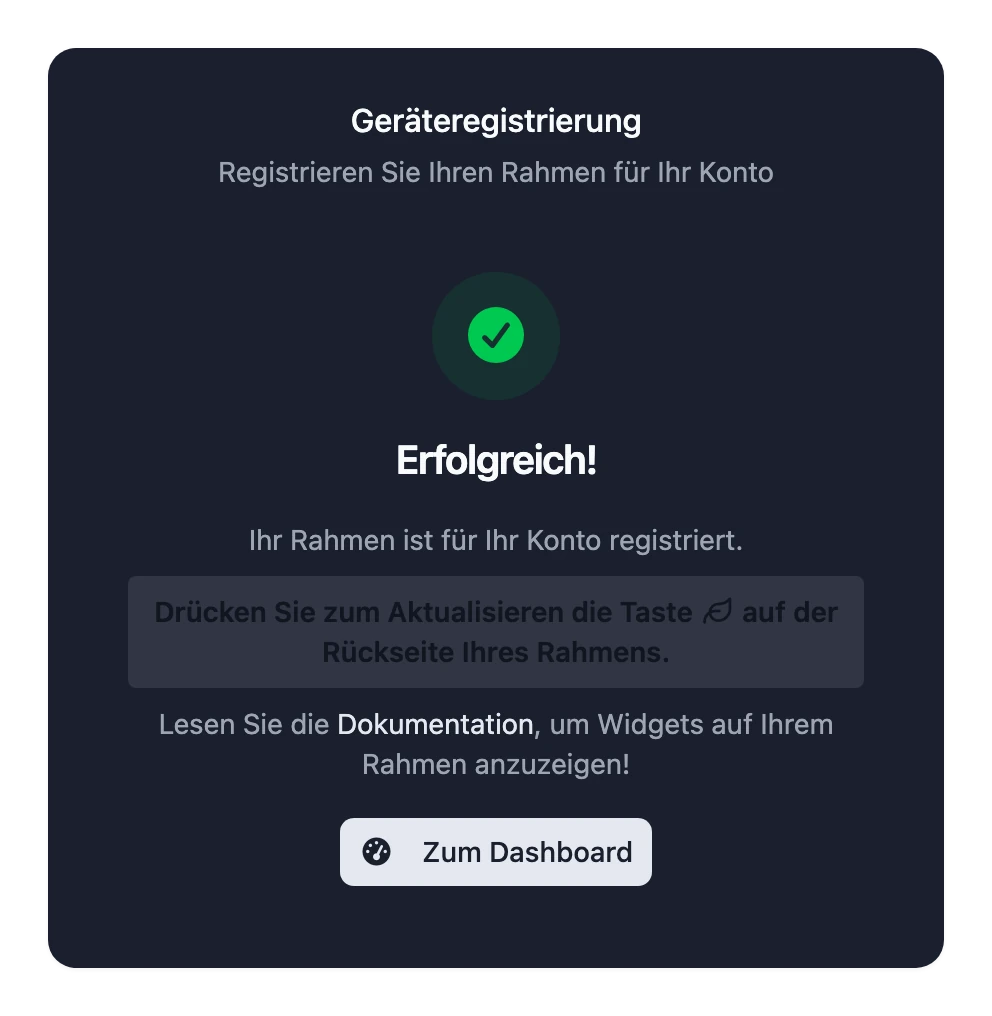
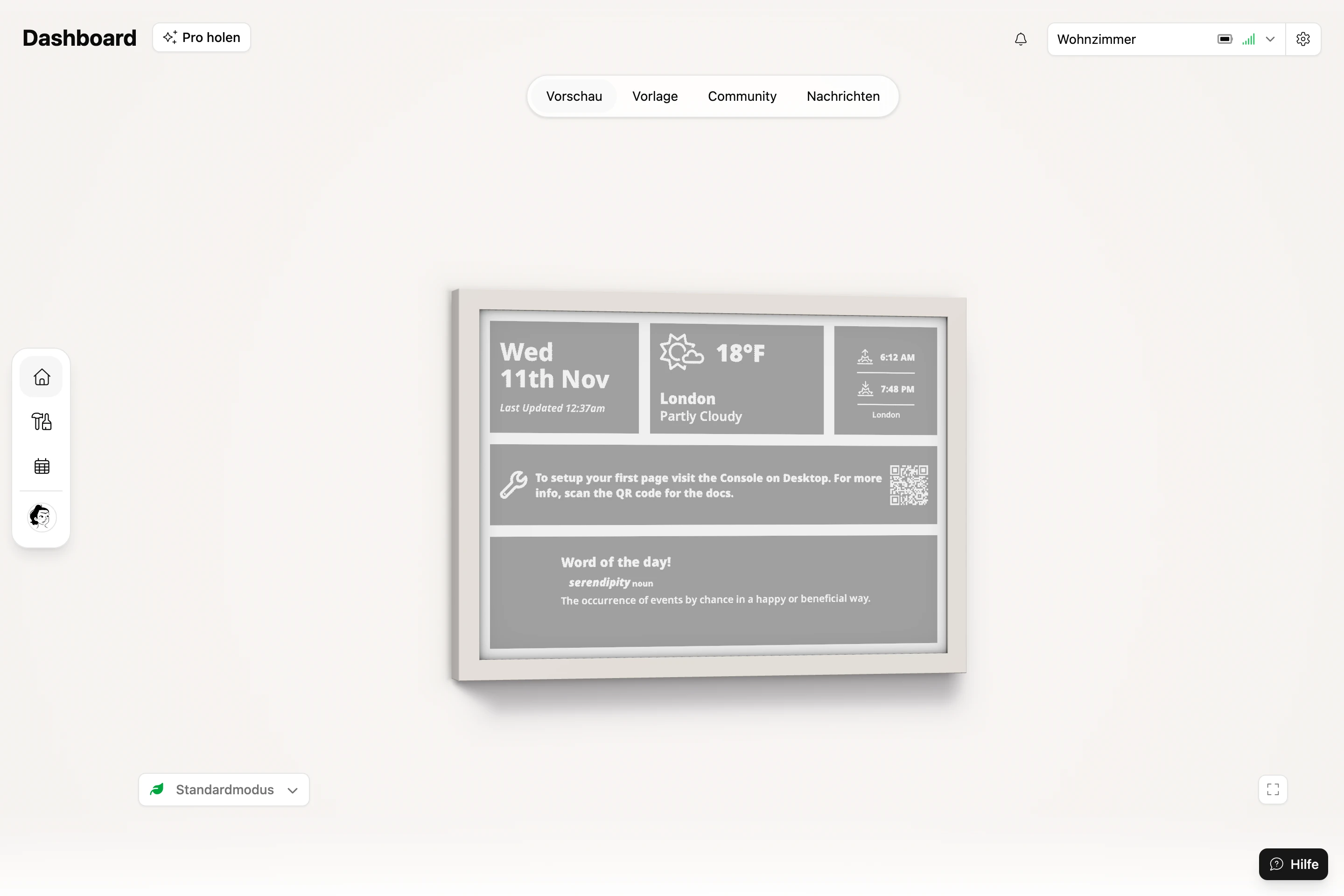
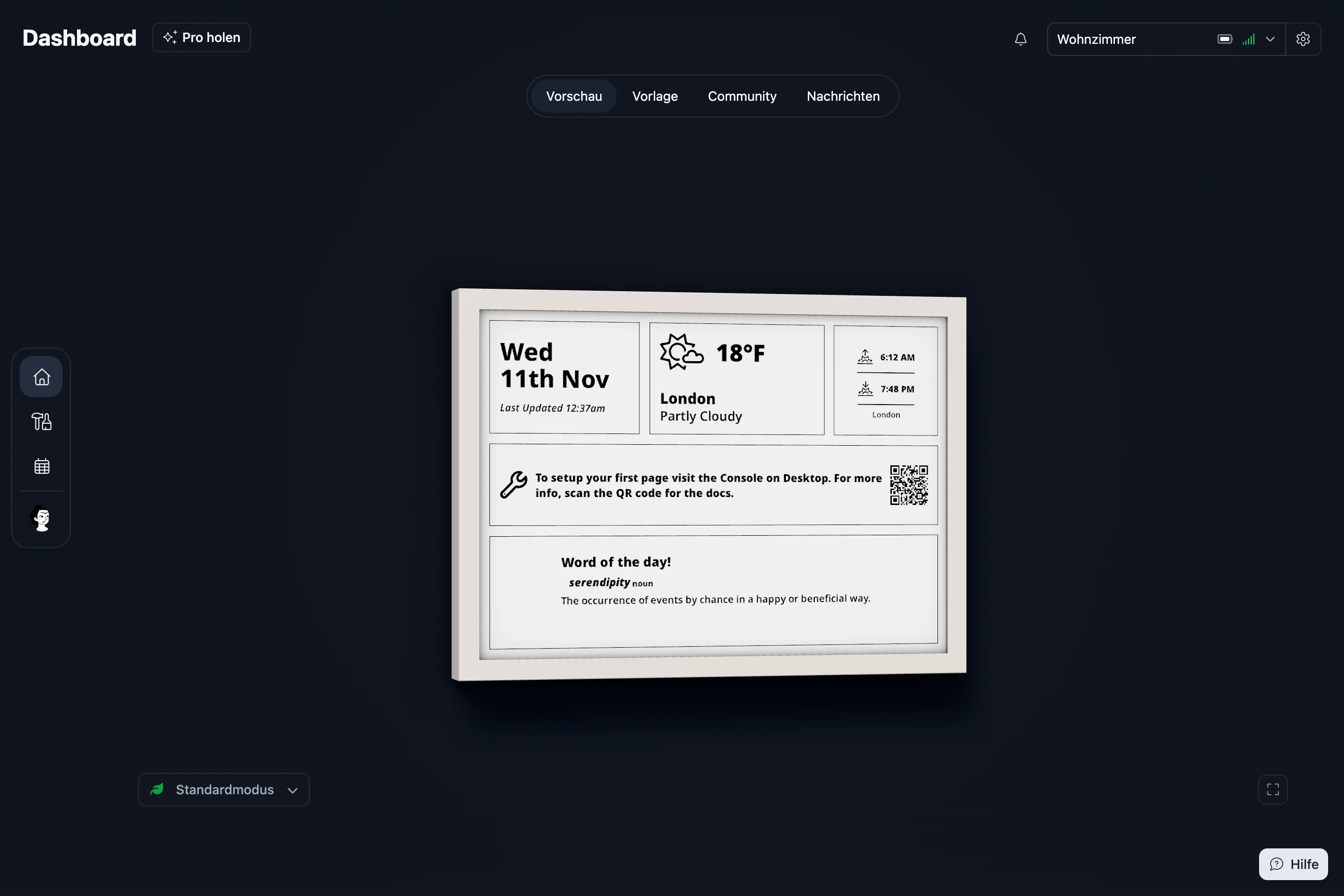
Die Konsole meldet Erfolgreich! Ihr Rahmen hat jetzt eine Seite namens Example Page mit Datum und Uhrzeit, dem Wetter, Sonnenauf- und -untergang, einem Wort des Tages und ein paar Tipps.
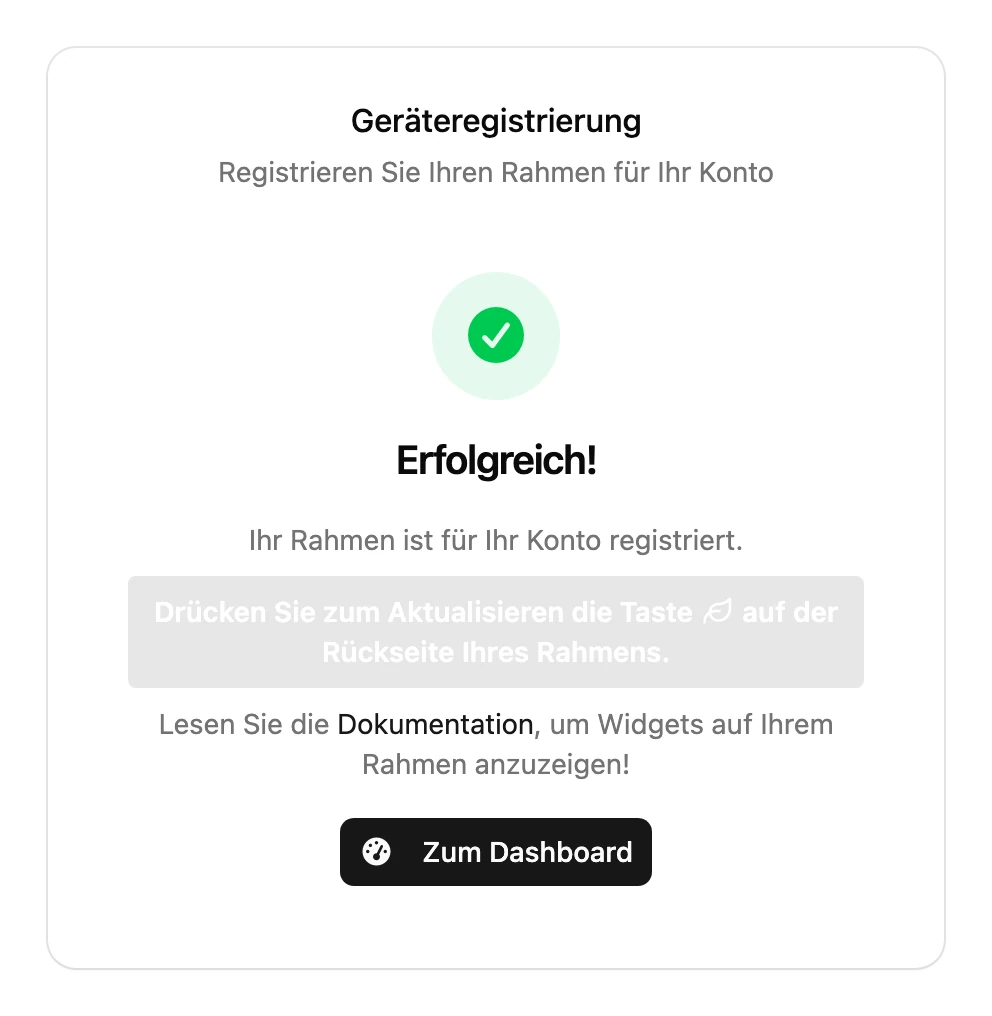
Drücken Sie die Taste mit dem Blatt () auf der Rückseite des Rahmens, um die Seite sofort anzuzeigen. Andernfalls erscheint sie innerhalb weniger Minuten von selbst.
Ihr Rahmen ist eingerichtet.
Nächste Schritte
Was Ihr Rahmen zeigt, legen Sie in der Blotch-Konsole unter console.blotch.app fest. Verwenden Sie sie auf einem Computer: Der Editor braucht einen größeren Bildschirm, als ein Smartphone hat.
- Widgets finden und installieren, um die Informationen anzuzeigen, die Ihnen wichtig sind.
- Widgets auf einer Seite anordnen, um sie zu platzieren.
- Festlegen, wann welche Seite angezeigt wird, etwa morgens die Zugverbindungen und abends Ihre To-do-Liste.
- An der Wand befestigen.
- Erfahren, was die Tasten auf der Rückseite tun.