各ページを表示するタイミングを選ぶ
フレームには、スケジュールに入っているページだけが表示されます。スケジュールを開くには、コンソールの右上にあるフレームの選択メニューでフレームを選び、左側のメニューでスケジュールを選びます。
フレームのスケジュール方法は2種類あります。フレーム設定のスケジュールで選んでください。
- 基本:1つのページ、または複数のページを順番に、毎日終日表示します。いちばんシンプルな方法です。
- 週間カレンダー:平日の朝は電車の時刻、のように、1週間の時間帯ごとに表示するページを選べます。
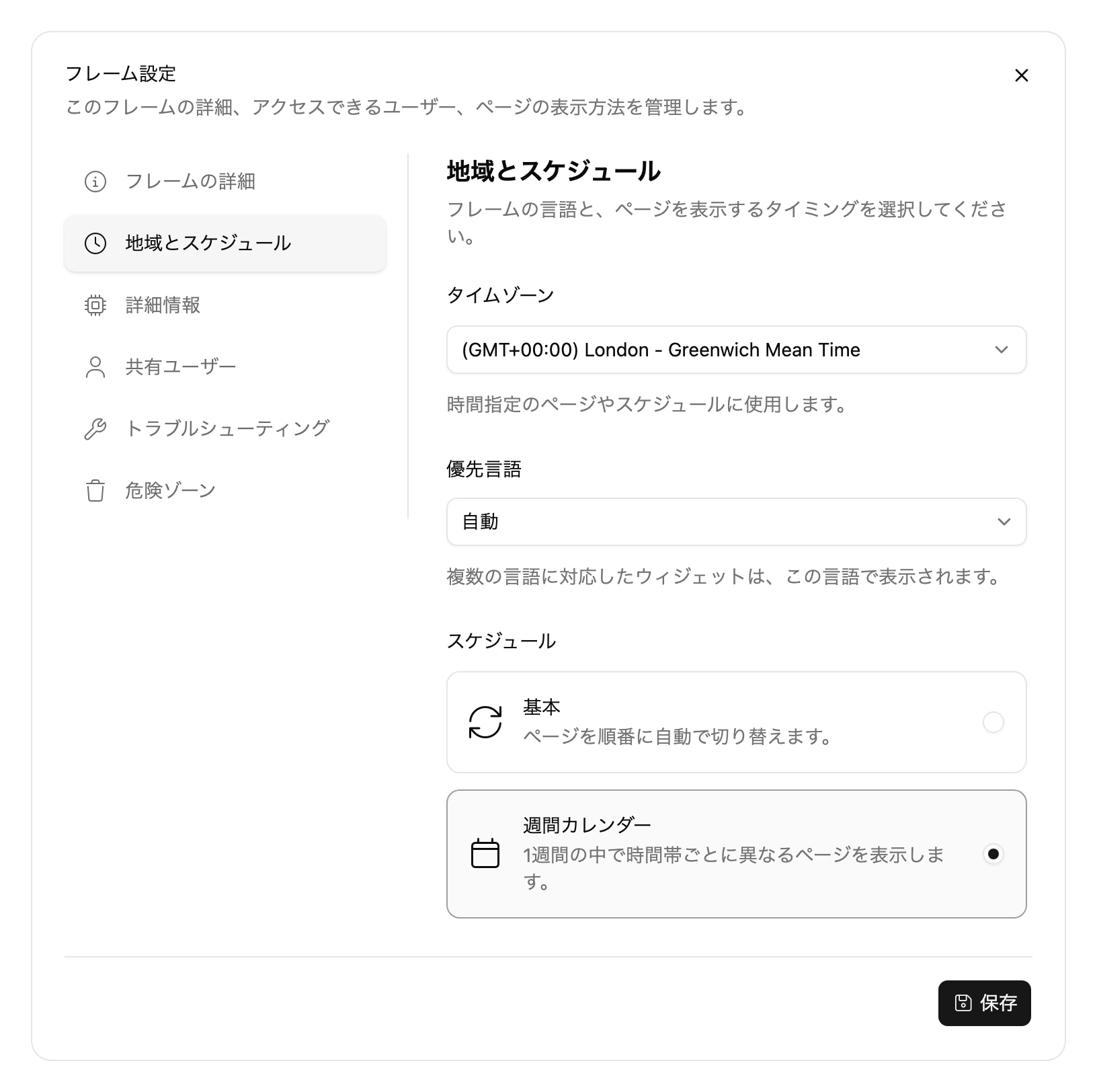
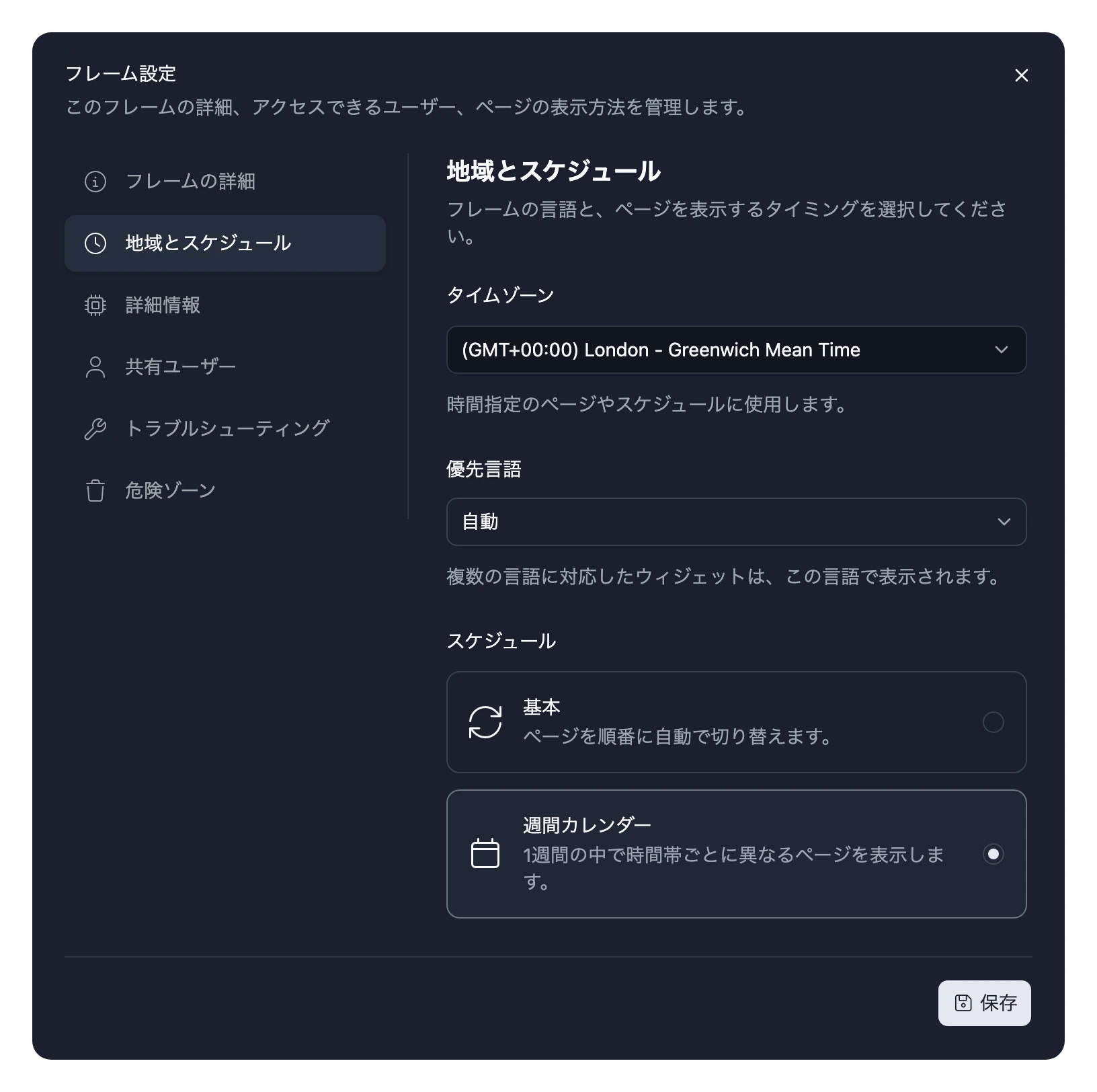
週間カレンダーから基本に切り替えると、毎週のイベントは置き換えられます。週間カレンダーに戻しても、元のイベントは戻りません。
基本
ページを選び、更新間隔を設定します。そのページが毎日終日表示されます。
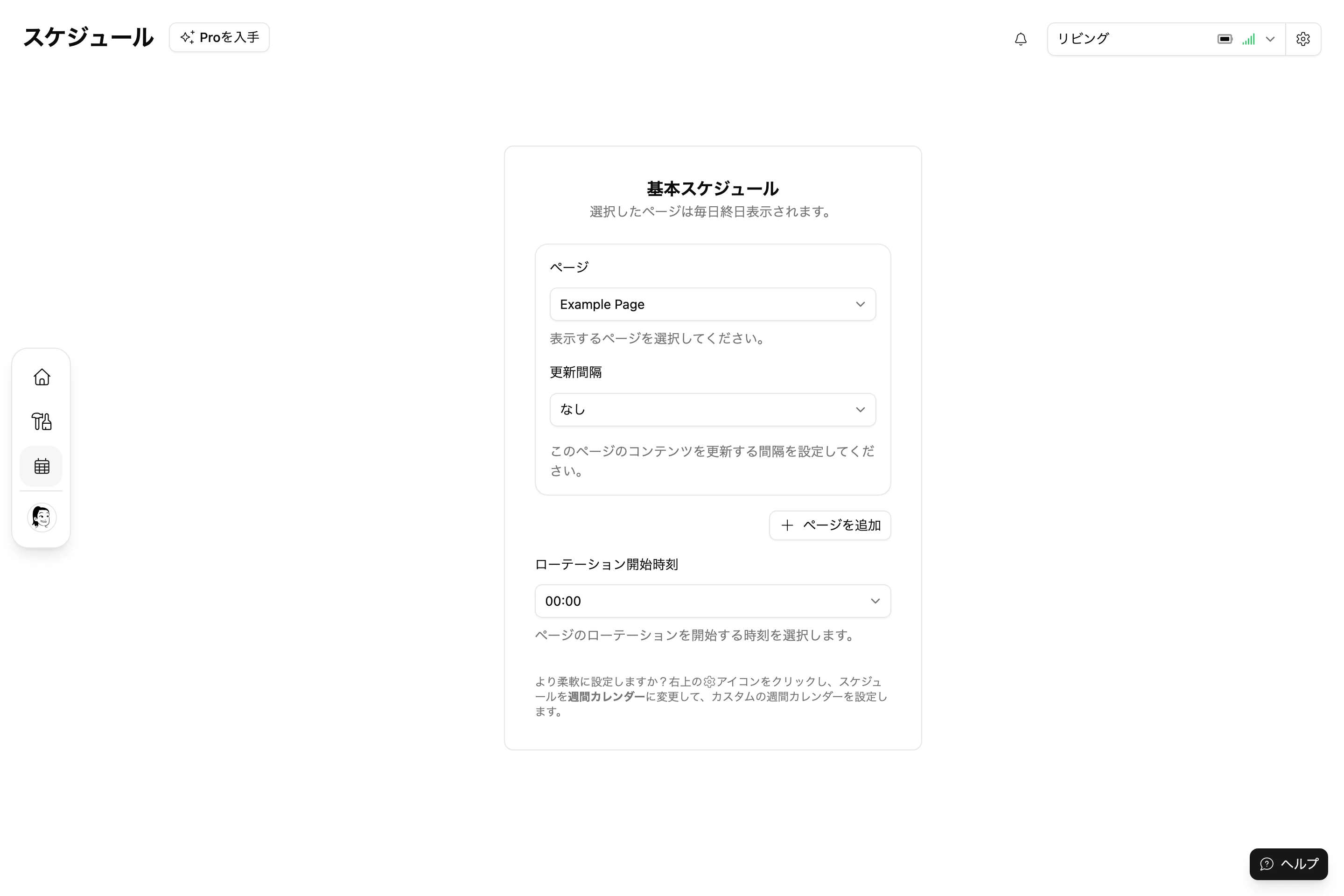
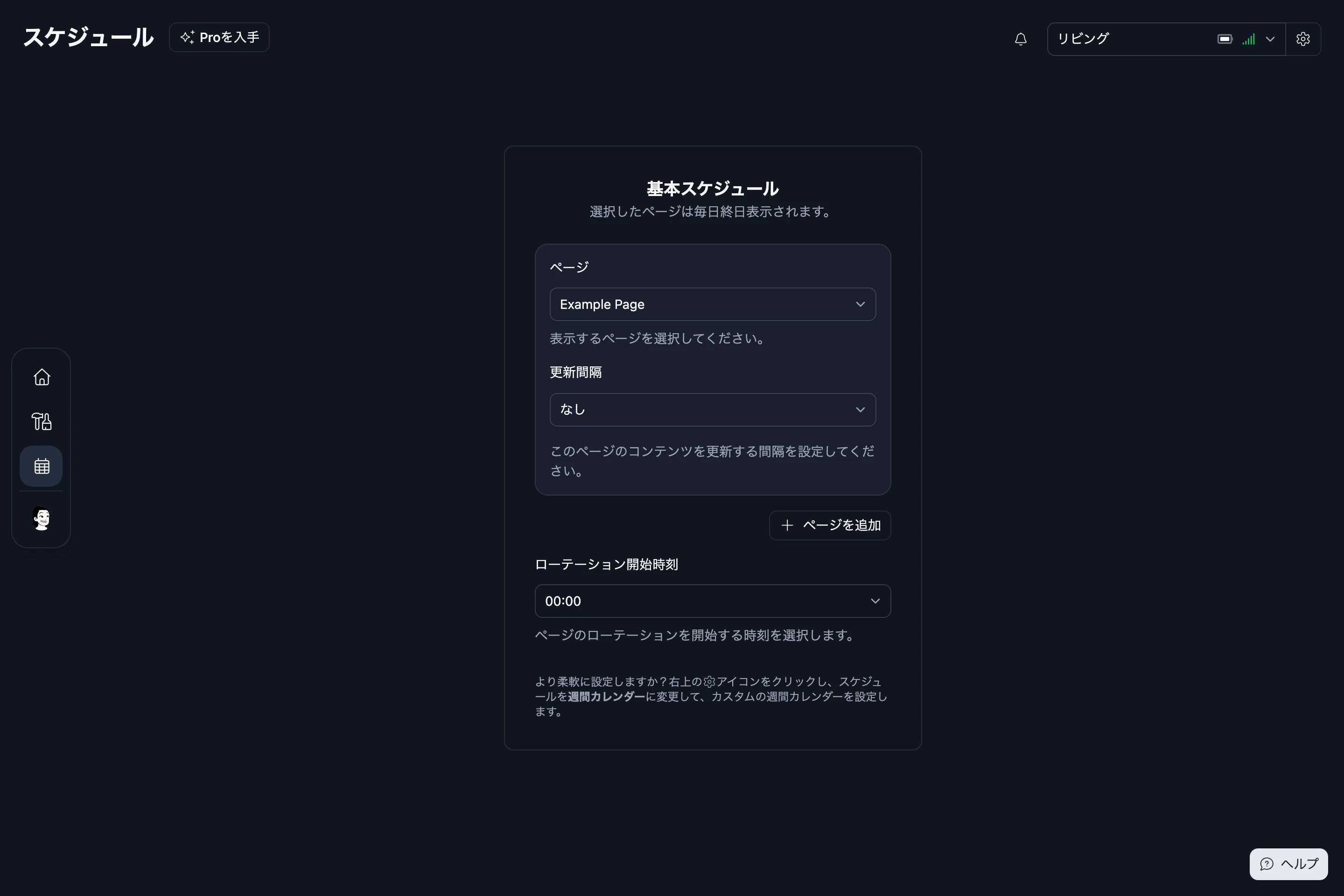
複数のページを順番に表示するには、ページごとにページを追加を選び、次の項目を設定します。
- ローテーション間隔:次のページに切り替わるまで、各ページを表示しておく時間です。
- ローテーション開始時刻:ローテーションを始める時刻です。
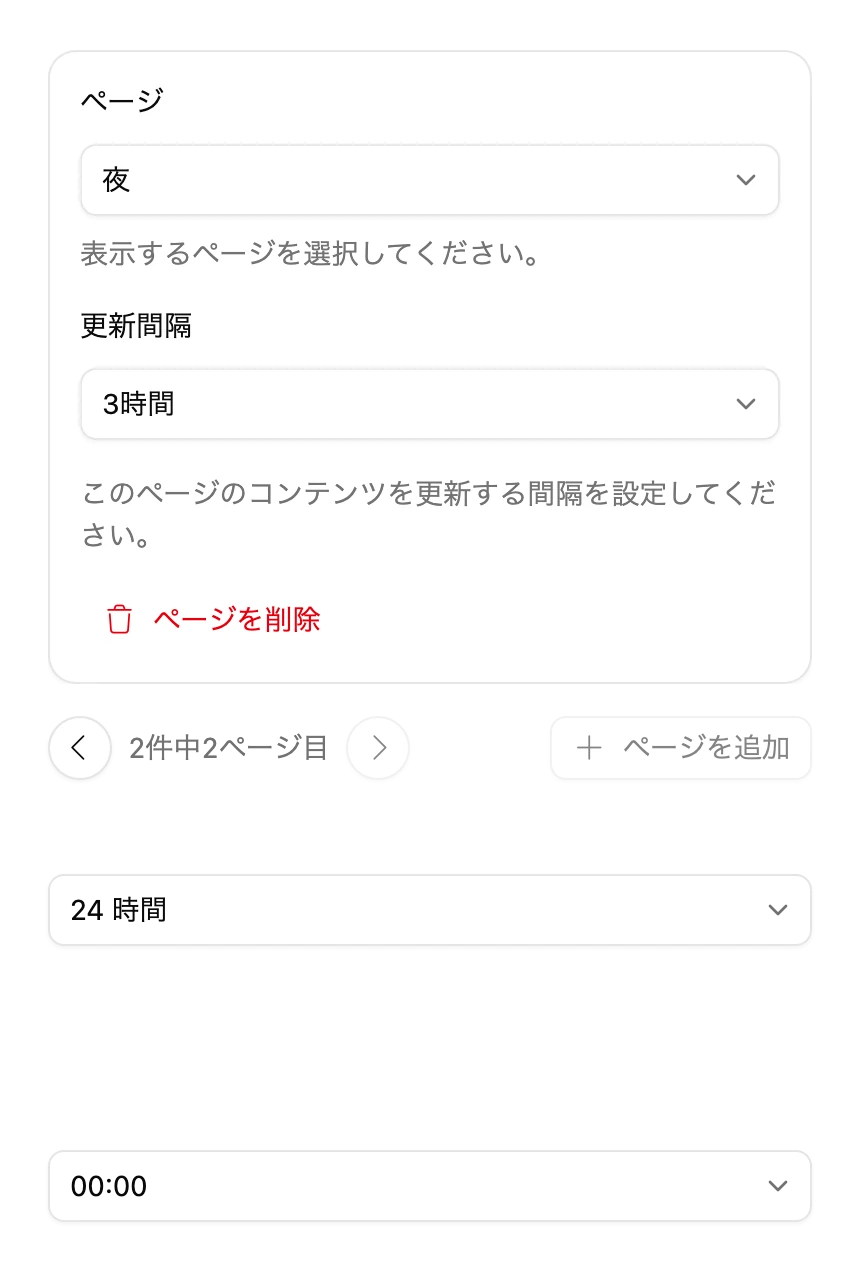
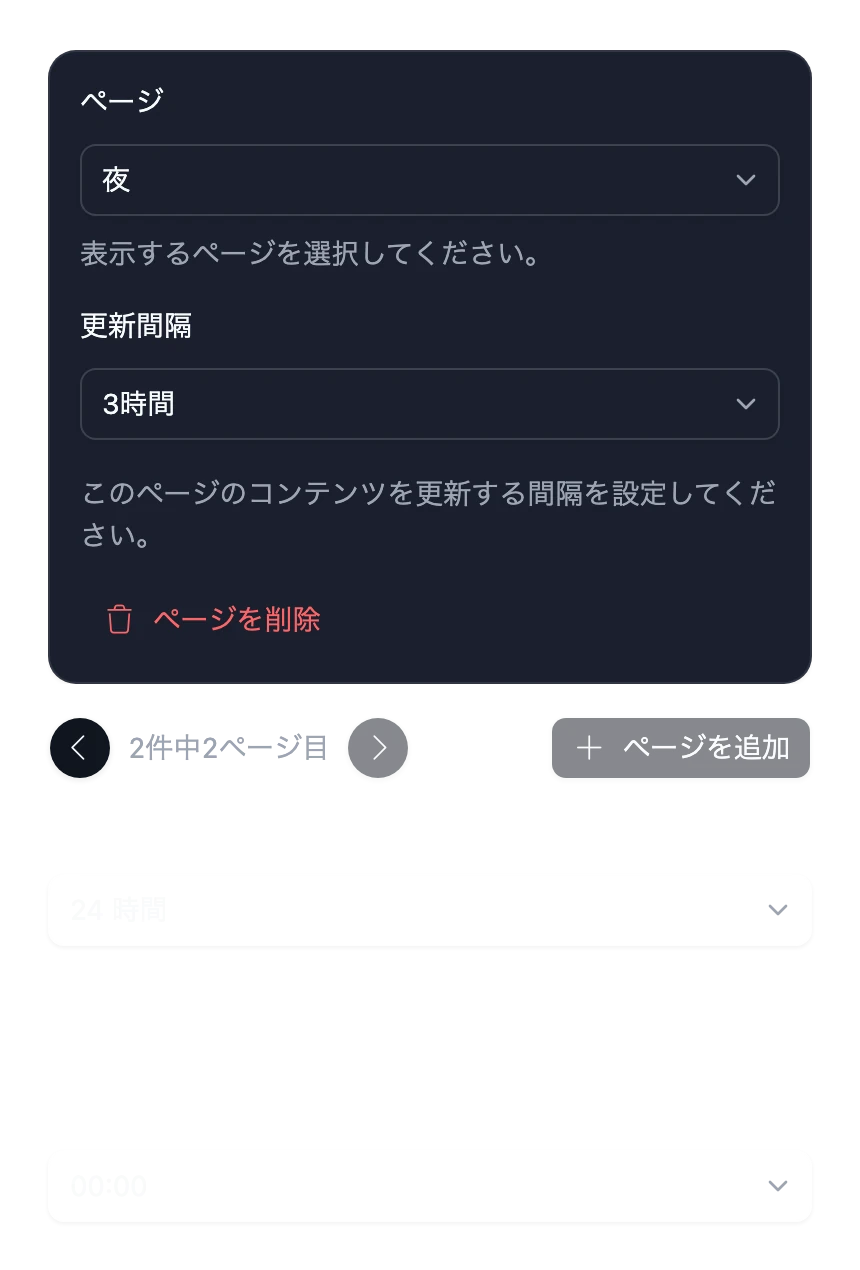
スケジュール画面には、「選択したページは毎日終日、2時間ごとにローテーションします。」のように、設定内容の要約が表示されます。変更は自動で保存されます。
週間カレンダー
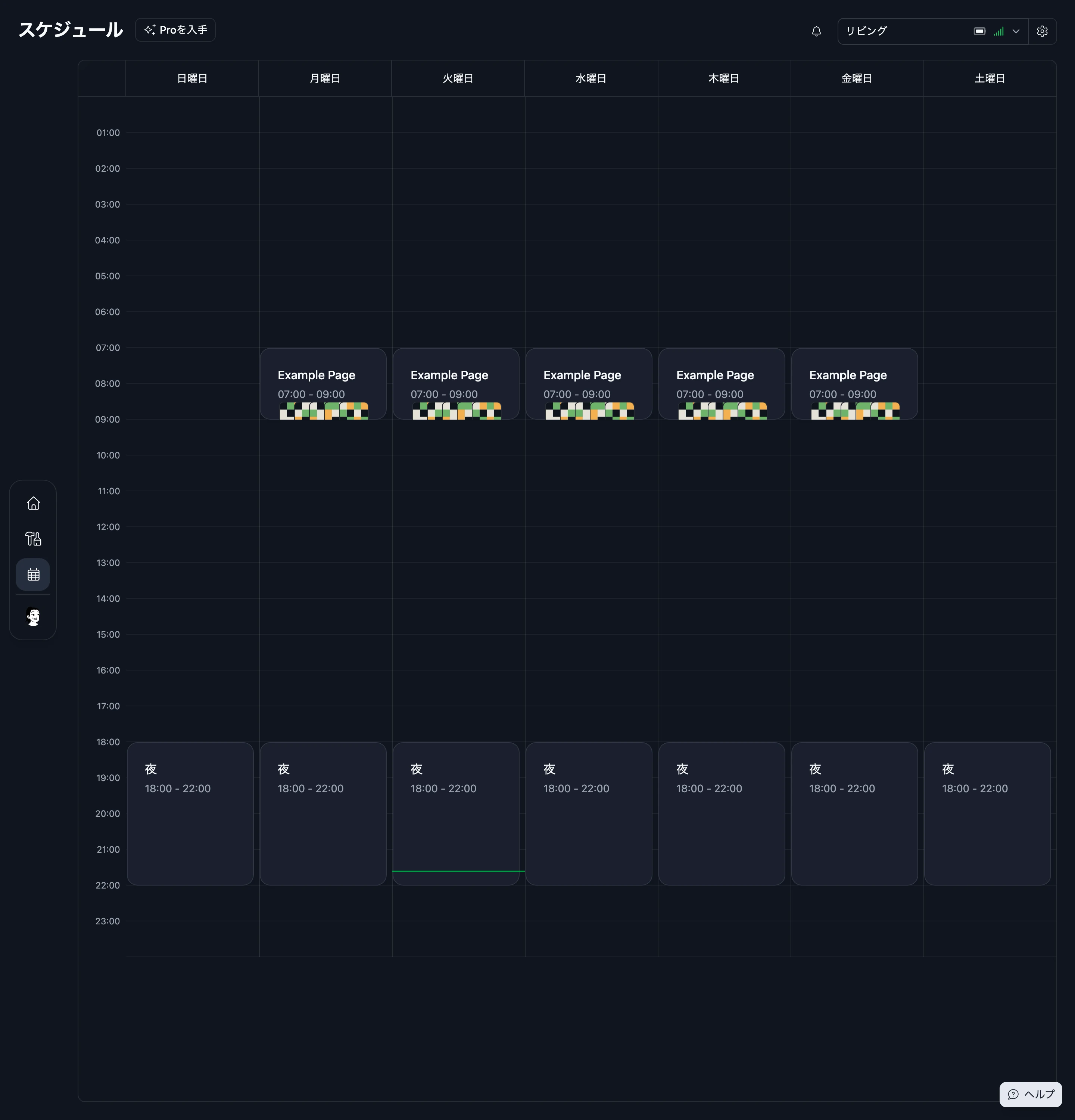
カレンダーには日曜日から土曜日までの1週間が表示され、縦軸に1日の時刻が並びます。緑の線は、フレームのタイムゾーンでの現在時刻を示します。
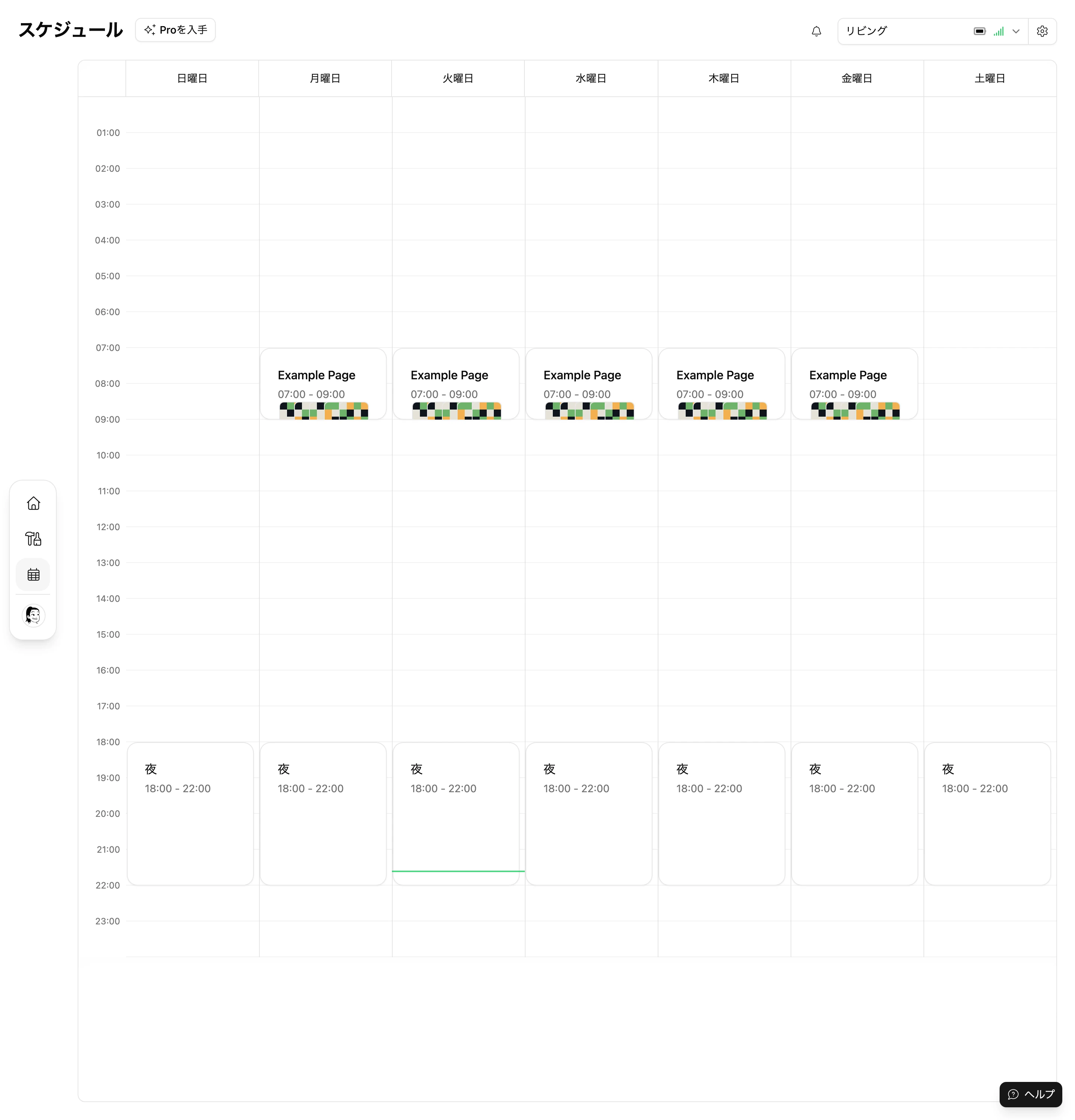
イベントを追加する
- 空いている枠をクリックするか、カレンダーを右クリックしてページを追加を選びます。
- ページ、表示する曜日、開始時刻と終了時刻、更新間隔を選びます。1日中表示するには終日をオンにします。
- 作成を選びます。
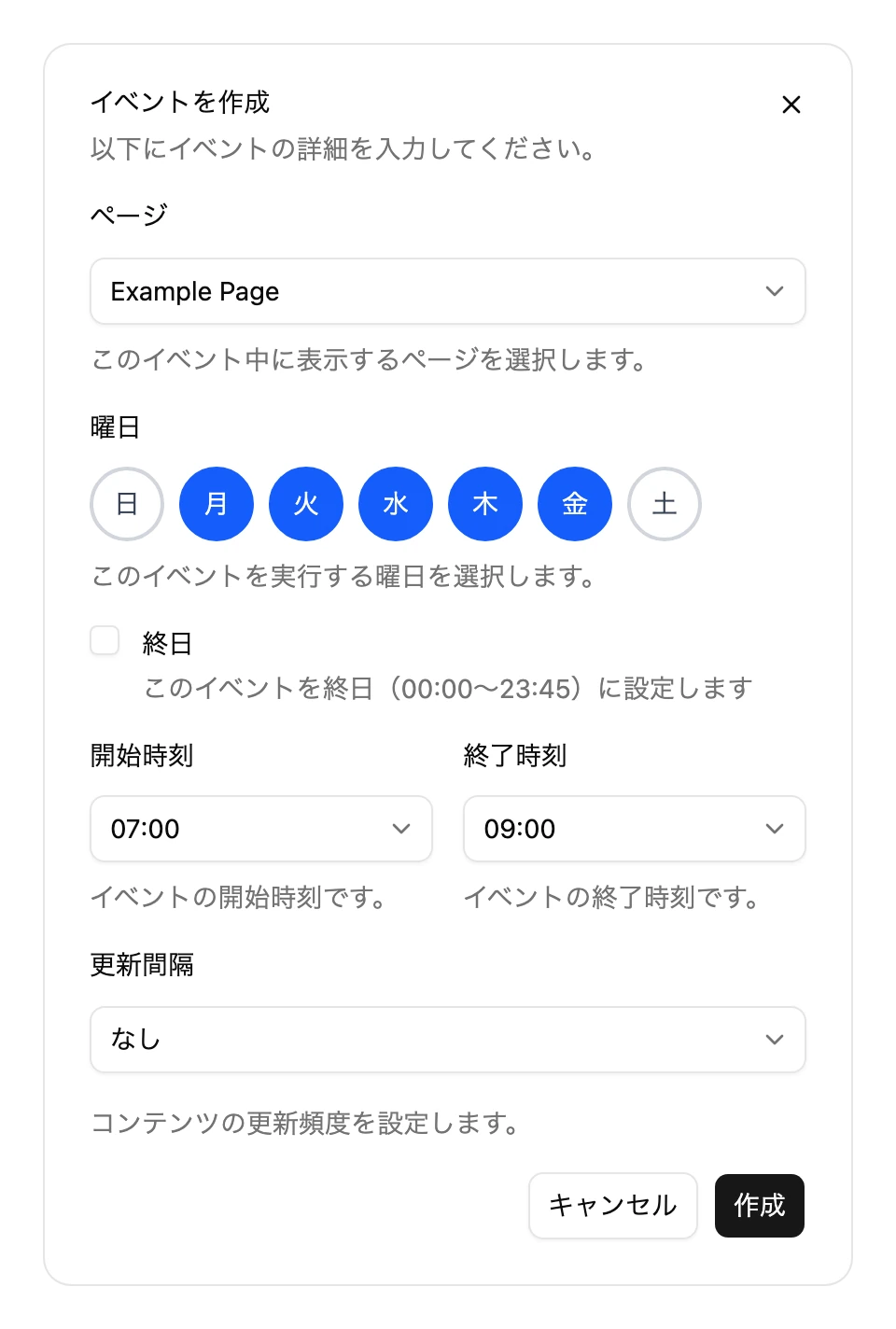
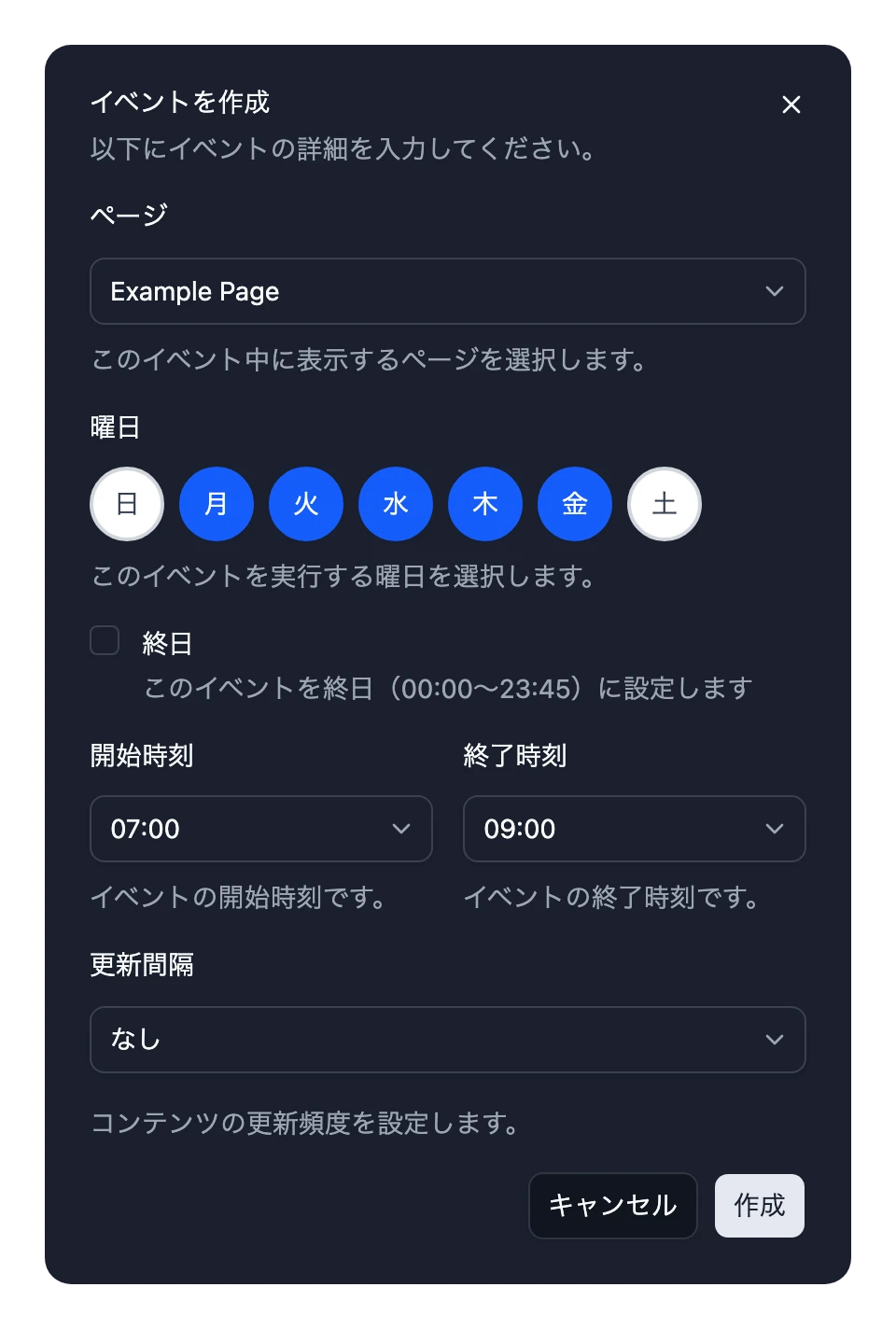
複数の曜日を選ぶと、曜日ごとに1つずつイベントが作成されます。
イベントを変更する
- イベントをドラッグすると移動できます。上端または下端をドラッグすると、長さを変えられます。時刻は15分単位で揃います。
- イベントをクリックすると、ページ、曜日、時刻、更新間隔を変更できます。変更したら更新を選びます。イベントを削除するには削除を選びます。
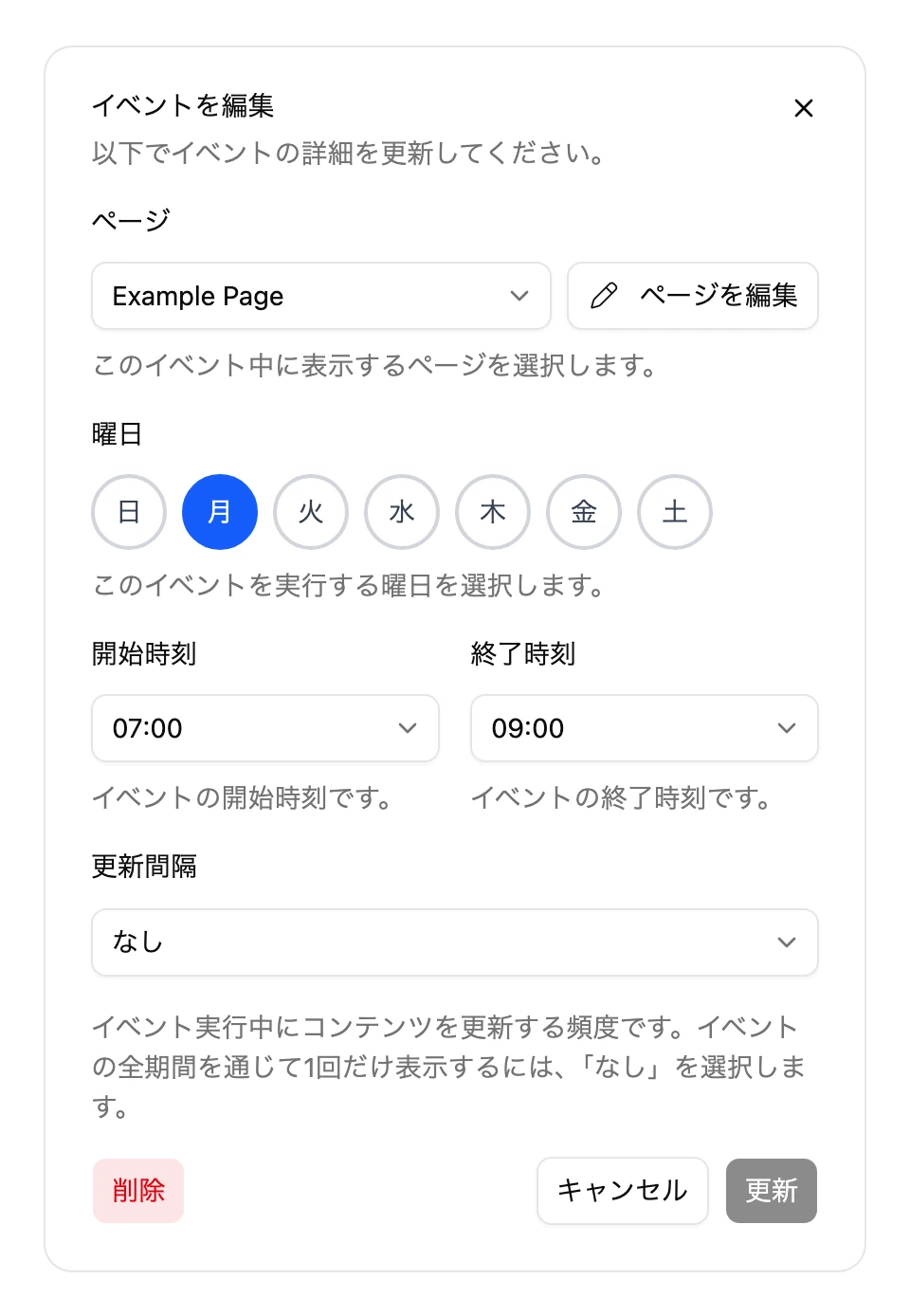
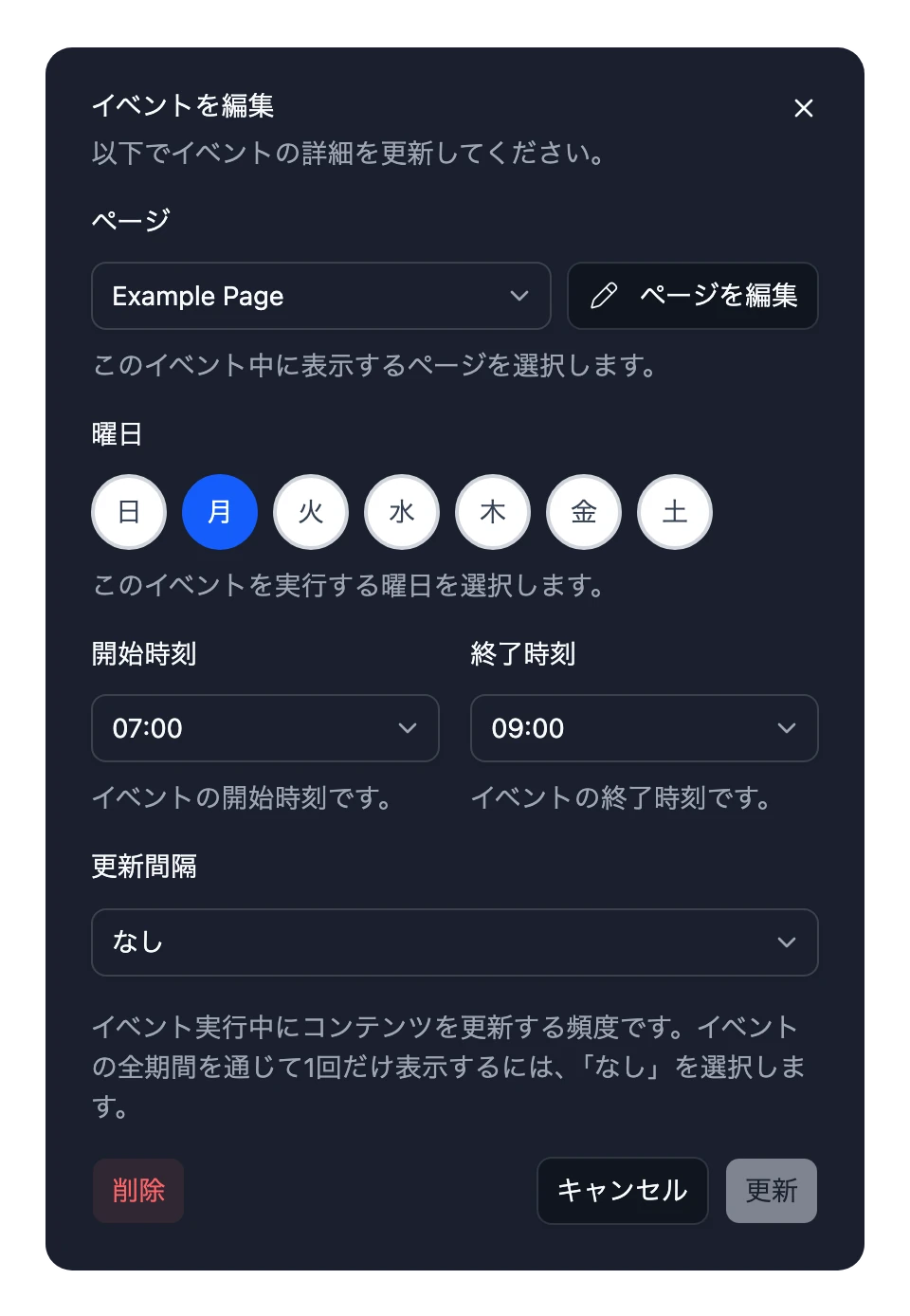
イベントの長さは最大1日です。終了時刻が開始時刻より早いイベントは、深夜0時をまたいで翌朝まで続きます。
空き時間と重なり
- イベントがない時間帯は、フレームにNothing scheduled(スケジュールなし)と表示されます。常に何かを表示しておきたい場合は、空き時間を埋めてください。
- イベントが重なっている場合は、日曜日の午前0時から数えて、週の中でいちばん早く始まるイベントが表示されます。重なっているイベントはカレンダー上で横に並ぶので、すぐに見つけられます。
更新間隔
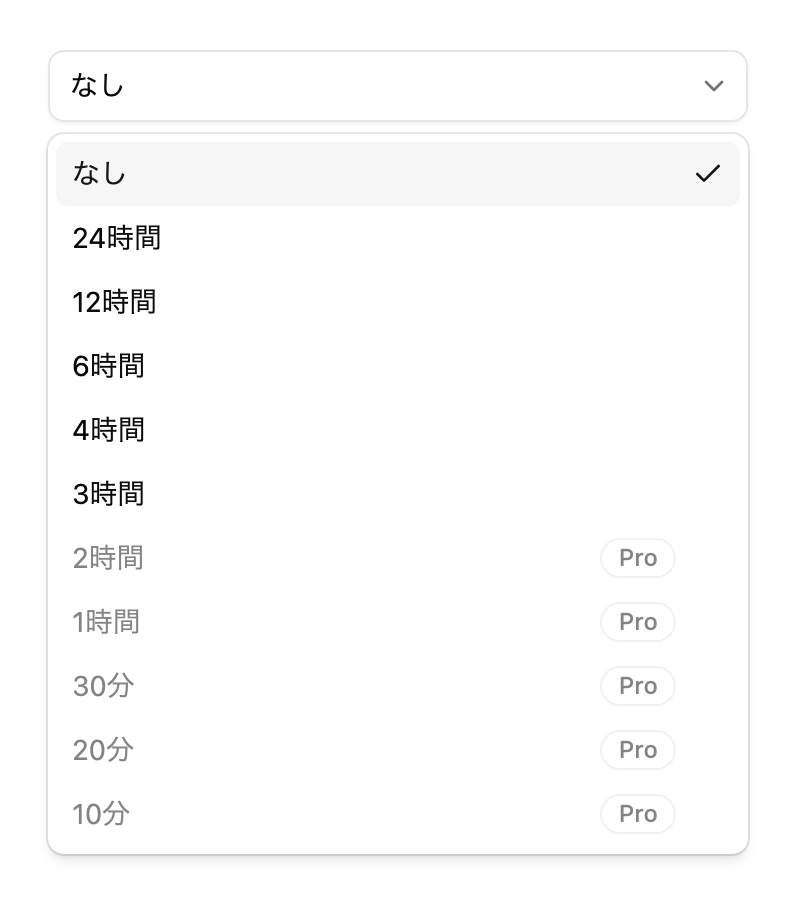
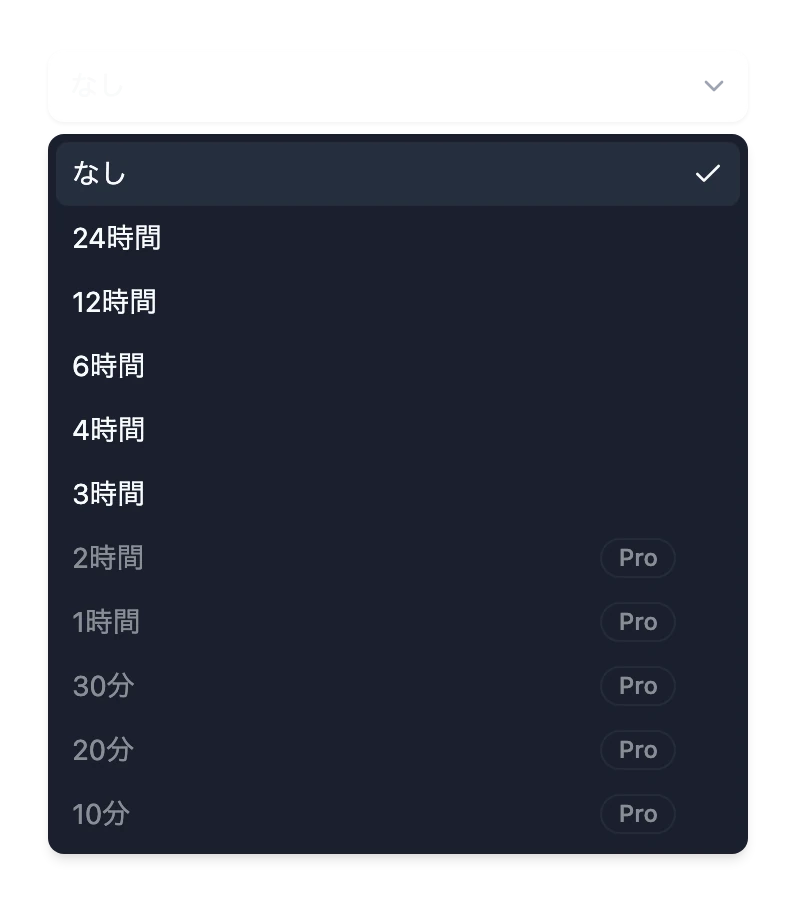
更新間隔は、ページの表示中にフレームがそのページを描き直す頻度です。これにより、最新の天気やニュースの見出しなどが反映されます。24、12、6、4、3、2、1時間ごと、または30、20、10分ごとから選べます。1回だけ描画する場合はなしを選びます。
フレームをどのくらいの頻度で更新できるかは、プランによって異なります。無料プランでは、ページの更新は最短で3時間ごとです。Proプランでは、最短10分ごとに更新できます。ご利用のプランに含まれない間隔にはProの印が付きます。プランをご覧ください。
- Proプランの終了後など、プランの上限より短い間隔が設定されている場合は、プランで可能な頻度で更新されます。スケジュールには選んだ間隔が残るので、Proプランに戻すと再び適用されます。
- 管理者が複数いるフレームでは、最も上位のプランを利用している管理者に合わせて更新頻度が決まります。
- 標準モードでは、フレームは更新の合間にスリープします。すぐに更新するには、背面のを押します。ボタンとモードをご覧ください。