Festlegen, wann welche Seite angezeigt wird
Ihr Rahmen zeigt nur Seiten an, die in seinem Zeitplan stehen. Um den Zeitplan zu öffnen, wählen Sie Ihren Rahmen in der Rahmenauswahl oben rechts in der Konsole aus, und wählen Sie dann im Menü links Zeitplan.
Es gibt zwei Arten, einen Rahmen zu planen. Wählen Sie eine davon unter Zeitplanung in den Rahmeneinstellungen:
- Einfach zeigt eine Seite oder wechselt reihum zwischen mehreren, den ganzen Tag, jeden Tag. Das ist die unkomplizierteste Variante.
- Wochenkalender lässt Sie für jede Zeit der Woche eine Seite wählen, etwa Zugverbindungen an Werktagen morgens.
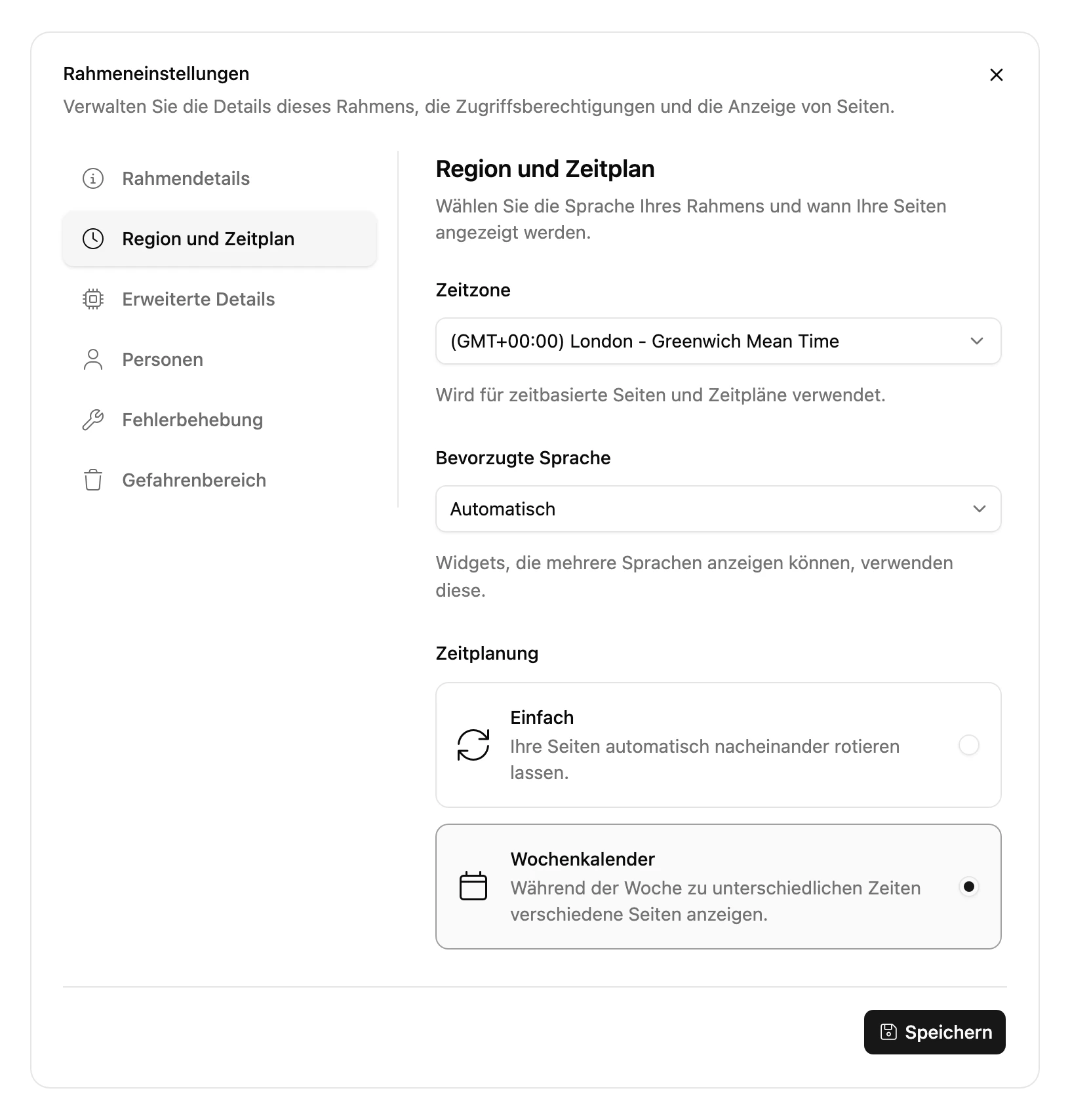
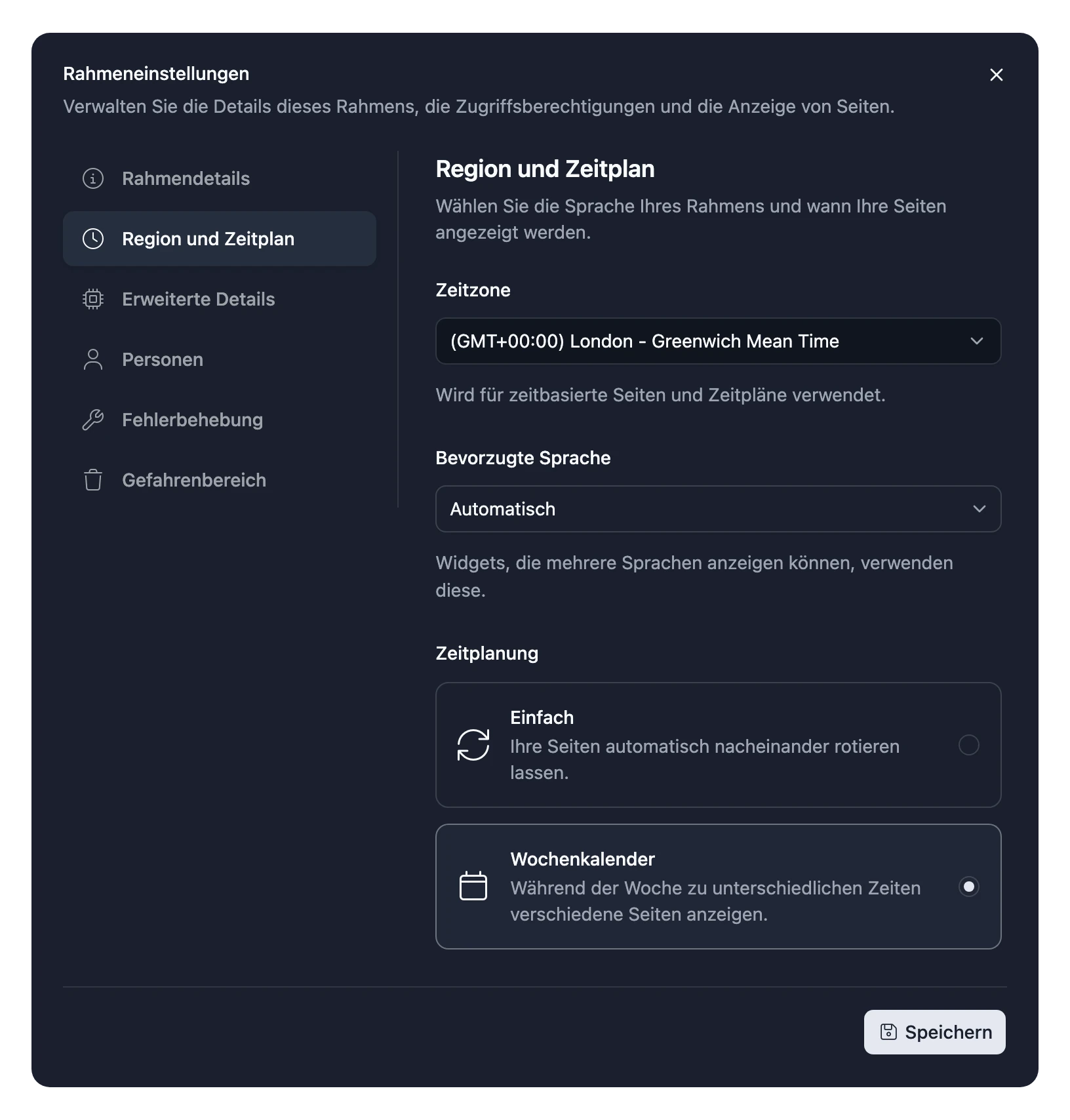
Wenn Sie von Wochenkalender zu Einfach wechseln, werden Ihre wöchentlichen Termine ersetzt. Wechseln Sie danach zurück, kommen sie nicht wieder.
Einfacher Zeitplan
Wählen Sie eine Seite und unter Aktualisieren alle, wie oft sie aktualisiert werden soll. Diese Seite wird den ganzen Tag, jeden Tag angezeigt.
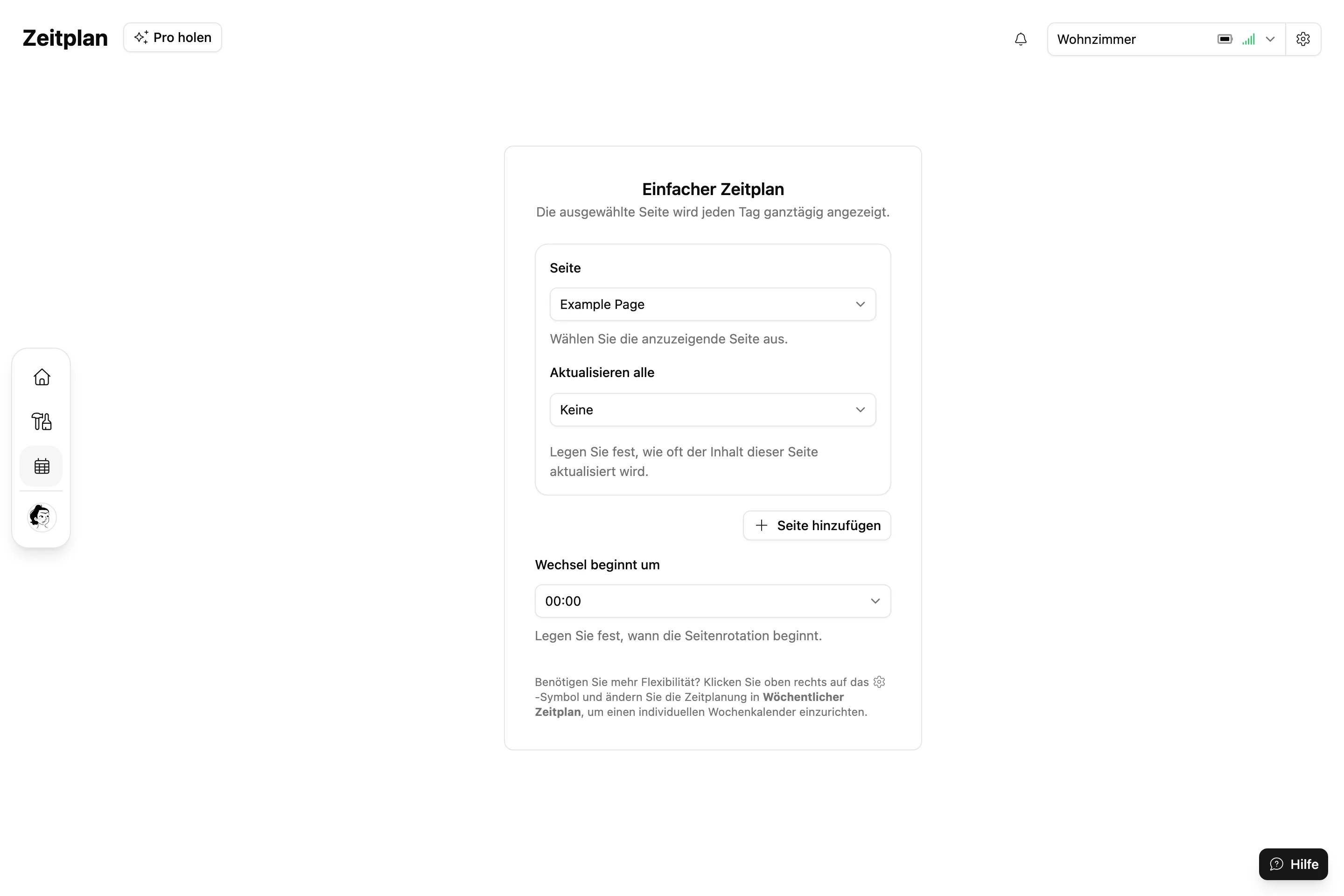
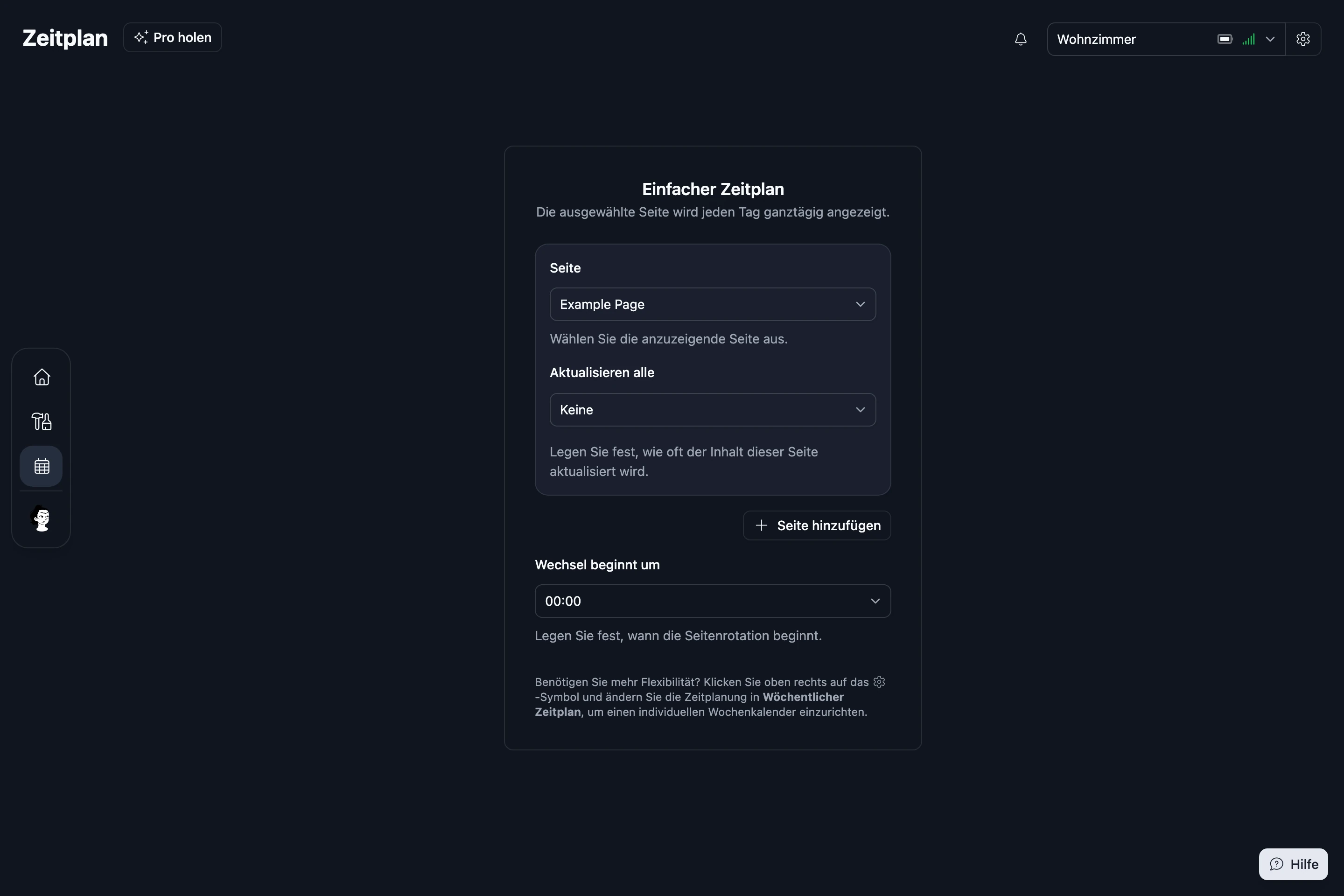
Um reihum zwischen mehreren Seiten zu wechseln, wählen Sie für jede davon Seite hinzufügen und legen dann Folgendes fest:
- Wechsel alle: wie lange jede Seite auf dem Bildschirm bleibt, bevor die nächste kommt.
- Wechsel beginnt um: die Uhrzeit, von der aus die Wechsel gezählt werden.
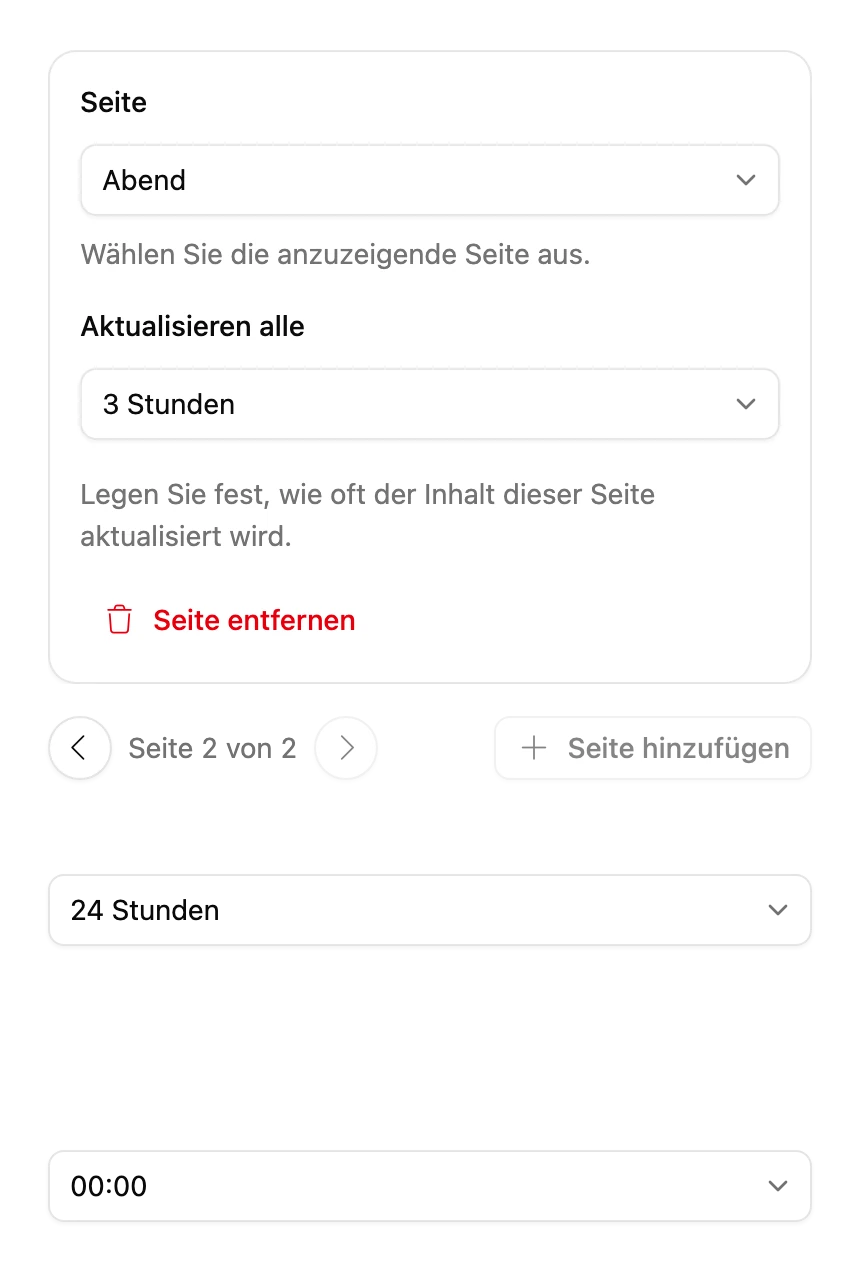
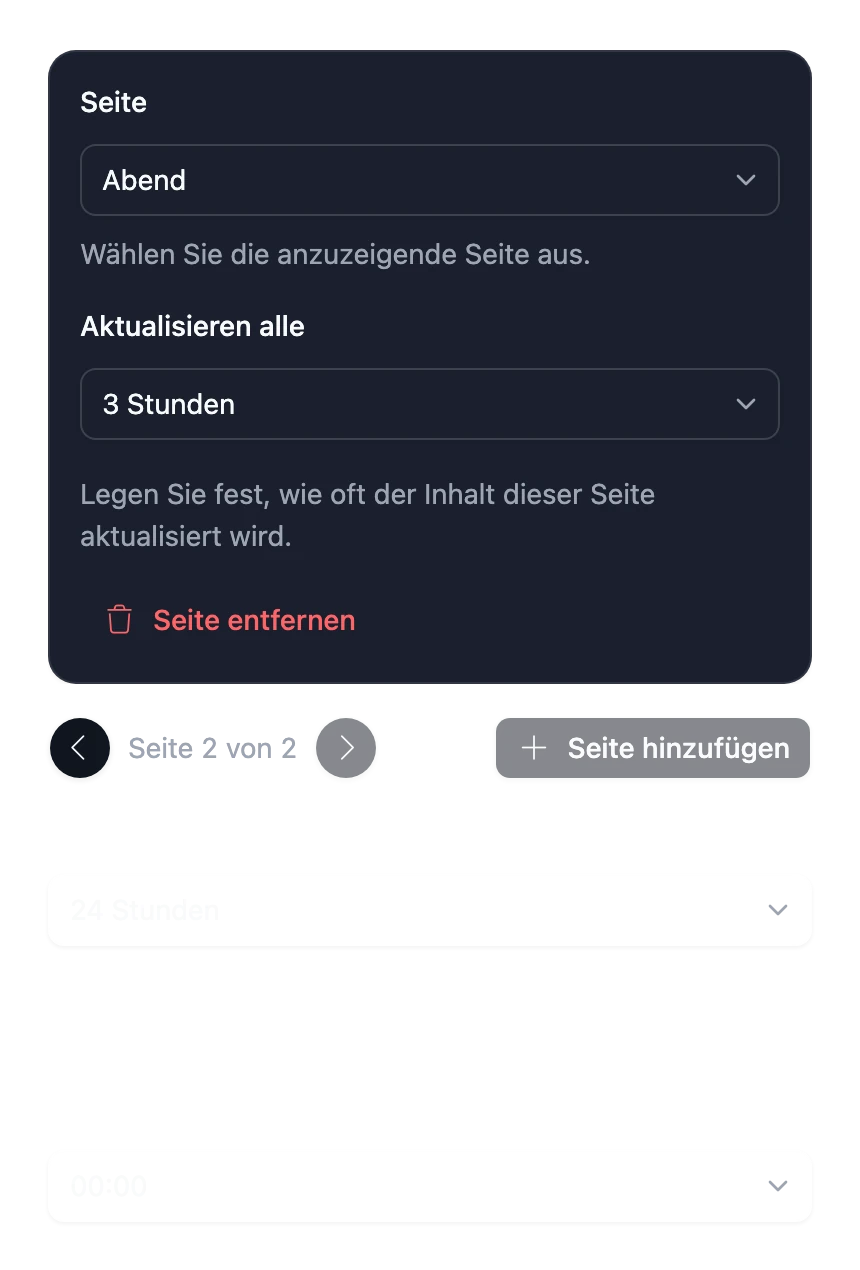
Der Zeitplan fasst zusammen, was passieren wird, etwa: „Die ausgewählten Seiten wechseln jeden Tag ganztägig alle 2 Stunden.“ Änderungen werden gespeichert, während Sie sie vornehmen.
Wochenkalender
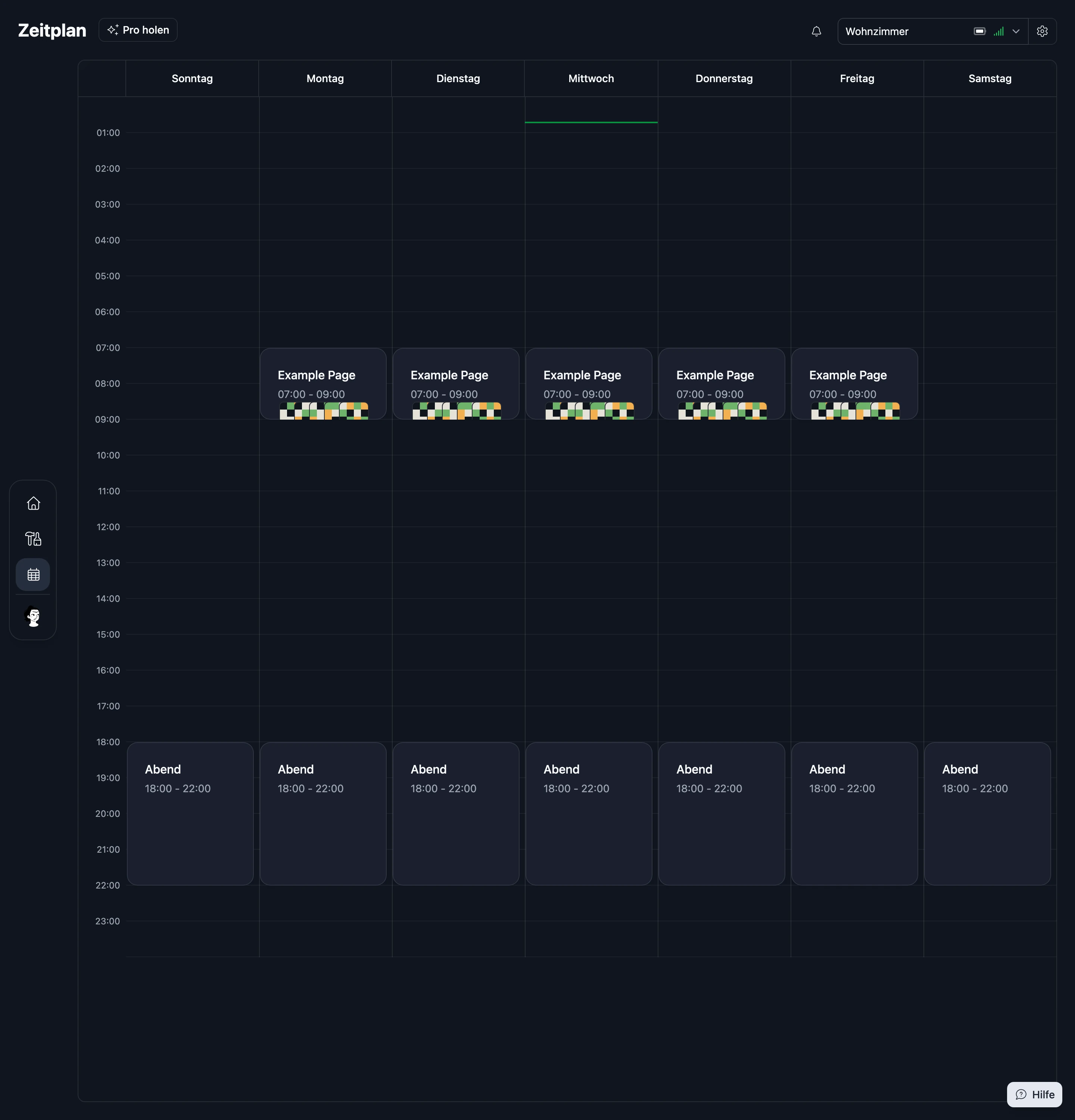
Der Kalender zeigt eine Woche von Sonntag bis Samstag, mit den Stunden des Tages am Rand. Eine grüne Linie markiert die aktuelle Uhrzeit in der Zeitzone des Rahmens.
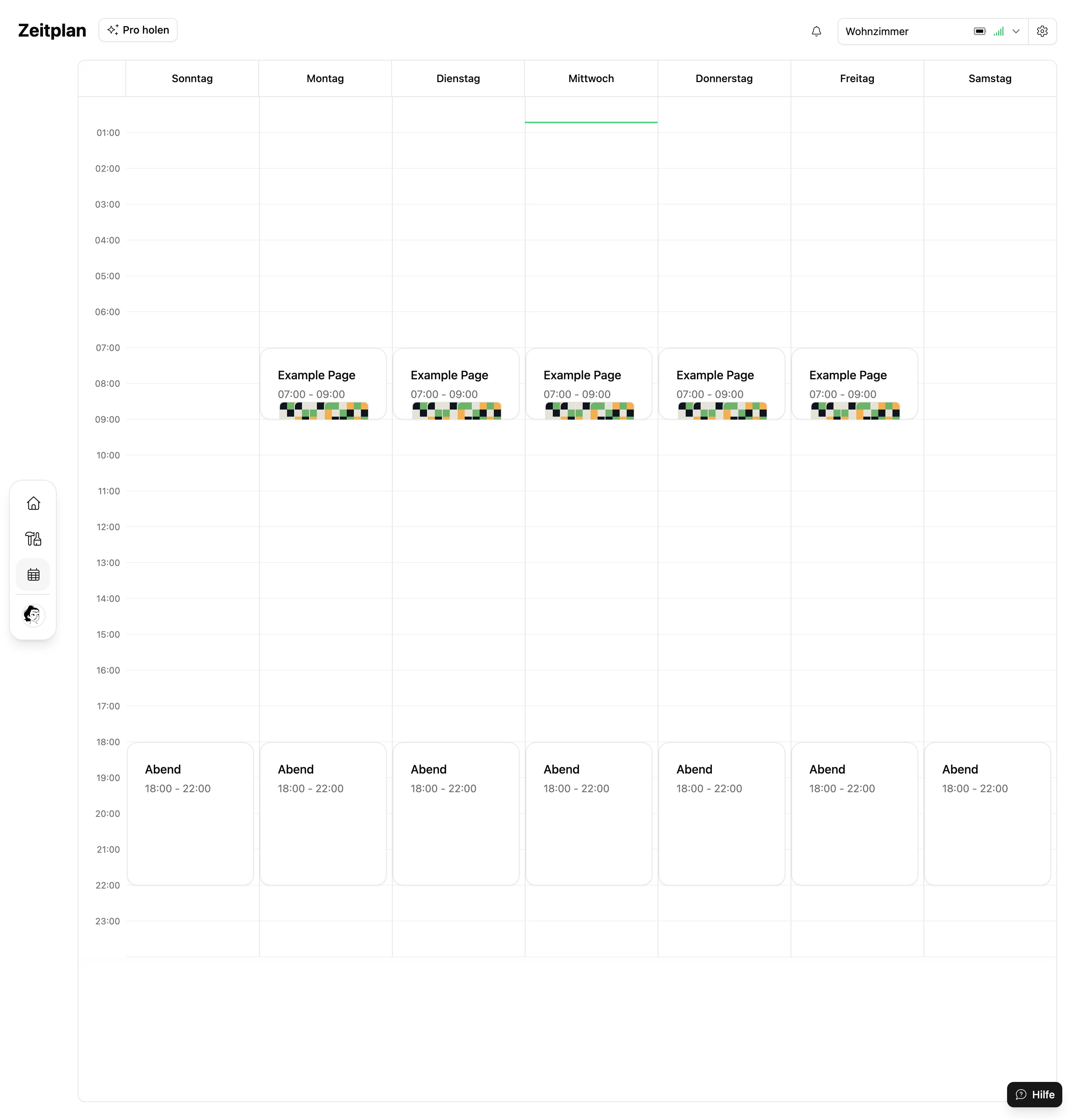
Einen Termin hinzufügen
- Klicken Sie auf einen freien Zeitraum, oder klicken Sie mit der rechten Maustaste in den Kalender und wählen Sie Seite hinzufügen.
- Wählen Sie die Seite, die Wochentage, an denen sie erscheinen soll, die Startzeit und die Endzeit sowie das Aktualisierungsintervall. Aktivieren Sie Ganztägig, um den ganzen Tag abzudecken.
- Wählen Sie Erstellen.
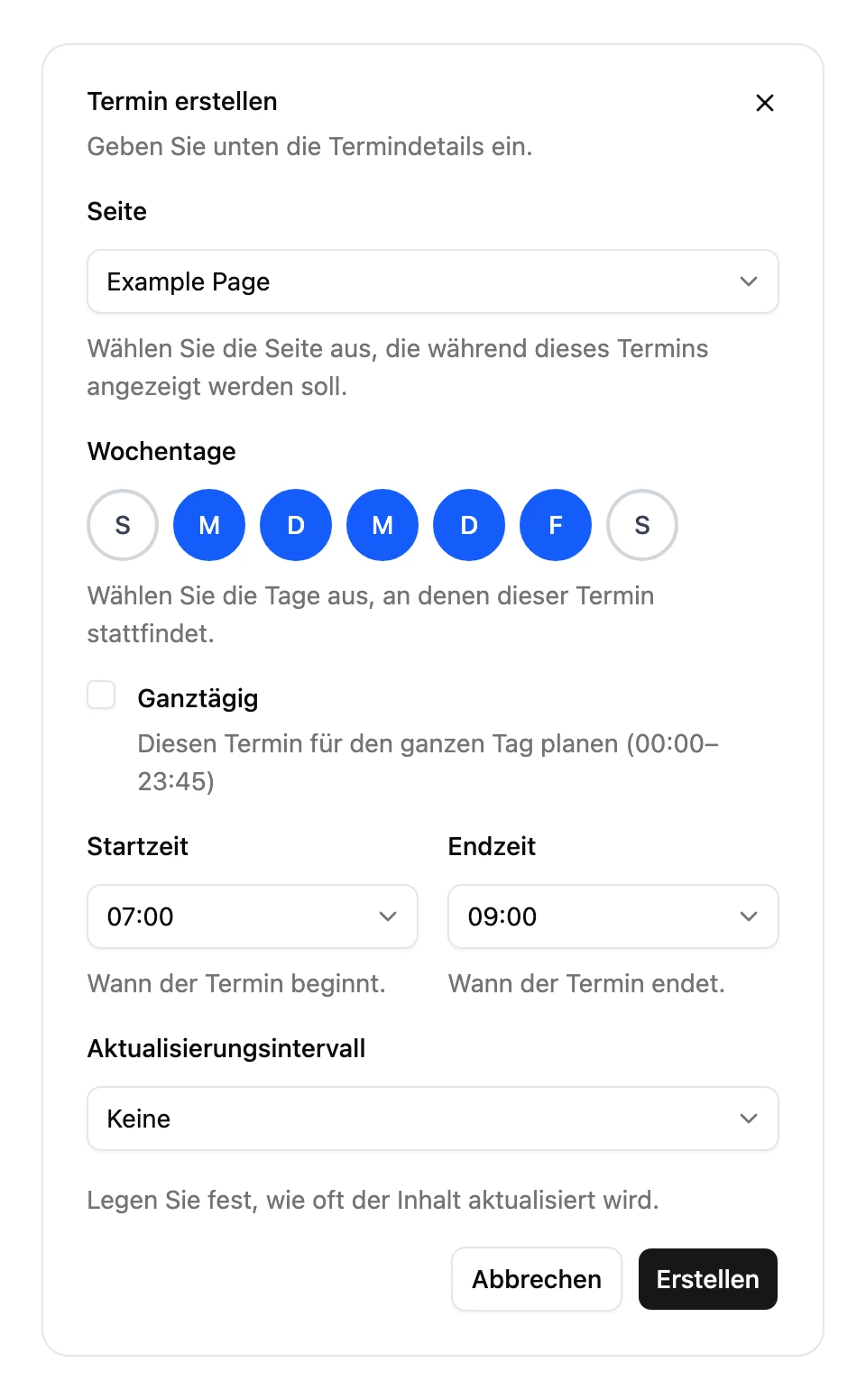
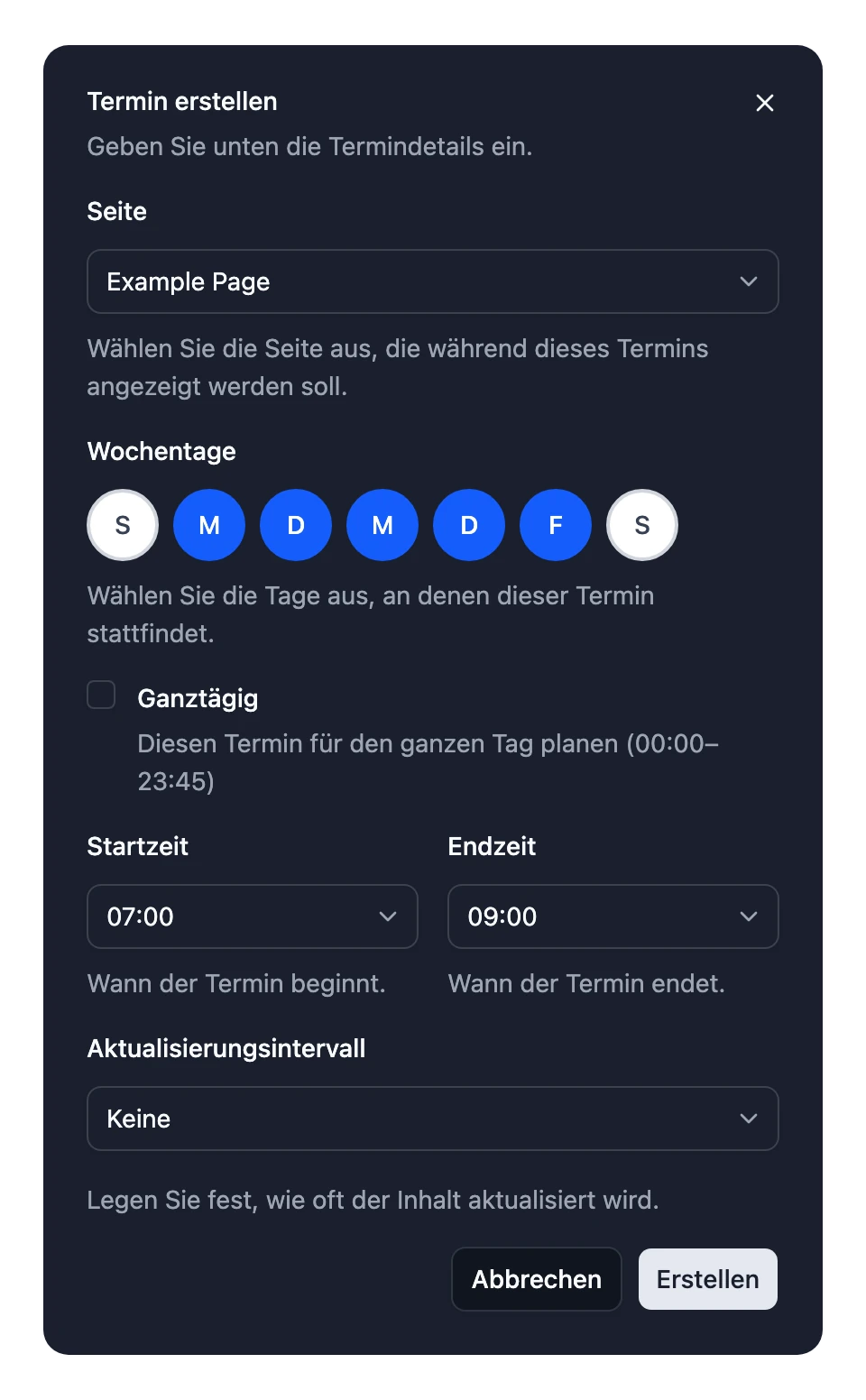
Wenn Sie mehrere Tage wählen, wird für jeden Tag ein eigener Termin angelegt.
Einen Termin ändern
- Ziehen Sie einen Termin, um ihn zu verschieben, oder ziehen Sie seine Ober- oder Unterkante, um seine Dauer zu ändern. Die Zeiten rasten an der nächsten Viertelstunde ein.
- Klicken Sie auf einen Termin, um seine Seite, seinen Tag, seine Zeiten oder sein Aktualisierungsintervall zu ändern, und wählen Sie dann Aktualisieren. Wählen Sie Löschen, um ihn zu entfernen.
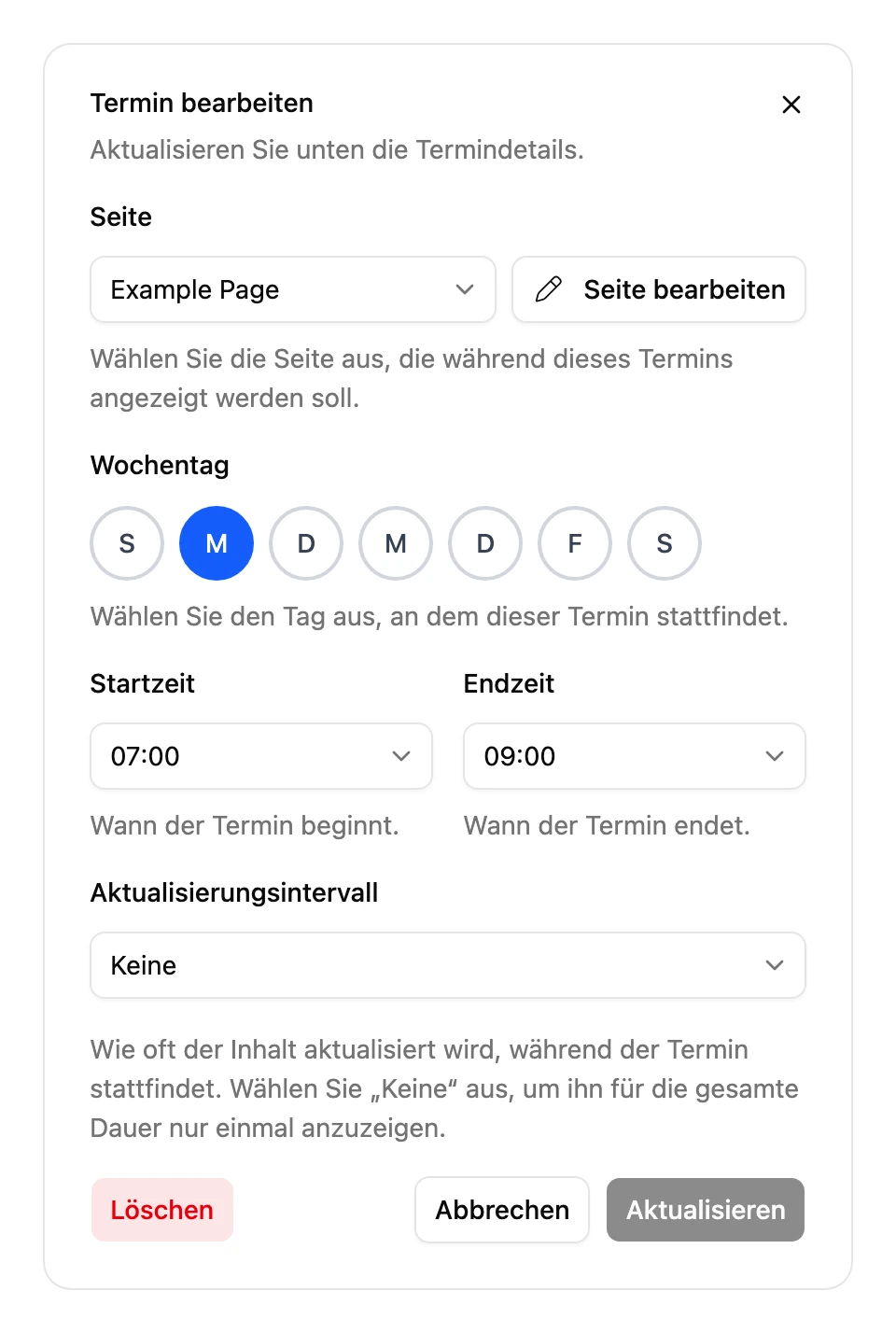
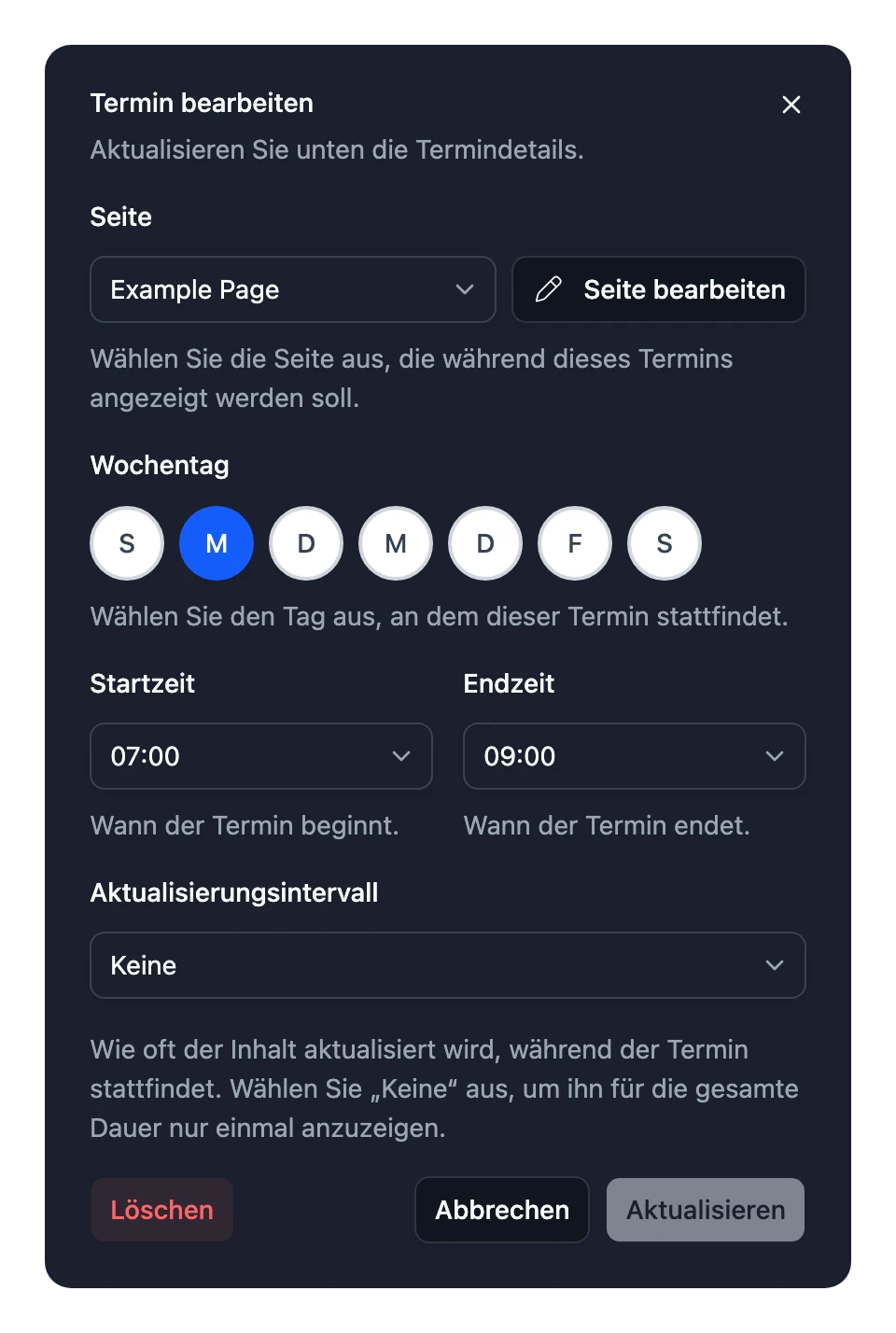
Ein Termin kann bis zu einen Tag dauern. Endet er zu einer früheren Uhrzeit, als er beginnt, läuft er über Mitternacht hinaus bis in den nächsten Morgen.
Lücken und Überschneidungen
- Wenn kein Termin läuft, zeigt der Rahmen Nothing scheduled (Nichts geplant). Füllen Sie die Lücken, wenn immer etwas auf dem Bildschirm sein soll.
- Wenn sich Termine überschneiden, zeigt der Rahmen den Termin, der in der Woche am frühesten beginnt, gezählt ab Sonntag, 0 Uhr. Sich überschneidende Termine stehen im Kalender nebeneinander, damit Sie sie bemerken.
Aktualisierungsintervalle
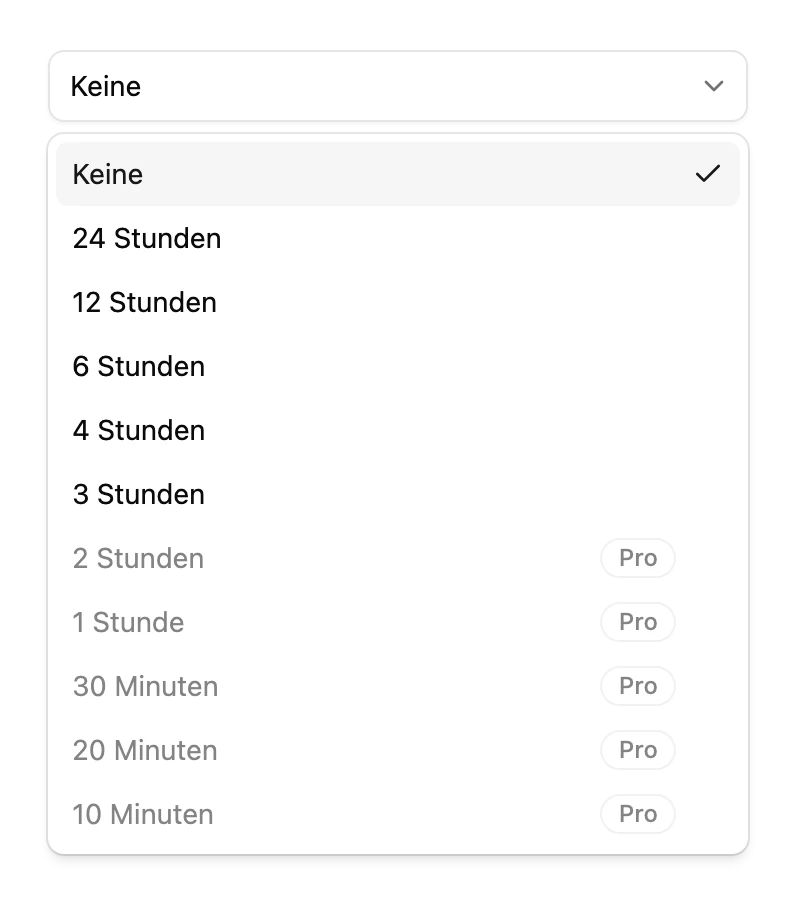
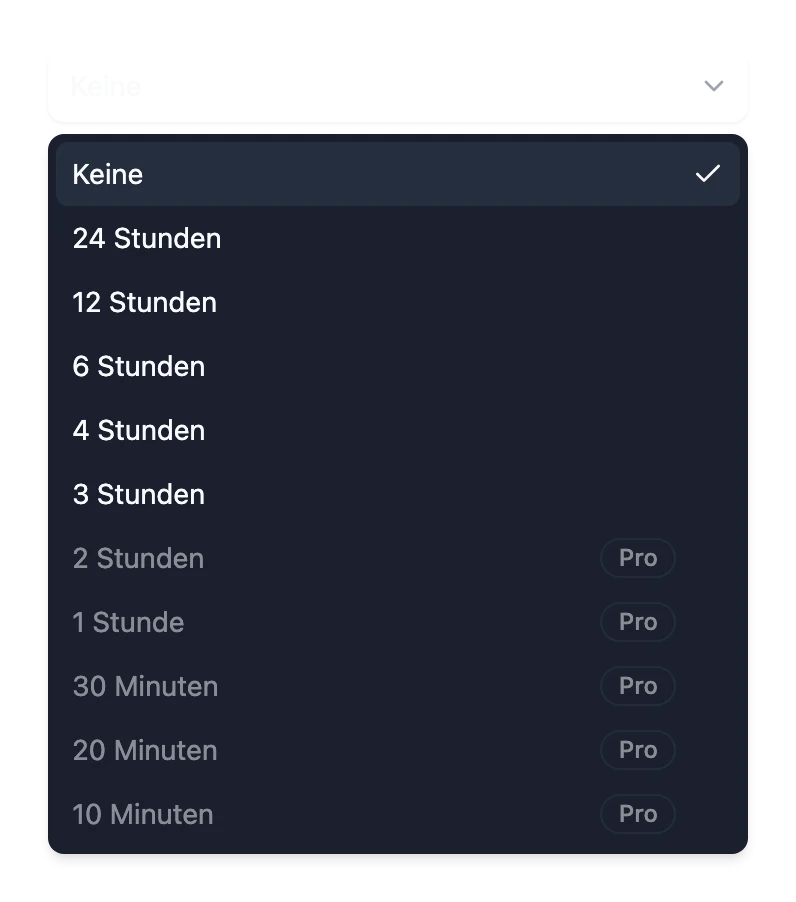
Das Aktualisierungsintervall legt fest, wie oft der Rahmen eine Seite neu zeichnet, während sie angezeigt wird. So zeigt sie neues Wetter, neue Schlagzeilen und Ähnliches. Zur Wahl stehen alle 24, 12, 6, 4, 3 oder 2 Stunden, jede Stunde, alle 30, 20 oder 10 Minuten oder Keine, um die Seite nur einmal zu zeichnen.
Wie oft ein Rahmen aktualisieren kann, hängt von seinem Tarif ab. Im kostenlosen Tarif wird eine Seite höchstens alle 3 Stunden aktualisiert. Mit Pro kann sie bis zu alle 10 Minuten aktualisiert werden. Intervalle, die Ihr Tarif nicht enthält, sind mit Pro markiert. Siehe Tarife.
- Ist eine Seite so eingestellt, dass sie häufiger aktualisiert wird, als der Tarif erlaubt, etwa nachdem Pro geendet hat, aktualisiert der Rahmen sie stattdessen so oft, wie der Tarif es erlaubt. Der Zeitplan behält das gewählte Intervall, sodass es wieder gilt, wenn Sie erneut Pro haben.
- Bei einem Rahmen mit mehreren Administratoren bestimmt der Administrator mit dem besten Tarif, wie oft der Rahmen aktualisieren kann.
- Im Standardmodus schläft der Rahmen zwischen den Aktualisierungen. Drücken Sie auf der Rückseite, um ihn sofort zu aktualisieren. Siehe Tasten und Modi.