Elegir cuándo se muestra cada página
Tu marco solo muestra las páginas que están en su programación. Para abrirla, elige tu marco en el selector de marcos, arriba a la derecha de la Consola, y luego elige Programación en el menú de la izquierda.
Hay dos formas de programar un marco. Elige una en el campo Programación de los Ajustes del marco:
- Básico muestra una página, o va alternando entre varias, todo el día, todos los días. Es la forma más sencilla.
- Calendario semanal te permite elegir una página para cada momento de la semana, como los horarios de trenes las mañanas de los días laborables.
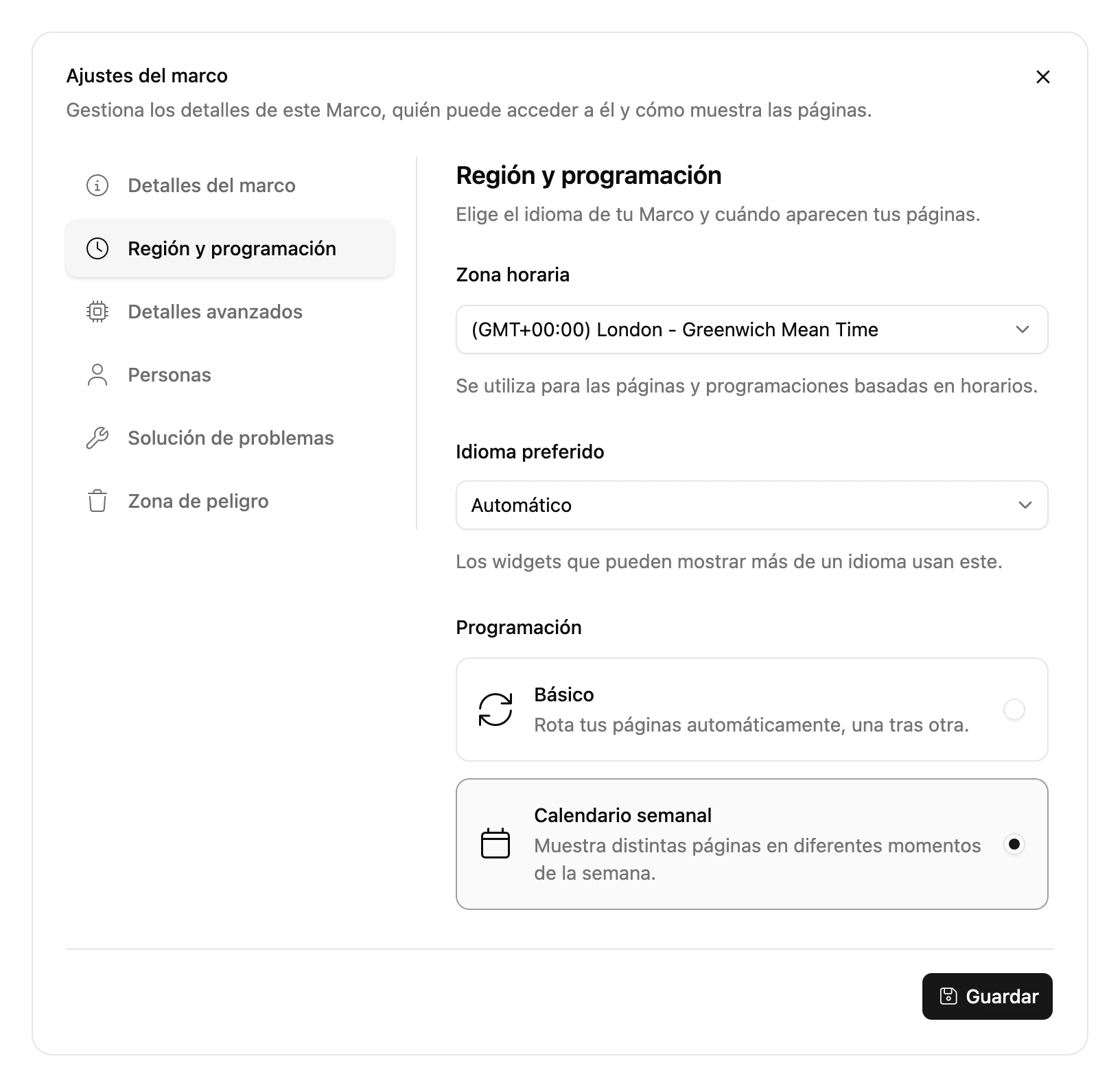
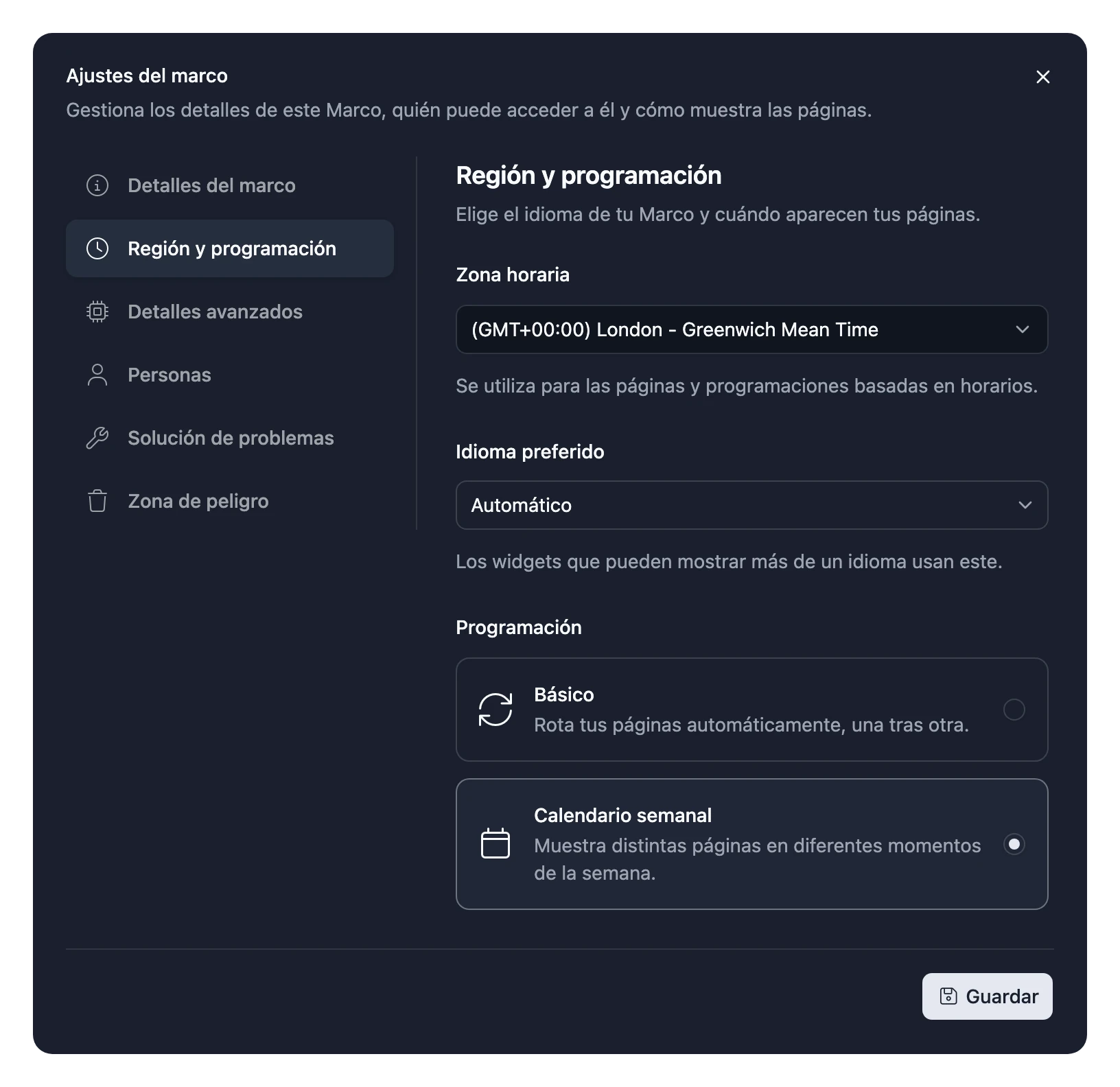
Pasar de Calendario semanal a Básico sustituye tus eventos semanales, y volver a cambiar no los recupera.
Básico
Elige una Página y cada cuánto debe actualizarse en Actualizar cada. Esa página se muestra todo el día, todos los días.
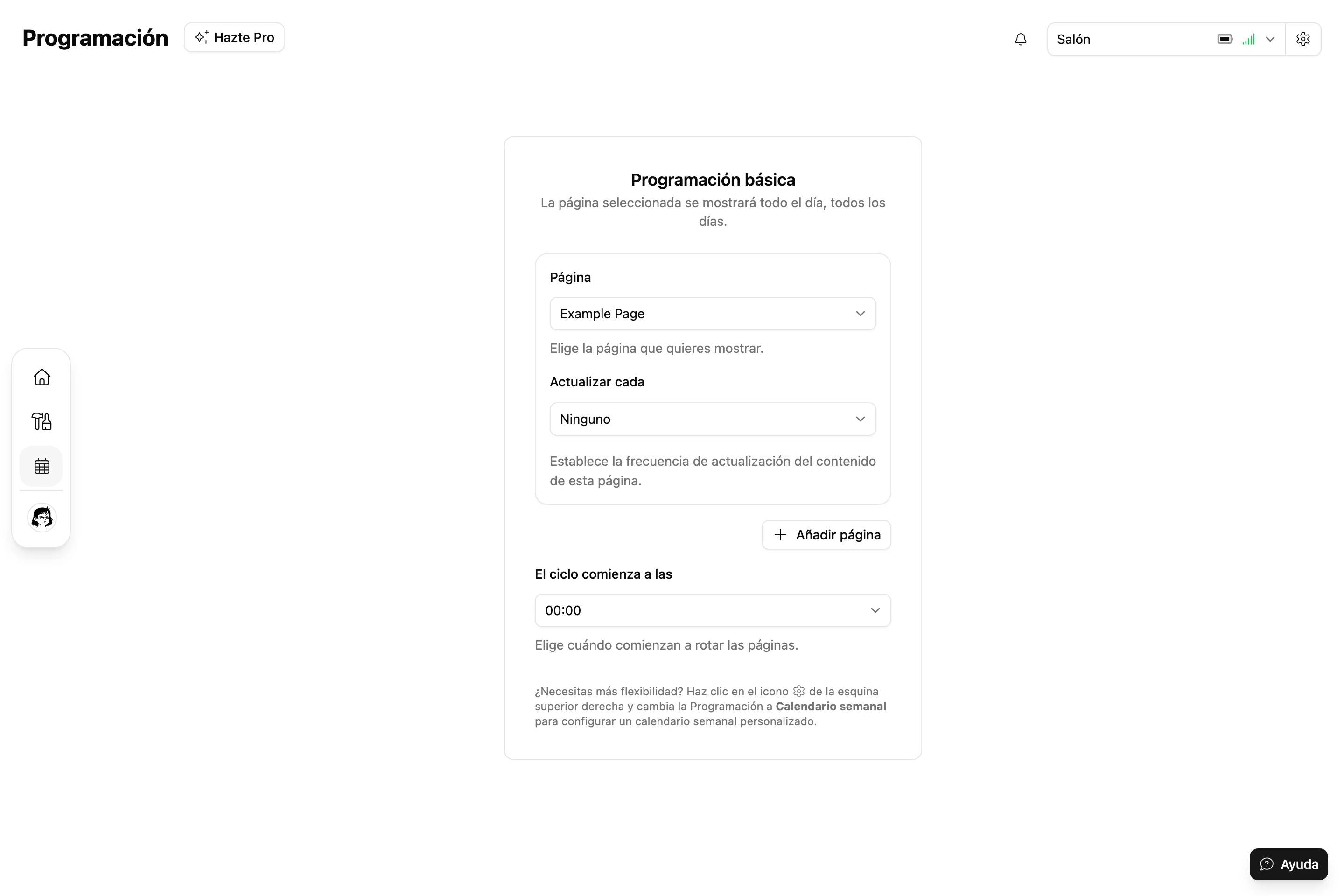
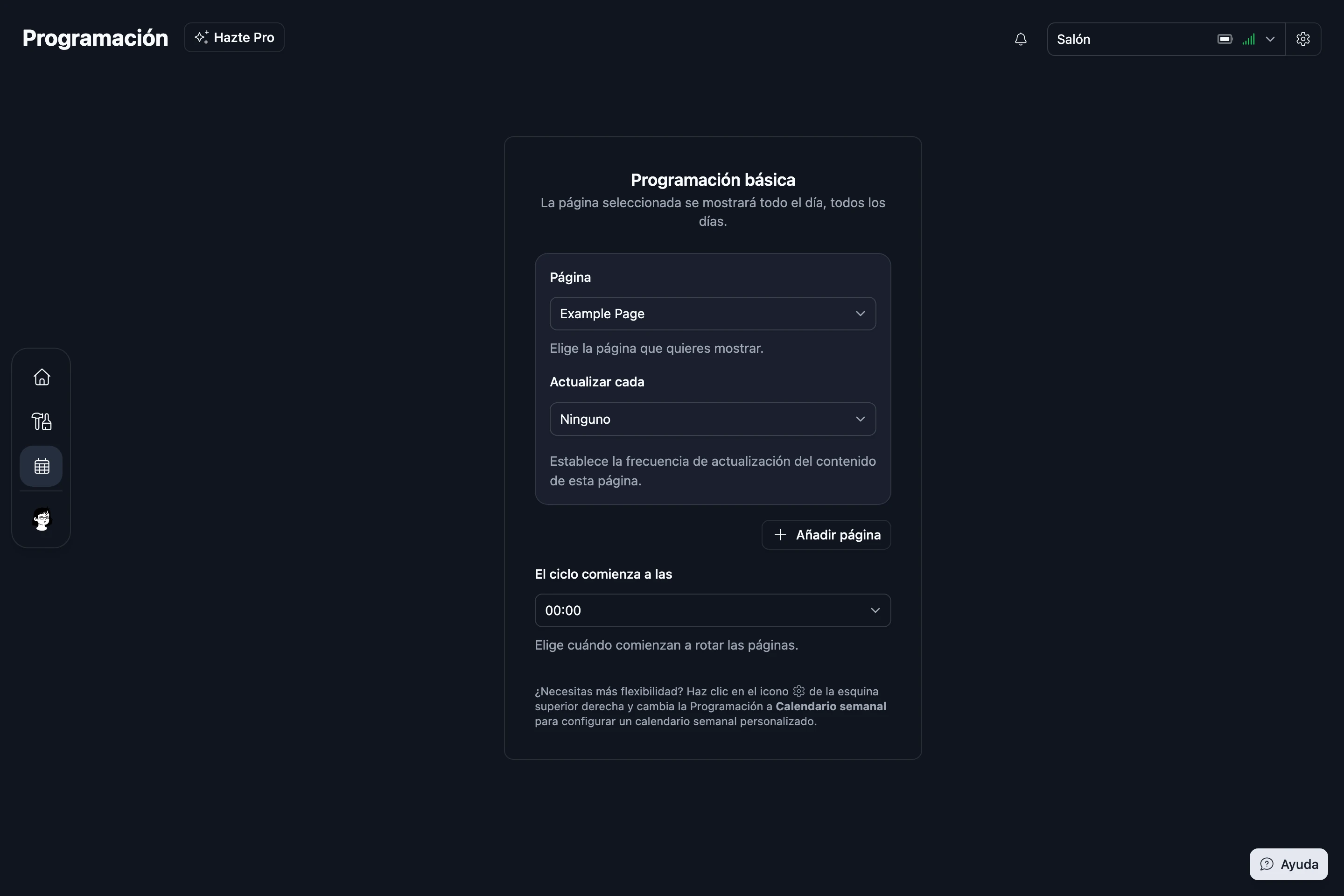
Para alternar entre varias páginas, elige Añadir página para cada una y luego elige:
- Cambiar cada: cuánto tiempo se queda cada página en pantalla antes de pasar a la siguiente.
- El ciclo comienza a las: la hora del día a partir de la cual empiezan los turnos.
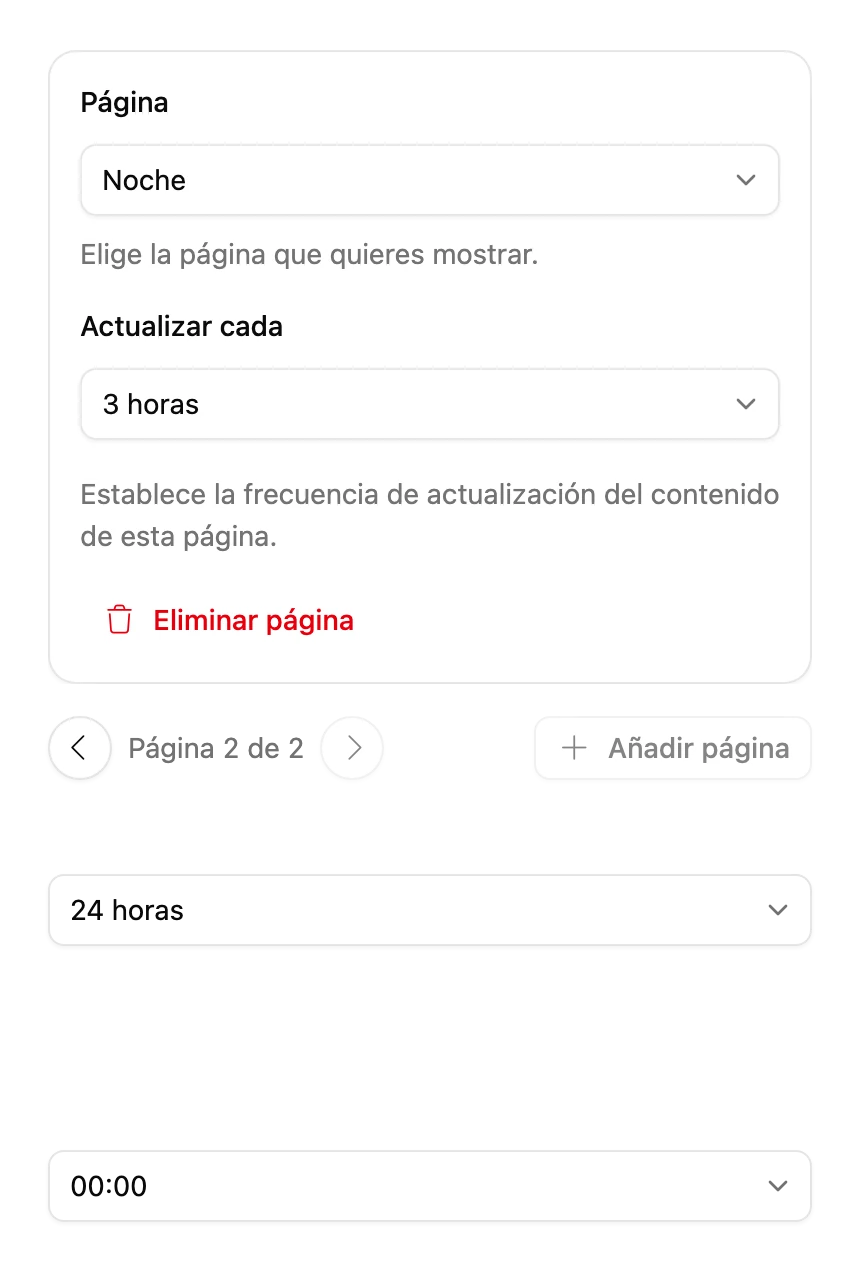
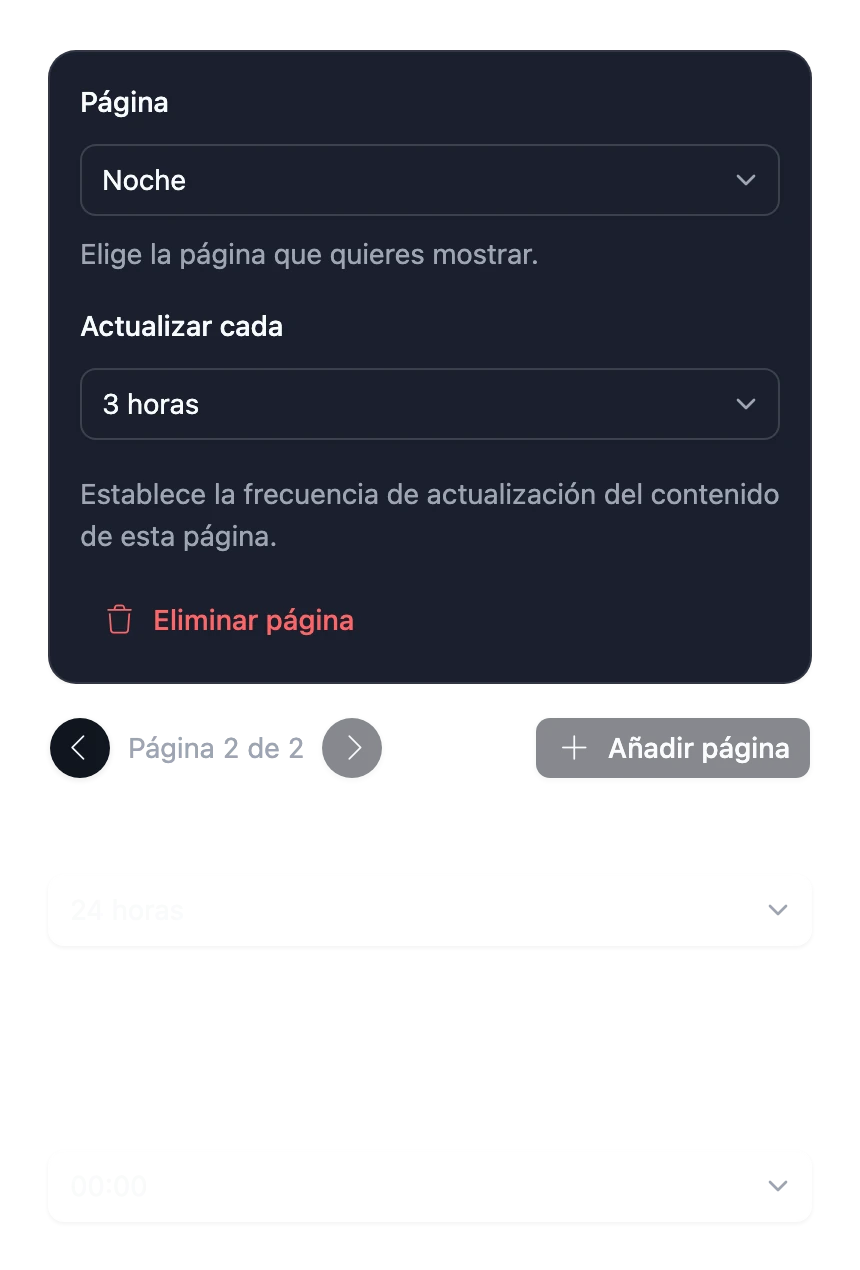
La programación resume lo que va a pasar, por ejemplo: «Las páginas seleccionadas rotarán cada 2 horas, todo el día, todos los días». Los cambios se guardan sobre la marcha.
Calendario semanal
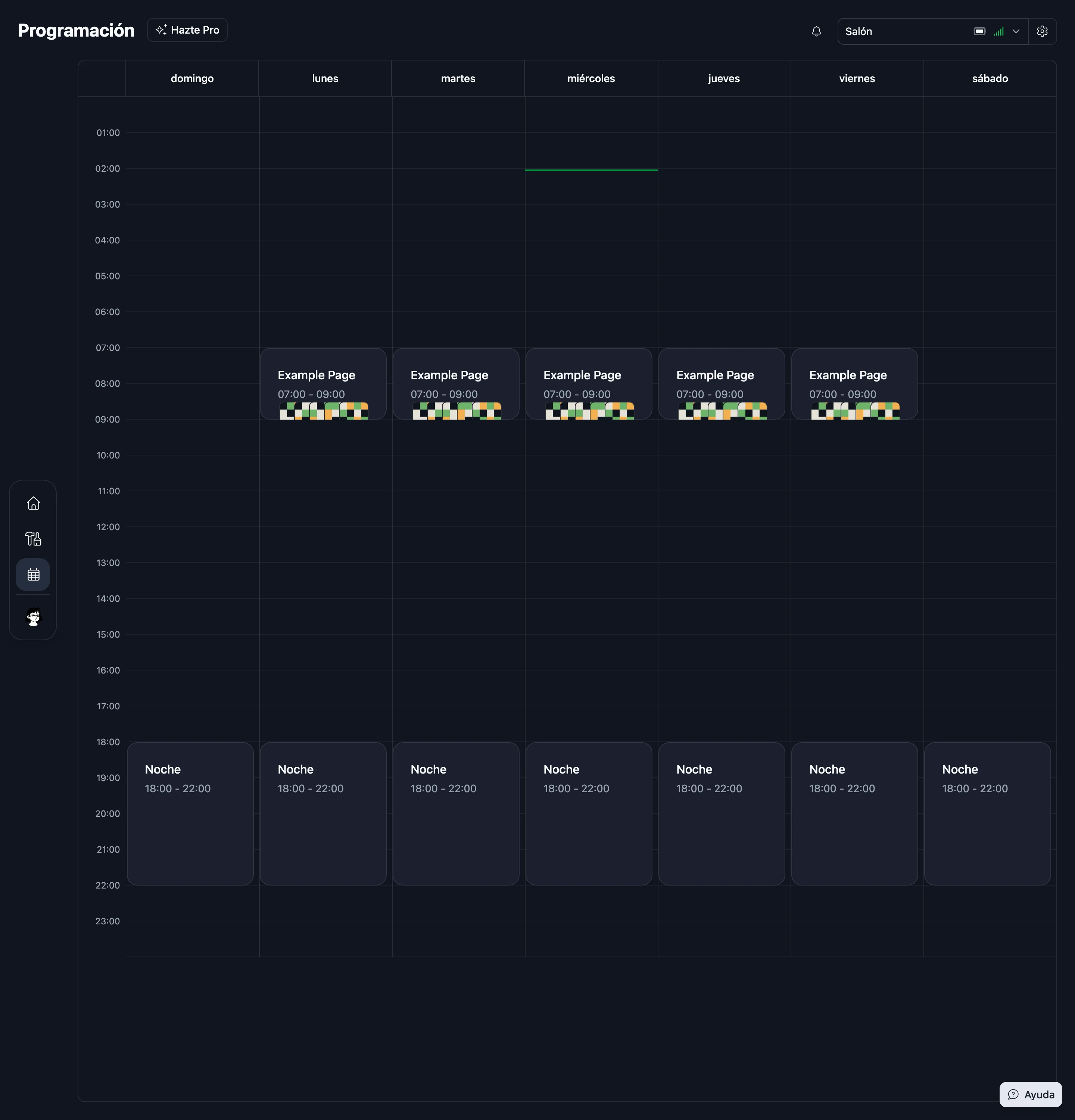
El calendario muestra una semana, de domingo a sábado, con las horas del día en el lateral. Una línea verde marca la hora actual en la zona horaria del marco.
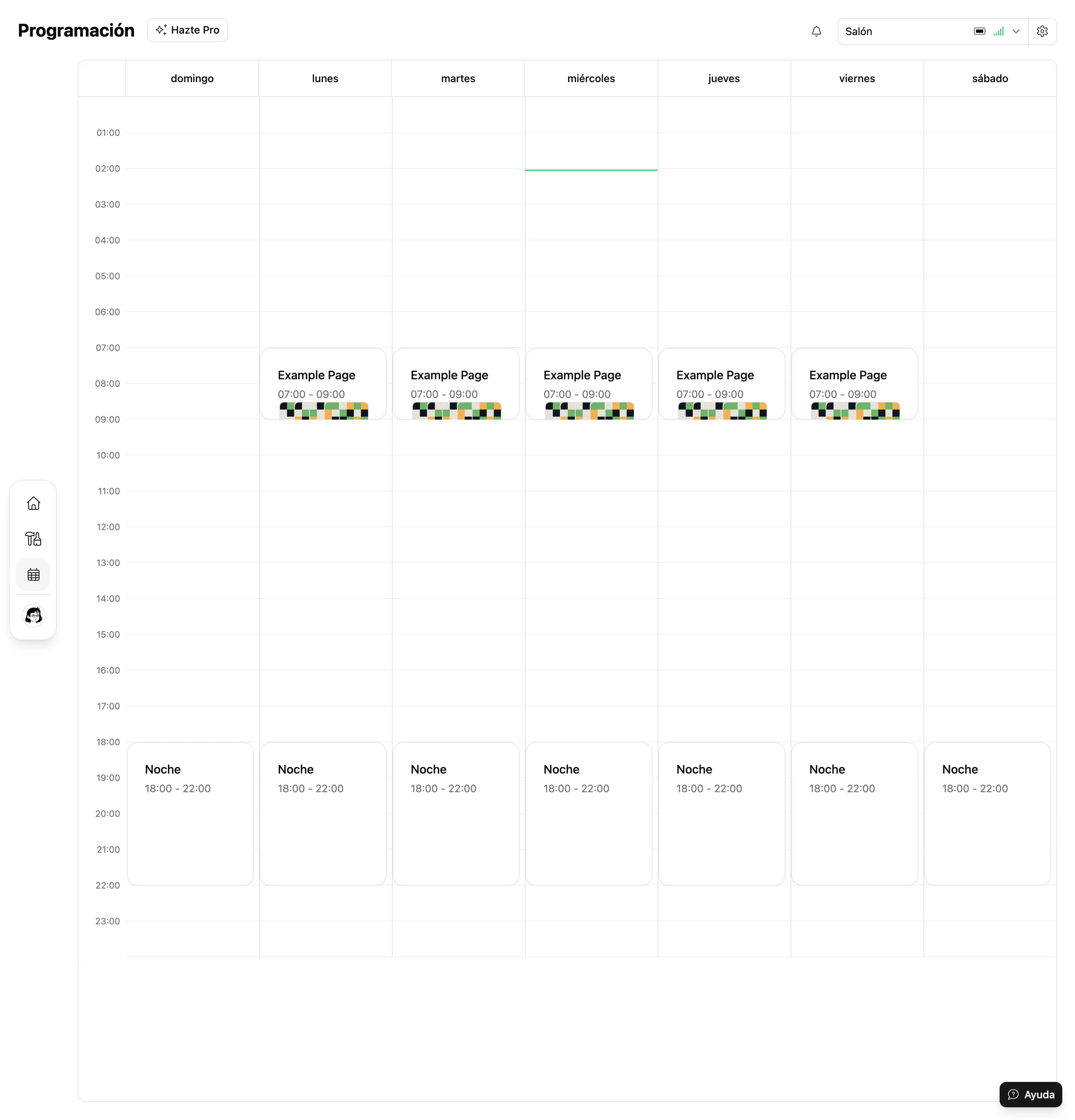
Añadir un evento
- Haz clic en un hueco vacío, o haz clic derecho en el calendario y elige Añadir página.
- Elige la Página, los Días de la semana en los que debe mostrarse, la Hora de inicio y la Hora de finalización, y el Intervalo de actualización. Activa Todo el día para cubrir el día entero.
- Elige Crear.
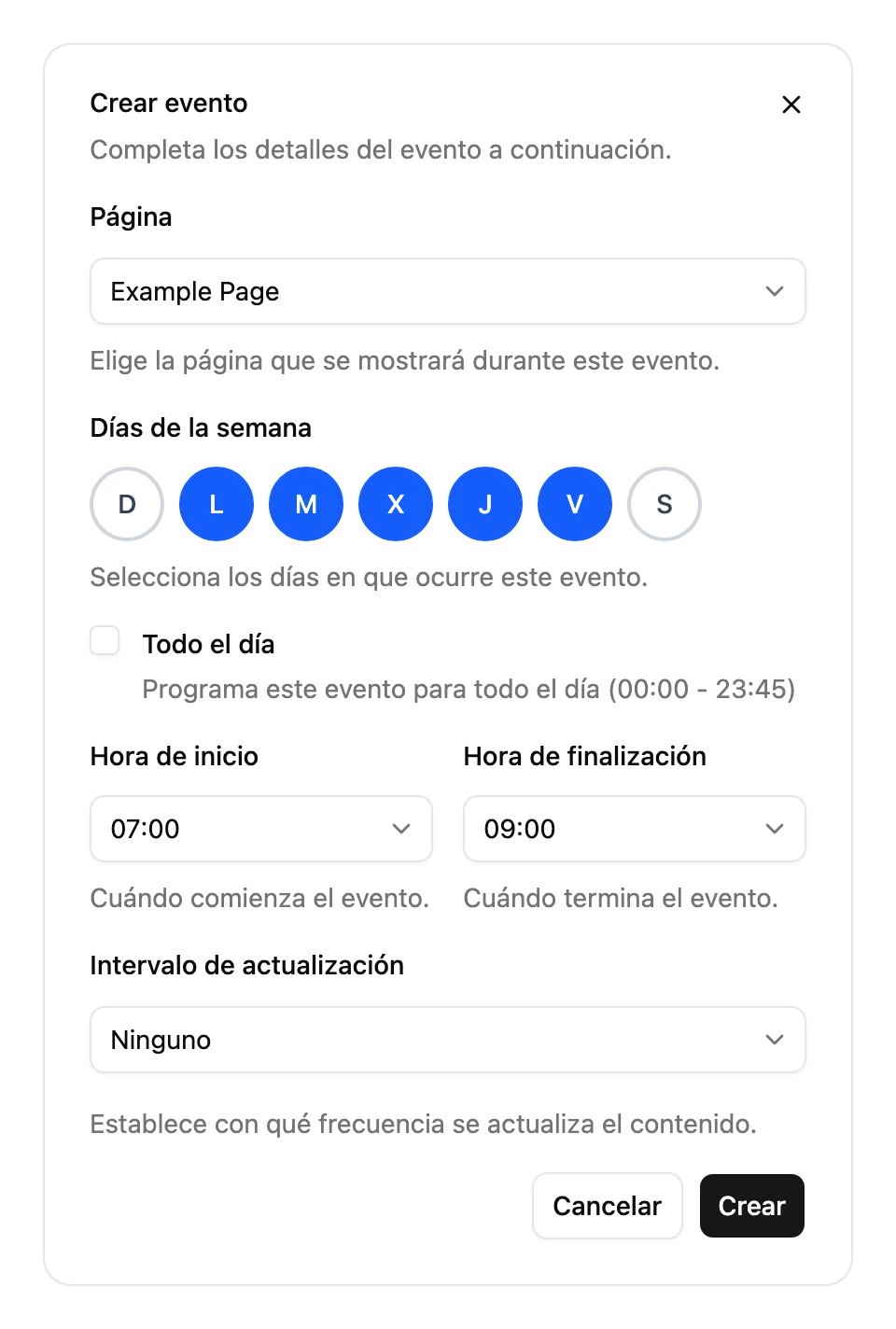
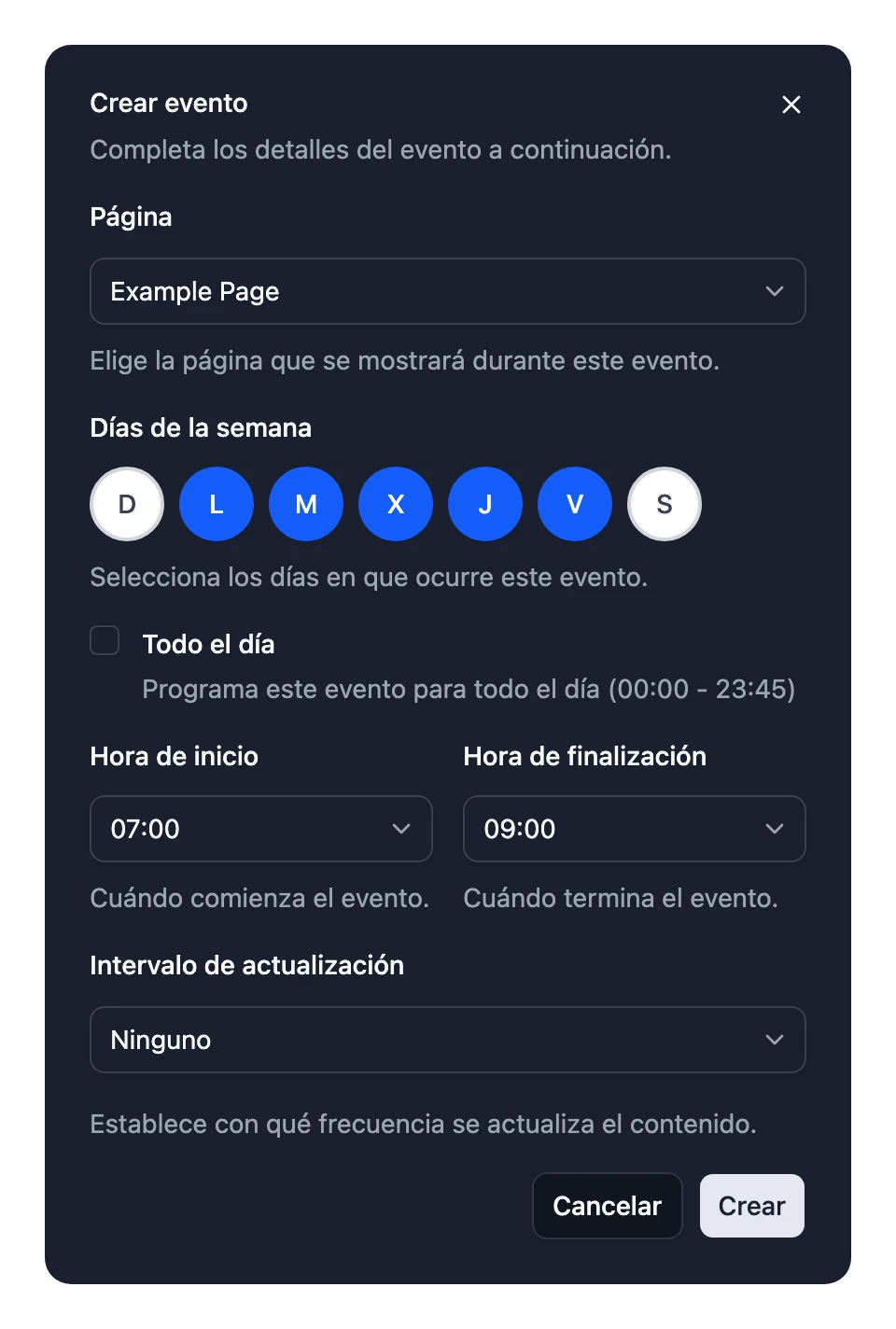
Si eliges varios días, se crea un evento en cada uno.
Cambiar un evento
- Arrastra un evento para moverlo, o arrastra su borde superior o inferior para cambiar cuánto dura. Las horas se ajustan al cuarto de hora más cercano.
- Haz clic en un evento para cambiar su página, su día, sus horas o su intervalo de actualización, y luego elige Actualizar. Elige Eliminar para quitarlo.
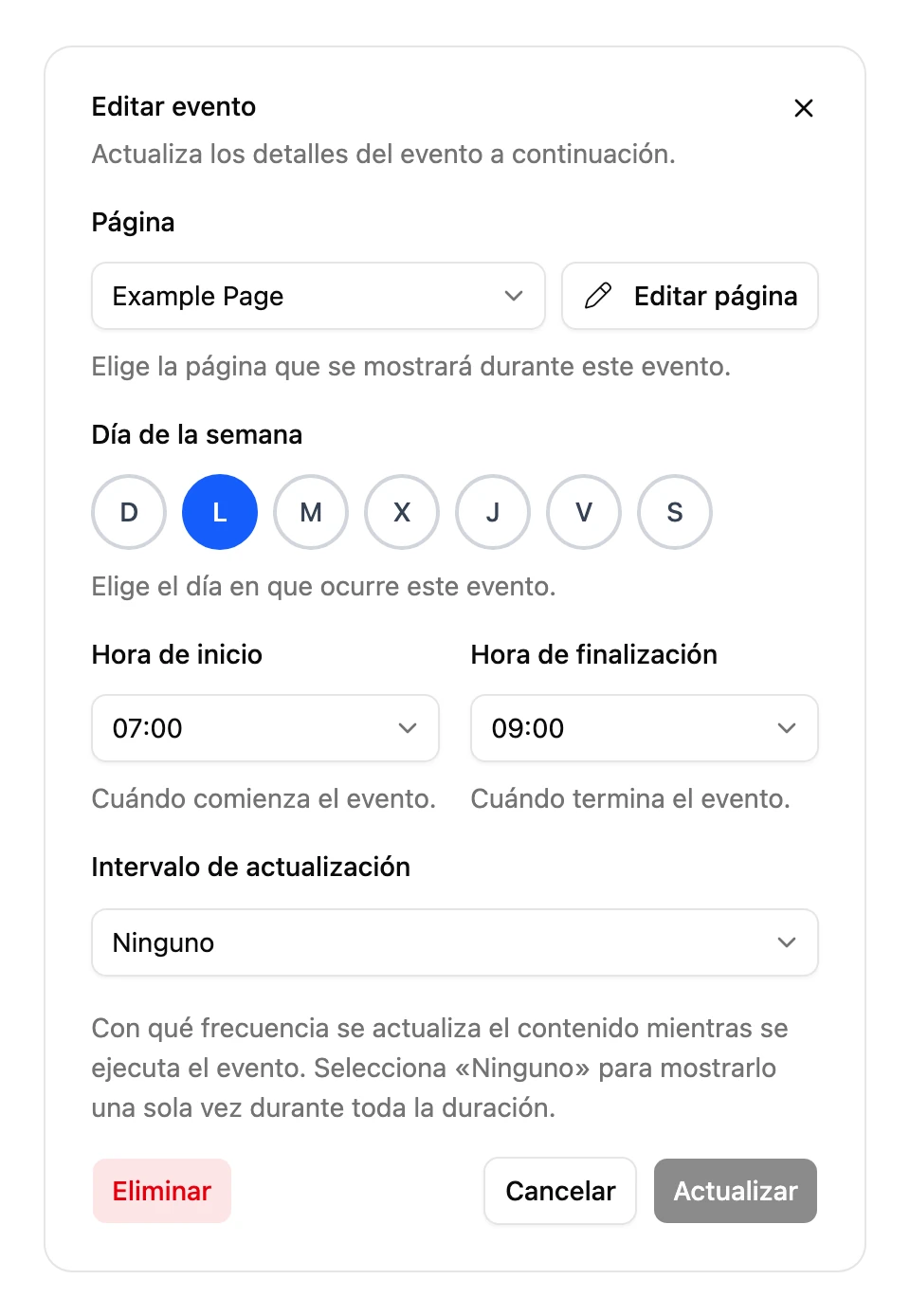
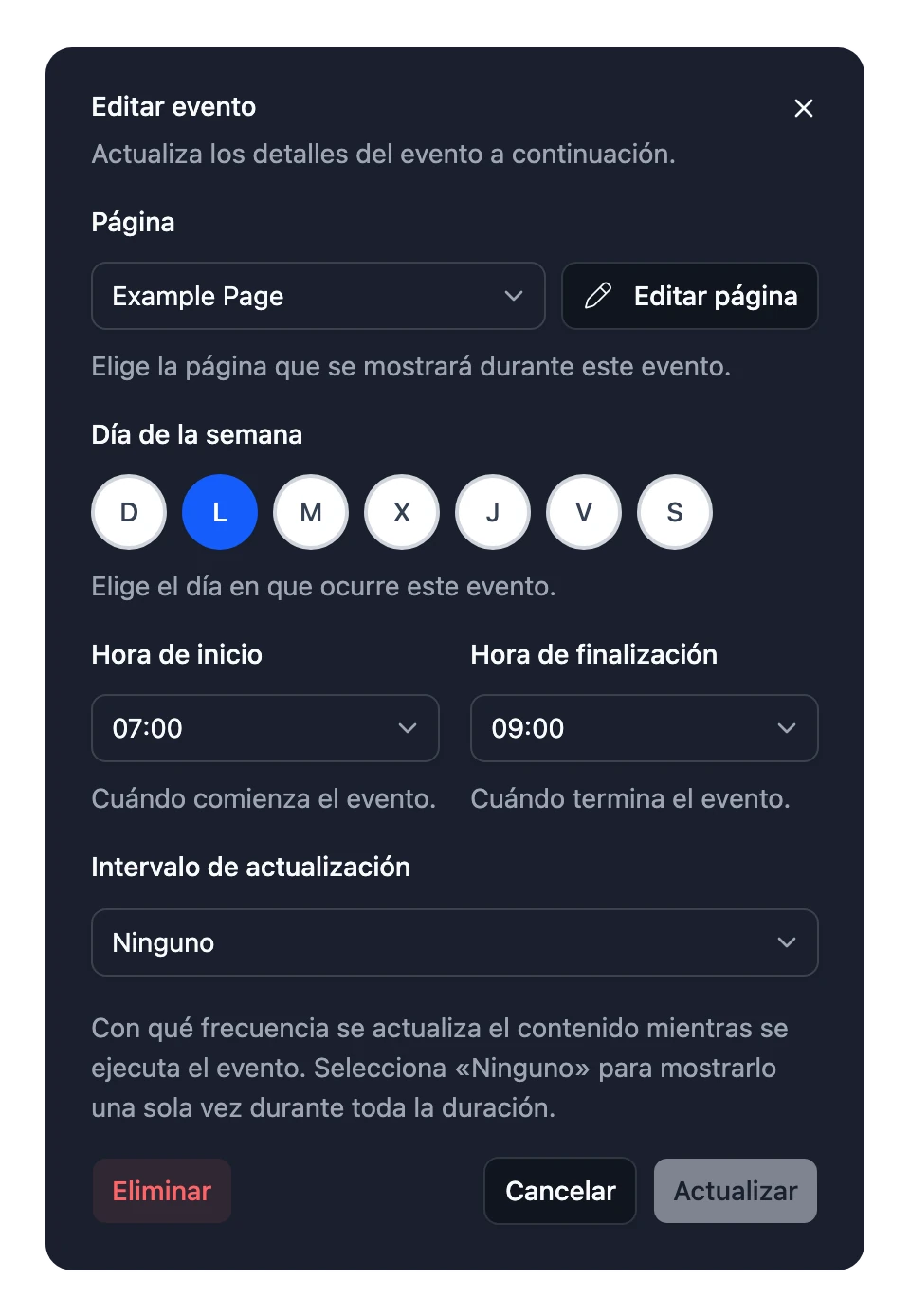
Un evento puede durar hasta un día. Si termina a una hora anterior a la de inicio, continúa pasada la medianoche hasta la mañana siguiente.
Huecos y solapamientos
- Cuando no hay ningún evento en curso, el marco muestra Nothing scheduled (Nada programado). Rellena los huecos si quieres tener algo en pantalla en todo momento.
- Cuando varios eventos se solapan, el marco muestra el que empieza antes en la semana, contando desde las 0:00 del domingo. Los eventos que se solapan aparecen uno al lado del otro en el calendario, para que los veas enseguida.
Intervalos de actualización
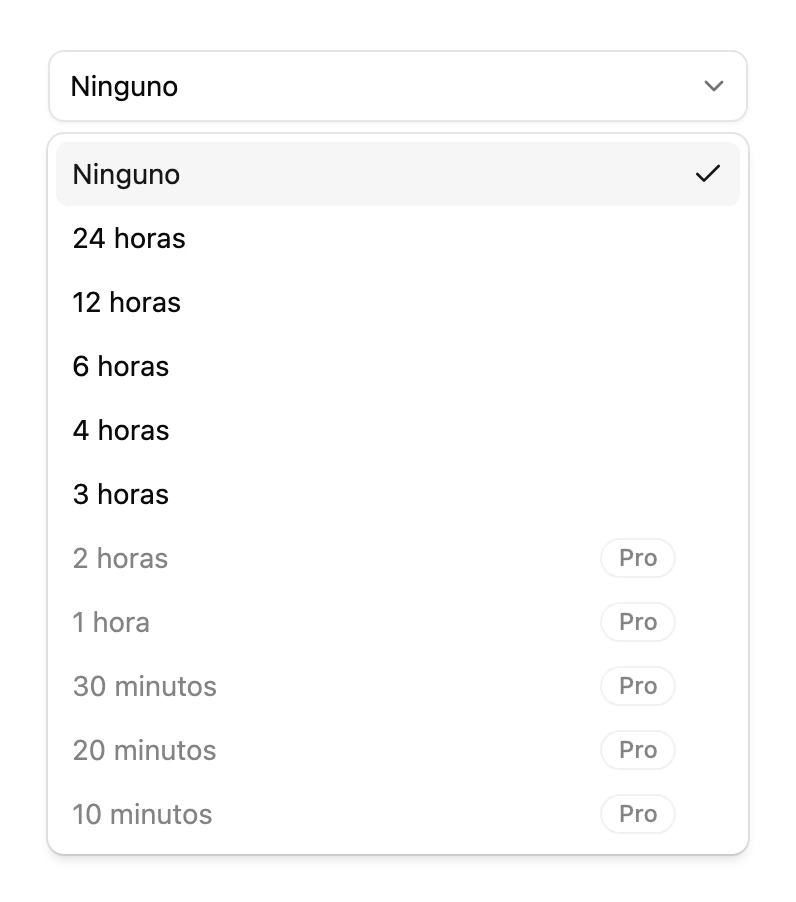
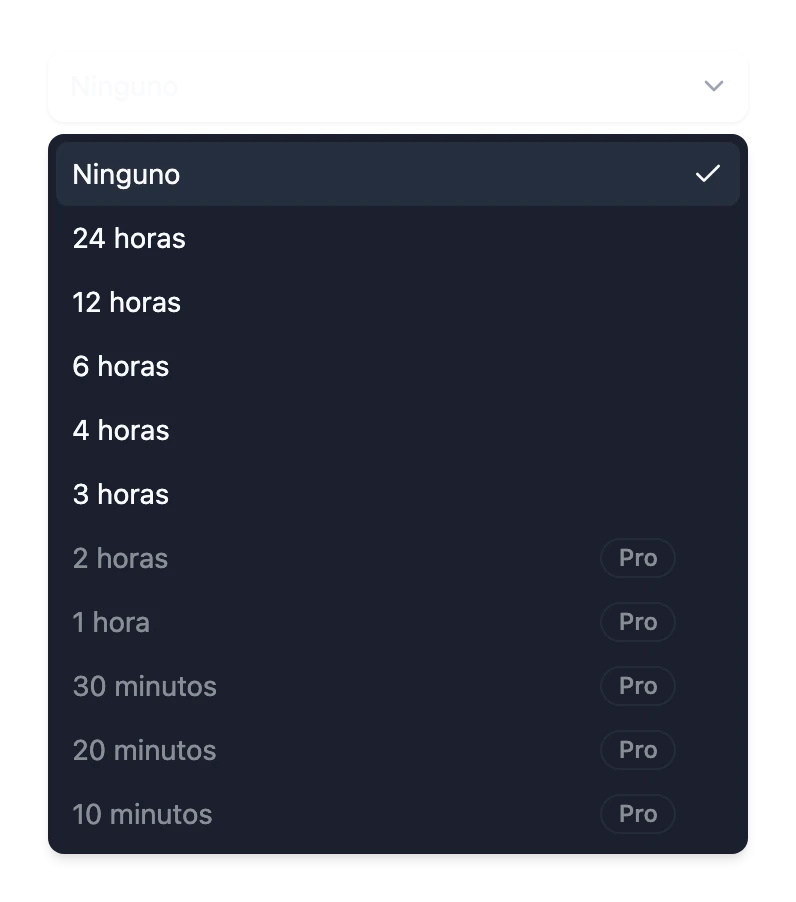
El intervalo de actualización es cada cuánto vuelve a dibujar el marco una página mientras está en pantalla, para que recoja el tiempo, los titulares y demás datos nuevos. Puedes elegir cada 24, 12, 6, 4, 3 o 2 horas, cada hora, cada 30, 20 o 10 minutos, o Ninguno para dibujarla una sola vez.
Cada cuánto puede actualizarse un marco depende de su plan. Con el plan Gratis, una página se actualiza como mucho cada 3 horas. Con Pro, puede actualizarse hasta cada 10 minutos. Los intervalos que tu plan no incluye llevan la marca Pro. Consulta Planes.
- Si una página está configurada para actualizarse más a menudo de lo que permite el plan, por ejemplo cuando termina Pro, el marco la actualiza tan a menudo como permite el plan. La programación conserva el intervalo que elegiste, así que vuelve a aplicarse si recuperas Pro.
- En un marco con más de un administrador, el administrador con el mejor plan decide cada cuánto puede actualizarse.
- En Modo estándar, el marco duerme entre actualizaciones. Pulsa en la parte trasera para actualizarlo en ese momento. Consulta Botones y modos.