Choisir quand chaque page s’affiche
Votre cadre n’affiche que les pages inscrites à sa planification. Pour l’ouvrir, choisissez votre cadre dans le sélecteur de cadre en haut à droite de la Console, puis choisissez Planification dans le menu de gauche.
Il existe deux façons de planifier un cadre. Choisissez-en une avec Planification dans les paramètres du cadre :
- Simple affiche une page, ou en fait défiler plusieurs, toute la journée, tous les jours. C’est la façon la plus facile.
- Calendrier hebdomadaire vous permet de choisir une page pour chaque moment de la semaine, comme les horaires de train les matins en semaine.
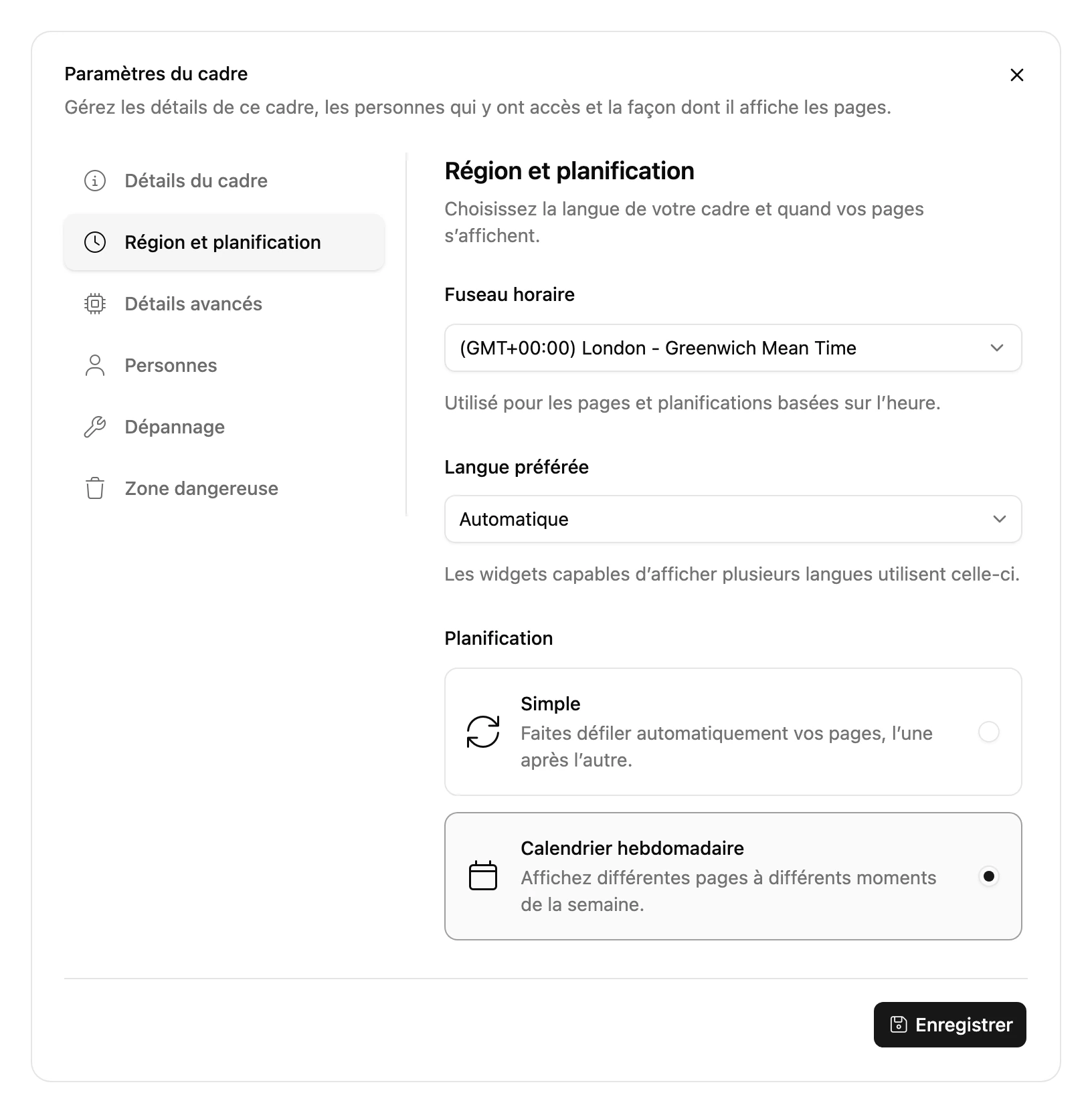
Passer de Calendrier hebdomadaire à Simple remplace vos événements hebdomadaires, et revenir en arrière ne les rétablit pas.
Simple
Choisissez une Page et sa fréquence d’actualisation dans Actualiser toutes les. Cette page s’affiche toute la journée, tous les jours.
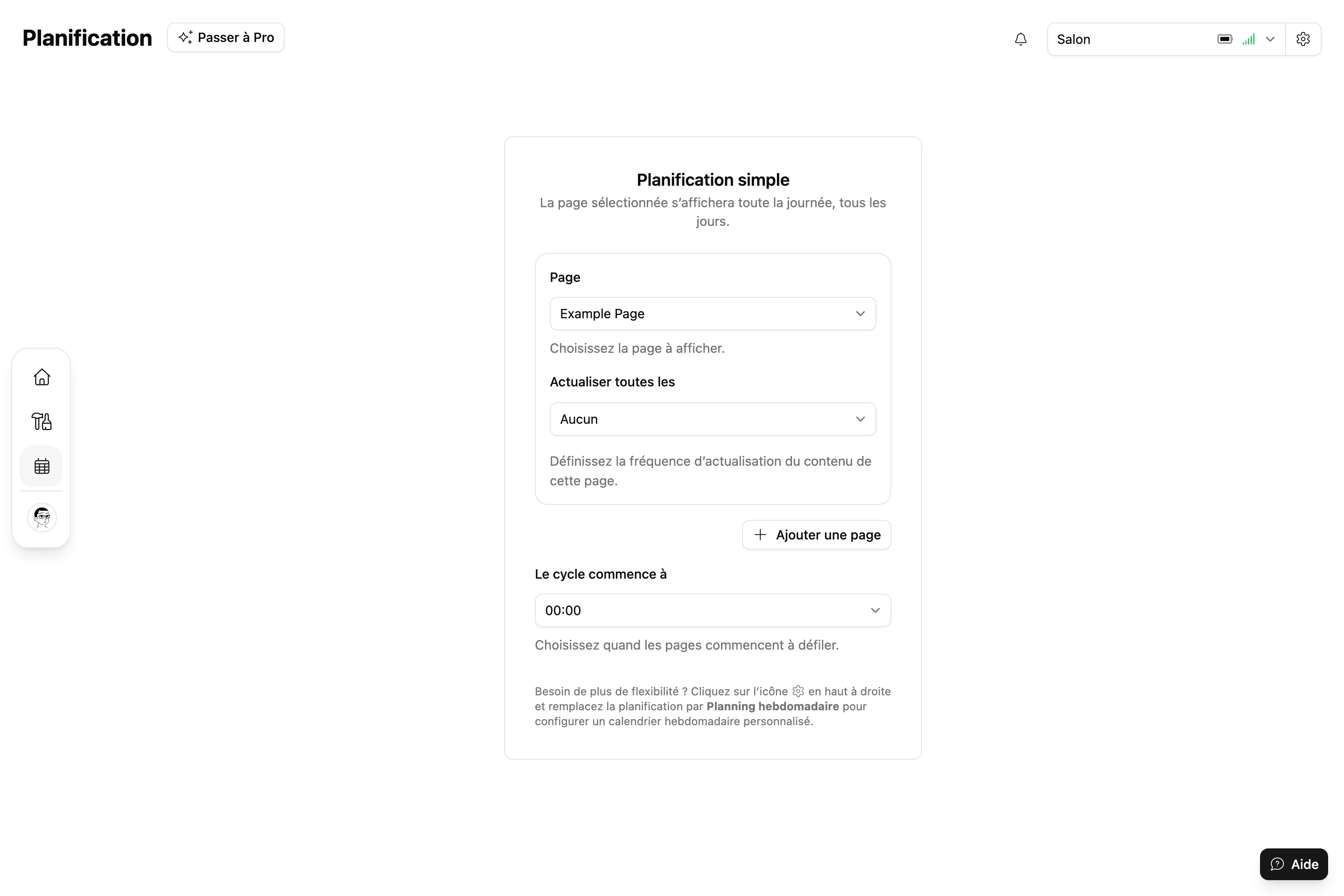
Pour faire défiler plusieurs pages, choisissez Ajouter une page pour chacune d’elles, puis choisissez :
- Faire défiler toutes les : combien de temps chaque page reste à l’écran avant de passer à la suivante.
- Le cycle commence à : l’heure de la journée à partir de laquelle le défilement commence.
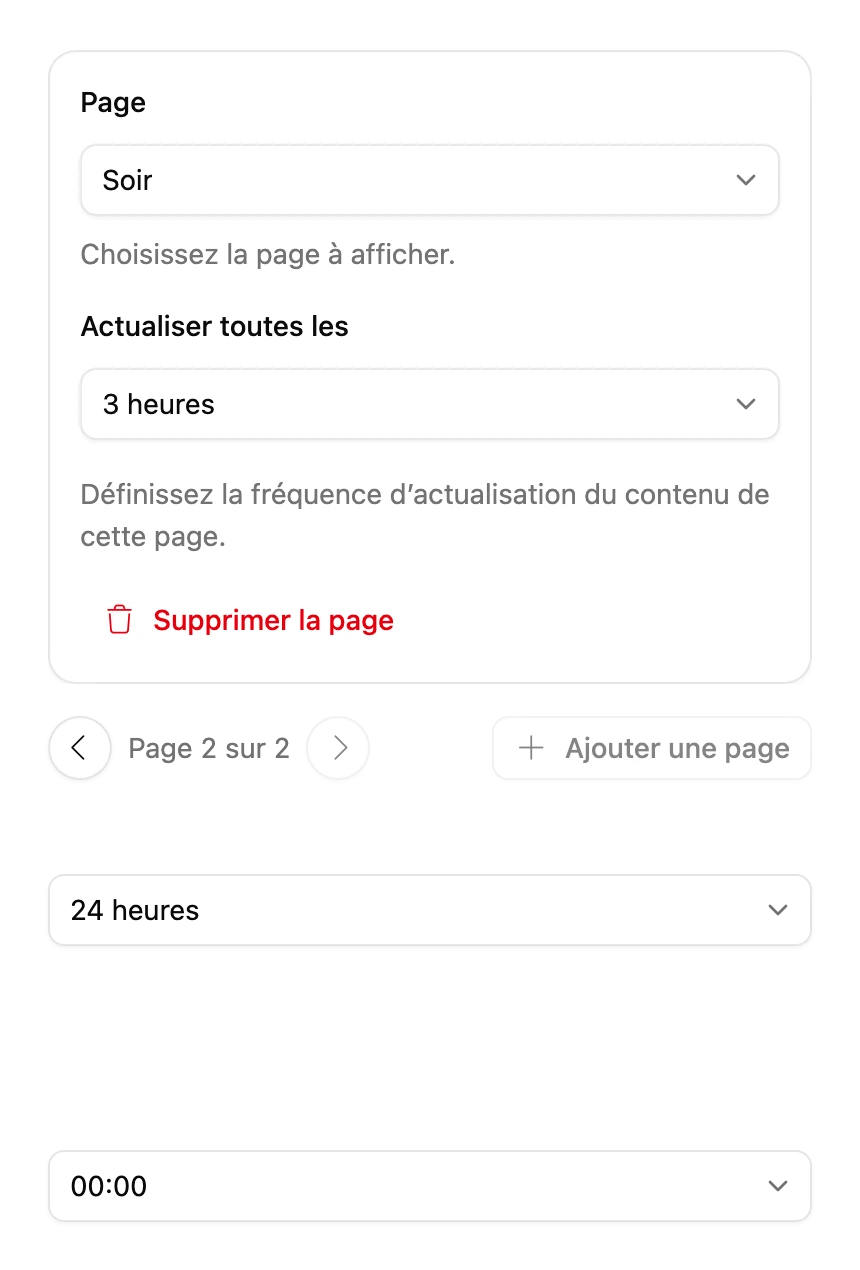
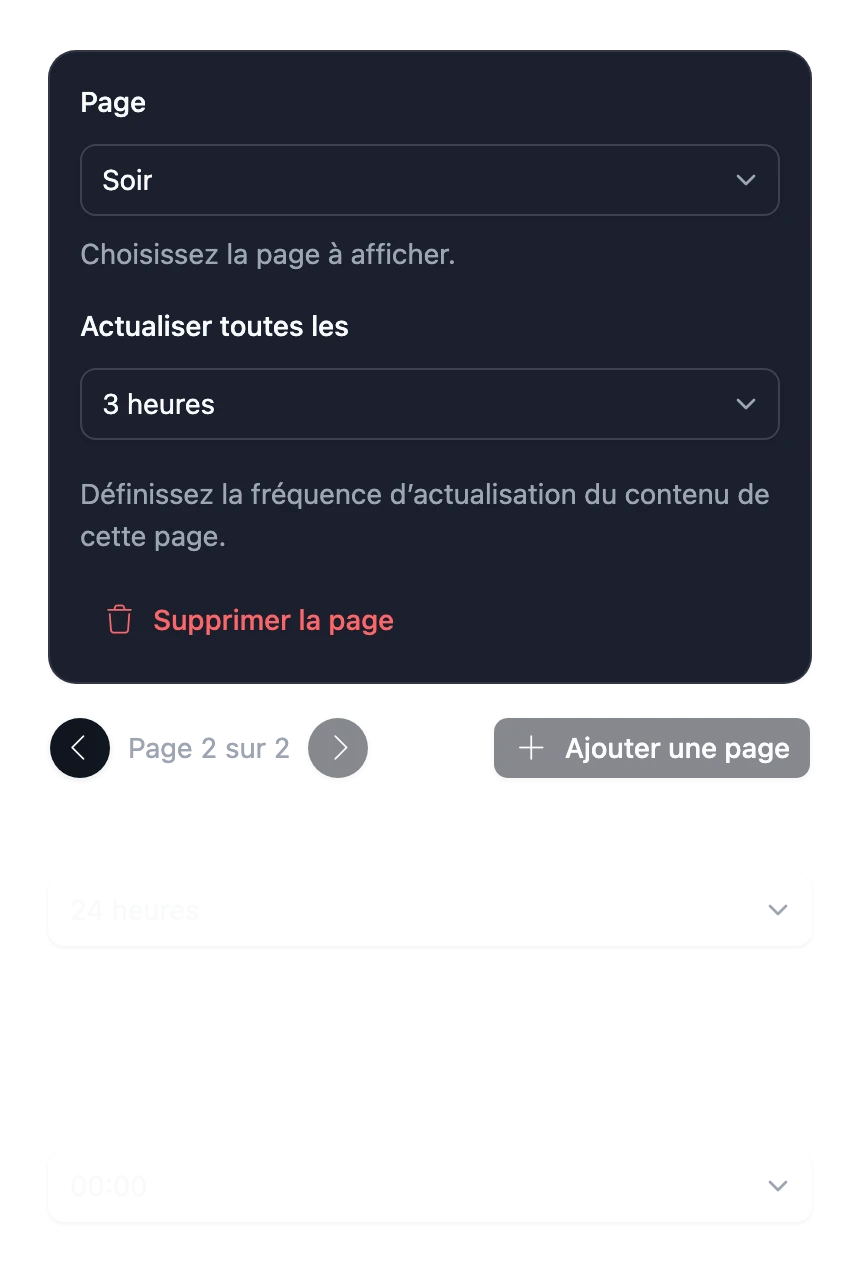
La planification résume ce qui va se passer, par exemple « Les pages sélectionnées défileront toutes les 2 heures, toute la journée, tous les jours. » Vos modifications sont enregistrées au fur et à mesure.
Calendrier hebdomadaire
Le calendrier affiche une semaine, du dimanche au samedi, avec les heures de la journée sur le côté. Une ligne verte marque l’heure actuelle dans le fuseau horaire du cadre.
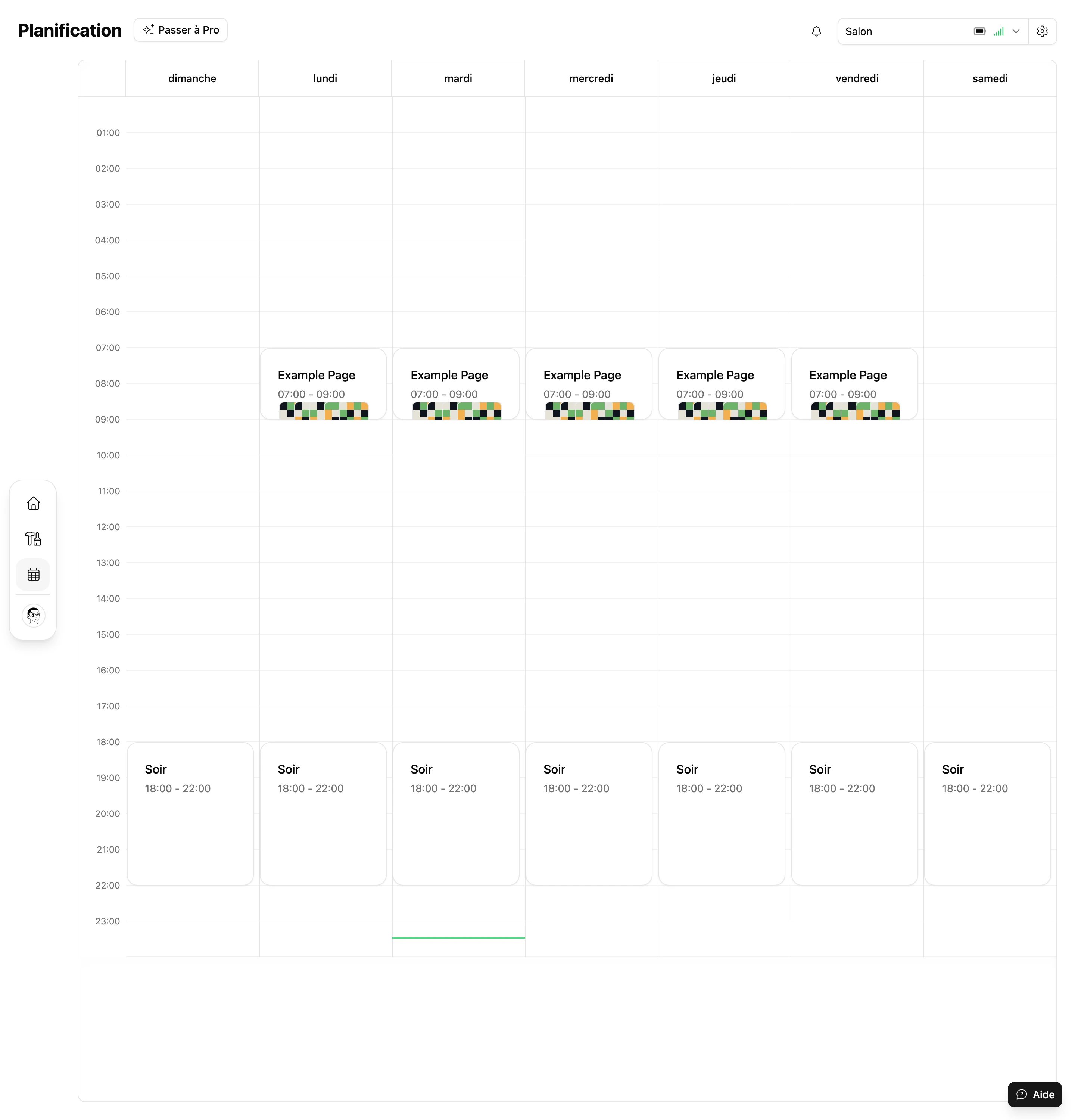
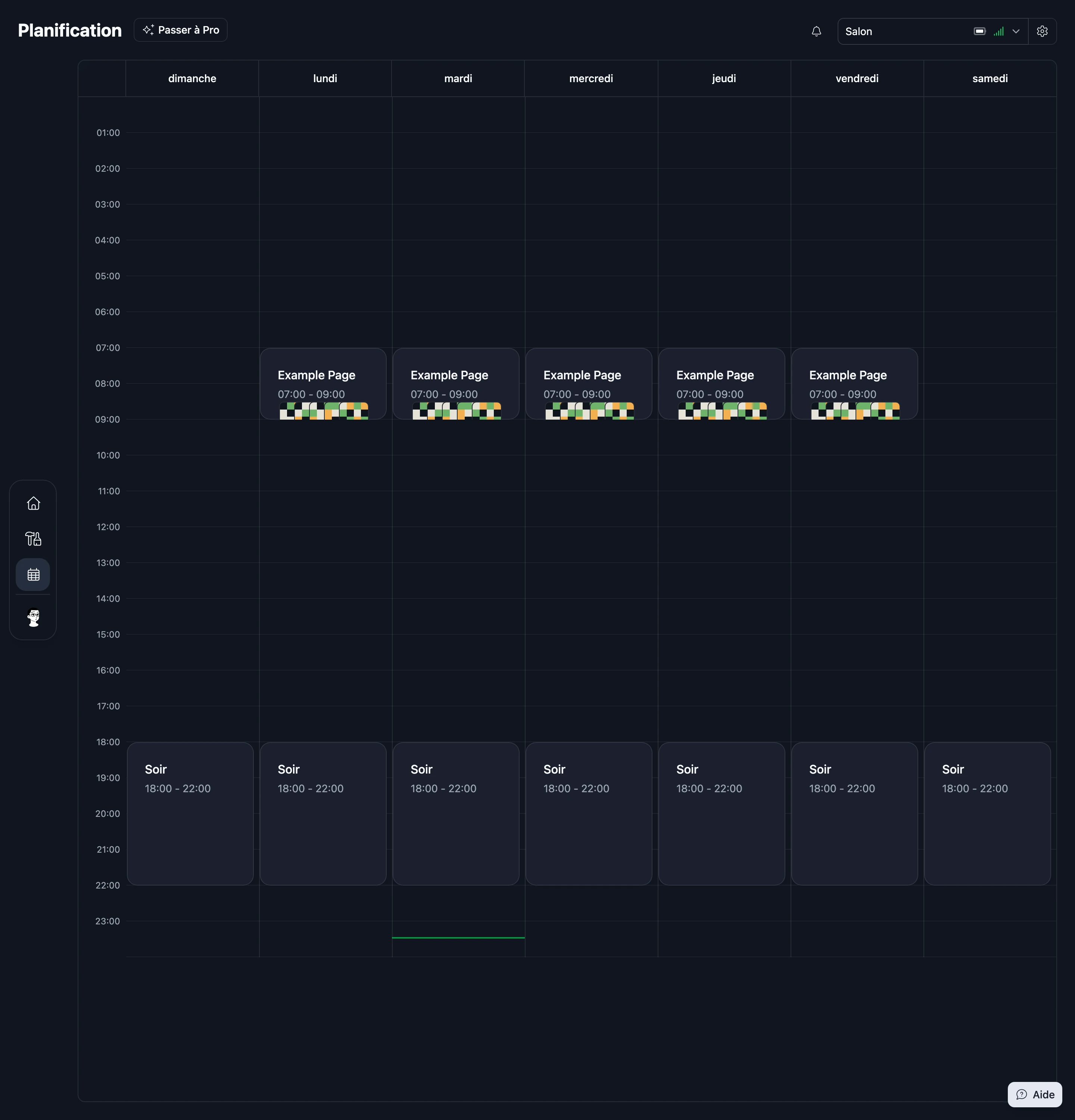
Ajouter un événement
- Cliquez sur un créneau vide, ou faites un clic droit sur le calendrier et choisissez Ajouter une page.
- Choisissez la Page, les Jours de la semaine où elle doit s’afficher, l’Heure de début et l’Heure de fin, ainsi que l’Intervalle d’actualisation. Activez Toute la journée pour couvrir la journée entière.
- Choisissez Créer.
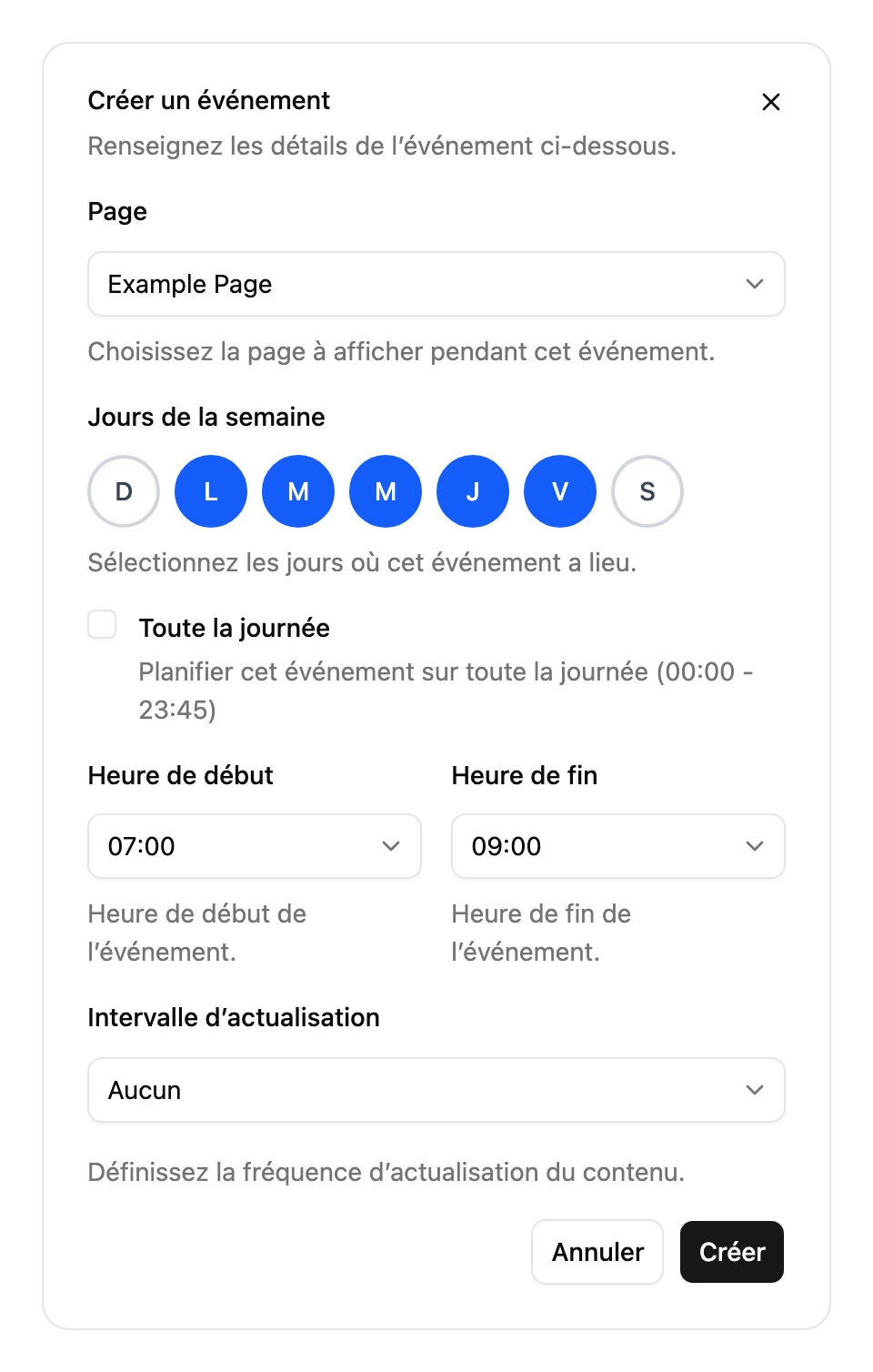
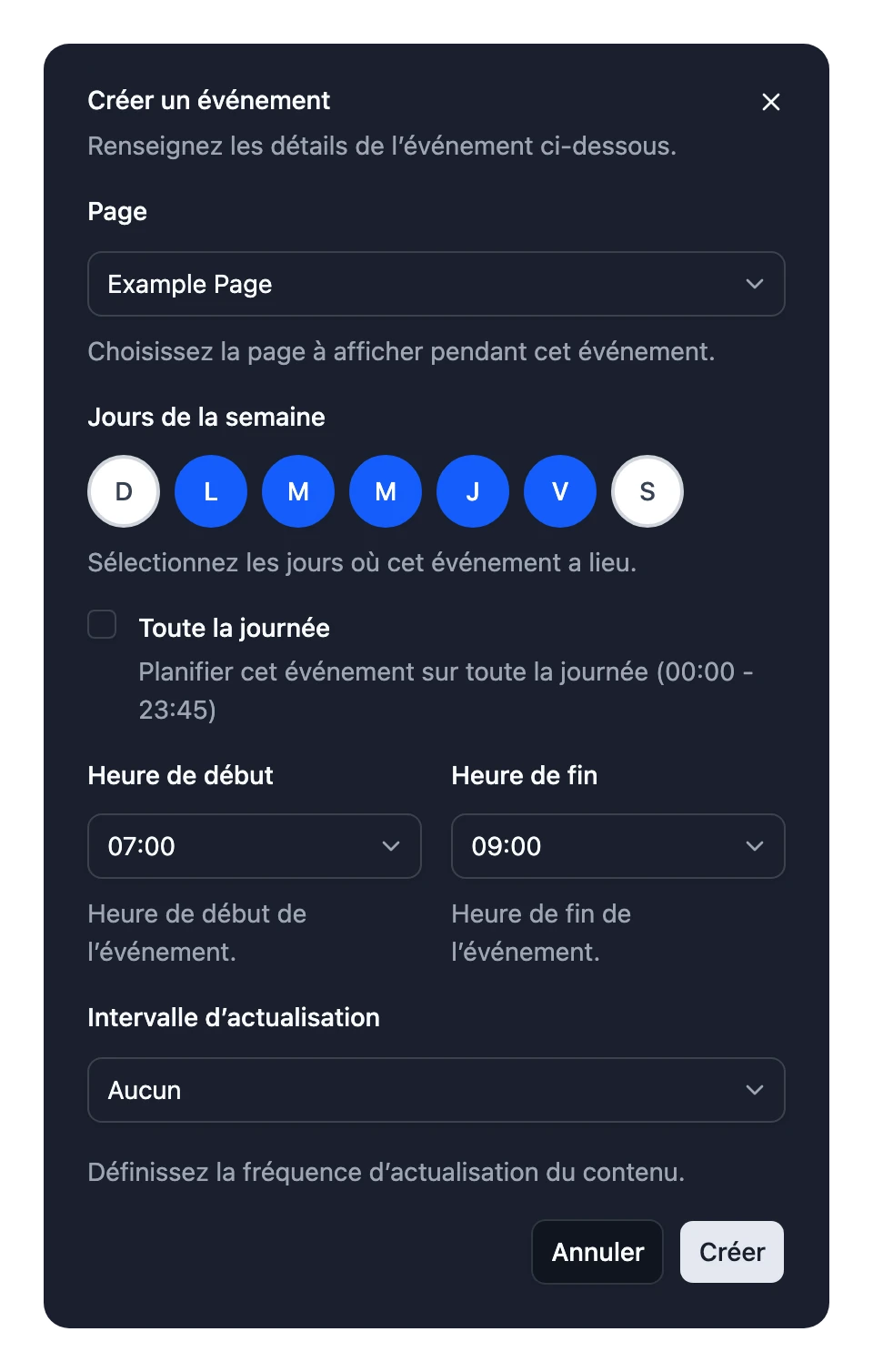
Si vous choisissez plusieurs jours, un événement est créé pour chacun d’eux.
Modifier un événement
- Faites glisser un événement pour le déplacer, ou faites glisser son bord supérieur ou inférieur pour changer sa durée. Les heures se calent sur le quart d’heure le plus proche.
- Cliquez sur un événement pour changer sa page, son jour, ses heures ou son intervalle d’actualisation, puis choisissez Mettre à jour. Choisissez Supprimer pour le retirer.
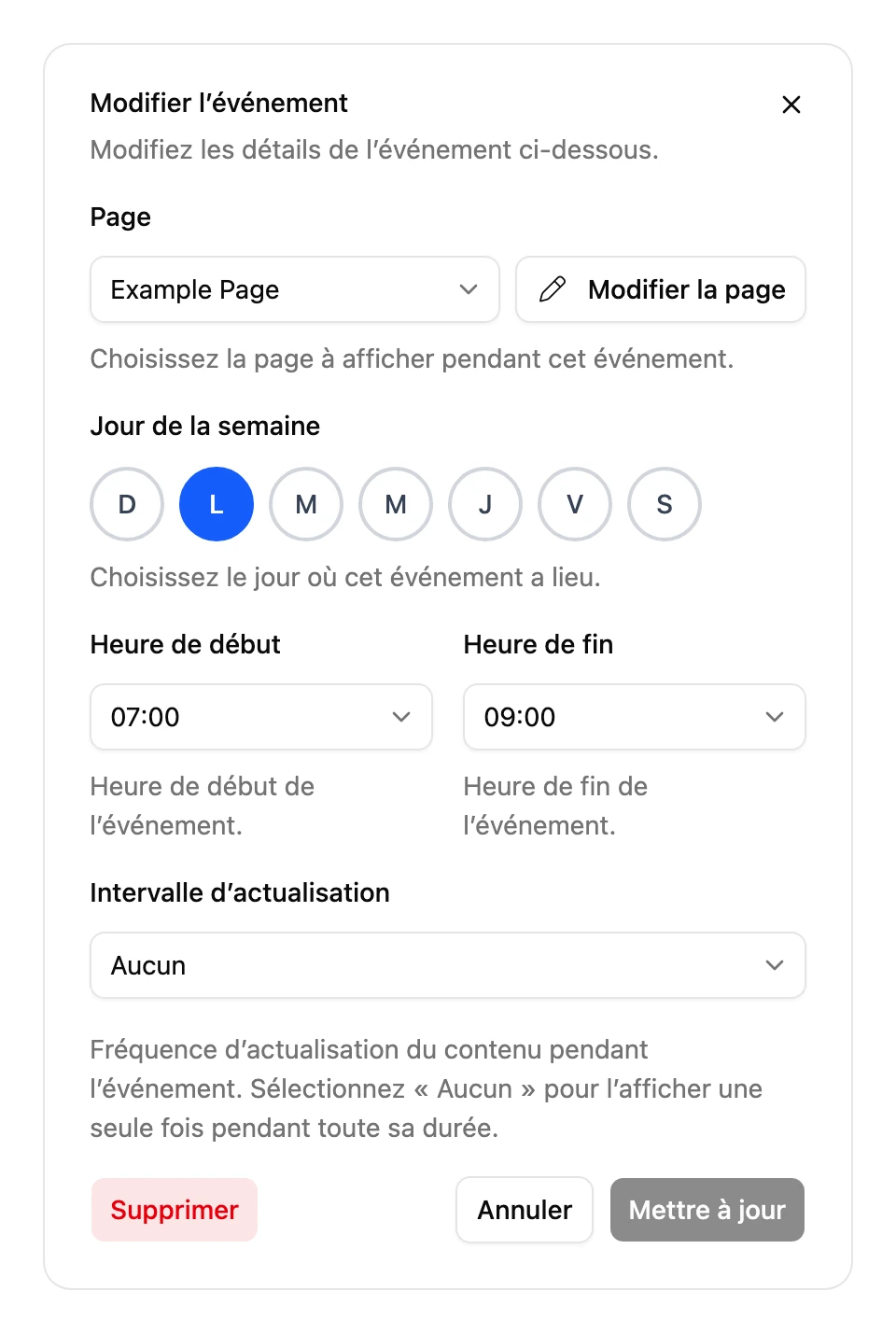
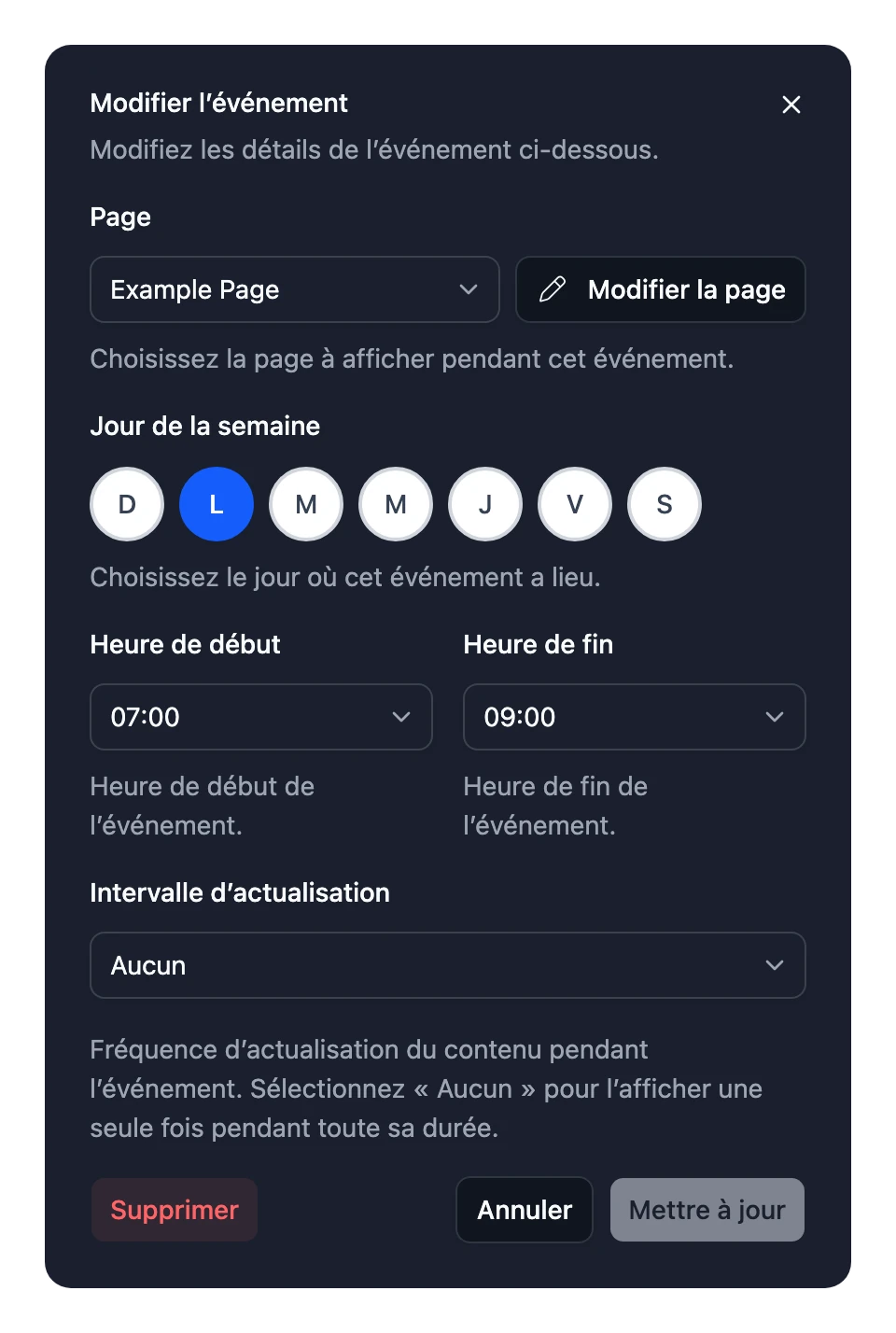
Un événement peut durer jusqu’à une journée. Un événement qui se termine plus tôt dans la journée qu’il ne commence se prolonge après minuit, jusqu’au lendemain matin.
Creux et chevauchements
- Quand aucun événement n’est en cours, le cadre affiche Nothing scheduled (Rien de planifié). Comblez les creux si vous voulez que quelque chose reste toujours à l’écran.
- Quand des événements se chevauchent, le cadre affiche celui qui commence le plus tôt dans la semaine, en comptant à partir du dimanche à minuit. Les événements qui se chevauchent sont placés côte à côte dans le calendrier, pour que vous les repériez.
Intervalles d’actualisation
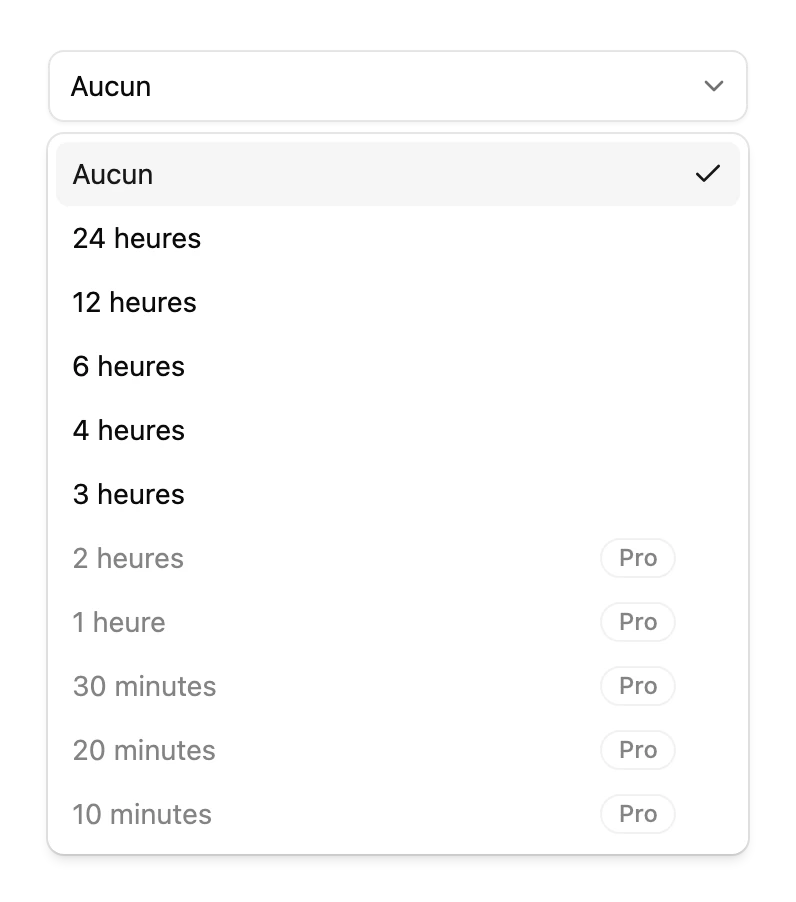
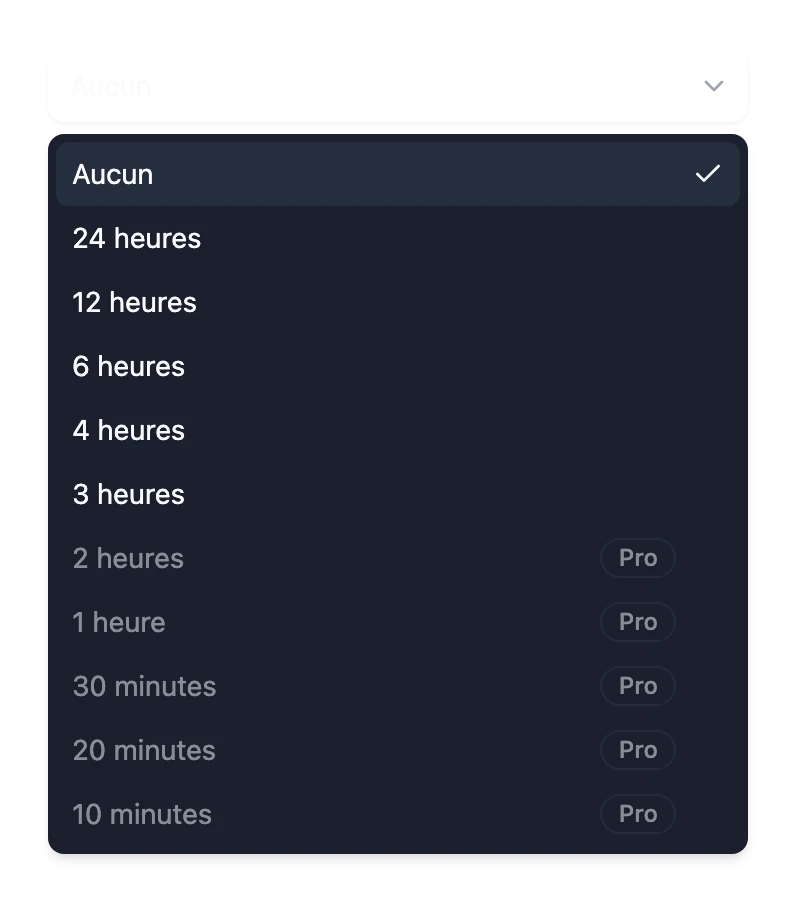
L’intervalle d’actualisation est la fréquence à laquelle le cadre redessine une page pendant qu’elle est à l’écran, pour afficher la nouvelle météo, les derniers titres, etc. Choisissez toutes les 24, 12, 6, 4, 3 ou 2 heures, toutes les heures, toutes les 30, 20 ou 10 minutes, ou Aucun pour ne la dessiner qu’une fois.
La fréquence d’actualisation d’un cadre dépend de son abonnement. Avec l’abonnement Gratuit, une page s’actualise au plus toutes les 3 heures. Avec Pro, elle peut s’actualiser jusqu’à toutes les 10 minutes. Les intervalles que votre abonnement n’inclut pas sont marqués Pro. Consultez Abonnements.
- Si une page est réglée pour s’actualiser plus souvent que l’abonnement ne le permet, par exemple après la fin de Pro, le cadre l’actualise aussi souvent que l’abonnement le permet. La planification conserve l’intervalle que vous avez choisi, qui s’applique de nouveau si vous reprenez Pro.
- Sur un cadre qui a plusieurs administrateurs, c’est l’administrateur qui a le meilleur abonnement qui détermine la fréquence d’actualisation possible.
- En Mode standard, le cadre se met en veille entre deux actualisations. Appuyez sur au dos du cadre pour l’actualiser tout de suite. Consultez Boutons et modes.