Widgets finden und installieren
Widgets sind die Bausteine, aus denen eine Seite besteht: das Wetter, Ihr Kalender, Zugverbindungen, ein Zitat des Tages und vieles mehr. Die meisten stammen von Mitgliedern der Blotch-Community. Sie finden sie in der Widget-Bibliothek.
Die Widget-Bibliothek öffnen
- Wählen Sie Ihren Rahmen in der Rahmenauswahl oben rechts in der Konsole aus.
- Wählen Sie im Menü links Editor.
- Wählen Sie die Seite aus, auf der das Widget erscheinen soll, und wählen Sie dann unter dem Rahmen Widget hinzufügen.
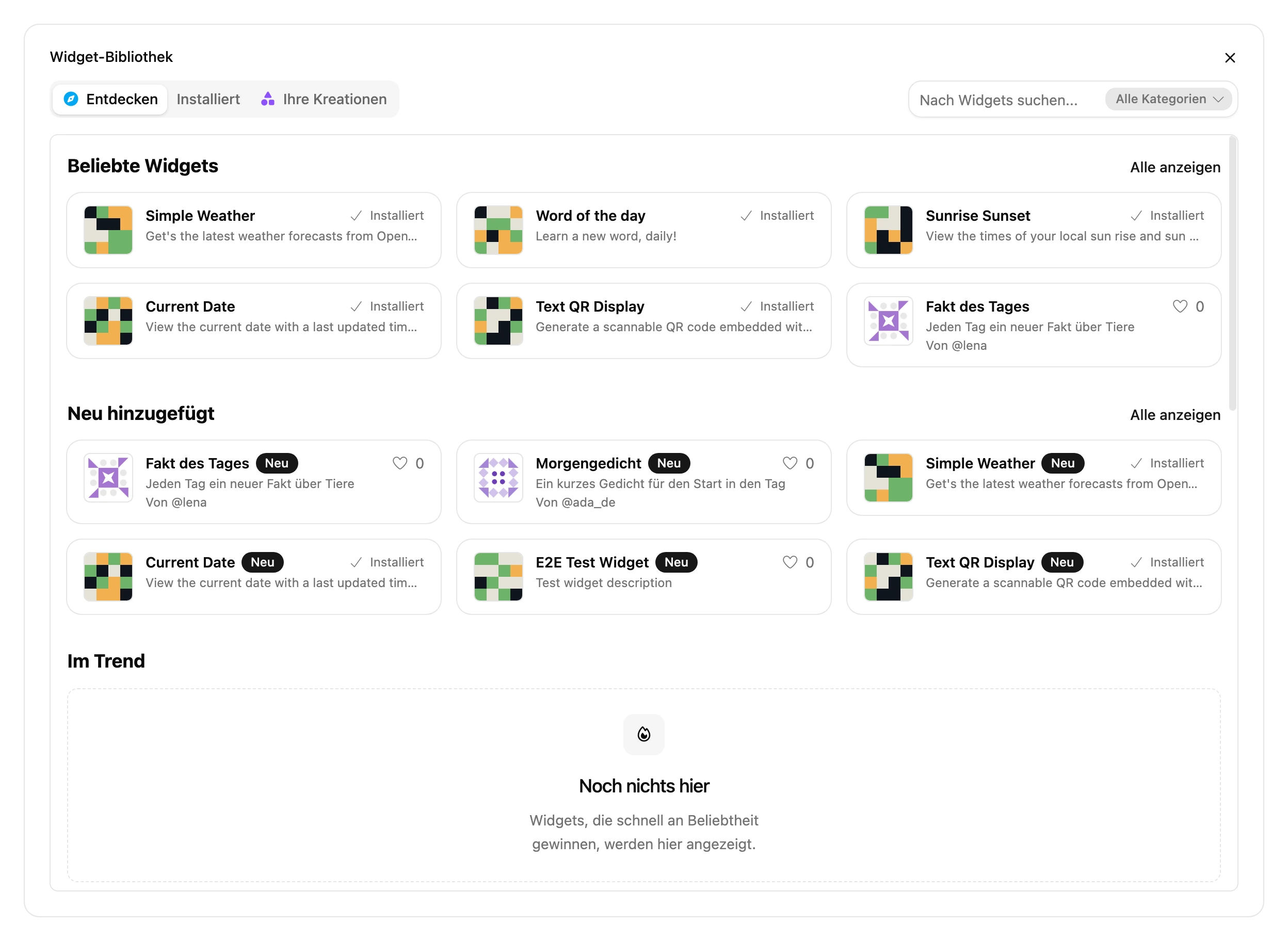
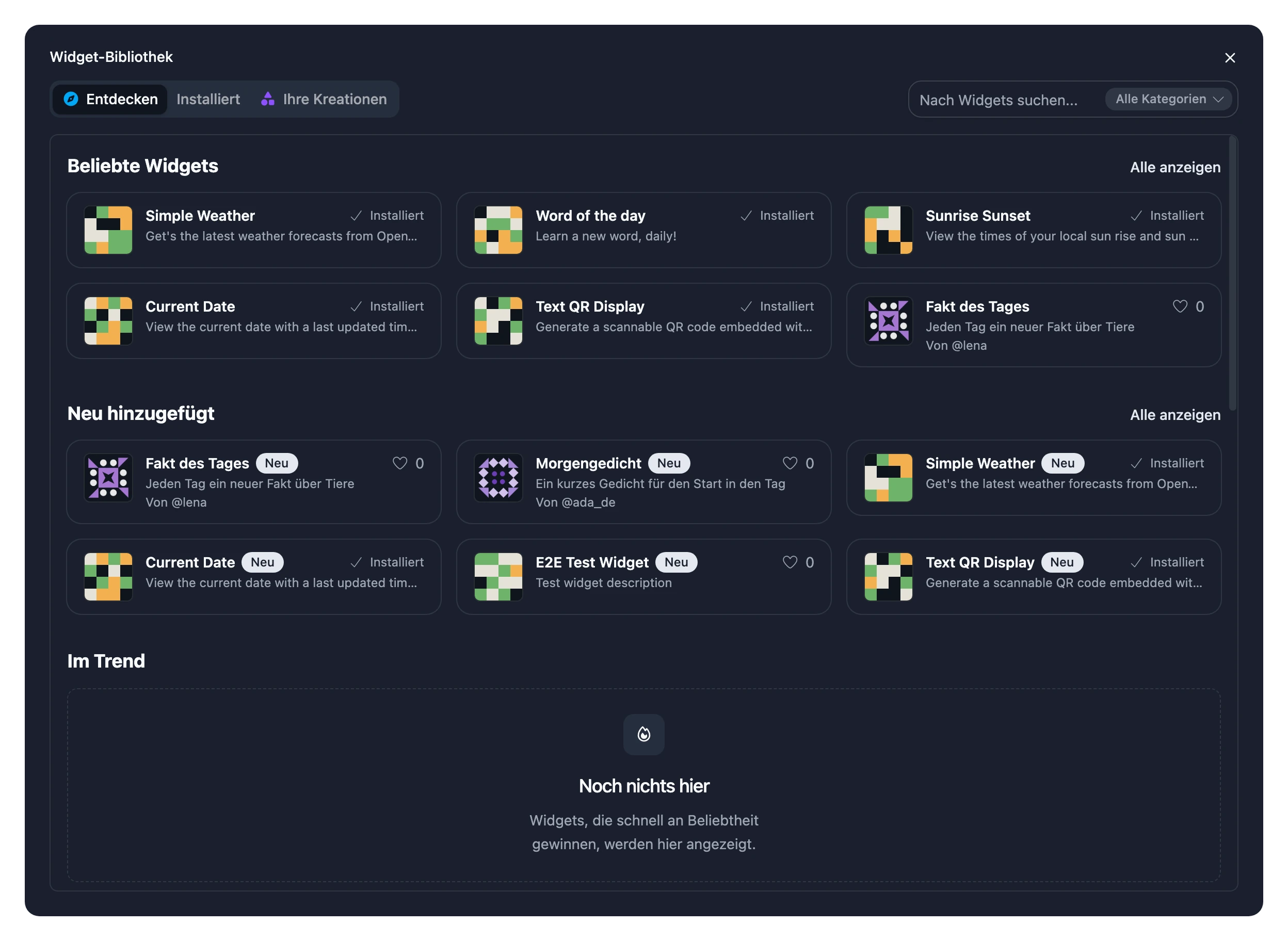
Die Widget-Bibliothek hat drei Tabs:
- Entdecken zeigt die ganze Bibliothek in Regalen: Unsere Lieblings-Widgets, ausgewählt vom Blotch-Team, dann Beliebte Widgets, Neu hinzugefügt und Regale wie Im Trend und Versteckte Perlen. Wählen Sie Alle anzeigen, um alles in einem Regal zu sehen.
- Installiert zeigt die Widgets, die bereits auf diesem Rahmen sind.
- Ihre Kreationen zeigt Widgets, die Sie selbst erstellt haben und die noch nicht auf diesem Rahmen sind.
Suchen
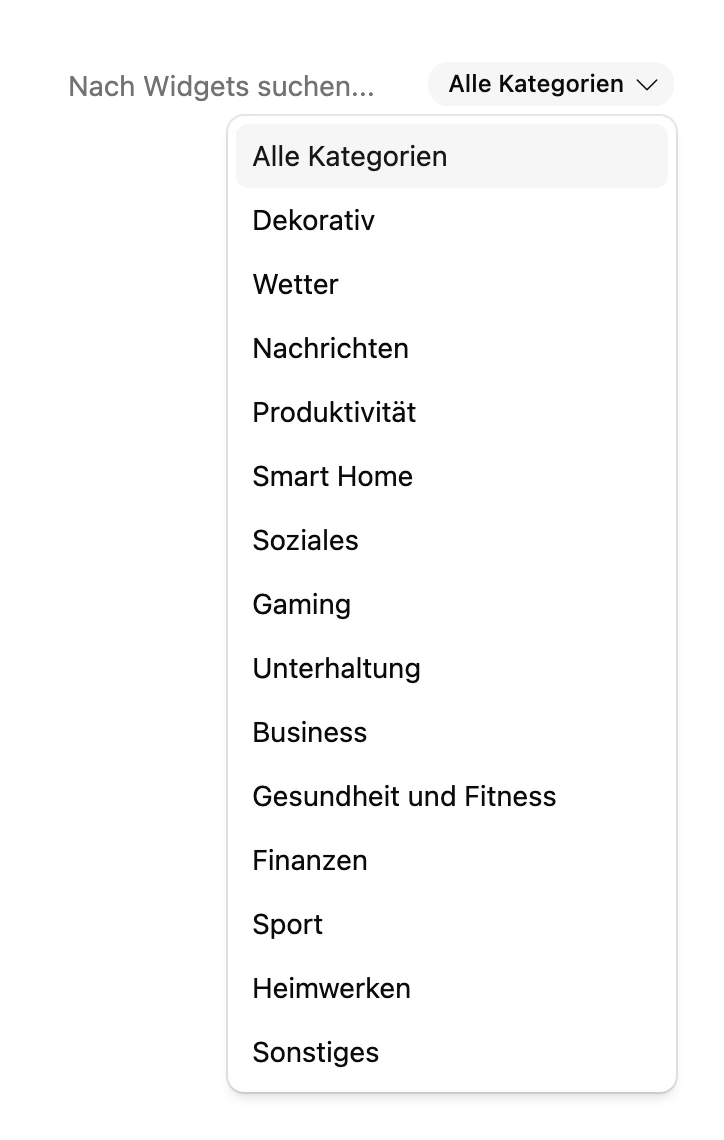
Geben Sie in Nach Widgets suchen einen Begriff ein, um ein Widget nach seinem Namen oder nach seiner Funktion zu finden. Um die Suche einzugrenzen, wählen Sie in der Liste neben dem Suchfeld eine Kategorie: Dekorativ, Wetter, Nachrichten, Produktivität, Smart Home, Soziales, Gaming, Unterhaltung, Business, Gesundheit und Fitness, Finanzen, Sport, Heimwerken oder Sonstiges. Wählen Sie eine Kategorie bei leerem Suchfeld, um alle ihre Widgets zu sehen.
Ein Widget installieren
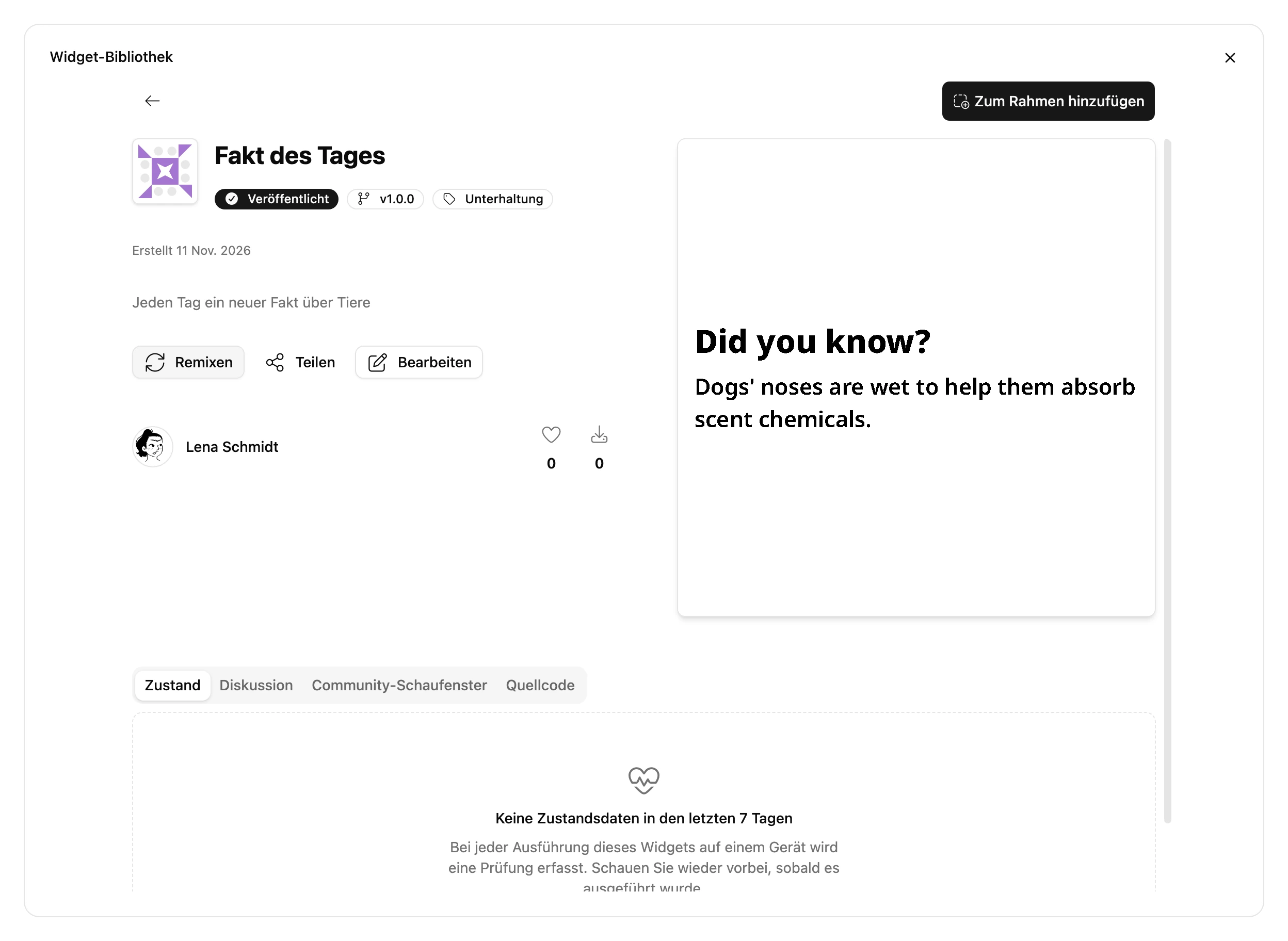
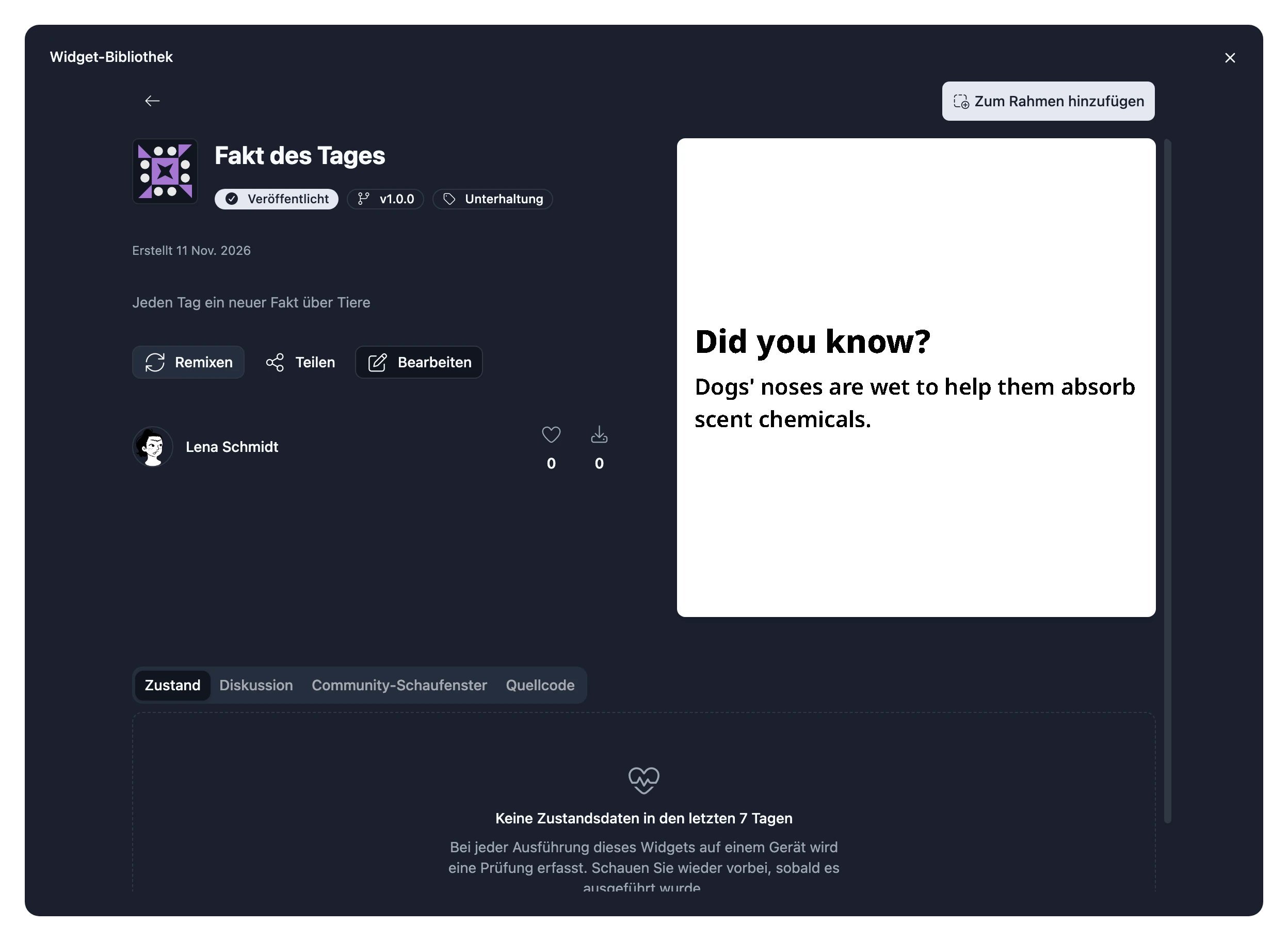
- Wählen Sie ein Widget, um seine Detailseite zu öffnen. Sie zeigt Vorschauen, was das Widget tut und wer es erstellt hat.
- Wählen Sie Zum Rahmen hinzufügen.
- Füllen Sie die Einstellungen des Widgets aus, etwa Ihre Stadt oder welcher Kalender angezeigt werden soll. Jedes Widget fragt nach anderen Angaben.
- Wählen Sie Erstellen.
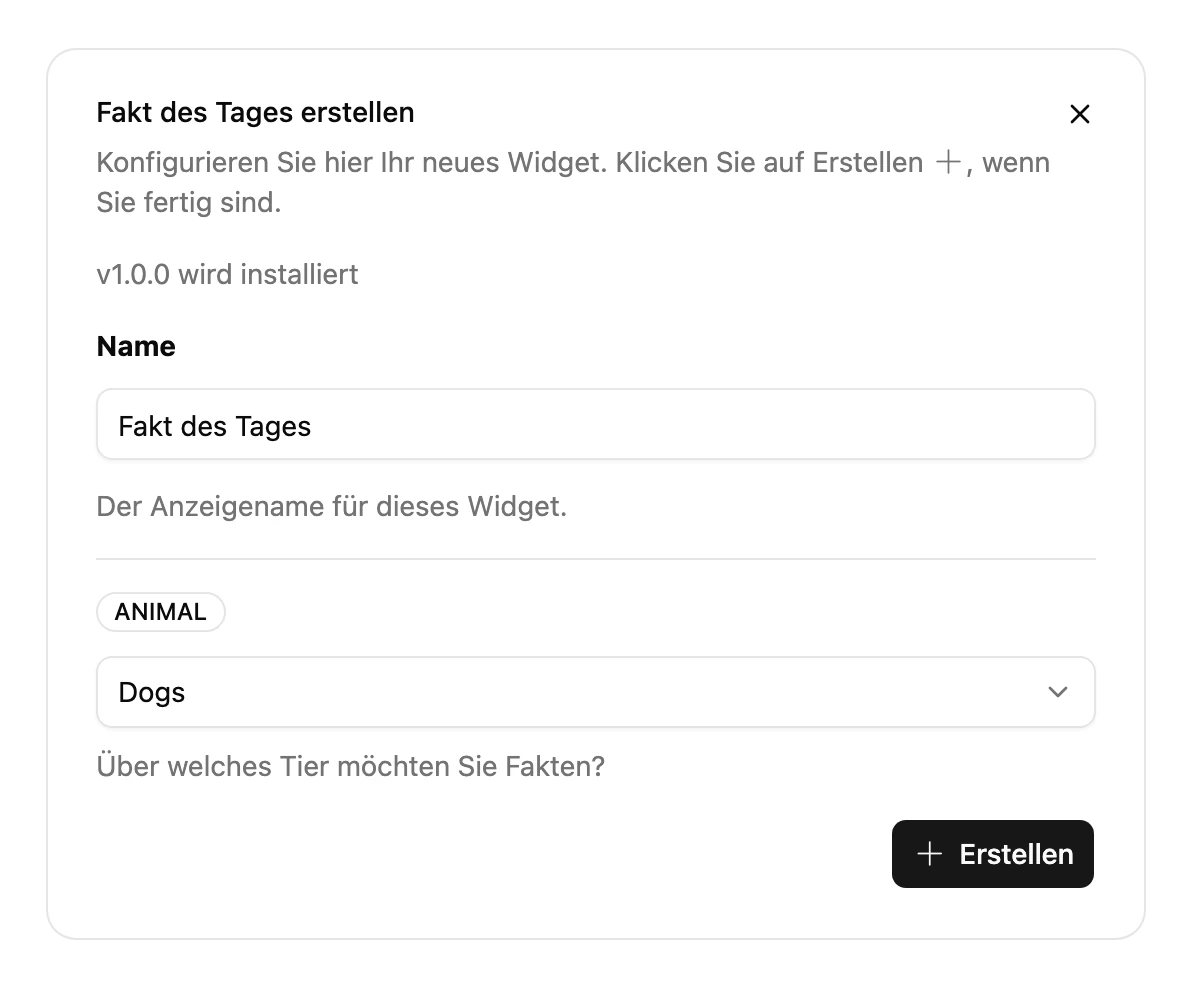
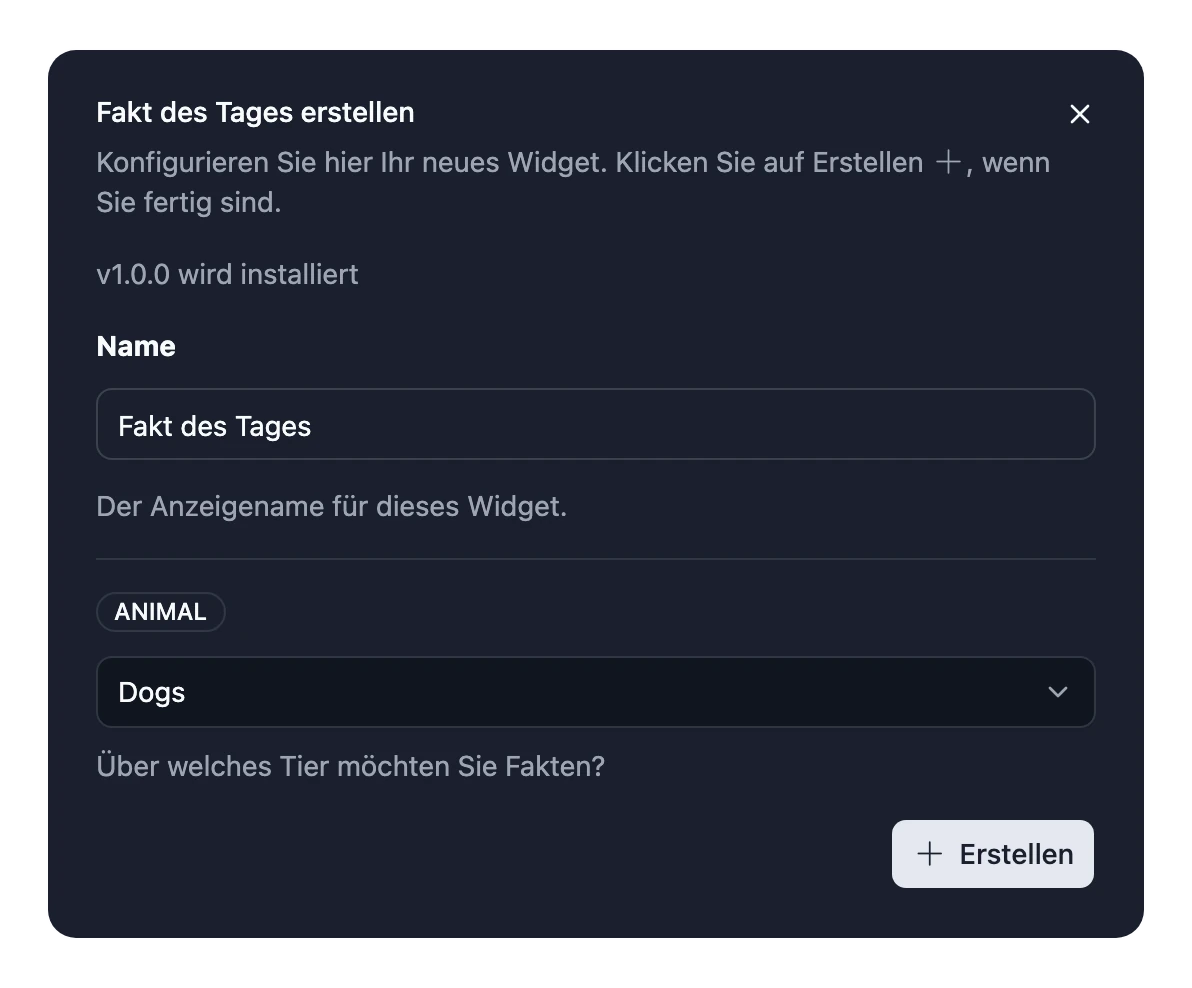
Das Widget wird auf Ihrem Rahmen installiert und auf der geöffneten Seite platziert. Als Nächstes können Sie es auf der Seite anordnen.
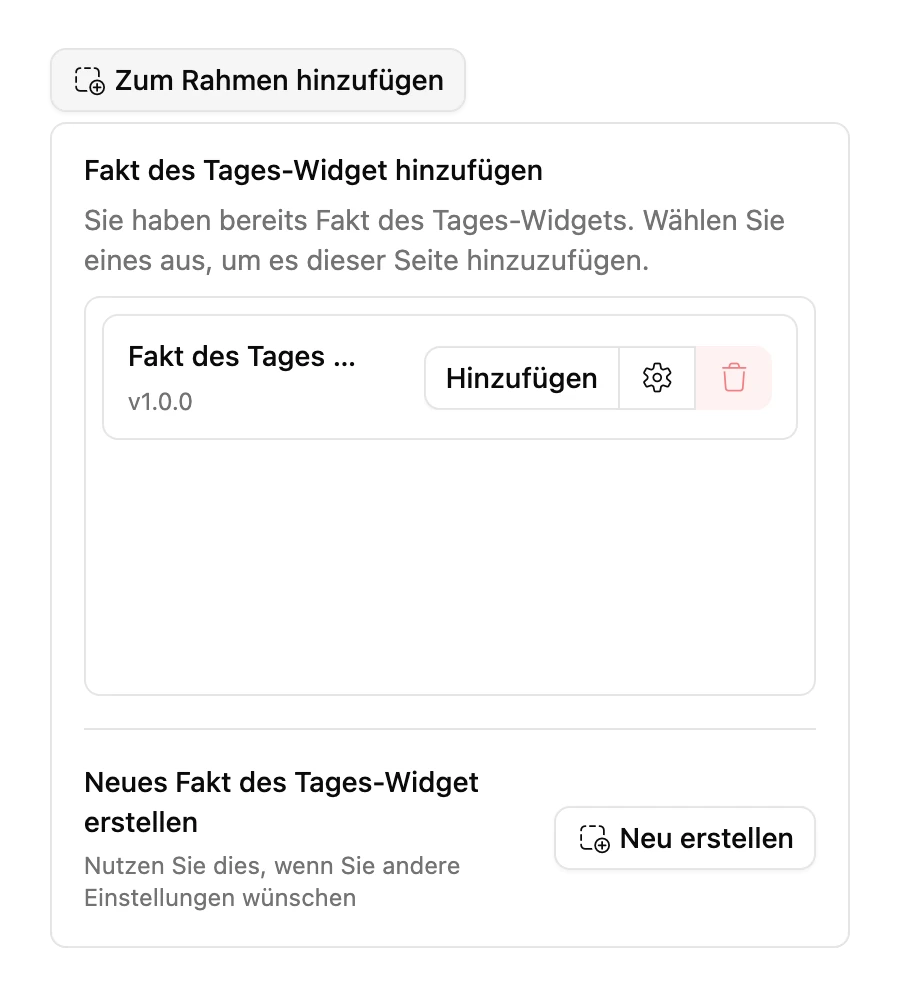
Sie können dasselbe Widget mehrmals mit unterschiedlichen Einstellungen installieren, etwa um das Wetter in zwei Städten anzuzeigen. Wenn Sie bei einem bereits installierten Widget Zum Rahmen hinzufügen wählen, sehen Sie eine Liste Ihrer Installationen. Wählen Sie Hinzufügen neben einer davon, um sie zusätzlich auf dieser Seite zu platzieren, oder Neu erstellen, um das Widget mit anderen Einstellungen erneut zu installieren.
Grenzen
- Ein Rahmen kann bis zu 100 installierte Widgets haben.
- Wie viele Widgets auf eine Seite passen, hängt von Ihrem Tarif ab. Die Schaltfläche Widget hinzufügen zeigt, wie viele Sie platziert haben und wie viele möglich sind. Siehe Tarife.
- Ist ein Widget installiert, aber die Seite bereits voll, wird es nicht platziert. Entfernen Sie ein anderes Widget von der Seite, und fügen Sie das neue dann über den Tab Installiert hinzu.
Widget lässt sich nicht hinzufügen?
- Nur anzeigen: Jemand hat diesen Rahmen mit der Berechtigung Kann anzeigen mit Ihnen geteilt. Bitten Sie einen Administrator um Kann bearbeiten. Siehe Einen Rahmen teilen.
- Entwürfe können keinem Rahmen hinzugefügt werden: Der Ersteller hat das Widget noch nicht veröffentlicht.
- Private Widgets: Nur der Ersteller kann ein privates Widget hinzufügen – zu Rahmen, die ihm gehören, und nur, solange er Pro hat.
Eigene Widgets erstellen
Sie finden nicht, was Sie suchen? Erstellen Sie Ihr eigenes Widget, und veröffentlichen Sie es, damit alle es nutzen können.