Buscar e instalar widgets
Los widgets son las piezas que forman una página: el tiempo, tu calendario, los horarios de trenes, una cita del día y muchas más. La mayoría los crea gente de la comunidad de Blotch. Los encontrarás en la Biblioteca de widgets.
Abrir la Biblioteca de widgets
- Elige tu marco en el selector de marcos, arriba a la derecha de la Consola.
- Elige Editor en el menú de la izquierda.
- Selecciona la página en la que quieres el widget y elige Añadir un widget debajo del marco.
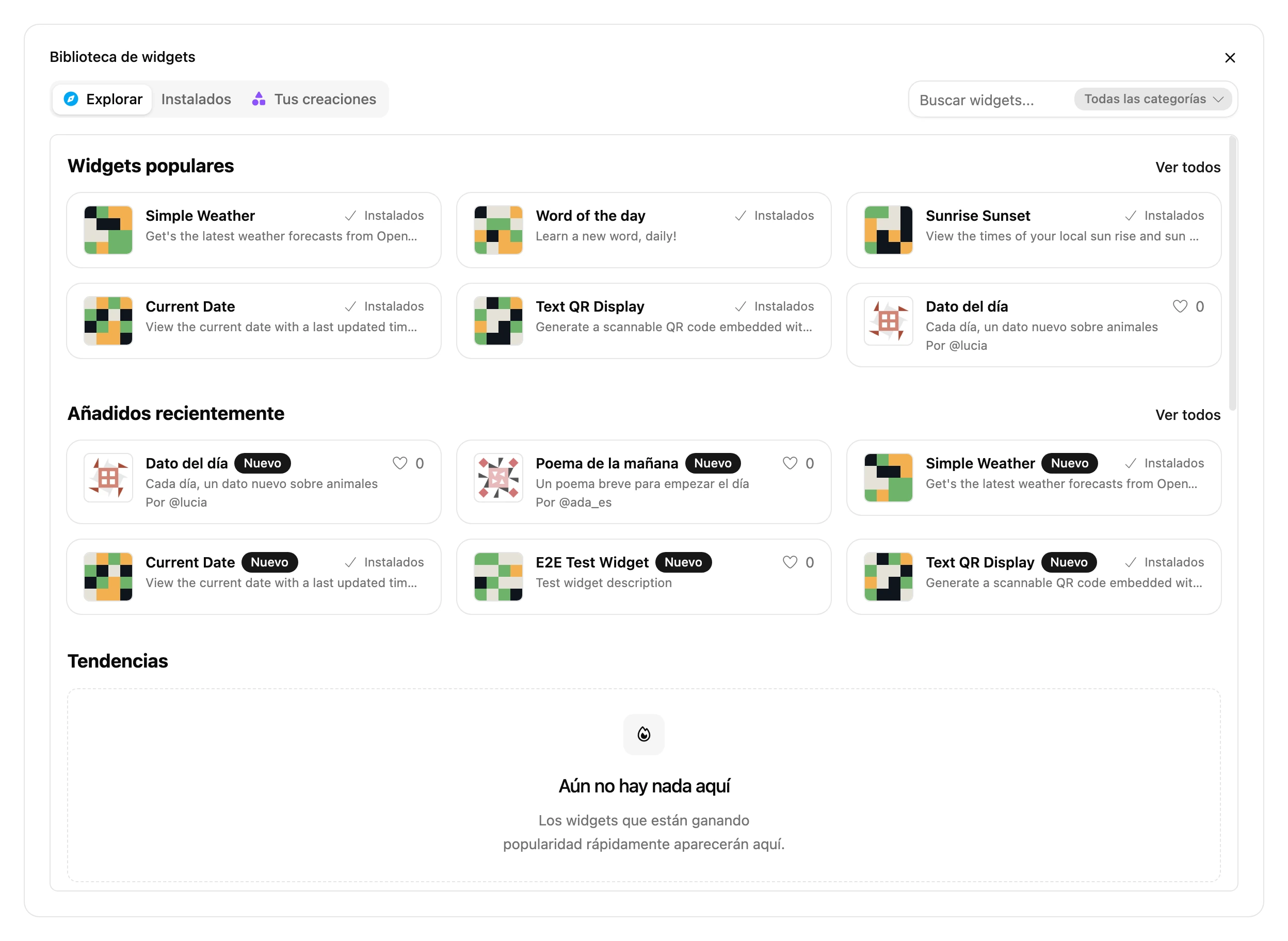
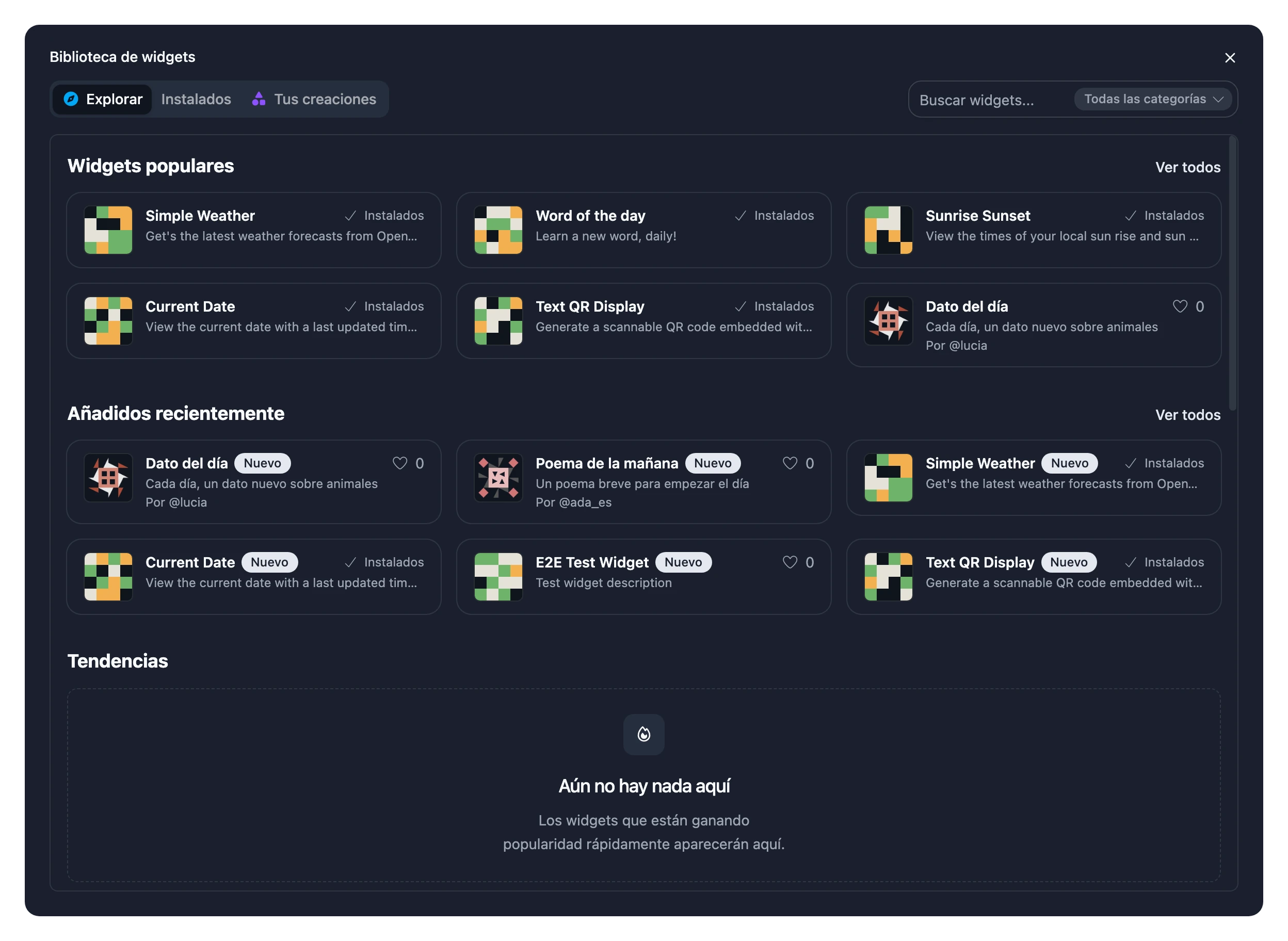
La Biblioteca de widgets tiene tres pestañas:
- Explorar muestra toda la biblioteca, organizada en estantes: Widgets que nos encantan, elegidos por el equipo de Blotch, luego Widgets populares, Añadidos recientemente y estantes como Tendencias y Joyas ocultas. Elige Ver todos para ver todo lo que hay en un estante.
- Instalados muestra los widgets que ya están en este marco.
- Tus creaciones muestra los widgets que has creado tú y que todavía no están en este marco.
Buscar
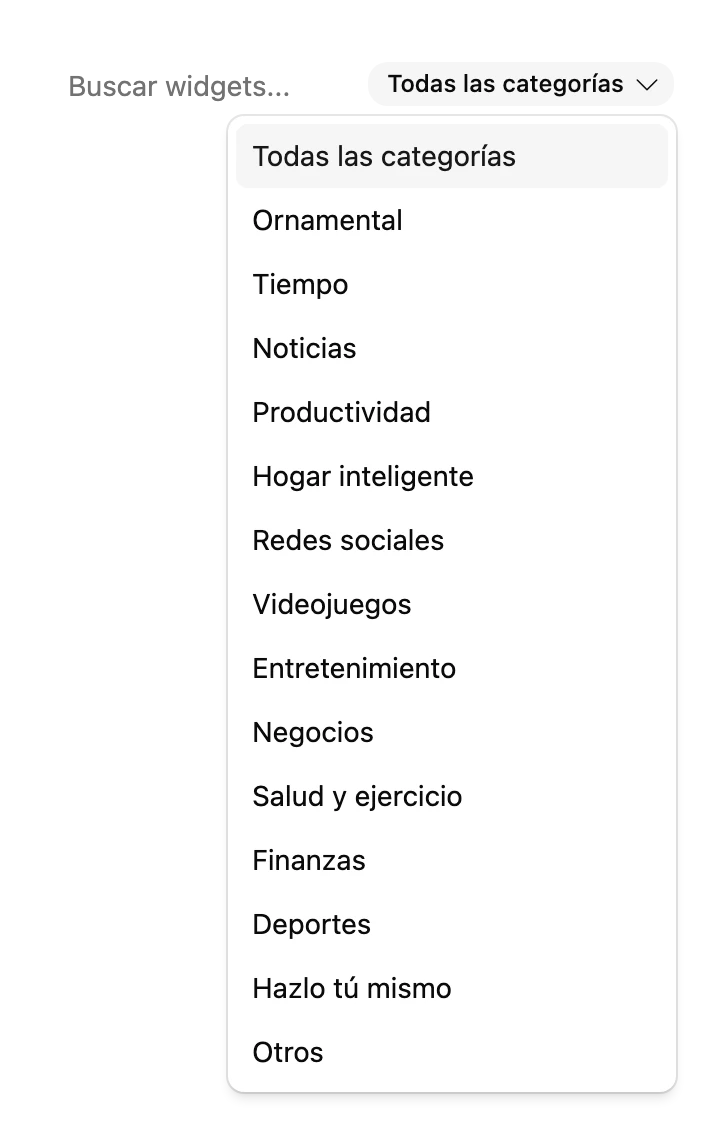
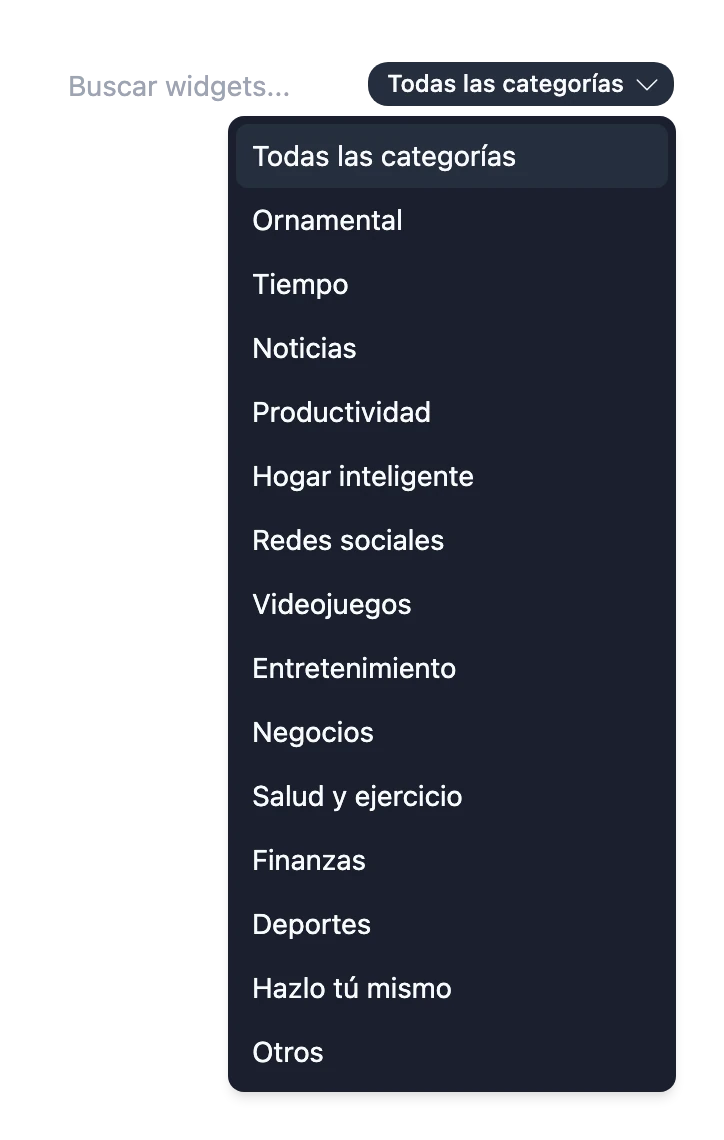
Escribe en Buscar widgets para encontrar un widget por su nombre o por lo que hace. Para acotar la búsqueda, elige una categoría en la lista que hay junto al cuadro de búsqueda: Ornamental, Tiempo, Noticias, Productividad, Hogar inteligente, Redes sociales, Videojuegos, Entretenimiento, Negocios, Salud y ejercicio, Finanzas, Deportes, Hazlo tú mismo u Otros. Elige una categoría con el cuadro de búsqueda vacío para verla entera.
Instalar un widget
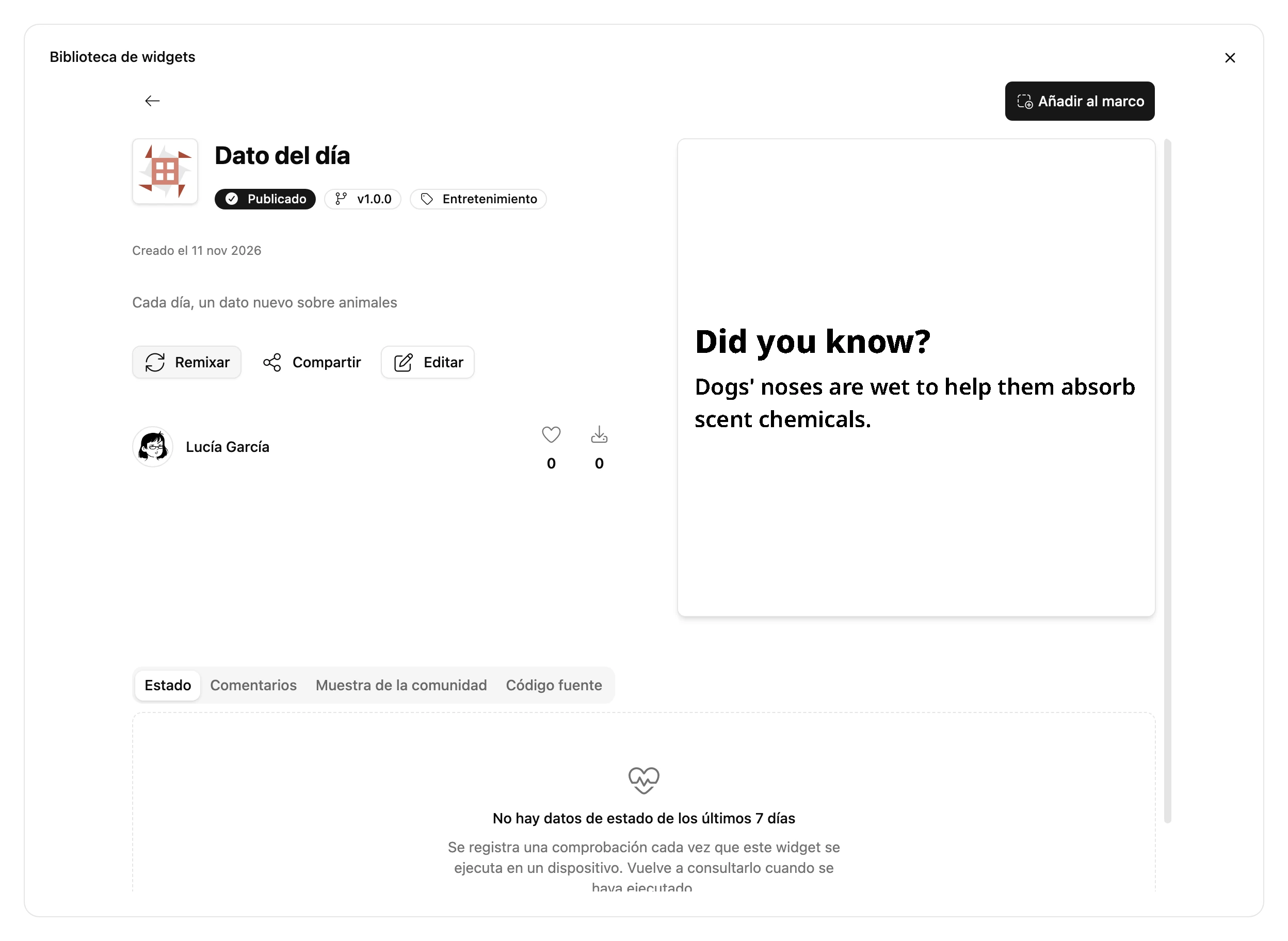
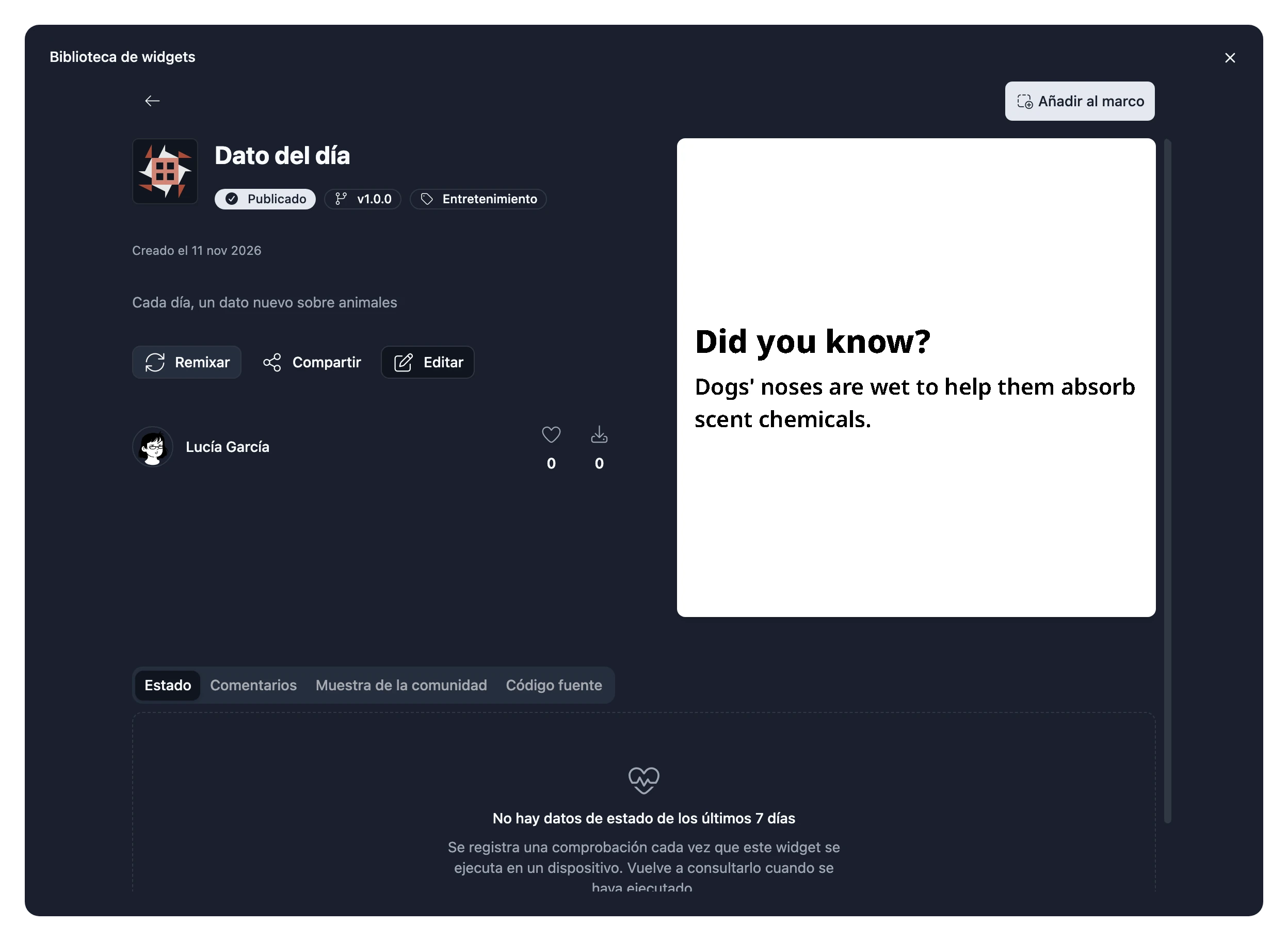
- Elige un widget para abrir su página. Muestra vistas previas, qué hace el widget y quién lo ha creado.
- Elige Añadir al marco.
- Rellena los ajustes del widget, como tu ciudad o qué calendario mostrar. Cada widget pide cosas distintas.
- Elige Crear.
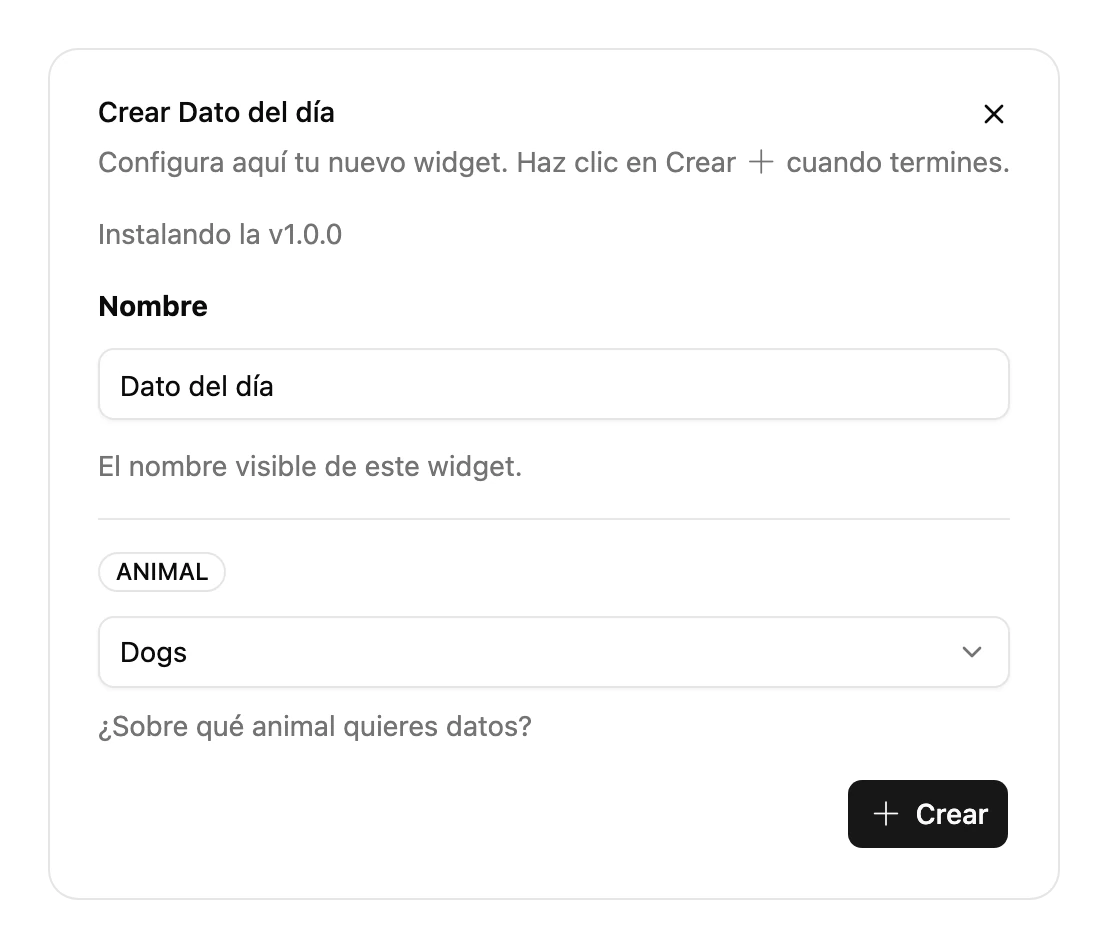
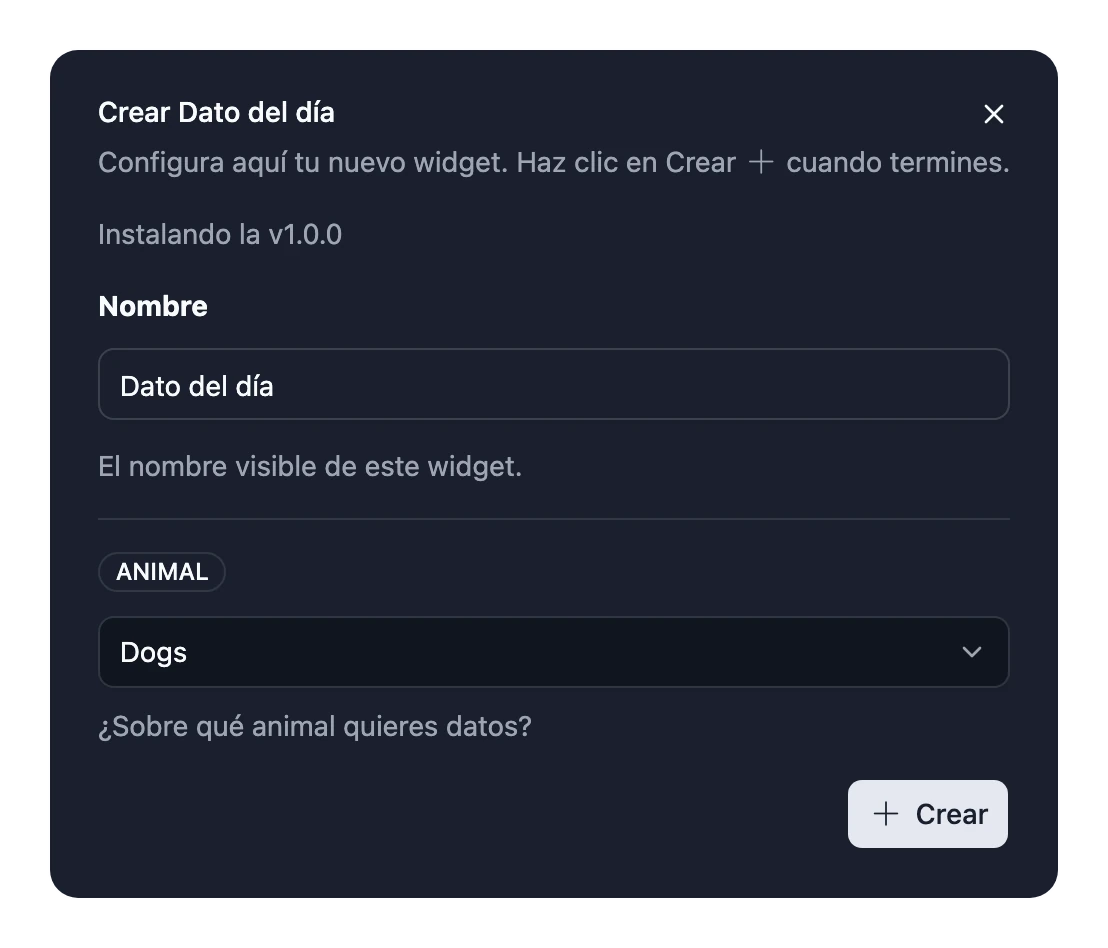
El widget se instala en tu marco y se coloca en la página que tienes abierta. Después, organízalo en la página.
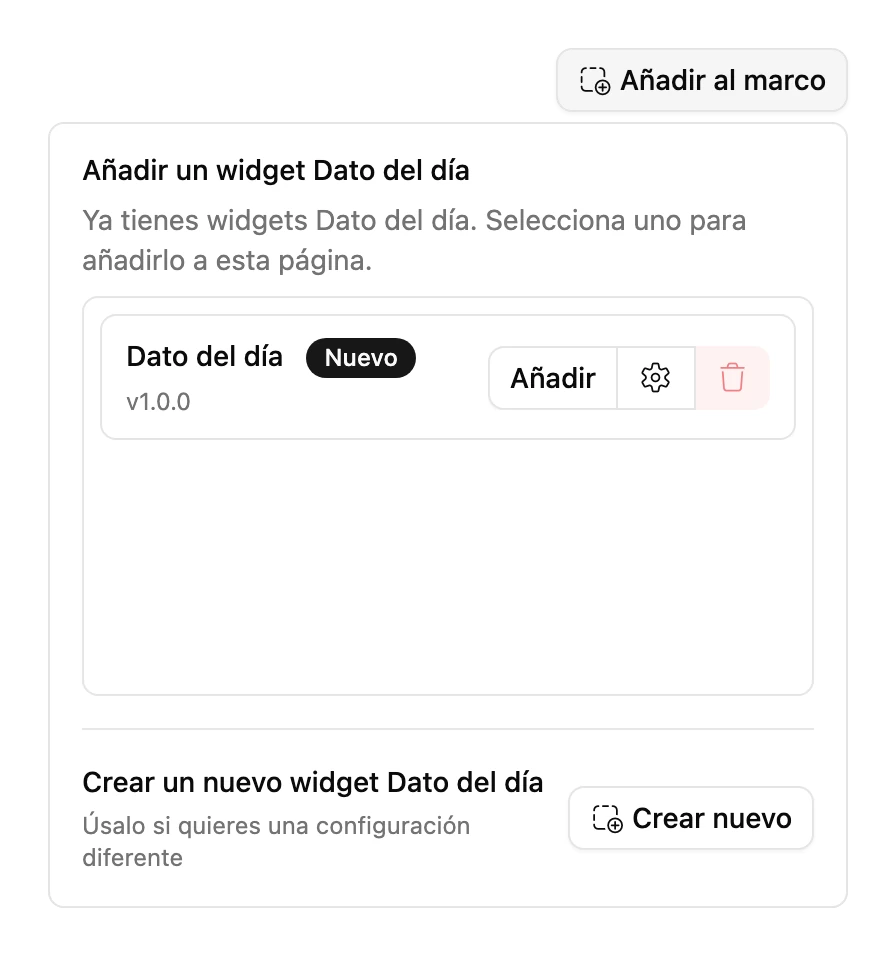
Puedes instalar el mismo widget más de una vez con ajustes distintos, por ejemplo para mostrar el tiempo de dos ciudades. Si eliges Añadir al marco en un widget que ya has instalado, aparece la lista de tus instalaciones: elige Añadir junto a una para colocarla también en esta página, o Crear nuevo para volver a instalarlo con otros ajustes.
Límites
- Un marco puede tener hasta 100 widgets instalados.
- Cuántos widgets caben en una página depende de tu plan. El botón Añadir un widget muestra cuántos has colocado y cuántos puedes colocar. Consulta Planes.
- Si un widget se instala pero la página está llena, no se coloca. Quita otro widget de la página y luego añádelo desde la pestaña Instalados.
¿No puedes añadir un widget?
- Solo lectura: alguien ha compartido este marco contigo con el permiso Puede ver. Pide a un administrador el permiso Puede editar. Consulta Compartir un marco.
- Los borradores no se pueden añadir a un marco: el creador todavía no ha publicado el widget.
- Widgets privados: solo su creador puede añadir un widget privado, y solo a marcos que sean suyos, mientras tenga Pro.
Crear tu propio widget
¿No encuentras lo que buscas? Crea tu propio widget y publícalo para que todo el mundo pueda usarlo.