Trouver et installer des widgets
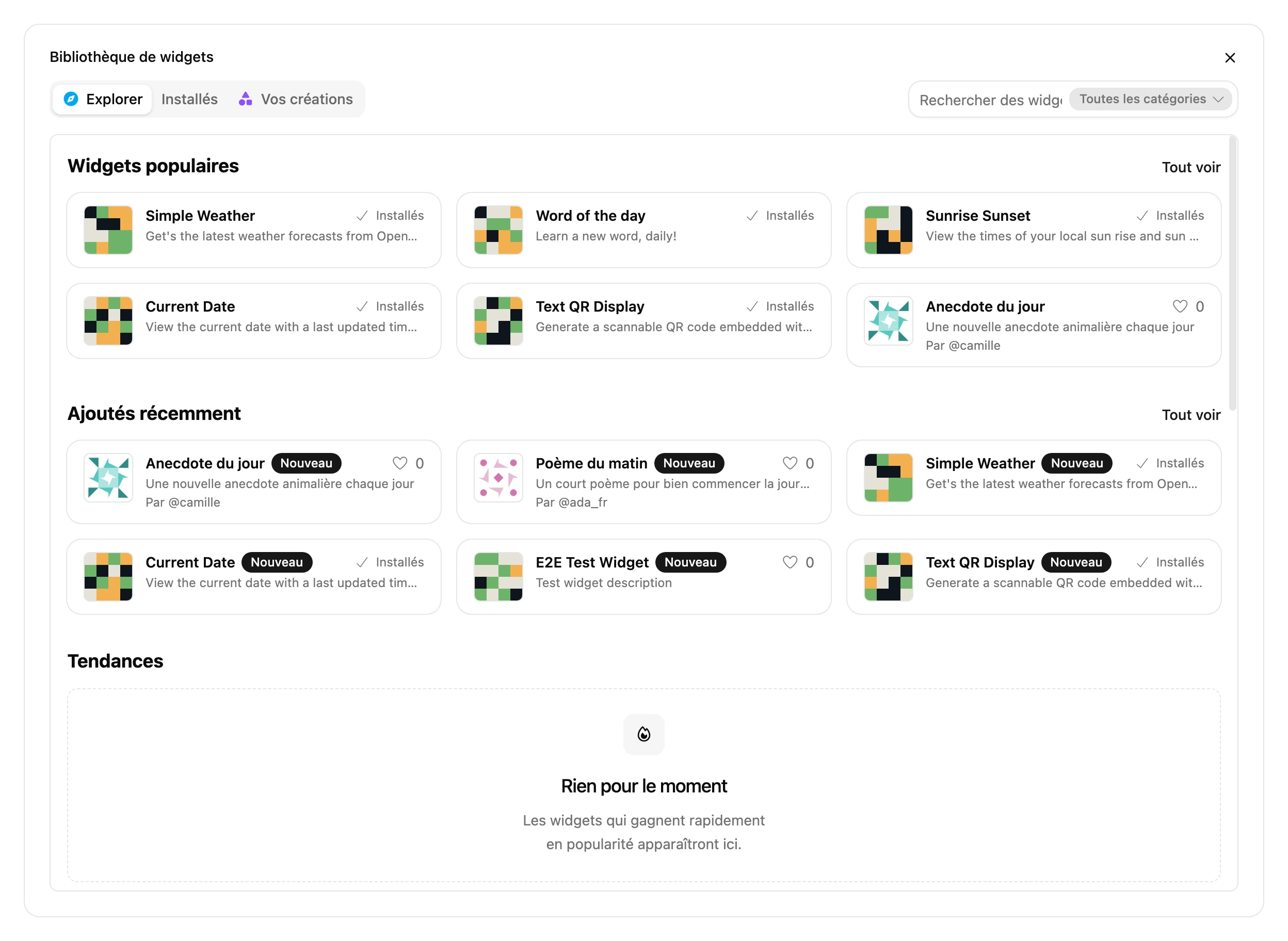
Les widgets sont les éléments qui composent une page : la météo, votre agenda, les horaires de train, une citation du jour et bien d’autres. La plupart sont créés par des membres de la communauté Blotch. Vous les trouvez dans la Bibliothèque de widgets.
Ouvrir la Bibliothèque de widgets
- Choisissez votre cadre dans le sélecteur de cadre en haut à droite de la Console.
- Choisissez Éditeur dans le menu de gauche.
- Sélectionnez la page où placer le widget, puis choisissez Ajouter un widget sous le cadre.
La Bibliothèque de widgets compte trois onglets :
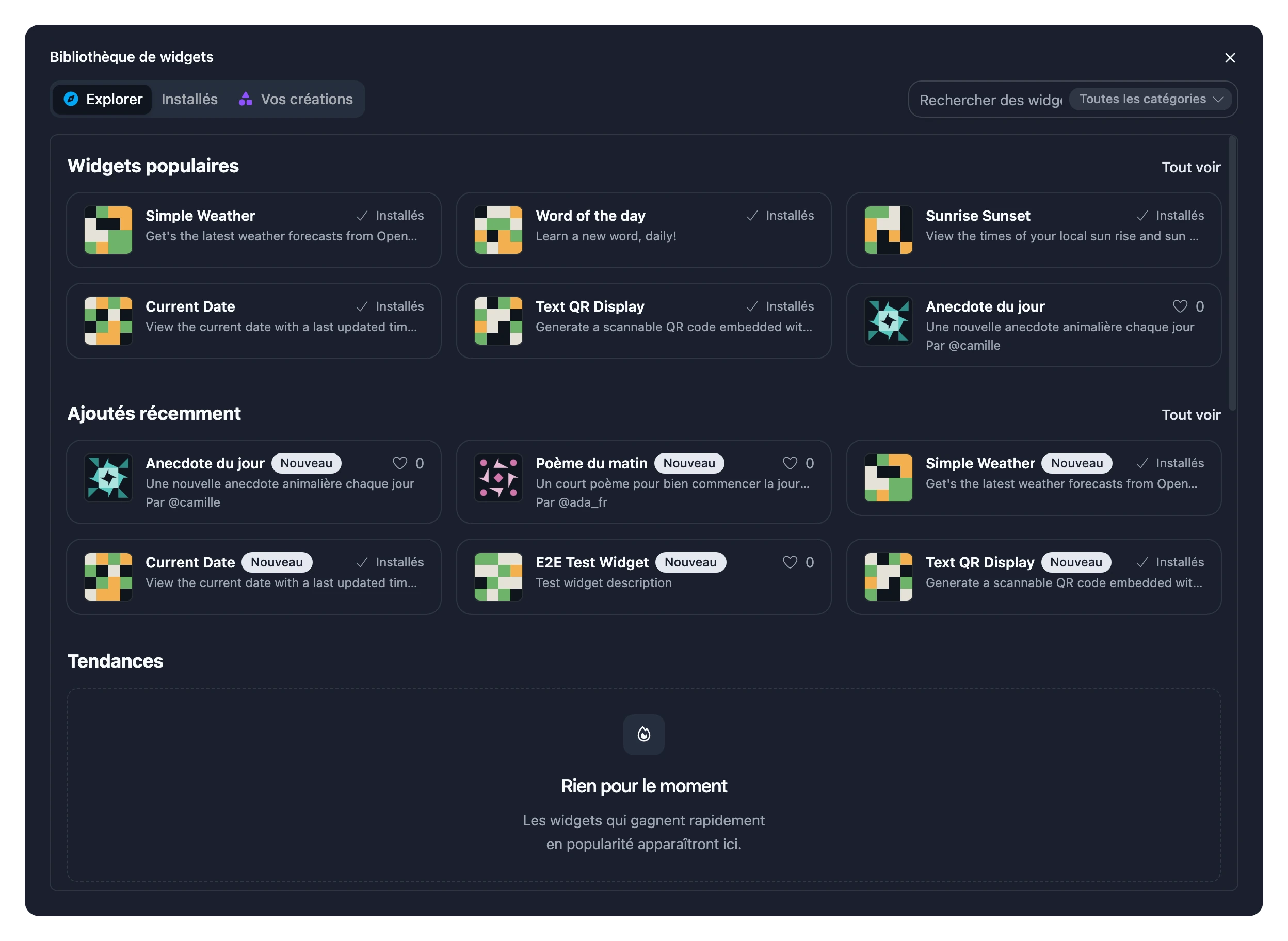
- Explorer présente toute la bibliothèque, en rayons : Nos widgets préférés, choisis par l’équipe Blotch, puis Widgets populaires, Ajoutés récemment, et des rayons comme Tendances et Pépites cachées. Choisissez Tout voir pour afficher tout le contenu d’un rayon.
- Installés présente les widgets déjà installés sur ce cadre.
- Vos créations présente les widgets que vous avez créés vous-même et qui ne sont pas encore sur ce cadre.
Rechercher
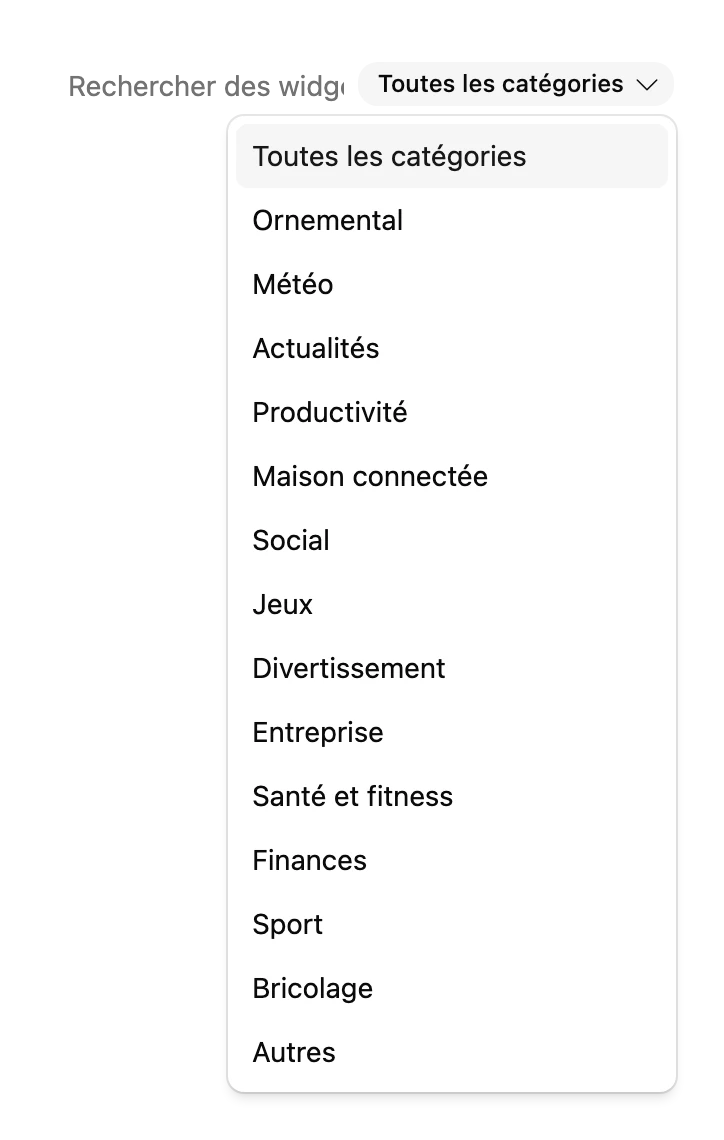
Saisissez du texte dans Rechercher des widgets pour trouver un widget par son nom ou par ce qu’il fait. Pour affiner, choisissez une catégorie dans la liste à côté du champ de recherche : Ornemental, Météo, Actualités, Productivité, Maison connectée, Social, Jeux, Divertissement, Entreprise, Santé et fitness, Finances, Sport, Bricolage ou Autres. Choisissez une catégorie en laissant le champ de recherche vide pour la voir en entier.
Installer un widget
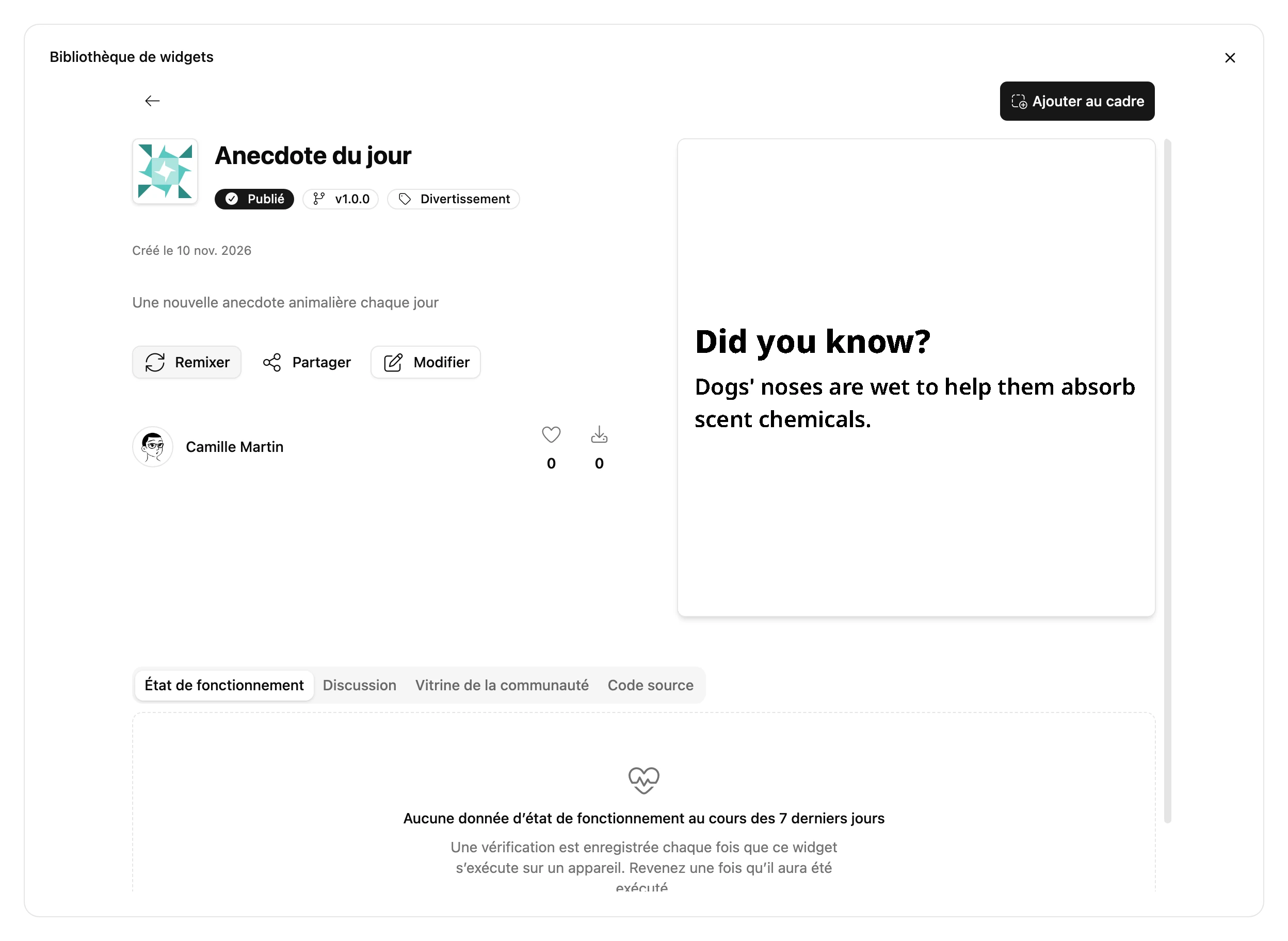
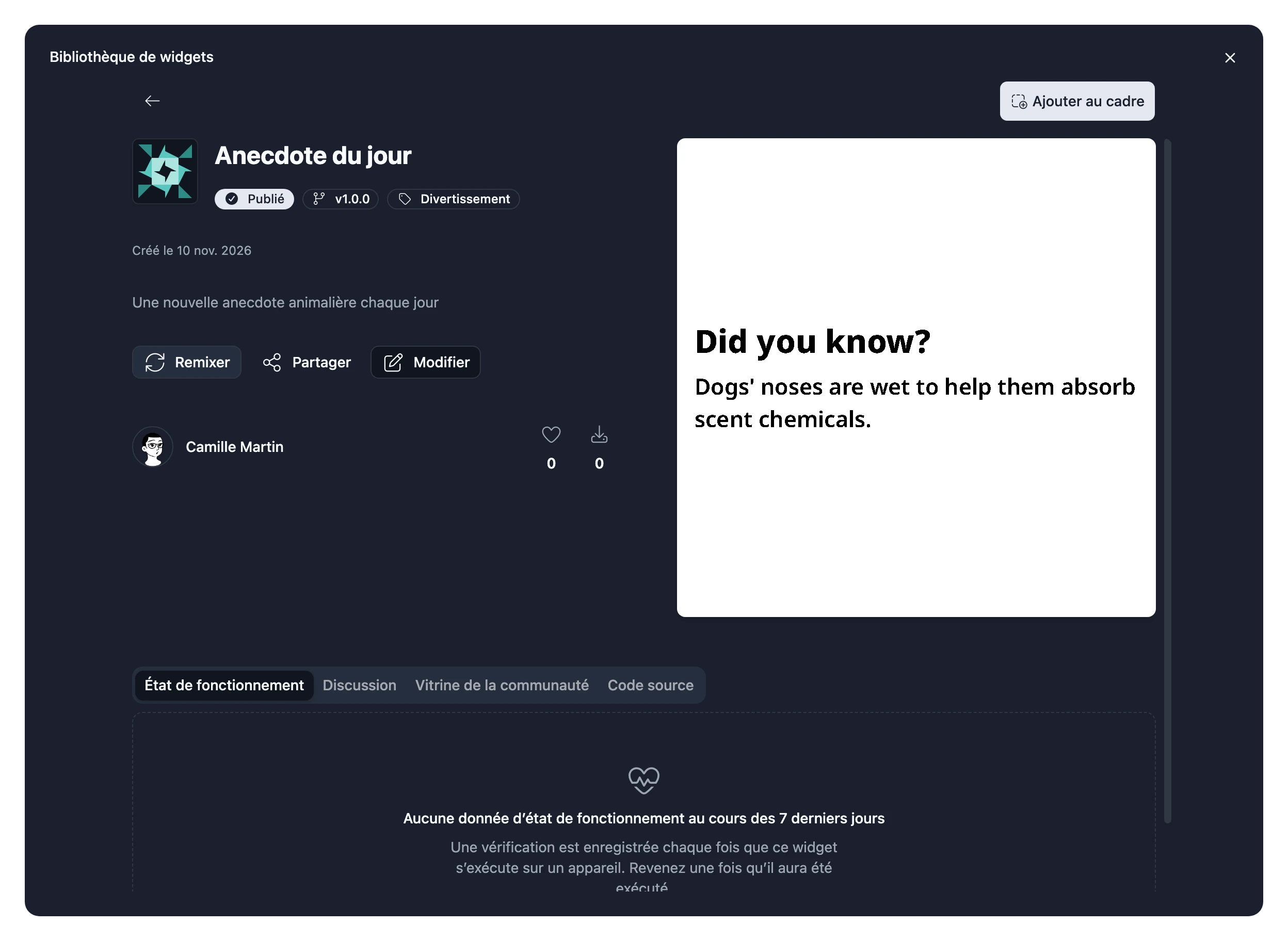
- Choisissez un widget pour ouvrir sa page. Elle montre des aperçus, ce que fait le widget et qui l’a créé.
- Choisissez Ajouter au cadre.
- Remplissez les paramètres du widget, comme votre ville ou l’agenda à afficher. Chaque widget demande des informations différentes.
- Choisissez Créer.
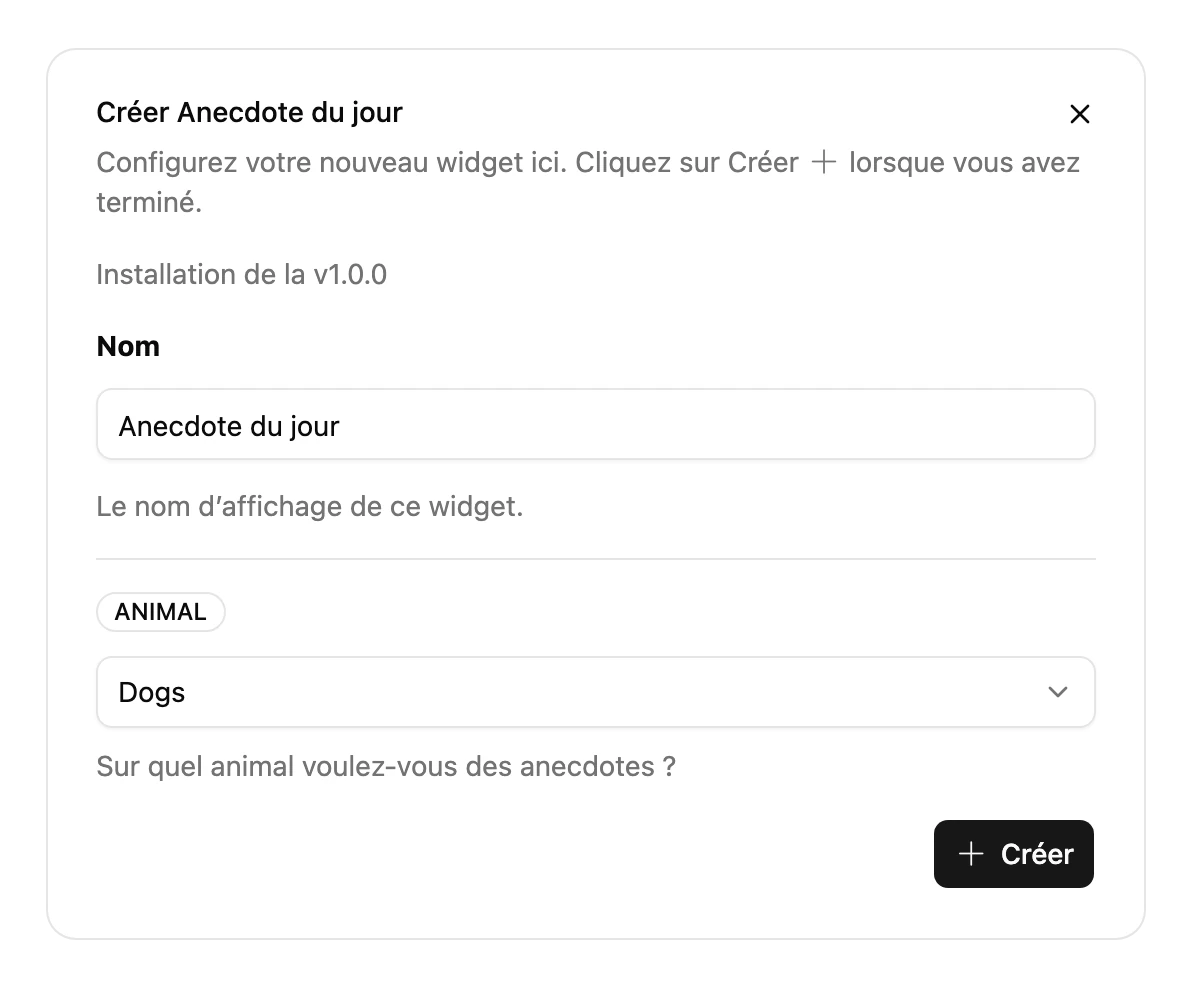
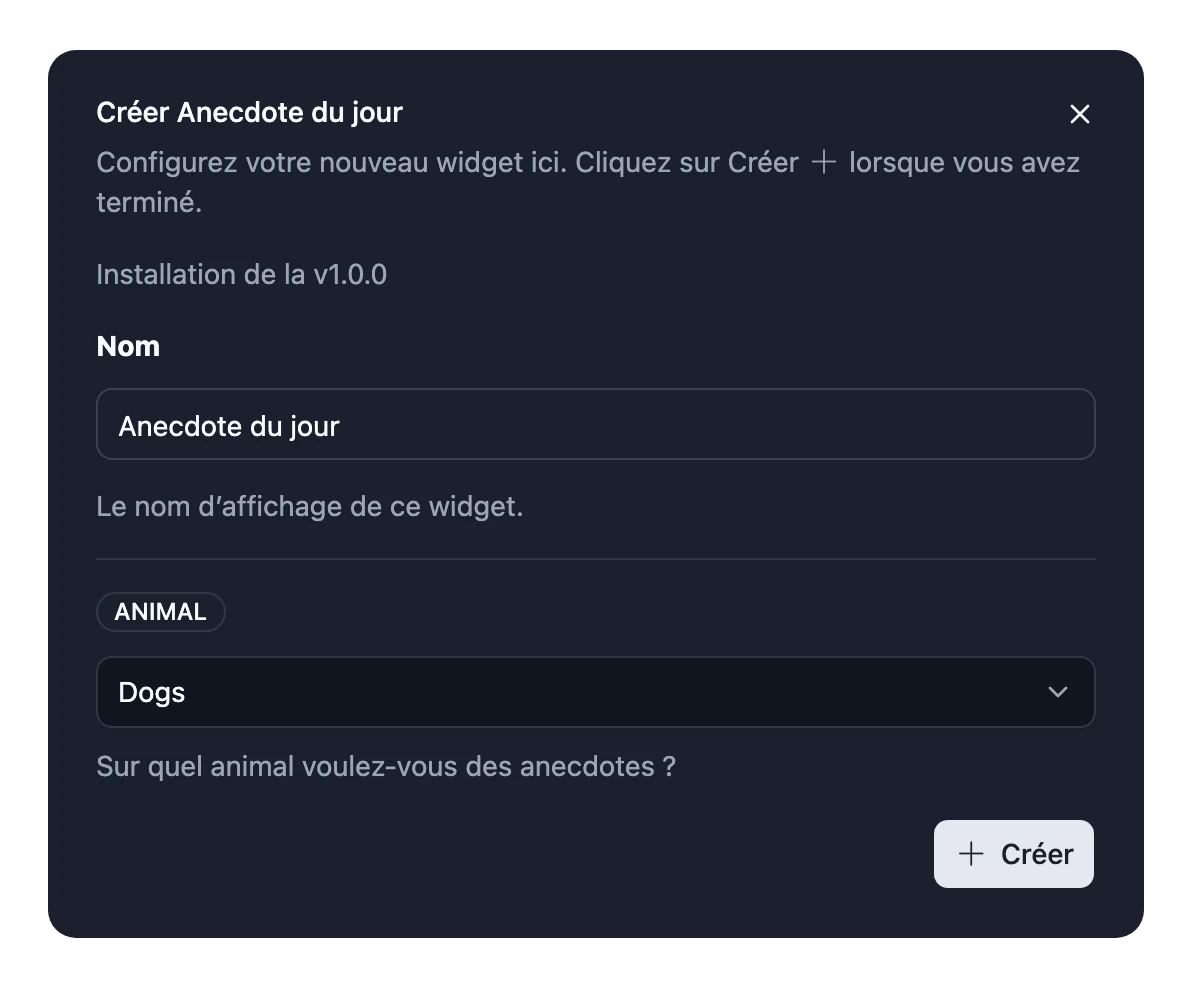
Le widget est installé sur votre cadre et placé sur la page ouverte. Ensuite, disposez-le sur la page.
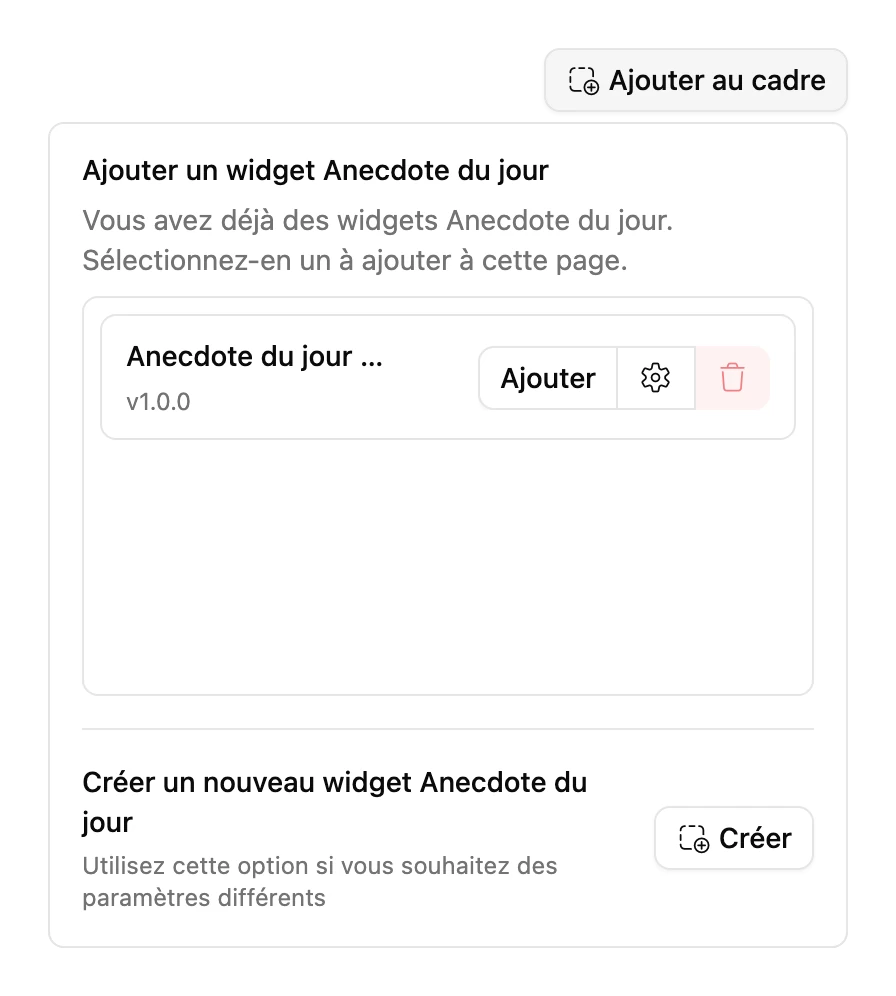
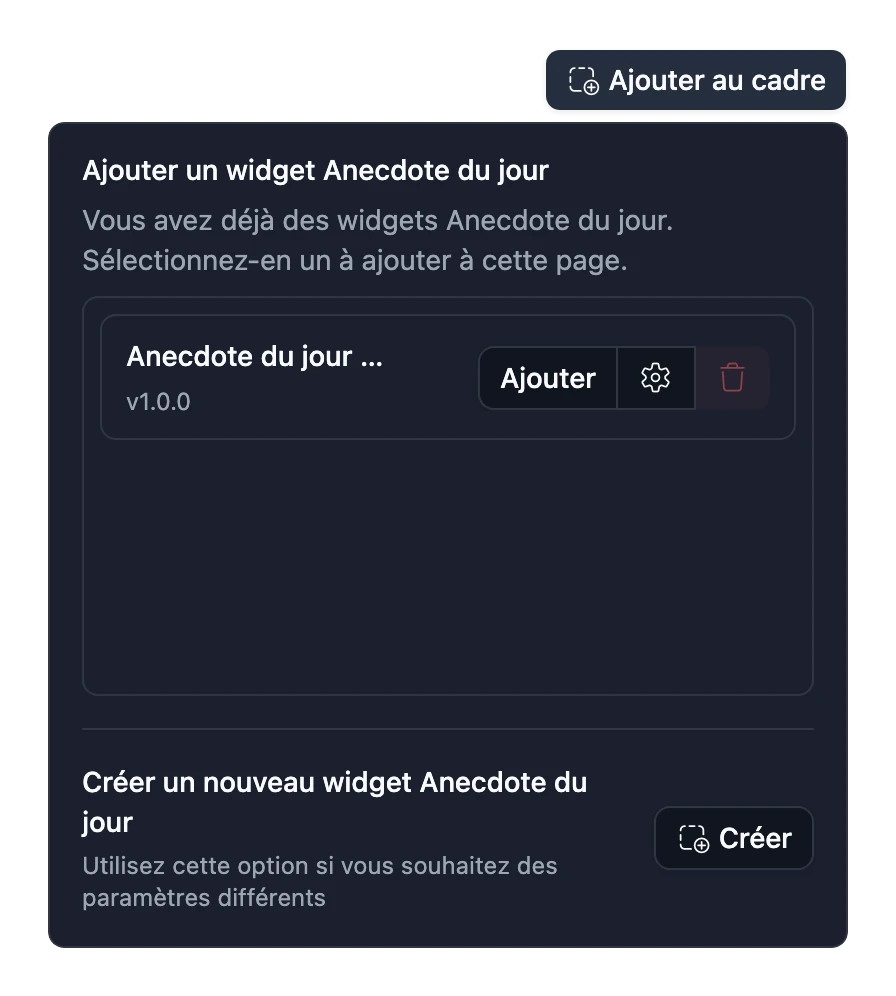
Vous pouvez installer le même widget plusieurs fois avec des paramètres différents, par exemple pour afficher la météo de deux villes. Si vous choisissez Ajouter au cadre sur un widget déjà installé, la liste de ses installations s’affiche : choisissez Ajouter à côté de l’une d’elles pour la placer aussi sur cette page, ou Créer pour installer le widget une nouvelle fois avec d’autres paramètres.
Limites
- Un cadre peut compter jusqu’à 100 widgets installés.
- Le nombre de widgets qui tiennent sur une page dépend de votre abonnement. Le bouton Ajouter un widget indique combien vous en avez placé et combien vous pouvez en placer. Consultez Abonnements.
- Si un widget est installé mais que la page est pleine, il n’y est pas placé. Retirez un autre widget de la page, puis ajoutez-le depuis l’onglet Installés.
Impossible d’ajouter un widget ?
- Lecture seule : quelqu’un a partagé ce cadre avec vous avec le droit Peut consulter. Demandez le droit Peut modifier à un administrateur. Consultez Partager un cadre.
- Les brouillons ne peuvent pas être ajoutés à un cadre : le créateur ne l’a pas encore publié.
- Widgets privés : seul son créateur peut ajouter un widget privé, sur des cadres qui lui appartiennent, et tant qu’il a Blotch Pro.
Créer le vôtre
Vous ne trouvez pas ce que vous cherchez ? Créez votre propre widget et publiez-le pour que tout le monde puisse l’utiliser.