ウィジェットを探してインストールする
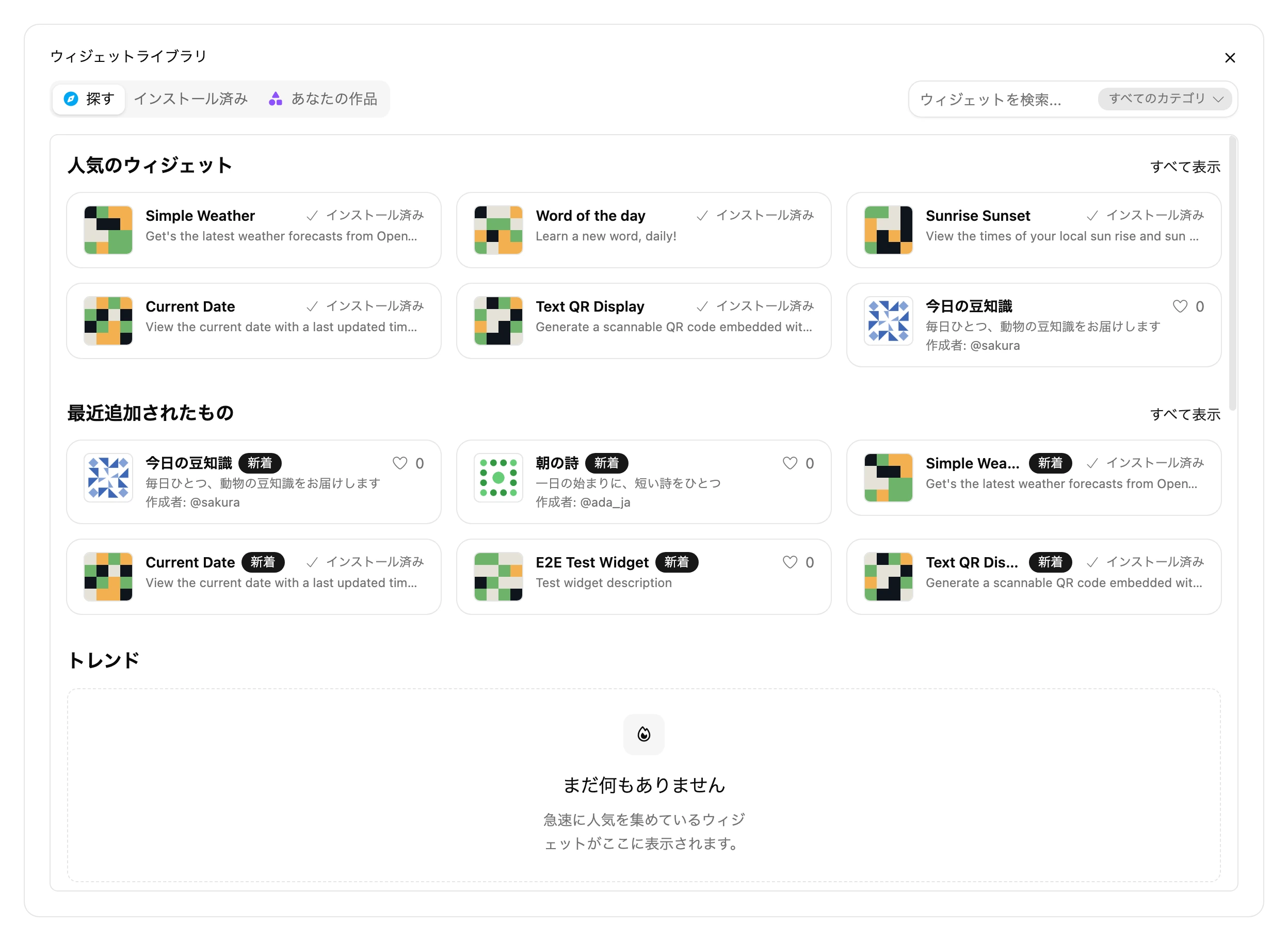
ウィジェットは、ページを構成するパーツです。天気、カレンダー、電車の時刻、今日の名言など、さまざまなものがあります。ほとんどはBlotchコミュニティのメンバーが作ったものです。ウィジェットはウィジェットライブラリで探せます。
ウィジェットライブラリを開く
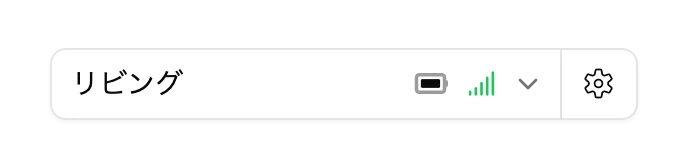
- コンソールの右上にあるフレームの選択メニューで、フレームを選びます。
- 左側のメニューでエディターを選びます。
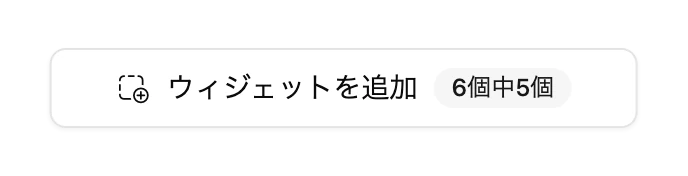
- ウィジェットを置きたいページを選び、フレームの下にあるウィジェットを追加を選びます。
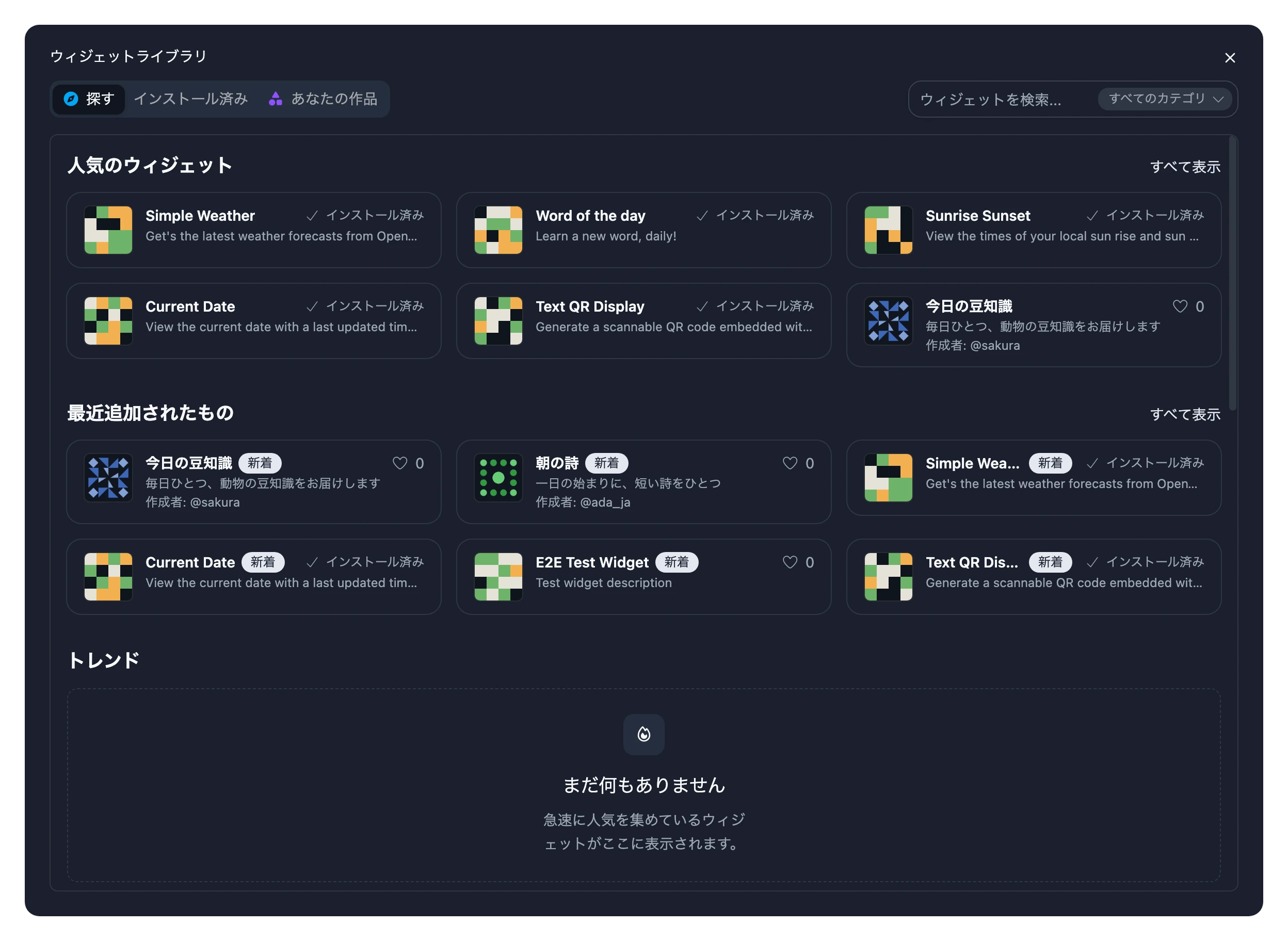
ウィジェットライブラリには3つのタブがあります。
- 探す:ライブラリ全体を棚ごとに表示します。Blotchチームが選んだおすすめウィジェット、続いて人気のウィジェット、最近追加されたもの、さらにトレンドや隠れた名作などの棚が並びます。棚の中身をすべて見るにはすべて表示を選びます。
- インストール済み:このフレームにすでにあるウィジェットを表示します。
- あなたの作品:自分で作ったウィジェットのうち、まだこのフレームにないものを表示します。
検索
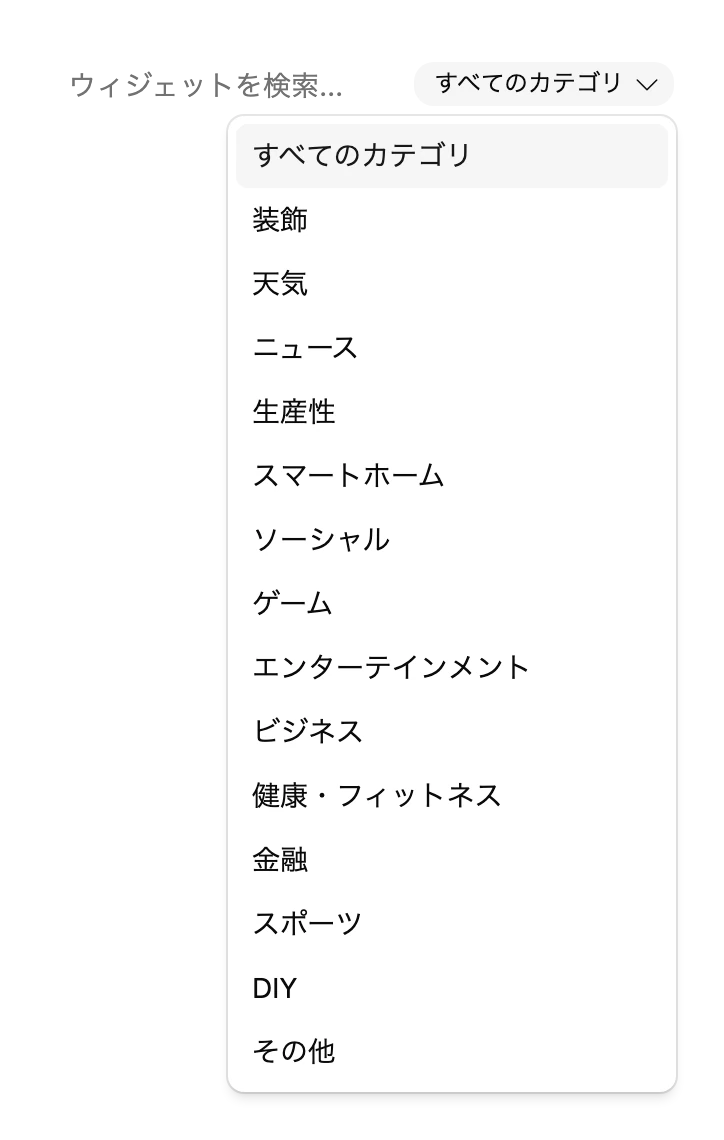
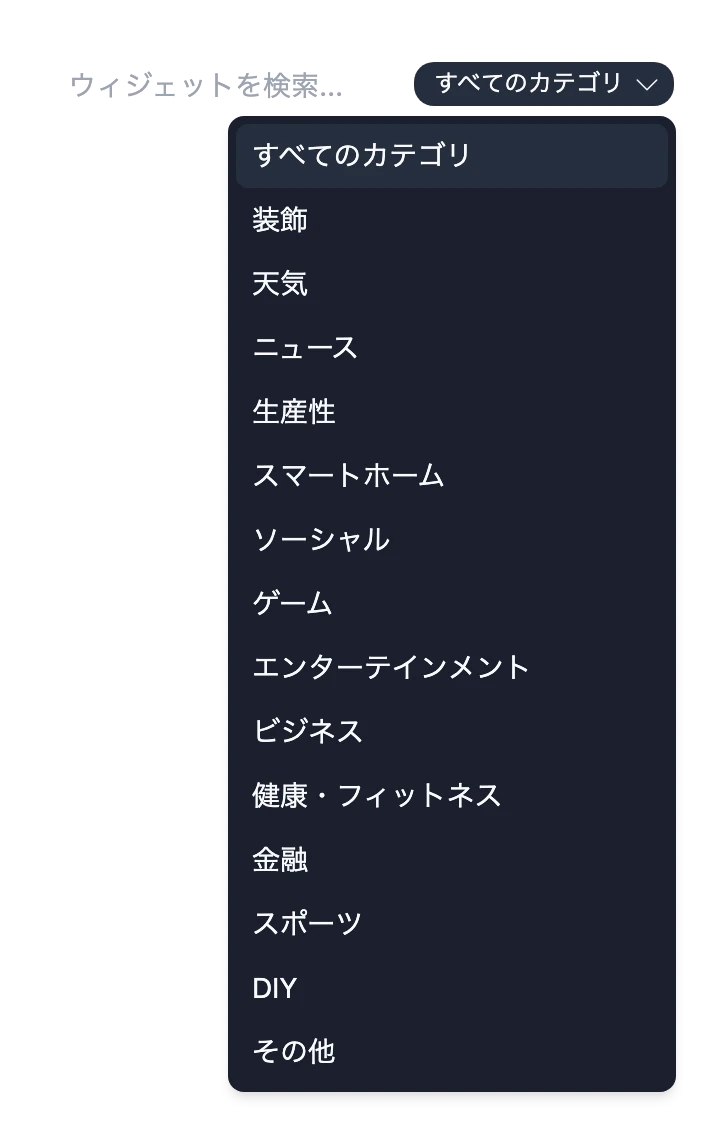
ウィジェットを検索の欄に入力すると、名前や機能でウィジェットを探せます。絞り込むには、検索ボックスの横の一覧からカテゴリ(装飾、天気、ニュース、生産性、スマートホーム、ソーシャル、ゲーム、エンターテインメント、ビジネス、健康・フィットネス、金融、スポーツ、DIY、その他)を選びます。検索ボックスを空のままカテゴリを選ぶと、そのカテゴリのウィジェットをすべて表示できます。
ウィジェットをインストールする
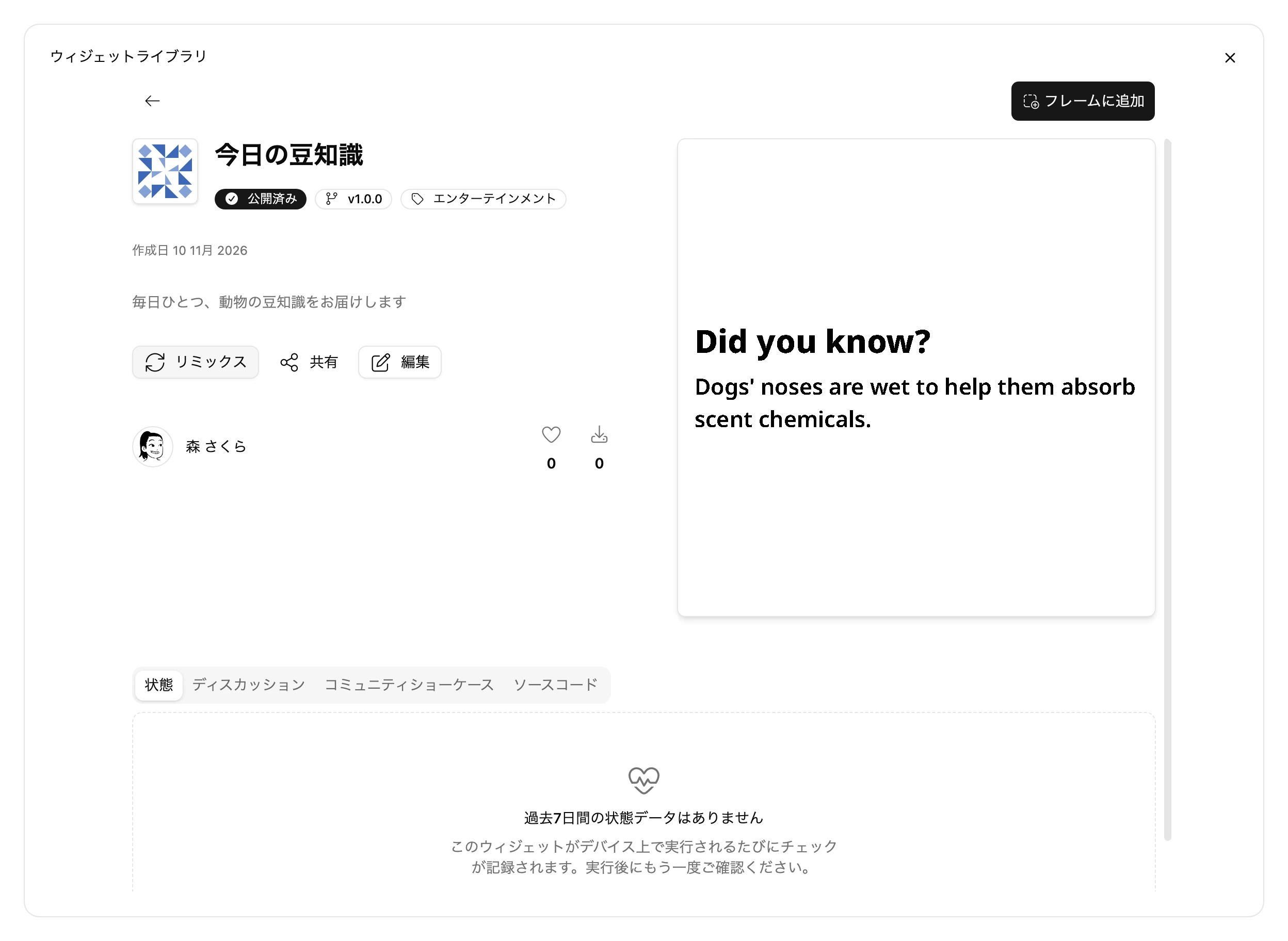
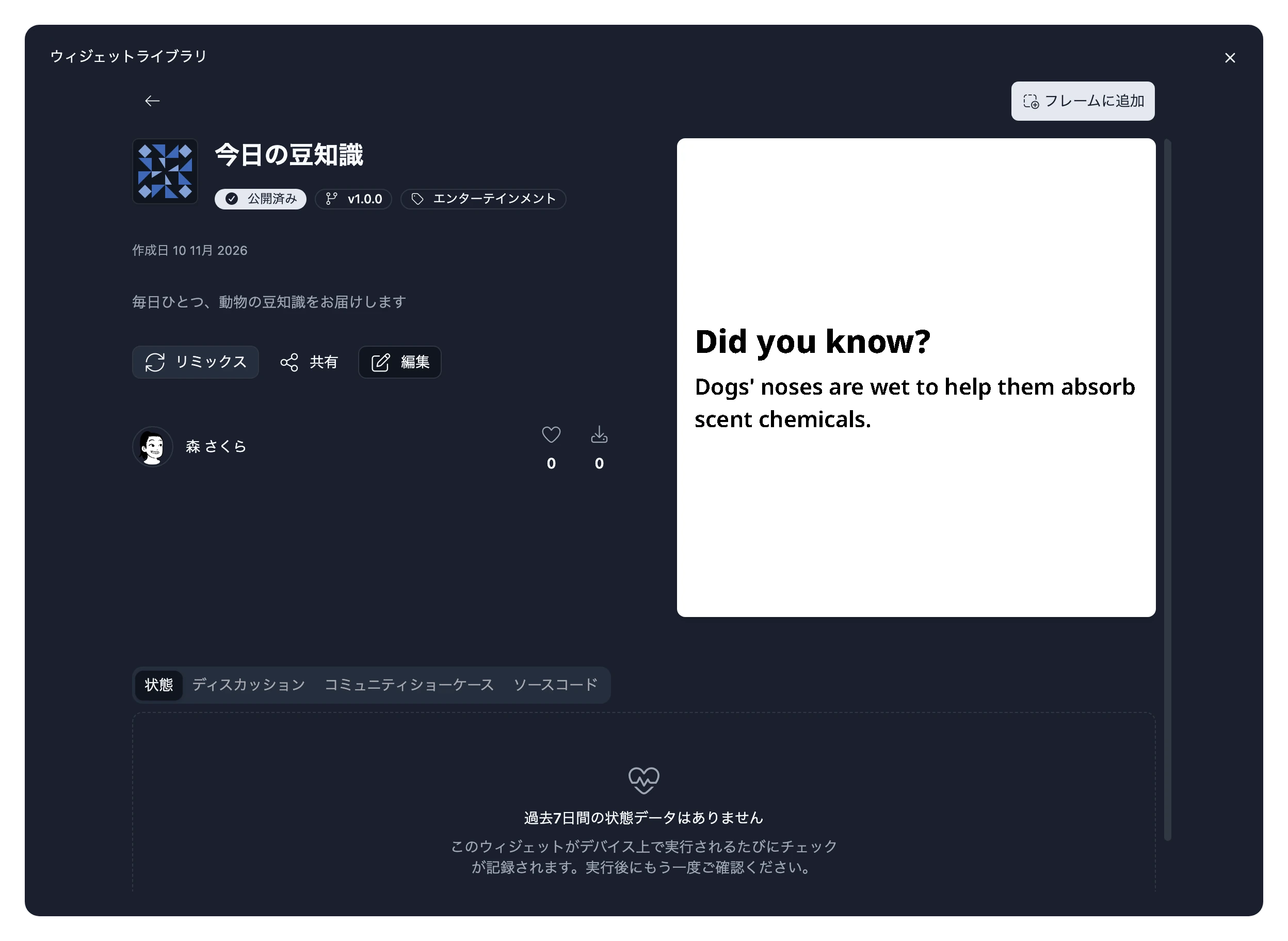
- ウィジェットを選んで、そのページを開きます。プレビュー、ウィジェットの機能、作者が表示されます。
- フレームに追加を選びます。
- 都市や表示するカレンダーなど、ウィジェットの設定を入力します。入力する内容はウィジェットによって異なります。
- 作成を選びます。
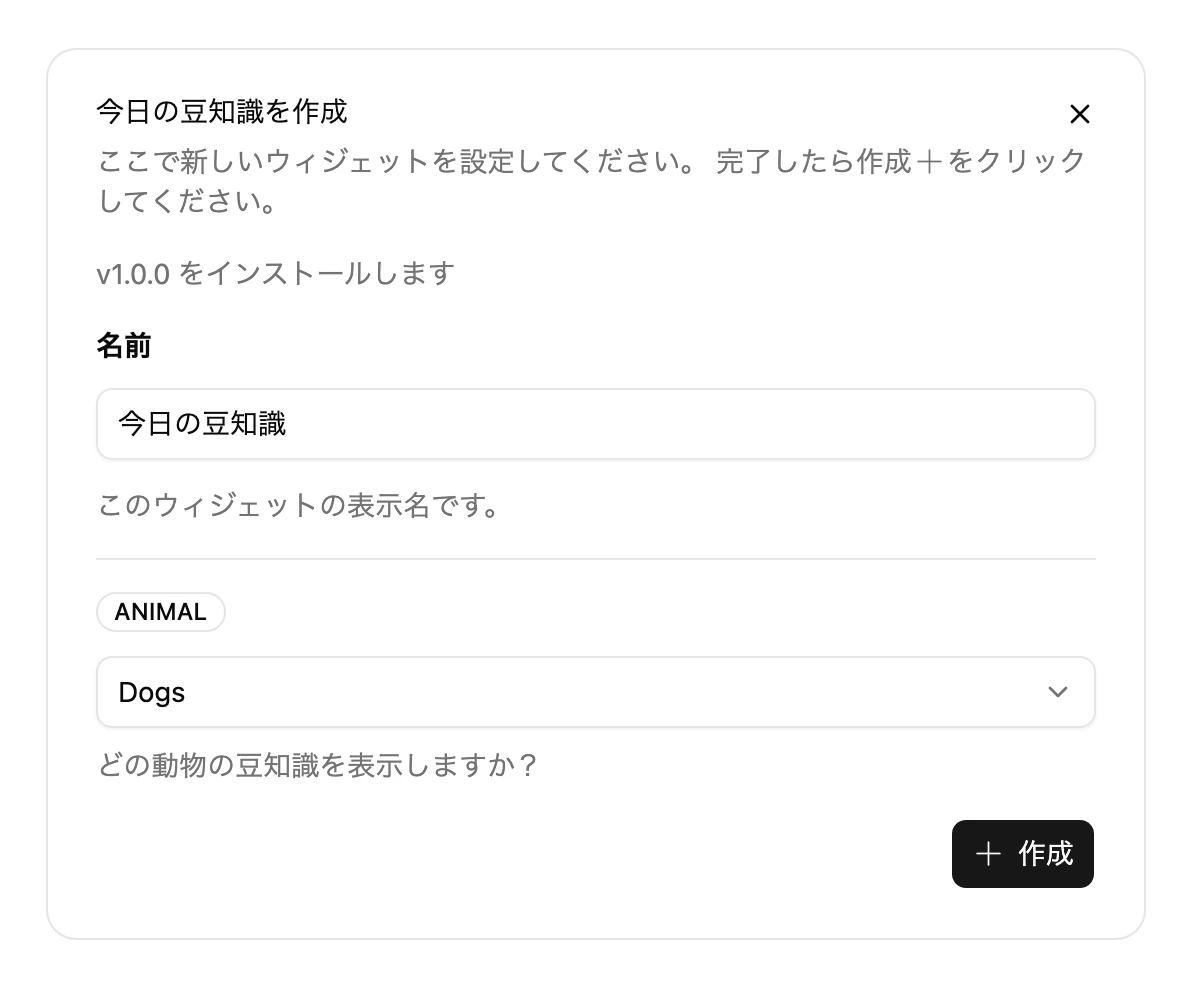
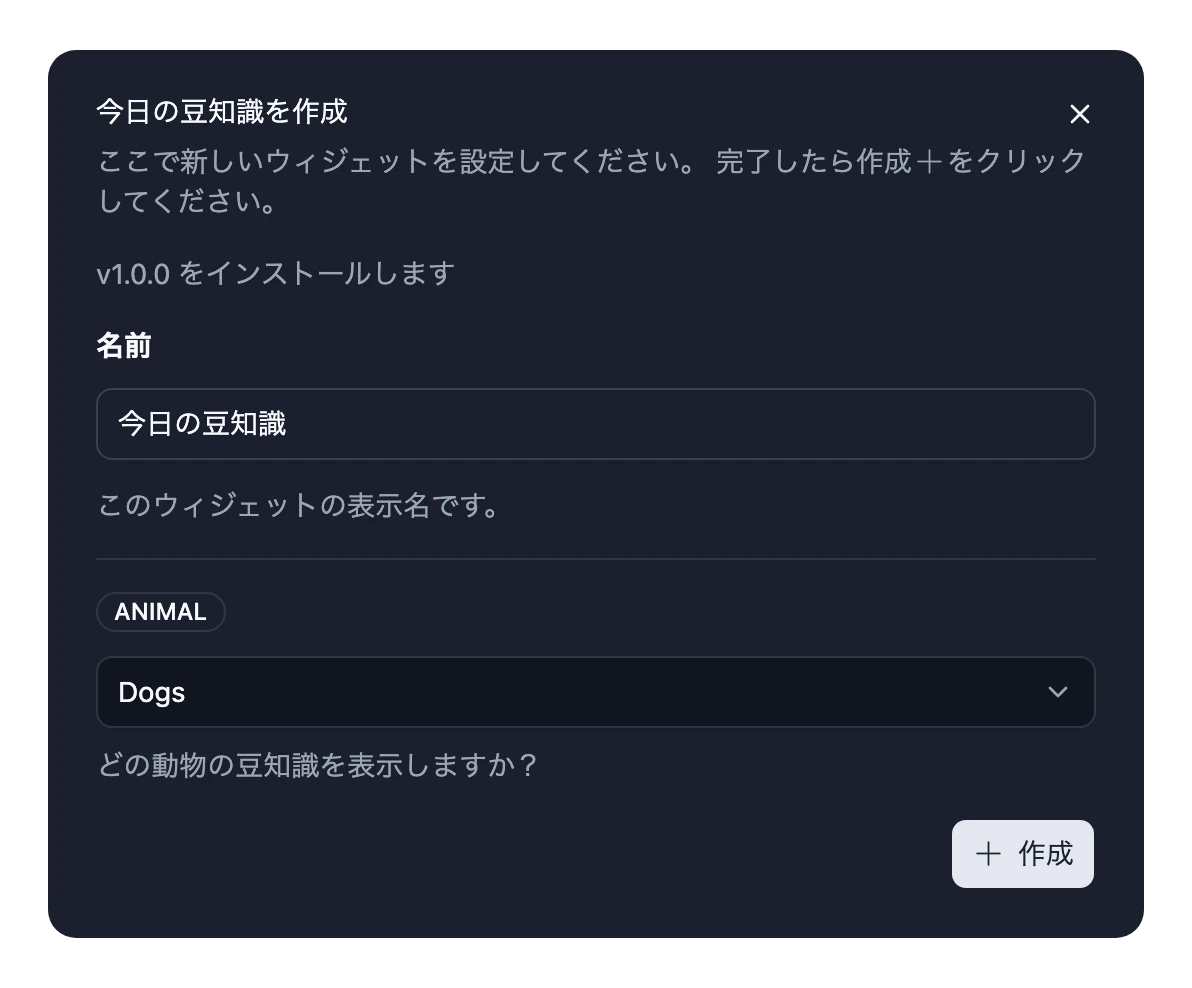
ウィジェットがフレームにインストールされ、開いているページに配置されます。次はページ上に並べましょう。
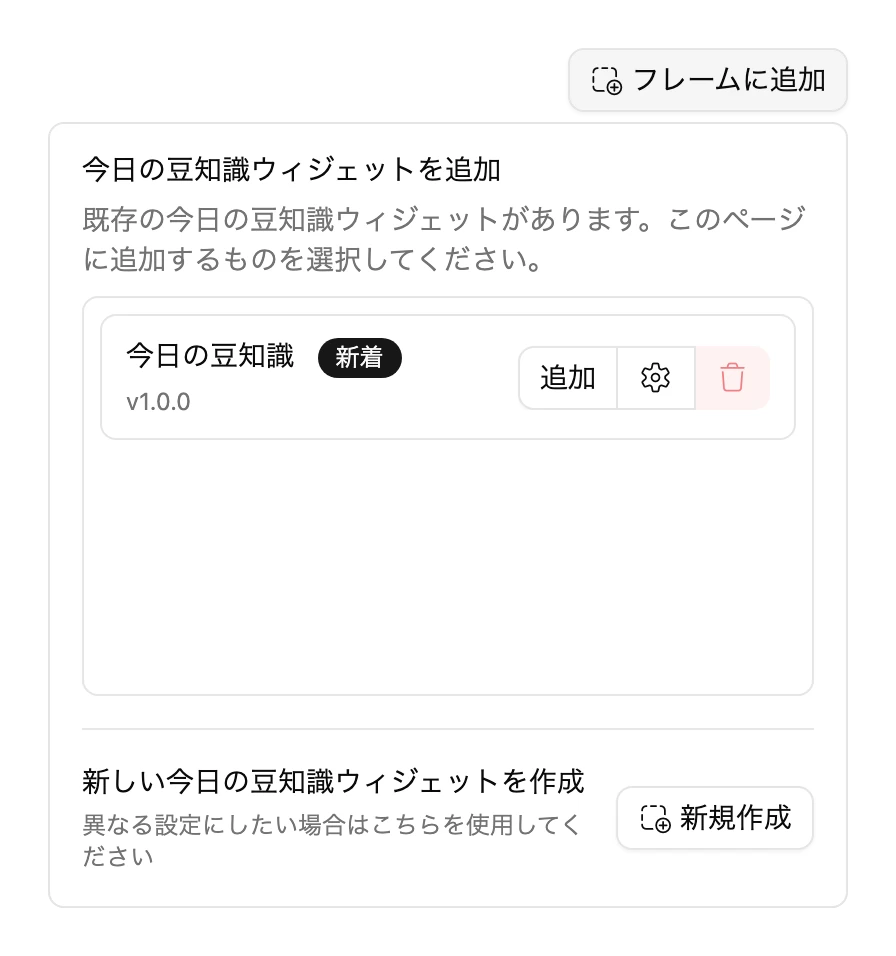
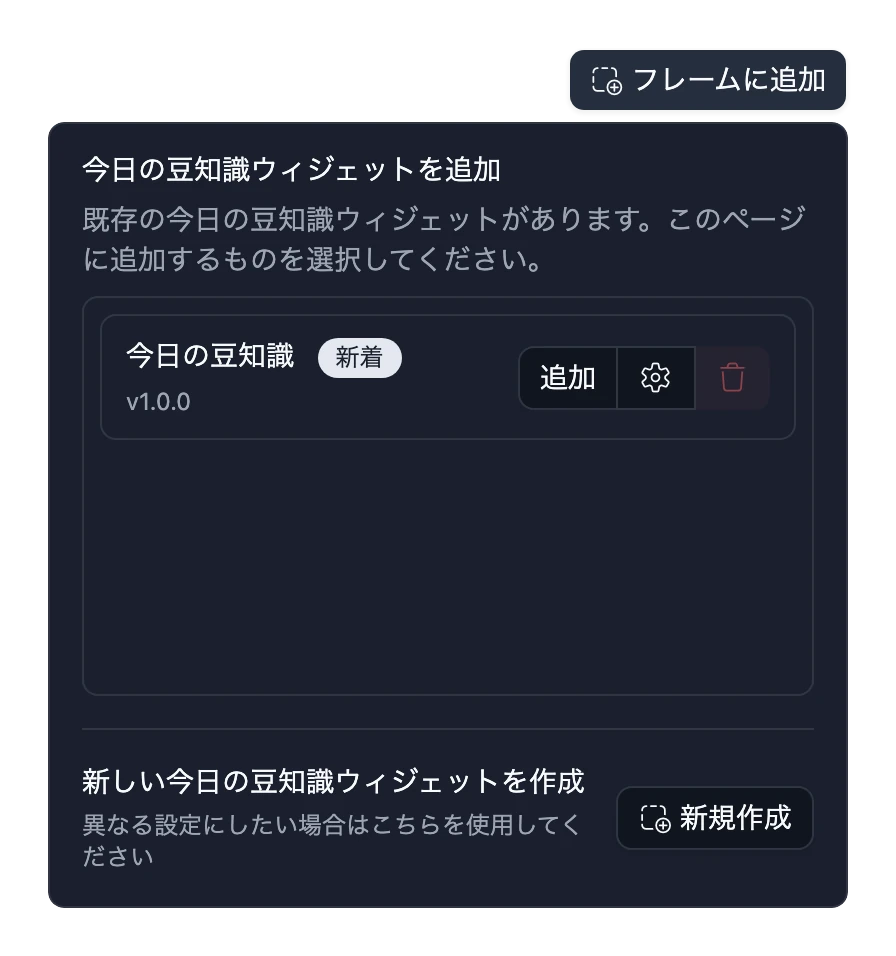
同じウィジェットを異なる設定で複数回インストールすることもできます。たとえば、2つの都市の天気を表示したい場合です。インストール済みのウィジェットでフレームに追加を選ぶと、このウィジェットのインストールが一覧表示されます。いずれかの横にある追加を選ぶとこのページにも配置でき、新規作成を選ぶと別の設定でもう一度インストールできます。
上限
- 1台のフレームにインストールできるウィジェットは最大100個です。
- 1つのページに配置できるウィジェットの数は、ご利用のプランによって異なります。ウィジェットを追加ボタンに、配置できる数と配置済みの数が表示されます。プランをご覧ください。
- ページがいっぱいのときにウィジェットをインストールすると、インストールはされますがページには配置されません。ページから別のウィジェットを削除してから、インストール済みタブで追加してください。
ウィジェットを追加できない場合
- 閲覧のみ:このフレームは閲覧可として共有されています。管理者に編集可への変更を依頼してください。フレームを共有するをご覧ください。
- 下書きはフレームに追加できません:クリエイターがまだ公開していません。
- 非公開ウィジェット:非公開ウィジェットを追加できるのはクリエイター本人だけで、追加先は自分が所有するフレームに限られます。また、Proプランを利用している間だけ追加できます。
自分で作る
欲しいものが見つからない場合は、自分でウィジェットを作り、公開してみんなに使ってもらいましょう。