Disposer les widgets sur une page
Une page est un écran de widgets. Vous composez chaque page dans l’Éditeur : choisissez votre cadre dans le sélecteur de cadre en haut à droite de la Console, puis choisissez Éditeur dans le menu de gauche.
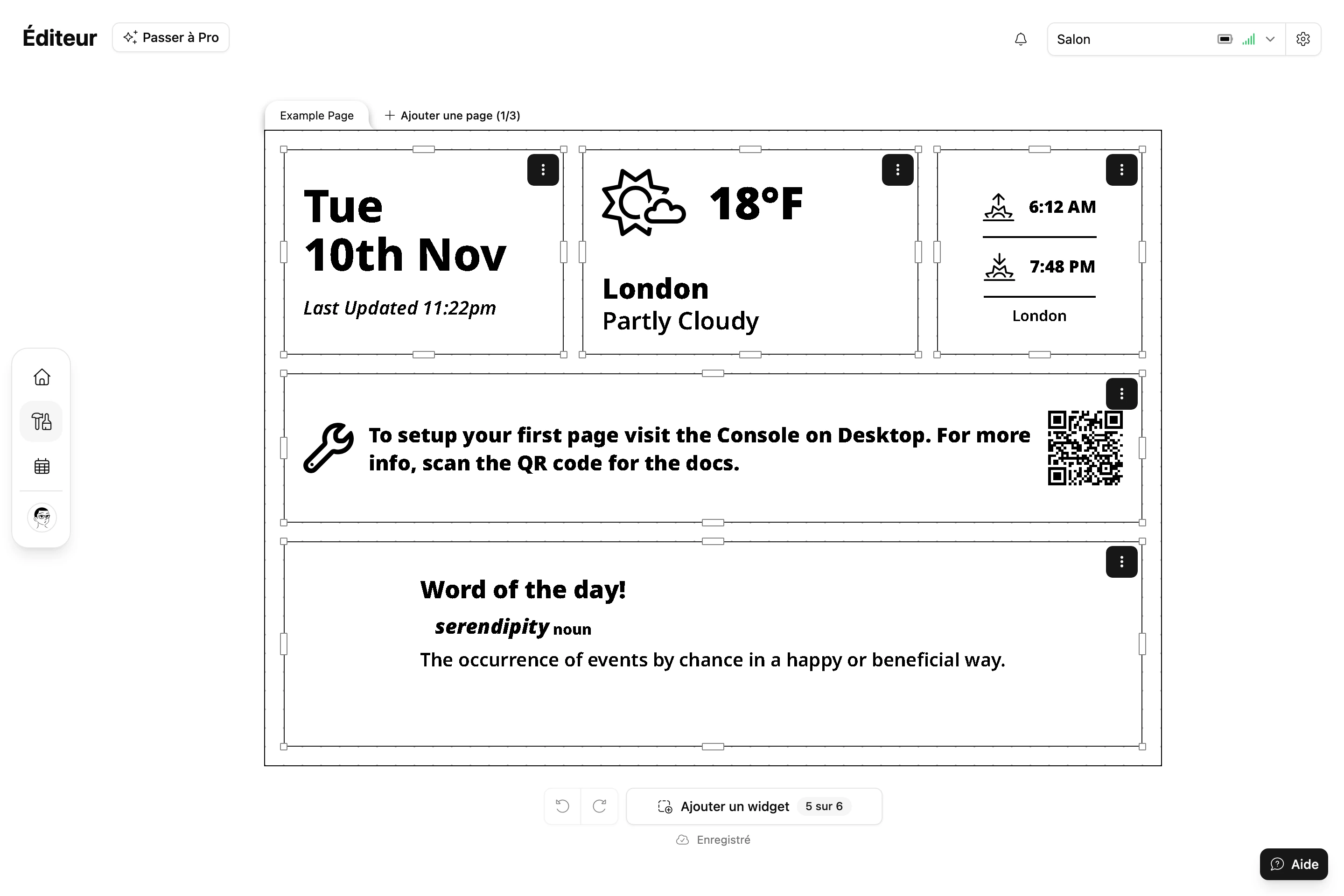
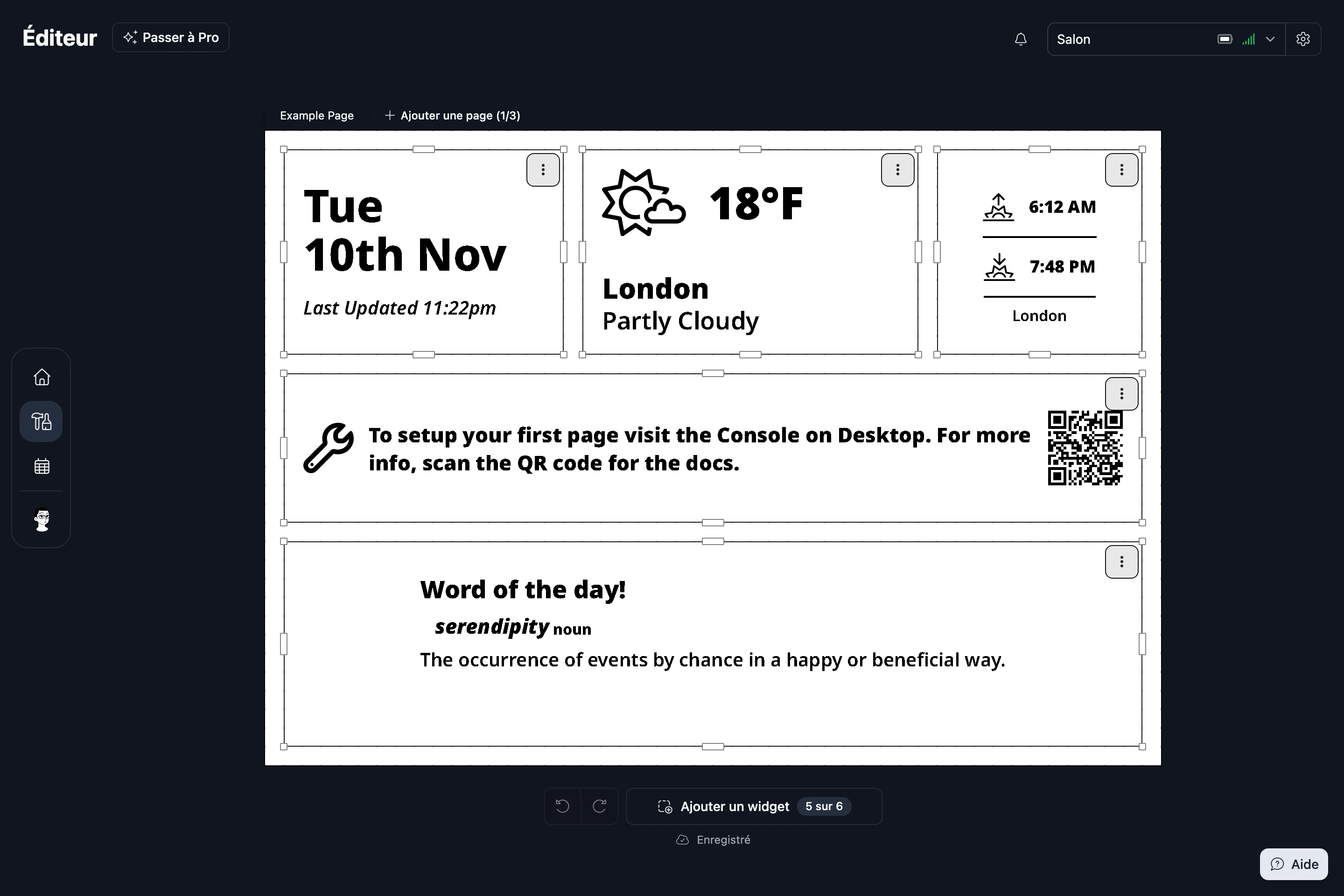
L’éditeur affiche votre cadre sous forme de canevas, avec un onglet pour chaque page au-dessus. Vos modifications sont enregistrées au fur et à mesure : l’état affiché sous le canevas indique Enregistrement…, puis Enregistré.
Ajouter une page


Choisissez Ajouter une page au bout des onglets. Ensuite :
- Renommez une page en double-cliquant sur son onglet.
- Réorganisez les pages en faisant glisser leurs onglets, ou faites un clic droit sur un onglet et choisissez Déplacer vers la gauche ou Déplacer vers la droite.
- Supprimez une page en faisant un clic droit sur son onglet et en choisissant Supprimer la page.


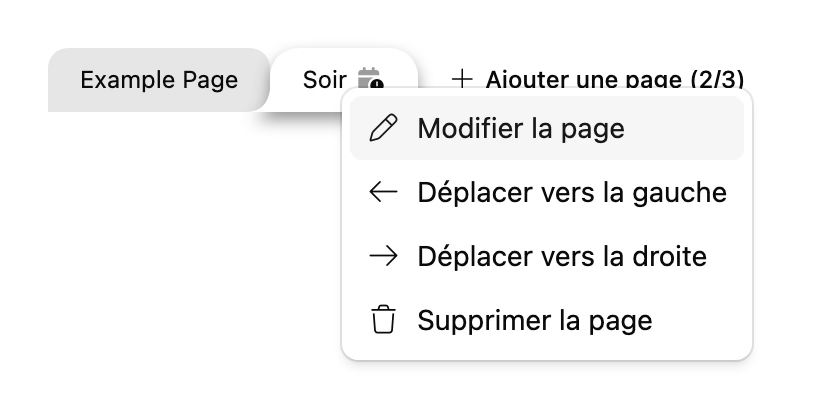
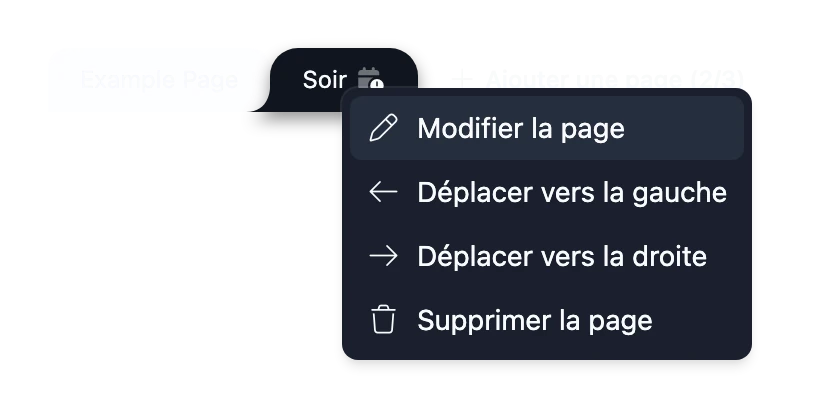
Le nombre de pages d’un cadre dépend de votre abonnement. Le bouton Ajouter une page indique combien vous en utilisez. Consultez Abonnements.
Une page n’apparaît sur votre cadre qu’une fois planifiée. Un onglet qui porte une icône d’avertissement de calendrier n’est pas encore planifié. Avec une planification Simple, ajoutez la page avec Ajouter une page dans l’écran de planification. Avec un Calendrier hebdomadaire, faites un clic droit sur l’onglet et choisissez Ajouter à la planification. Consultez Choisir quand chaque page s’affiche.
Envie d’une mise en page toute prête ? Choisissez un modèle de page dans la section Modèles de votre tableau de bord, puis Ajouter cette page.
Placer un widget
Choisissez Ajouter un widget sous le canevas, trouvez un widget et choisissez Ajouter au cadre. Consultez Trouver et installer des widgets. Le widget se place sur la page ouverte.
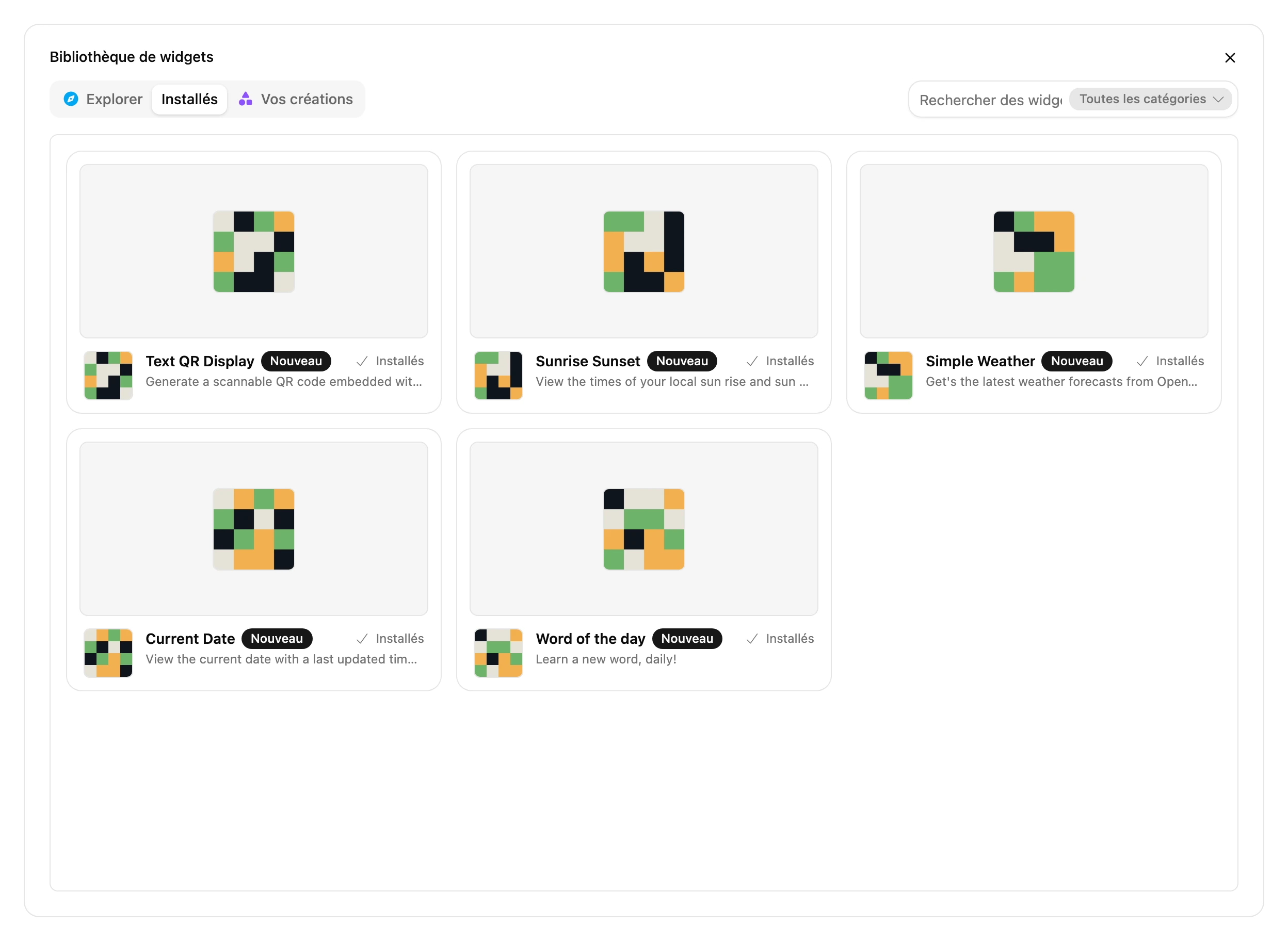
Pour placer un widget que vous avez déjà installé, ouvrez-le dans l’onglet Installés de la Bibliothèque de widgets, choisissez Ajouter au cadre, puis Ajouter à côté de l’installation voulue.
Déplacer et redimensionner
- Faites glisser un widget pour le déplacer.
- Faites glisser les poignées de ses bords et de ses coins pour le redimensionner.
Les widgets s’alignent sur une grille pour rester bien rangés. Les widgets qui se chevauchent sont mis en évidence, pour que vous les repériez. La plupart des widgets réorganisent leur contenu selon leur taille : essayez plusieurs formats pour voir lequel rend le mieux.
Le menu du widget
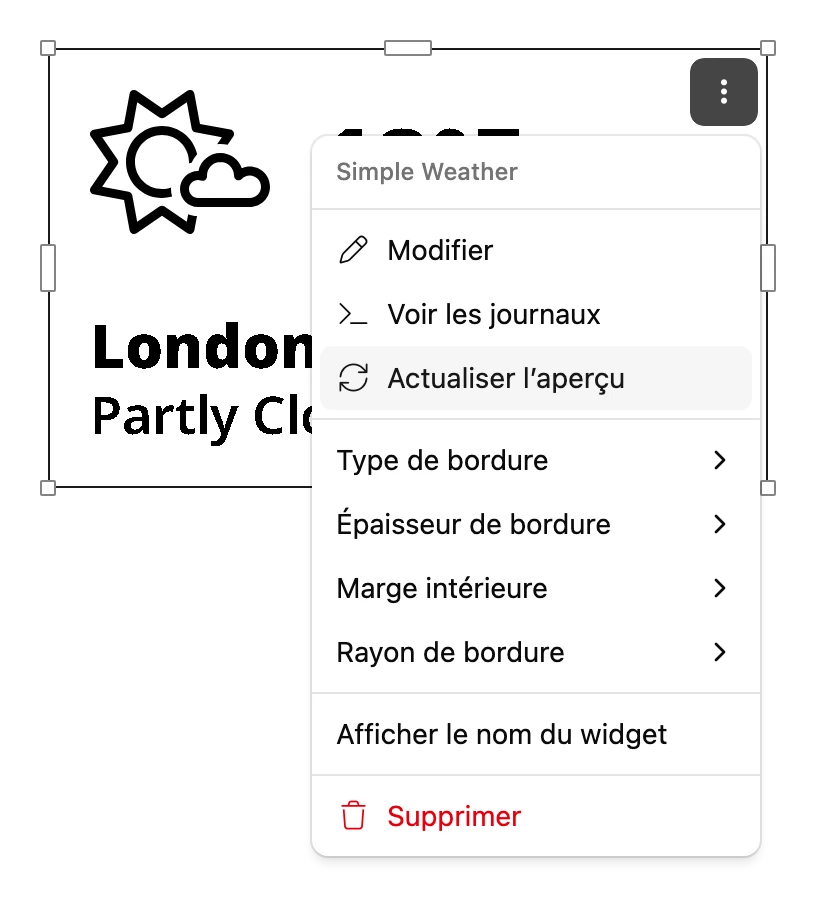
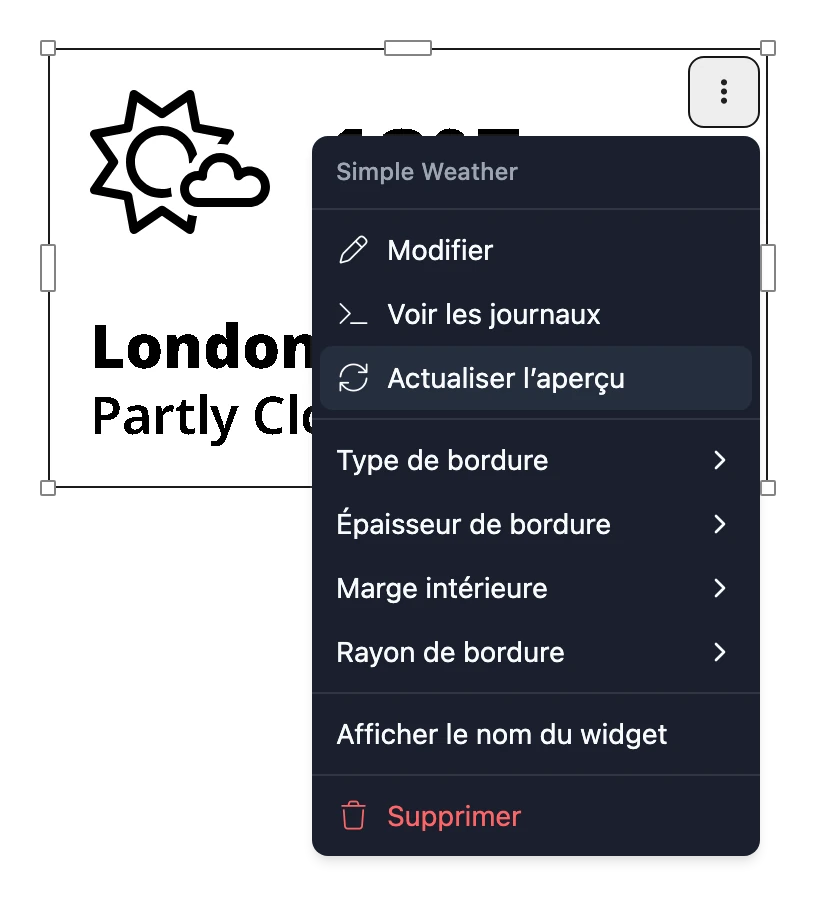
Choisissez ⋮ sur un widget, ou faites un clic droit dessus, pour plus d’options :
| Option | Effet |
|---|---|
| Modifier | Change les paramètres du widget, comme sa ville ou son agenda. |
| Mettre à niveau vers la v… | Apparaît quand une nouvelle version est disponible. Consultez Mettre à niveau un widget. |
| Voir les journaux | Montre ce que le widget a signalé pendant son rendu. Utile quand il affiche une erreur. |
| Actualiser l’aperçu | Redessine le widget dans l’éditeur. |
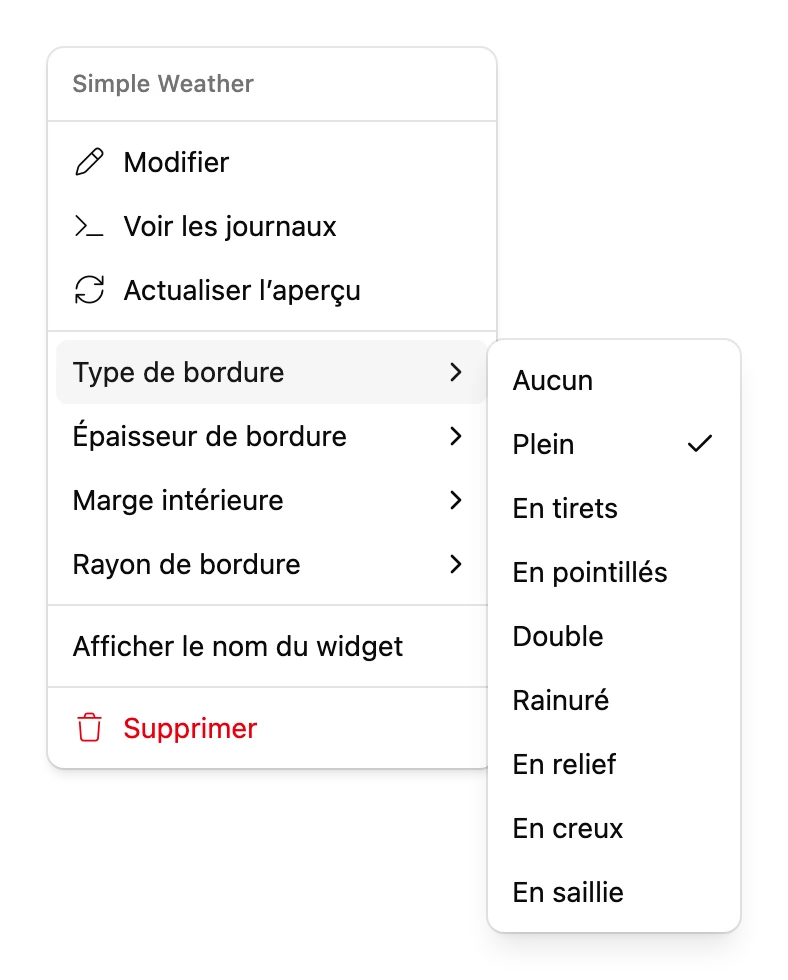
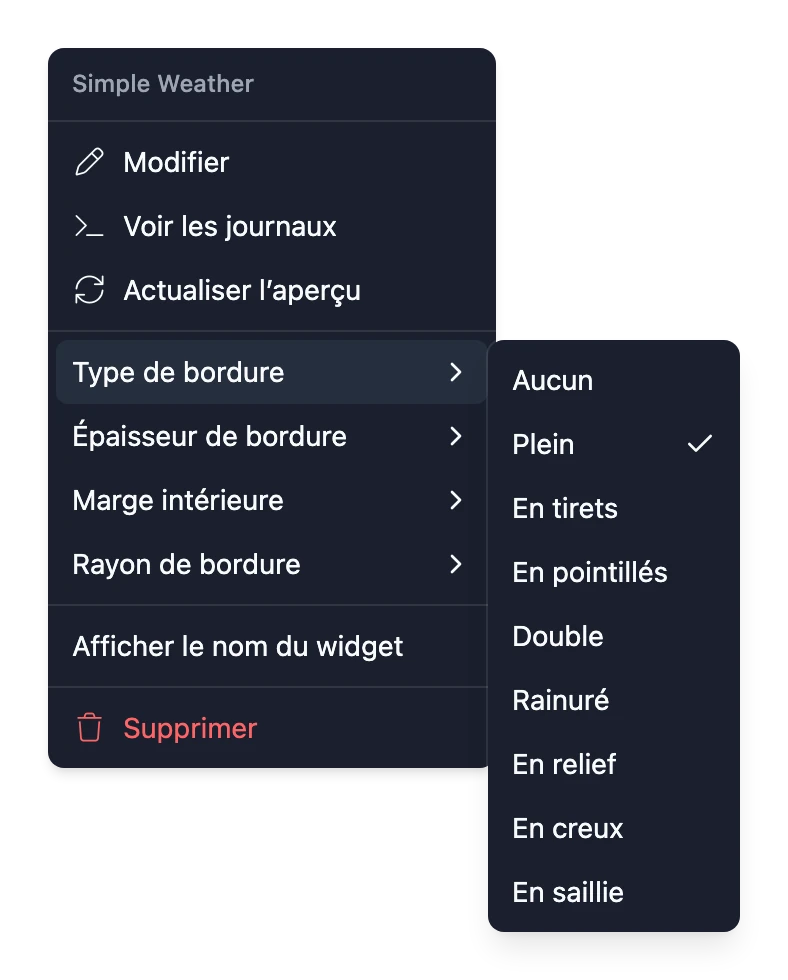
| Type de bordure, Épaisseur de bordure, Marge intérieure, Rayon de bordure | Définissent le style de la zone qui entoure le widget. Consultez Bordures et marges. |
| Afficher le nom du widget | Ajoute en haut du widget une barre qui porte son nom. |
| Supprimer | Retire le widget de cette page. Il reste installé sur le cadre. |
Bordures et marges
| Réglage | Options |
|---|---|
| Type de bordure | Aucun, Plein, En tirets, En pointillés, Double, Rainuré, En relief, En creux, En saillie |
| Épaisseur de bordure | Très fin, Fin, Moyen, Épais |
| Marge intérieure | Aucun, Petit, Moyen, Grand |
| Rayon de bordure | Anguleux, Léger, Arrondi, En pilule |
Un nouveau widget a une bordure pleine très fine, une petite marge intérieure et des coins anguleux. Pour un rendu sans bordure, réglez Type de bordure et Marge intérieure sur Aucun.
Annuler et rétablir
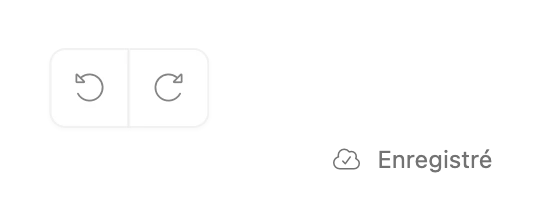
Choisissez Annuler ou Rétablir sous le canevas, ou appuyez sur Ctrl+Z (⌘Z sur Mac) pour annuler et sur Ctrl+Y (⌘Y) pour rétablir. Ils s’appliquent à l’ajout, à la suppression, au déplacement, au redimensionnement et au changement de style des widgets, ainsi qu’au renommage des pages.
Désinstaller un widget
Retirer un widget d’une page le laisse installé sur le cadre. Pour le désinstaller complètement :
- Retirez-le de toutes les pages où il se trouve.
- Dans l’onglet Installés de la Bibliothèque de widgets, ouvrez le widget et choisissez Ajouter au cadre.
- Choisissez la corbeille à côté de l’installation.
Travailler à plusieurs
Si vous avez partagé le cadre, plusieurs personnes peuvent le modifier en même temps, et chacun voit le curseur des autres sur le canevas.