Widgets auf einer Seite anordnen
Eine Seite ist ein Bildschirm mit Widgets. Jede Seite gestalten Sie im Editor: Wählen Sie Ihren Rahmen in der Rahmenauswahl oben rechts in der Konsole aus, und wählen Sie dann im Menü links Editor.
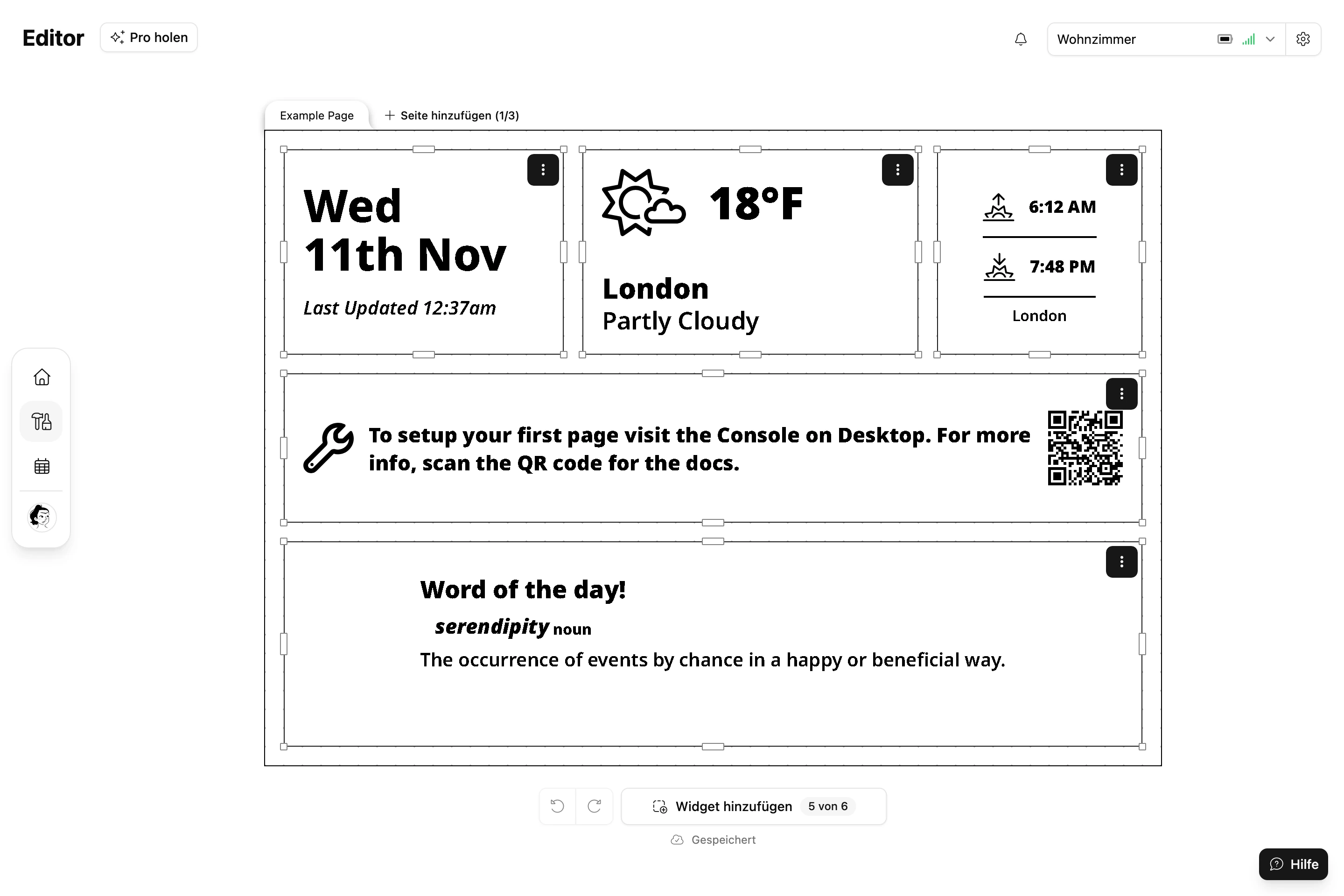
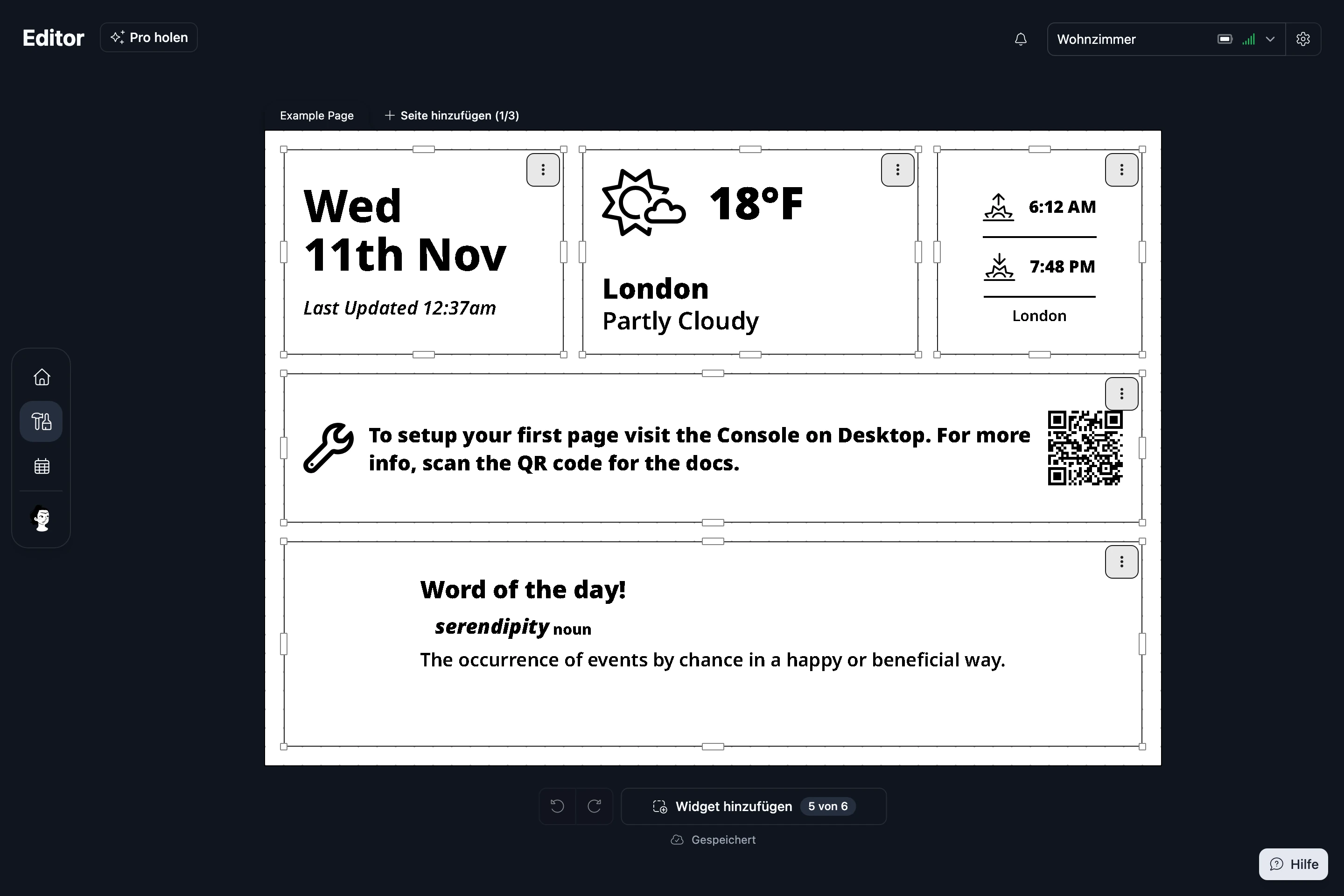
Der Editor zeigt Ihren Rahmen als Arbeitsfläche, darüber einen Tab für jede Seite. Änderungen werden gespeichert, während Sie sie vornehmen: Der Status unter der Arbeitsfläche zeigt erst Wird gespeichert…, dann Gespeichert.
Eine Seite hinzufügen


Wählen Sie Seite hinzufügen am Ende der Tabs. Ihre Seiten verwalten Sie so:
- Umbenennen: Doppelklicken Sie auf den Tab einer Seite.
- Neu anordnen: Ziehen Sie einen Tab an eine neue Stelle, oder klicken Sie mit der rechten Maustaste auf einen Tab und wählen Sie Nach links verschieben oder Nach rechts verschieben.
- Löschen: Klicken Sie mit der rechten Maustaste auf den Tab einer Seite und wählen Sie Seite löschen.


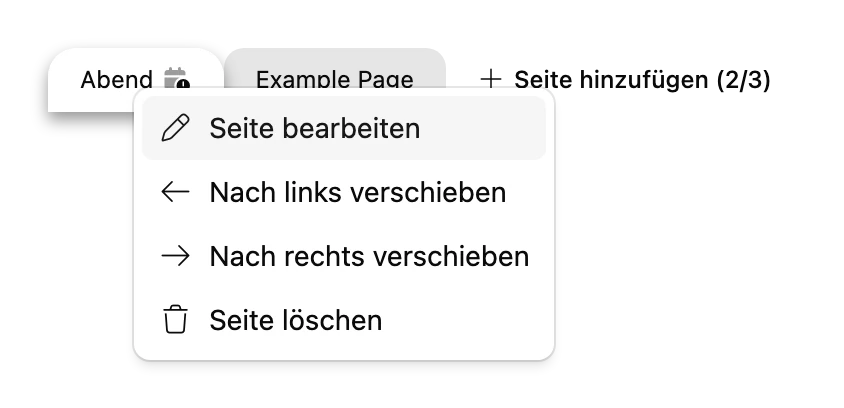
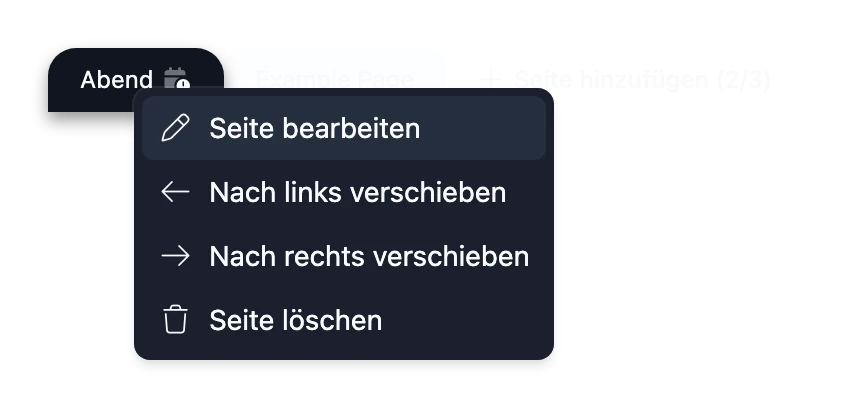
Wie viele Seiten ein Rahmen haben kann, hängt von Ihrem Tarif ab. Die Schaltfläche Seite hinzufügen zeigt, wie viele Sie bereits nutzen. Siehe Tarife.
Eine Seite erscheint erst auf Ihrem Rahmen, wenn sie im Zeitplan steht. Ein Tab mit einem Kalender-Warnsymbol ist noch nicht eingeplant. Ist als Zeitplanung Einfach gewählt, fügen Sie die Seite im Zeitplan mit Seite hinzufügen hinzu. Beim Wochenkalender klicken Sie mit der rechten Maustaste auf den Tab und wählen Zum Zeitplan hinzufügen. Siehe Festlegen, wann welche Seite angezeigt wird.
Sie möchten ein fertiges Layout? Wählen Sie im Bereich Vorlage Ihres Dashboards eine Seitenvorlage und dann Diese Seite hinzufügen.
Ein Widget platzieren
Wählen Sie unter der Arbeitsfläche Widget hinzufügen, suchen Sie ein Widget aus und wählen Sie Zum Rahmen hinzufügen. Siehe Widgets finden und installieren. Das Widget wird auf der geöffneten Seite platziert.
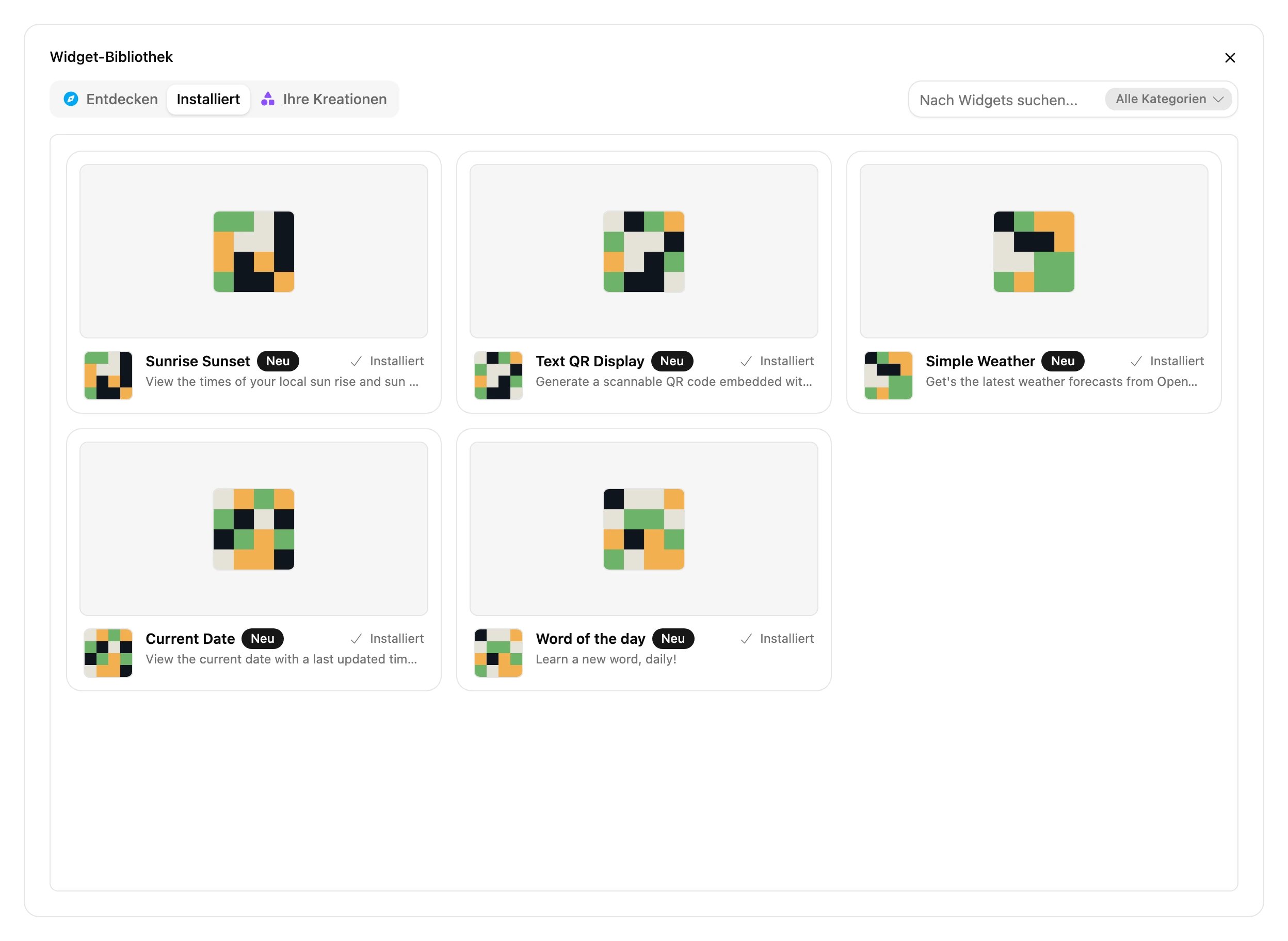
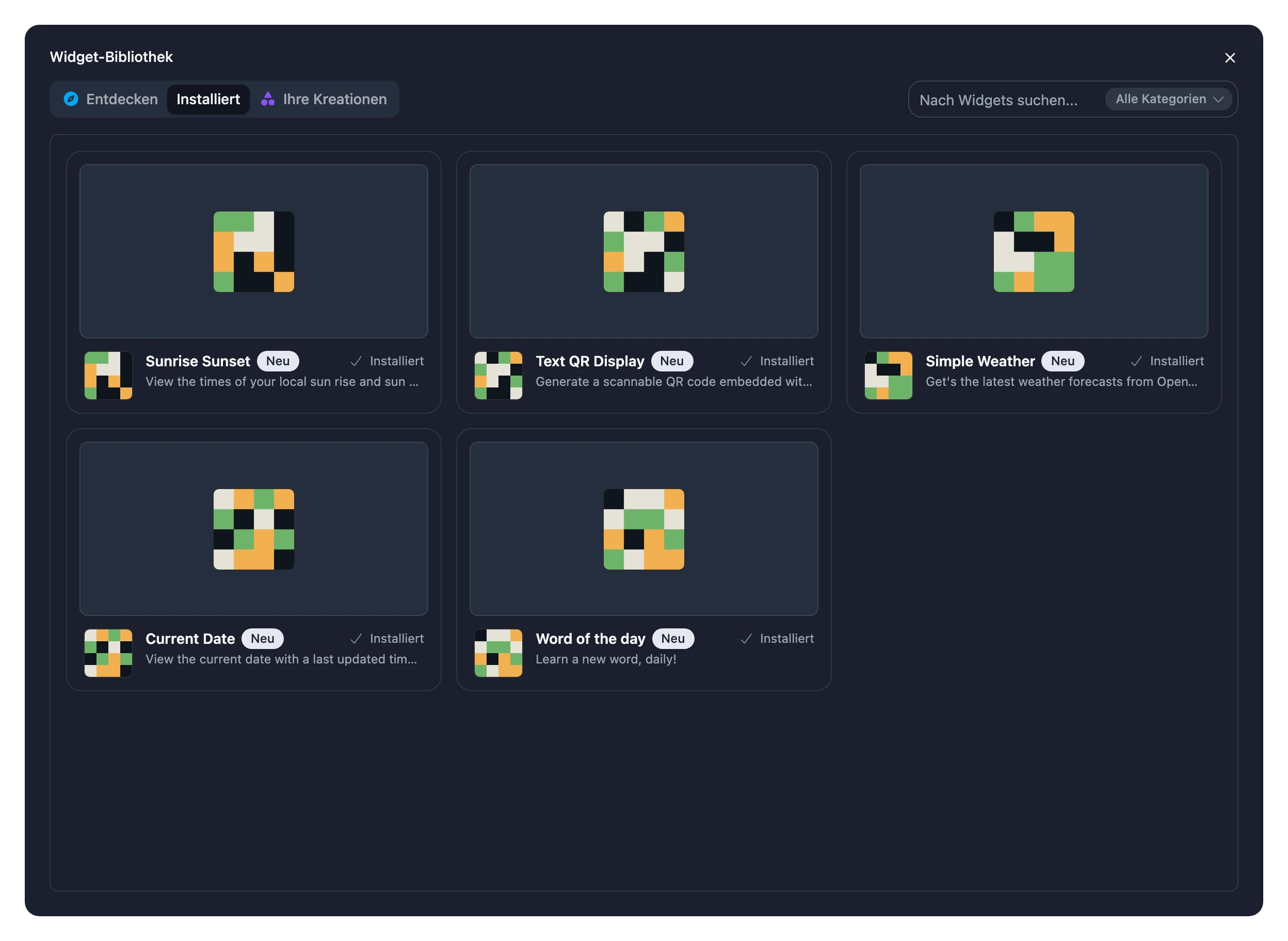
Um ein Widget zu platzieren, das Sie bereits installiert haben, öffnen Sie es in der Widget-Bibliothek im Tab Installiert. Wählen Sie Zum Rahmen hinzufügen und dann Hinzufügen neben der gewünschten Installation.
Verschieben und Größe ändern
- Ziehen Sie ein Widget, um es zu verschieben.
- Ziehen Sie die Griffe an seinen Kanten und Ecken, um seine Größe zu ändern.
Widgets rasten an einem Raster ein, damit sie sauber in einer Linie stehen. Überlappende Widgets werden hervorgehoben, damit Sie sie bemerken. Die meisten Widgets ordnen ihren Inhalt passend zu ihrer Größe neu an. Probieren Sie also ein paar Formen aus, um zu sehen, welche am besten aussieht.
Das Widget-Menü
Wählen Sie ⋮ an einem Widget, oder klicken Sie mit der rechten Maustaste darauf, um weitere Optionen zu sehen:
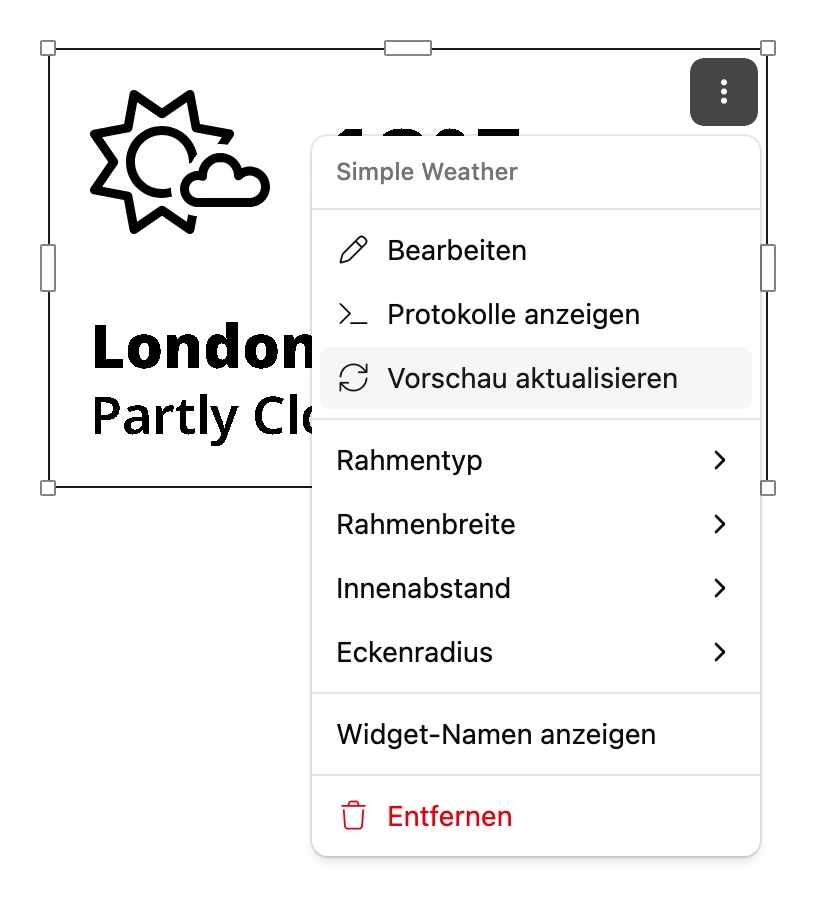
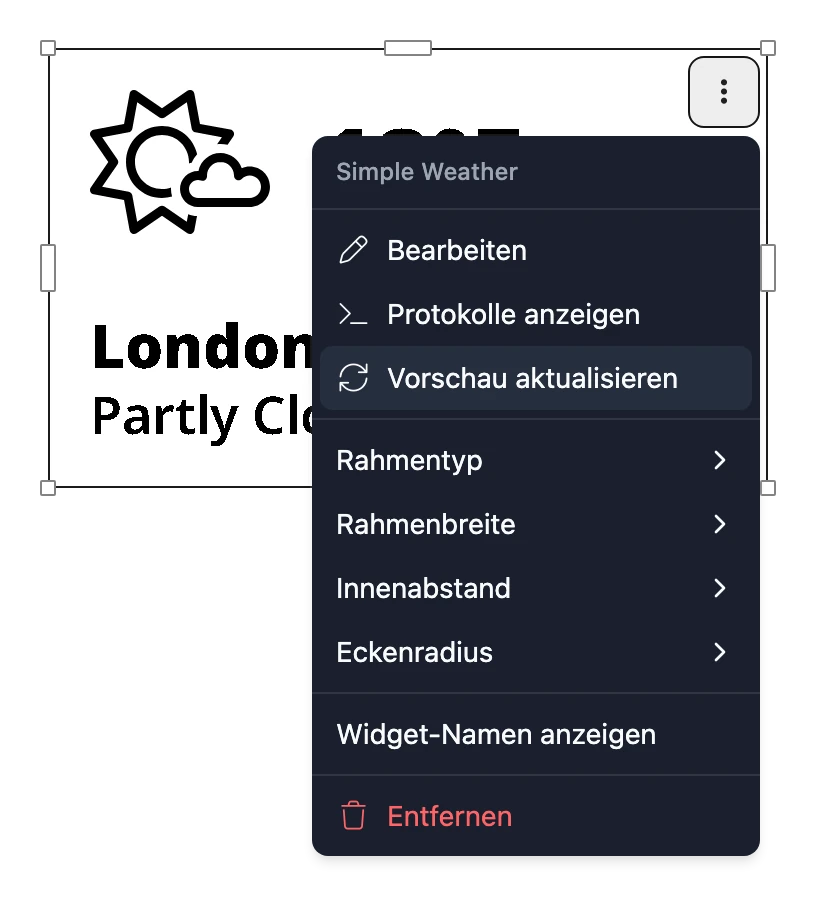
| Option | Funktion |
|---|---|
| Bearbeiten | Ändert die Einstellungen des Widgets, etwa seine Stadt oder seinen Kalender. |
| Auf v… aktualisieren | Erscheint, wenn es eine neue Version gibt. Siehe Ein Widget aktualisieren. |
| Protokolle anzeigen | Zeigt, was das Widget beim Zeichnen gemeldet hat. Nützlich, wenn es einen Fehler anzeigt. |
| Vorschau aktualisieren | Zeichnet das Widget im Editor neu. |
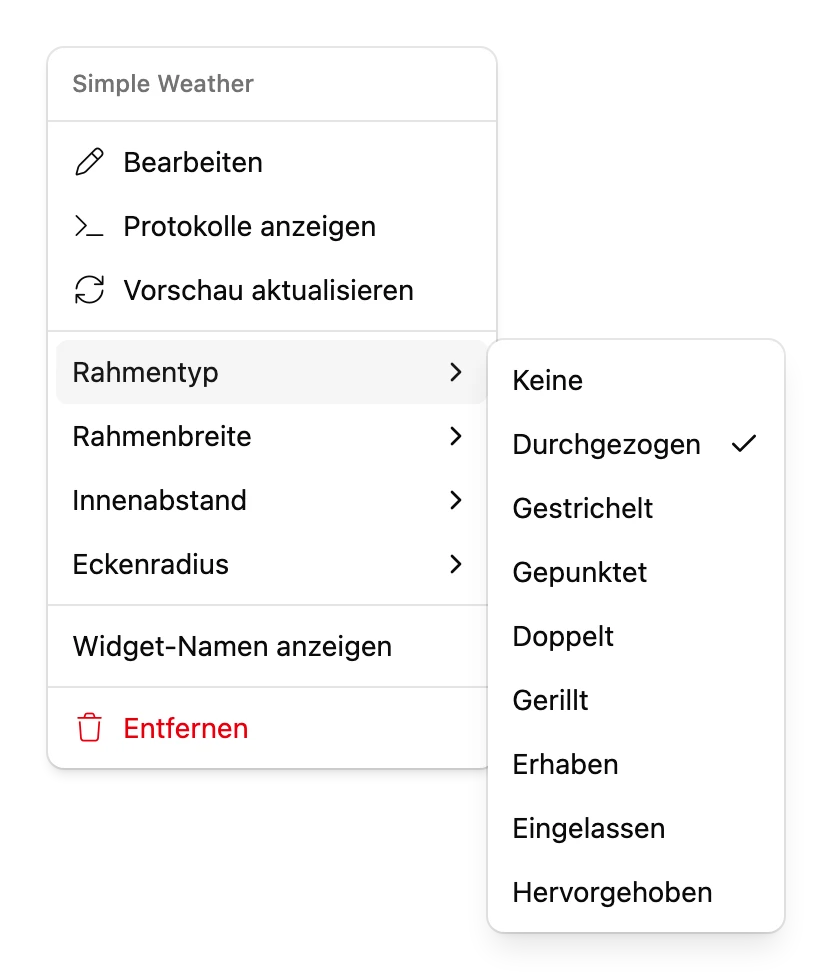
| Rahmentyp, Rahmenbreite, Innenabstand, Eckenradius | Gestalten den Kasten um das Widget. Siehe Umrandung und Innenabstand. |
| Widget-Namen anzeigen | Fügt oben am Widget eine Leiste mit seinem Namen hinzu. |
| Entfernen | Nimmt das Widget von dieser Seite. Es bleibt auf dem Rahmen installiert. |
Umrandung und Innenabstand
| Einstellung | Optionen |
|---|---|
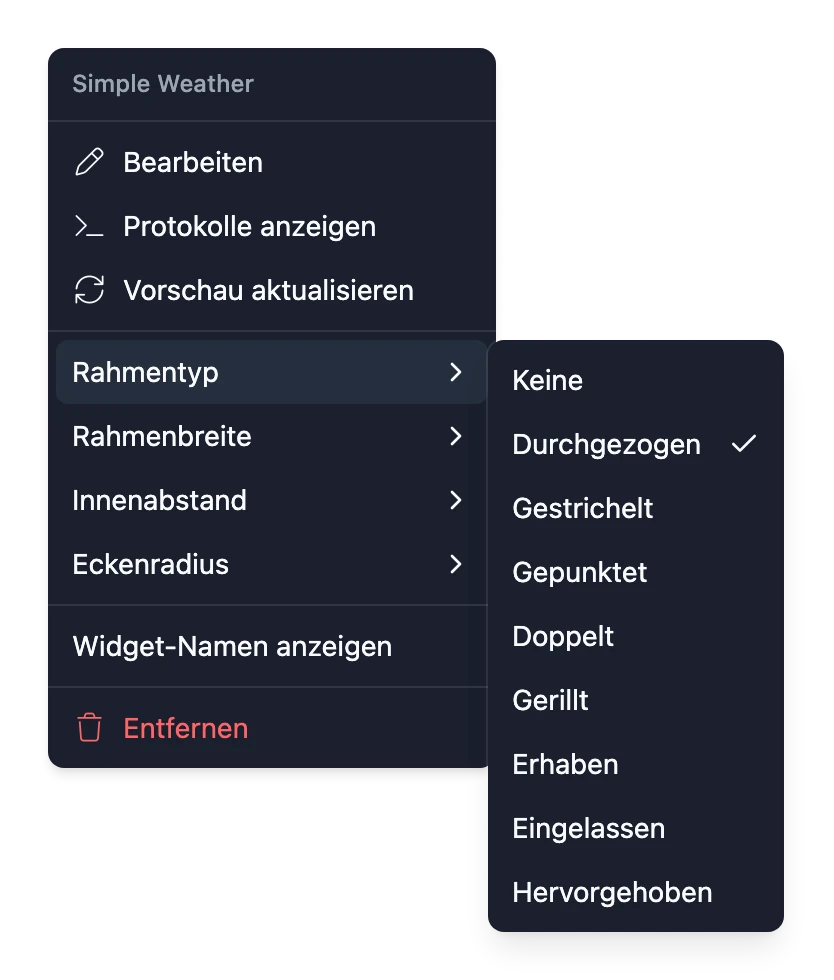
| Rahmentyp | Keine, Durchgezogen, Gestrichelt, Gepunktet, Doppelt, Gerillt, Erhaben, Eingelassen, Hervorgehoben |
| Rahmenbreite | Sehr dünn, Dünn, Mittel, Dick |
| Innenabstand | Keine, Klein, Mittel, Groß |
| Eckenradius | Eckig, Leicht abgerundet, Abgerundet, Pillenförmig |
Ein neues Widget hat eine sehr dünne, durchgezogene Umrandung, einen kleinen Innenabstand und eckige Ecken. Für einen Look ohne Umrandung setzen Sie Rahmentyp und Innenabstand auf Keine.
Rückgängig machen und wiederholen
Wählen Sie unter der Arbeitsfläche Rückgängig oder Wiederholen. Oder drücken Sie Ctrl+Z (⌘Z auf dem Mac) zum Rückgängigmachen und Ctrl+Y (⌘Y) zum Wiederholen. Das gilt für das Hinzufügen, Entfernen, Verschieben, Skalieren und Umgestalten von Widgets sowie für das Umbenennen von Seiten.
Ein Widget deinstallieren
Wenn Sie ein Widget von einer Seite entfernen, bleibt es auf dem Rahmen installiert. So deinstallieren Sie es vollständig:
- Entfernen Sie es von jeder Seite, auf der es sich befindet.
- Öffnen Sie das Widget in der Widget-Bibliothek im Tab Installiert, und wählen Sie Zum Rahmen hinzufügen.
- Wählen Sie das Papierkorbsymbol neben der Installation.
Gemeinsam bearbeiten
Wenn Sie den Rahmen geteilt haben, können mehrere Personen ihn gleichzeitig bearbeiten, und Sie sehen die Mauszeiger der anderen auf der Arbeitsfläche.