ページにウィジェットを配置する
ページは、ウィジェットを並べた1画面分の表示です。各ページのレイアウトはエディターで行います。コンソールの右上にあるフレームの選択メニューでフレームを選び、左側のメニューでエディターを選んでください。
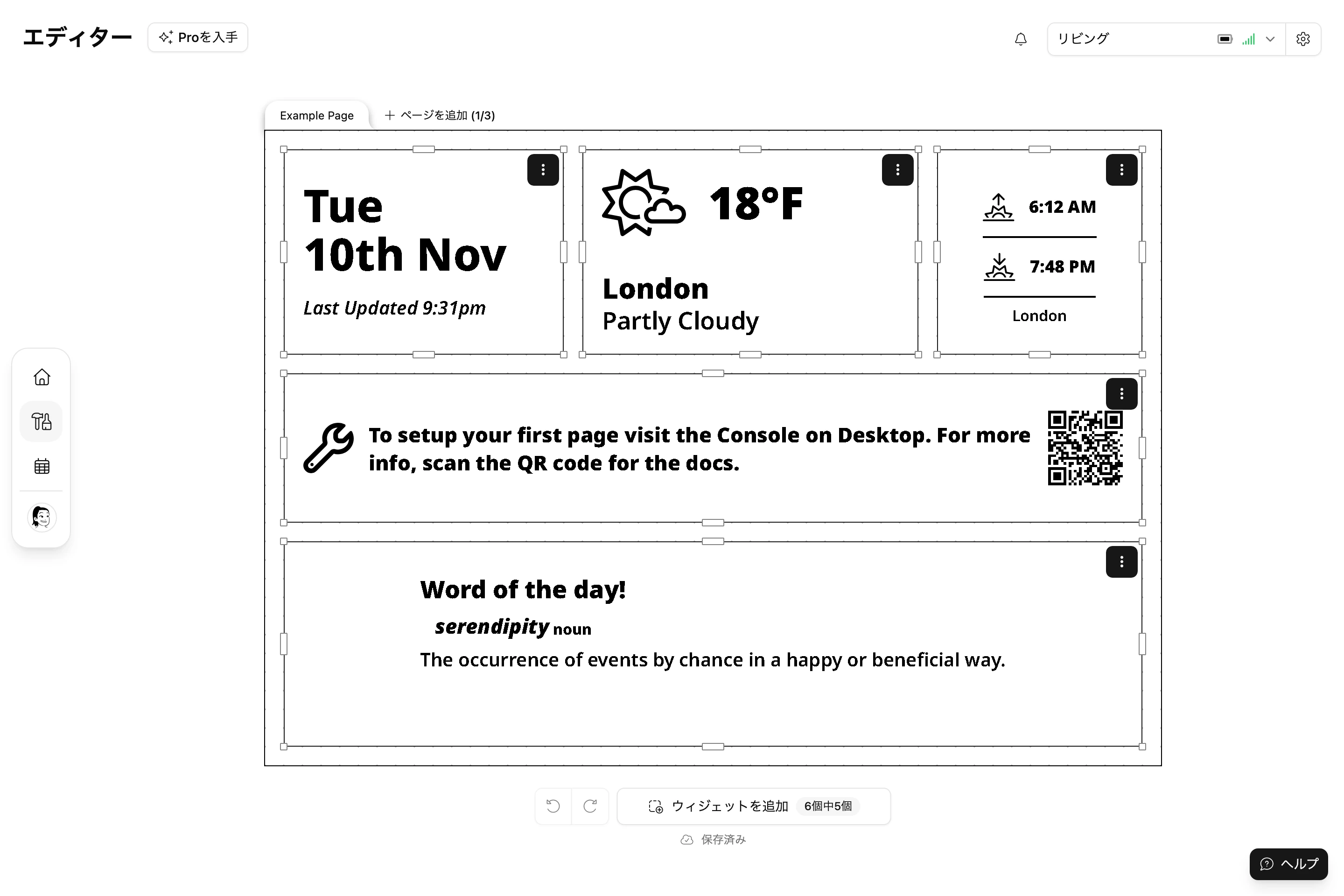
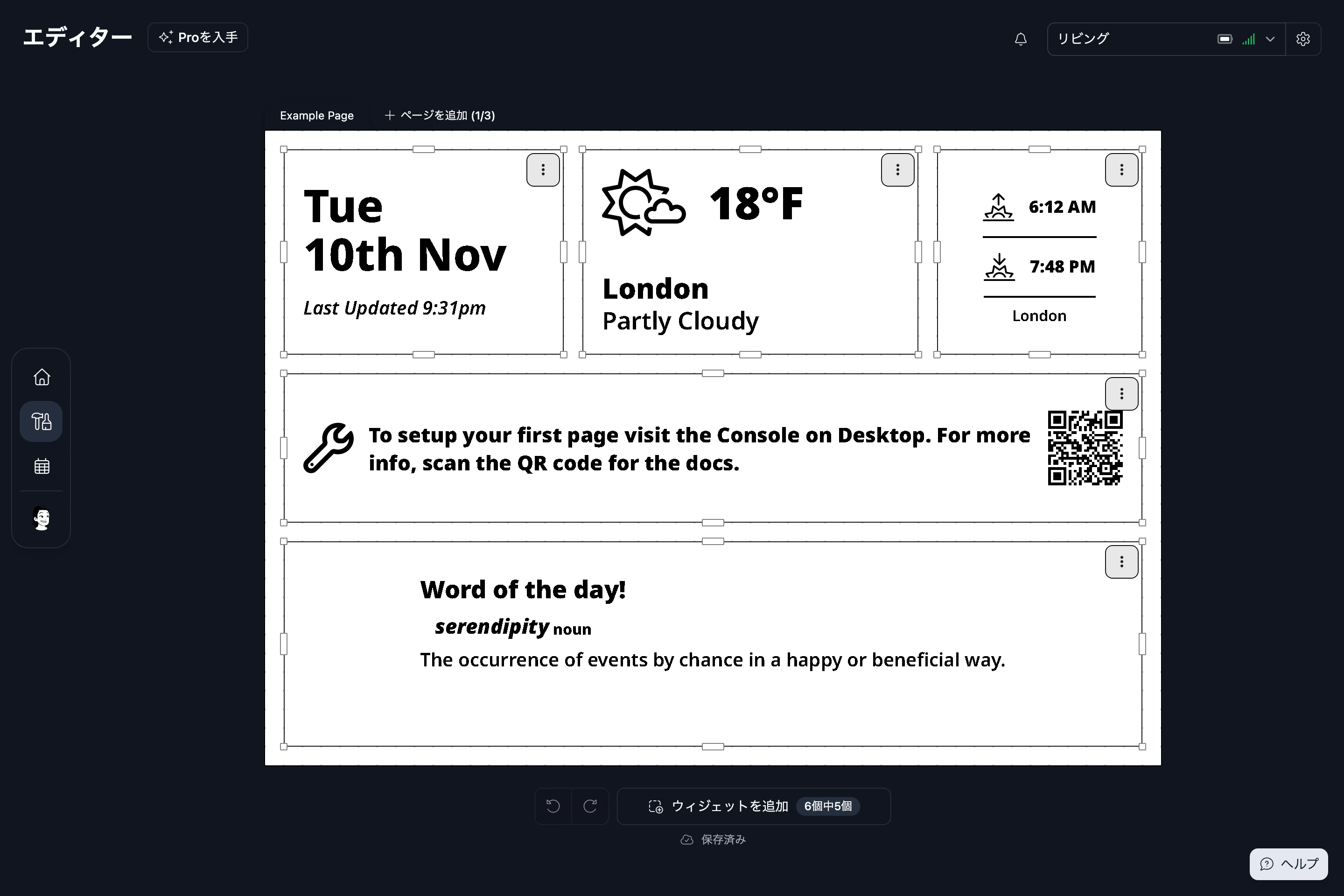
エディターでは、フレームがキャンバスとして表示され、その上にページごとのタブが並びます。変更は自動で保存され、キャンバスの下の表示が保存中...、続いて保存済みに変わります。
ページを追加する
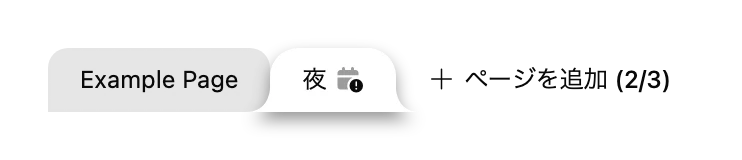

タブの最後にあるページを追加を選びます。ページは次のように操作できます。
- 名前の変更:タブをダブルクリックします。
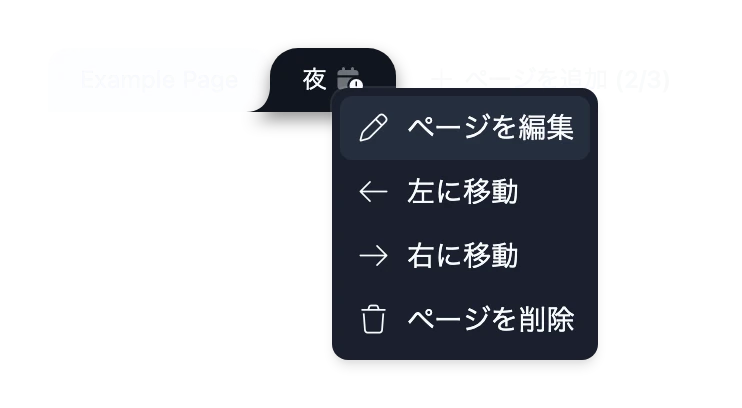
- 並べ替え:タブをドラッグするか、タブを右クリックして左に移動または右に移動を選びます。
- 削除:タブを右クリックしてページを削除を選びます。


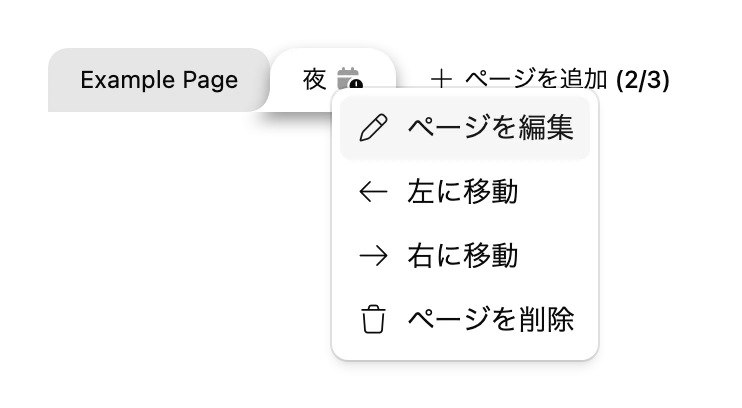
1台のフレームに作れるページの数は、ご利用のプランによって異なります。ページを追加ボタンに使用中のページ数が表示されます。プランをご覧ください。
ページは、スケジュールに入れるまでフレームに表示されません。カレンダーの警告アイコンが付いたタブは、まだスケジュールに入っていません。基本スケジュールの場合は、スケジュール画面のページを追加で追加します。週間カレンダーの場合は、タブを右クリックしてスケジュールに追加を選びます。各ページを表示するタイミングを選ぶをご覧ください。
できあがったレイアウトを使いたい場合は、ダッシュボードのテンプレートセクションでページテンプレートを選び、このページを追加を選びます。
ウィジェットを配置する
キャンバスの下にあるウィジェットを追加を選び、ウィジェットを探してフレームに追加を選びます。ウィジェットを探してインストールするをご覧ください。ウィジェットは開いているページに配置されます。
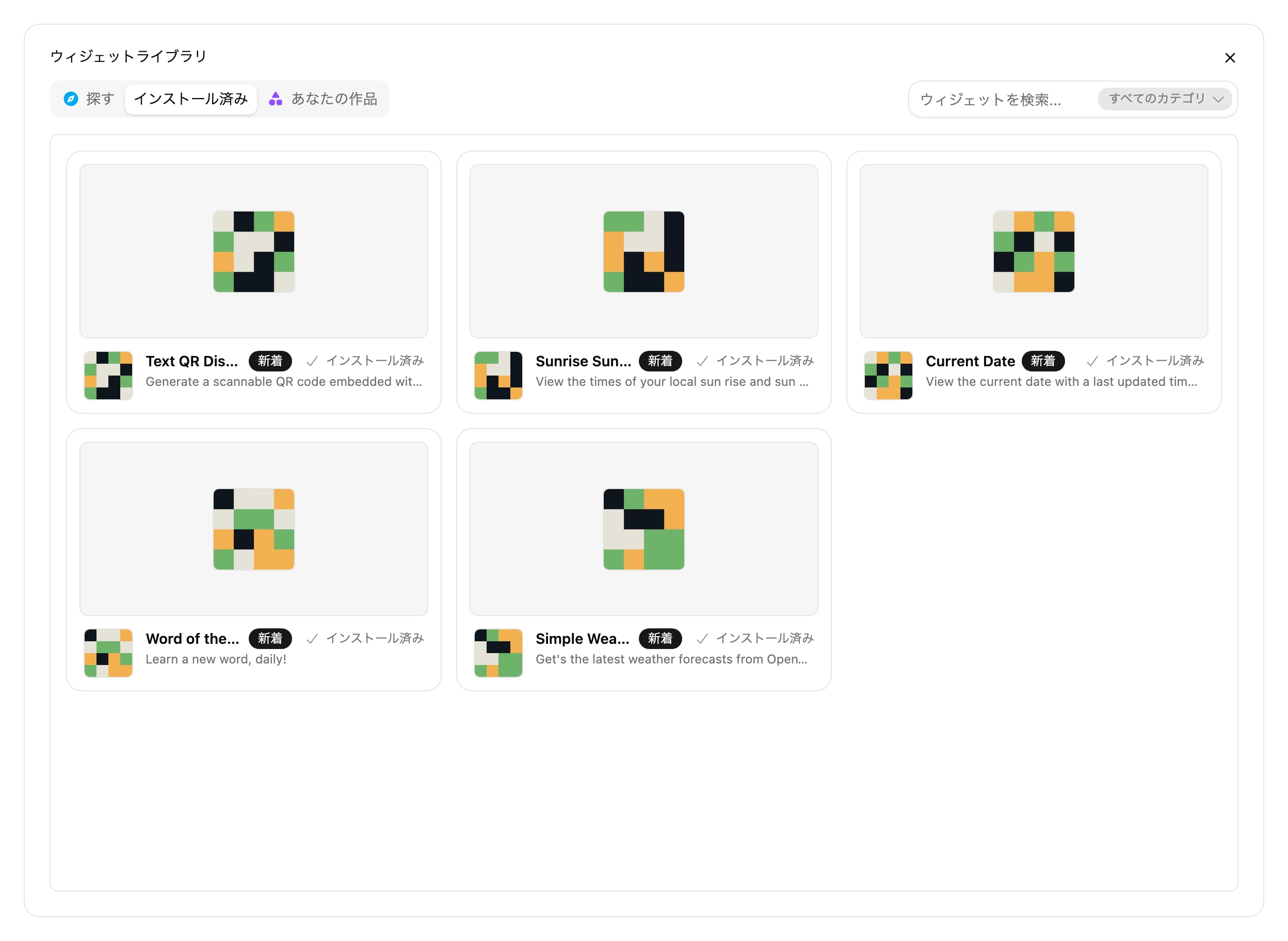
インストール済みのウィジェットを配置するには、ウィジェットライブラリのインストール済みタブでそのウィジェットを開き、フレームに追加を選んでから、使いたいインストールの横にある追加を選びます。
移動とサイズ変更
- ウィジェットをドラッグすると移動できます。
- 辺や角のハンドルをドラッグすると、サイズを変更できます。
ウィジェットはグリッドに沿って配置されるので、きれいに揃います。重なっているウィジェットは強調表示されるので、すぐに見つけられます。ほとんどのウィジェットはサイズに合わせて表示を組み替えるので、いくつかの形を試して、いちばん見栄えのよいものを選んでください。
ウィジェットのメニュー
ウィジェット上の ⋮ を選ぶか、ウィジェットを右クリックすると、その他の操作ができるメニューが開きます。
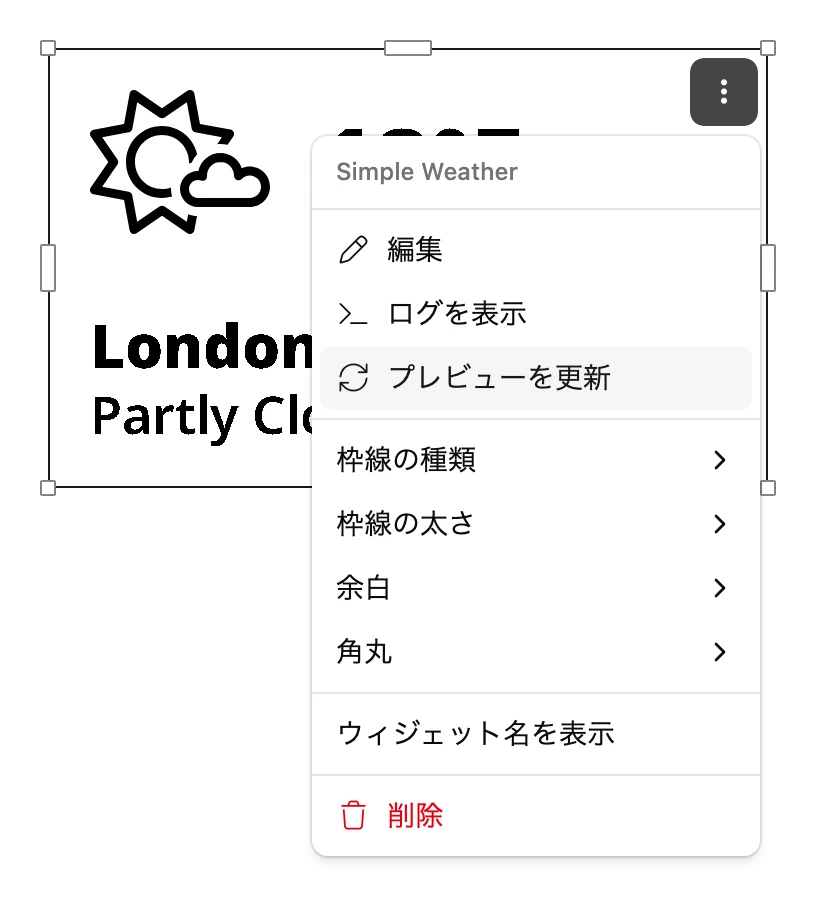
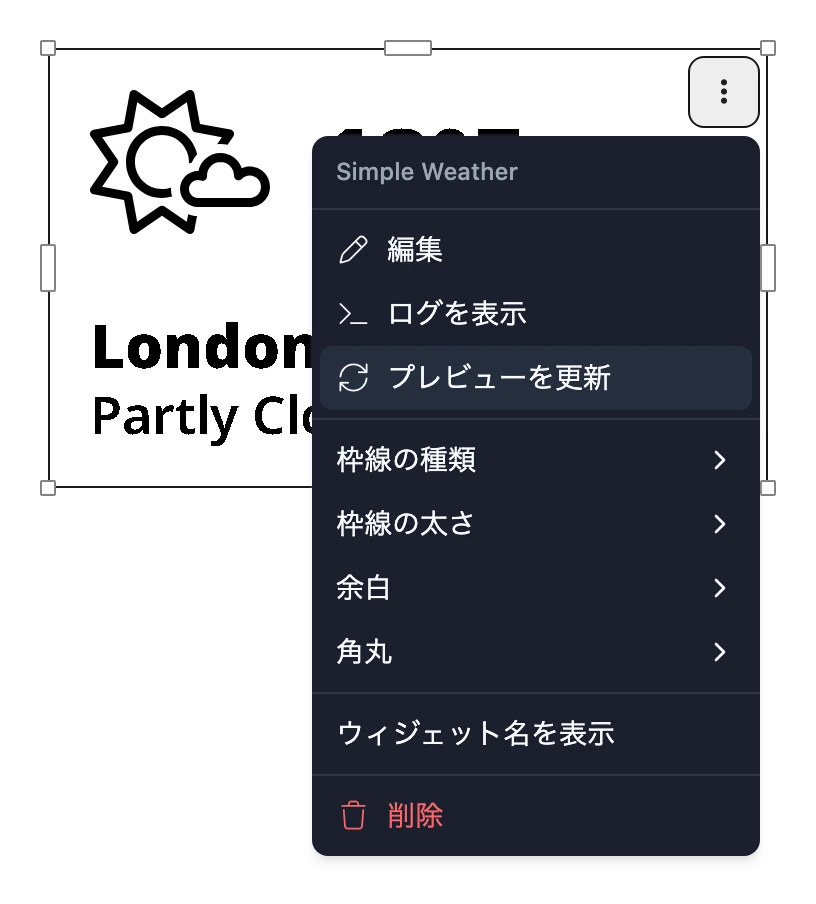
| 項目 | 動作 |
|---|---|
| 編集 | 都市やカレンダーなど、ウィジェットの設定を変更します。 |
| v…にアップグレード | 新しいバージョンがあるときに表示されます。ウィジェットをアップグレードするをご覧ください。 |
| ログを表示 | 描画中にウィジェットが出力した内容を表示します。ウィジェットにエラーが表示されたときに役立ちます。 |
| プレビューを更新 | エディターでウィジェットを描き直します。 |
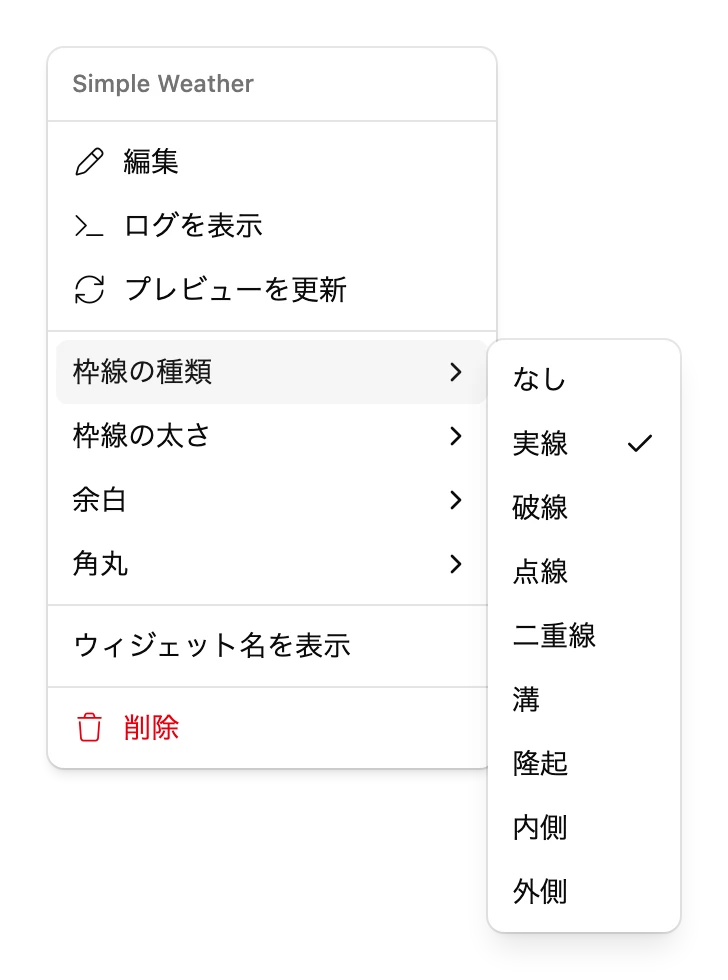
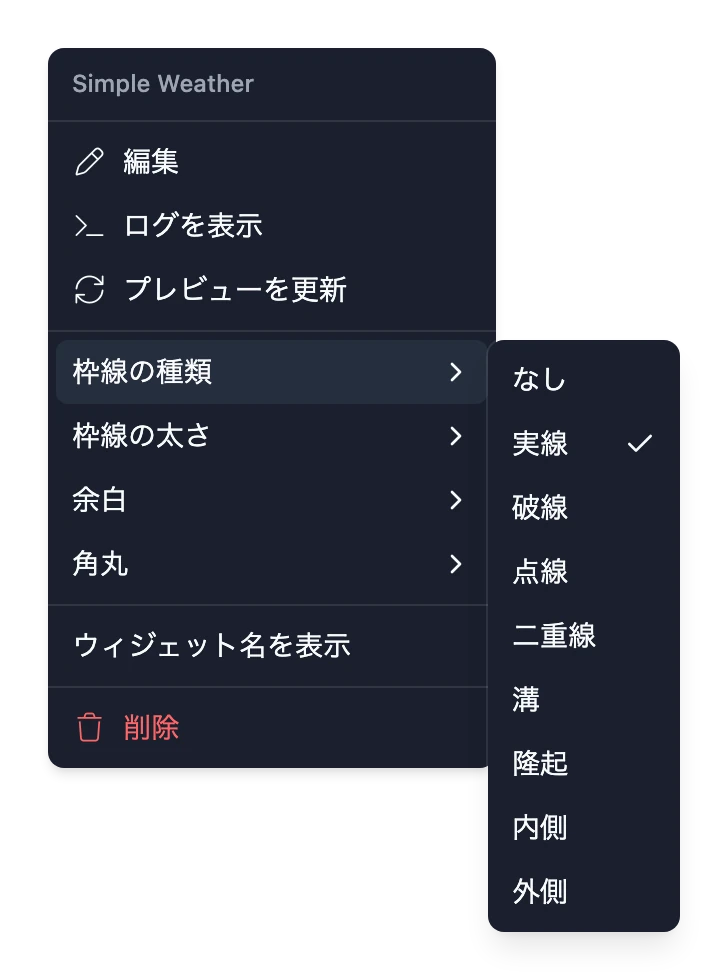
| 枠線の種類、枠線の太さ、余白、角丸 | ウィジェットを囲む枠のスタイルを設定します。枠線と余白をご覧ください。 |
| ウィジェット名を表示 | ウィジェットの上部に、名前を表示するバーを追加します。 |
| 削除 | このページからウィジェットを外します。フレームにはインストールされたままです。 |
枠線と余白
| 設定 | 選択肢 |
|---|---|
| 枠線の種類 | なし、実線、破線、点線、二重線、溝、隆起、内側、外側 |
| 枠線の太さ | 極細、細い、中、太い |
| 余白 | なし、小、中、大 |
| 角丸 | 角張った、わずかに丸い、丸い、ピル型 |
新しいウィジェットは、枠線が極細の実線、余白が小、角が角張った形になっています。枠線のない見た目にするには、枠線の種類と余白をなしに設定します。
元に戻す・やり直す
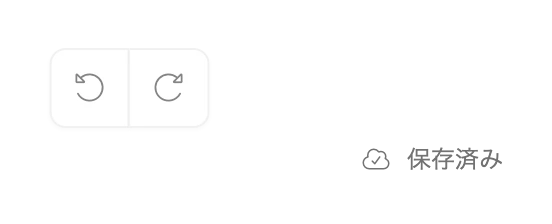
キャンバスの下にある元に戻すまたはやり直すを選びます。キーボードでは、Ctrl+Z(Macでは⌘Z)で元に戻し、Ctrl+Y(⌘Y)でやり直せます。対象は、ウィジェットの追加、削除、移動、サイズ変更、スタイルの変更と、ページ名の変更です。
ウィジェットをアンインストールする
ページからウィジェットを削除しても、フレームにはインストールされたままです。完全にアンインストールするには、次の手順に従います。
- ウィジェットを置いているすべてのページから削除します。
- ウィジェットライブラリのインストール済みタブでウィジェットを開き、フレームに追加を選びます。
- インストールの横にあるごみ箱アイコンを選びます。
共同編集
フレームを共有している場合は、複数の人が同時に編集でき、キャンバス上にお互いのカーソルが表示されます。