Organizar los widgets en una página
Una página es una pantalla de widgets. Cada página se diseña en el Editor: elige tu marco en el selector de marcos, arriba a la derecha de la Consola, y luego elige Editor en el menú de la izquierda.
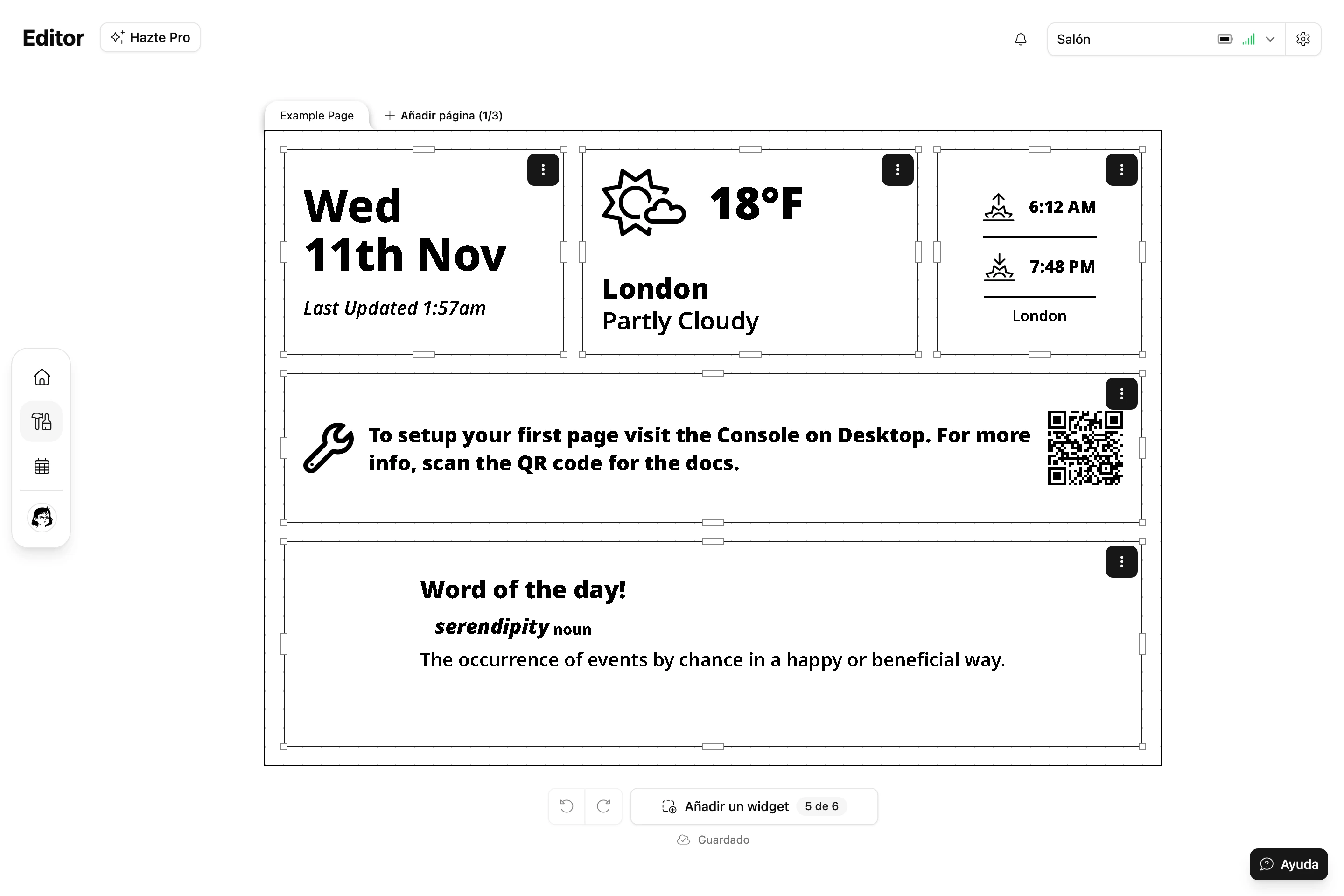
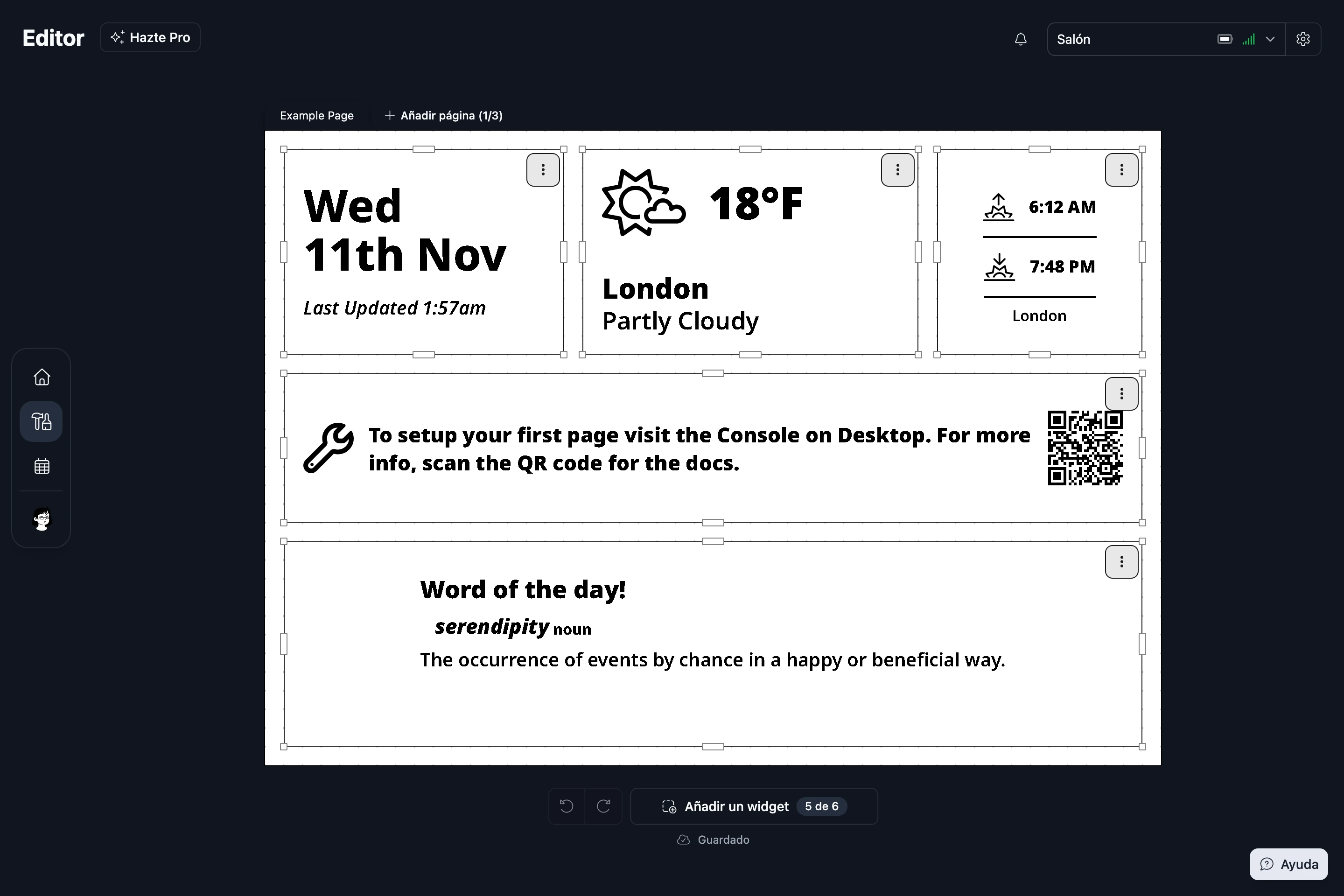
El editor muestra tu marco como un lienzo, con una pestaña por cada página encima. Los cambios se guardan sobre la marcha: el estado que aparece bajo el lienzo indica Guardando… y luego Guardado.
Añadir una página


Elige Añadir página al final de las pestañas. Después:
- Cambia el nombre de una página haciendo doble clic en su pestaña.
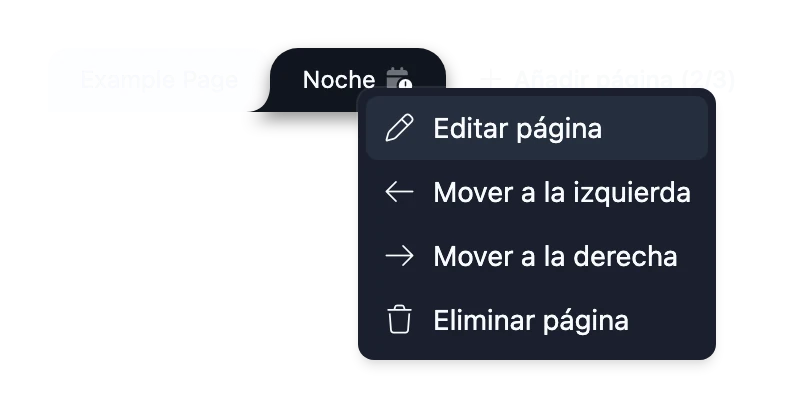
- Reordena las páginas arrastrando sus pestañas, o haz clic derecho en una pestaña y elige Mover a la izquierda o Mover a la derecha.
- Elimina una página haciendo clic derecho en su pestaña y eligiendo Eliminar página.


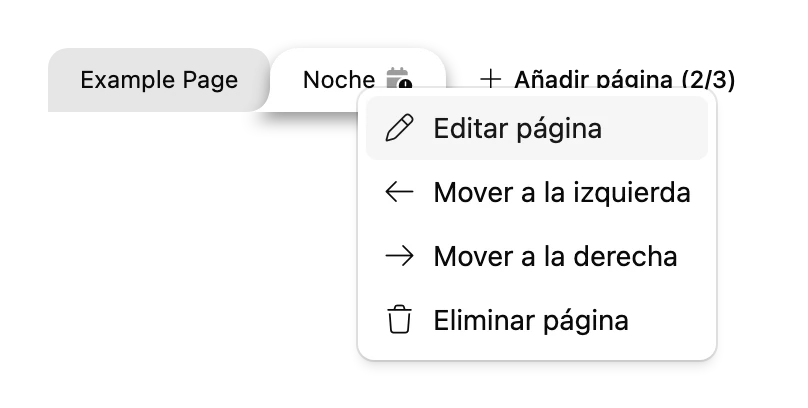
El número de páginas que puede tener un marco depende de tu plan. El botón Añadir página muestra cuántas has usado. Consulta Planes.
Una página solo aparece en tu marco cuando está en la programación. Una pestaña con un icono de aviso de calendario aún no está programada. Si usas la opción Básico, añádela con Añadir página en la pantalla de programación. Si usas el Calendario semanal, haz clic derecho en la pestaña y elige Añadir a la programación. Consulta Elegir cuándo se muestra cada página.
¿Quieres un diseño ya hecho? Elige una plantilla de página en la sección Plantillas de tu panel y luego Añadir esta página.
Colocar un widget
Elige Añadir un widget debajo del lienzo, busca un widget y elige Añadir al marco. Consulta Buscar e instalar widgets. El widget se coloca en la página que tienes abierta.
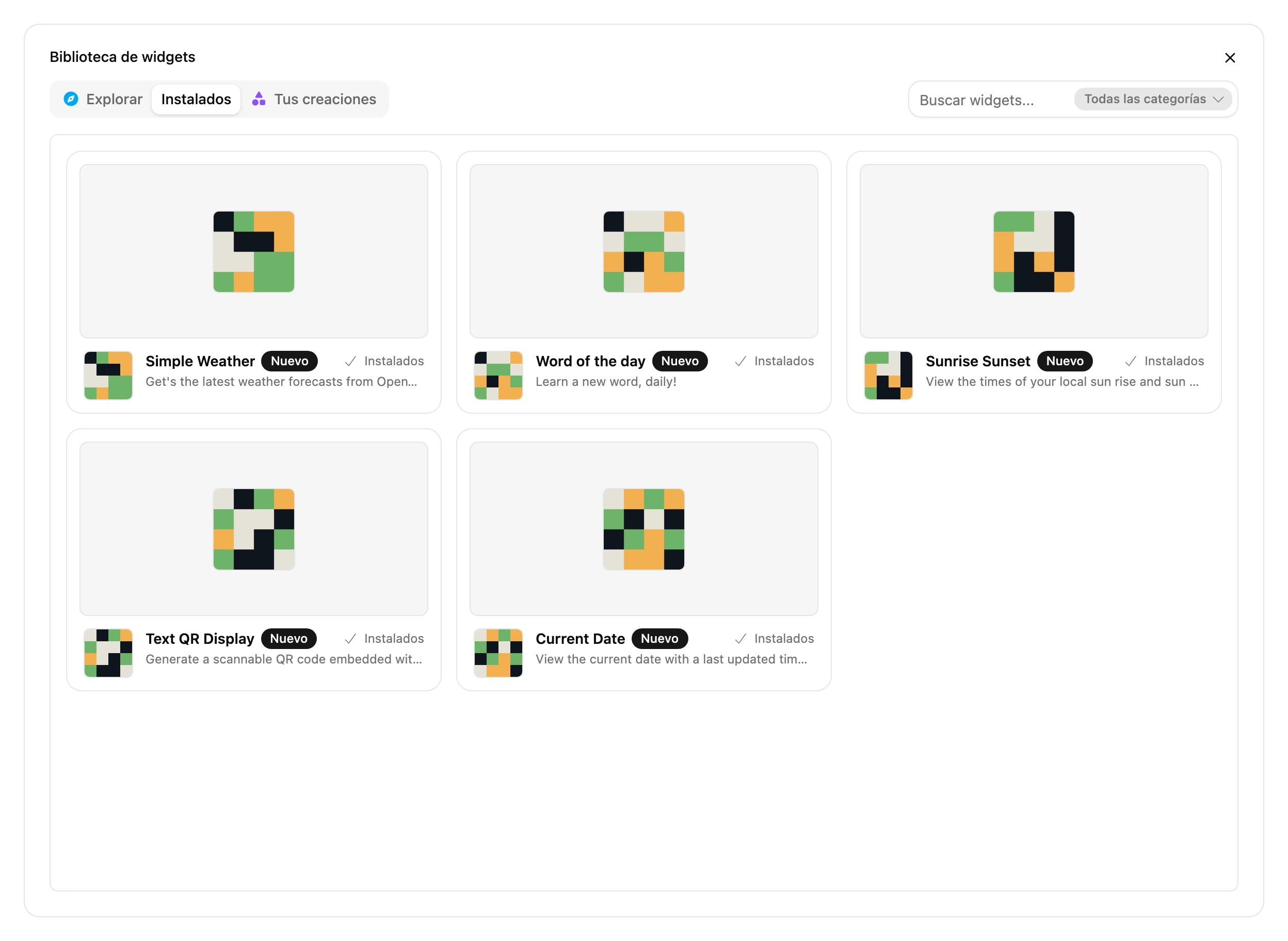
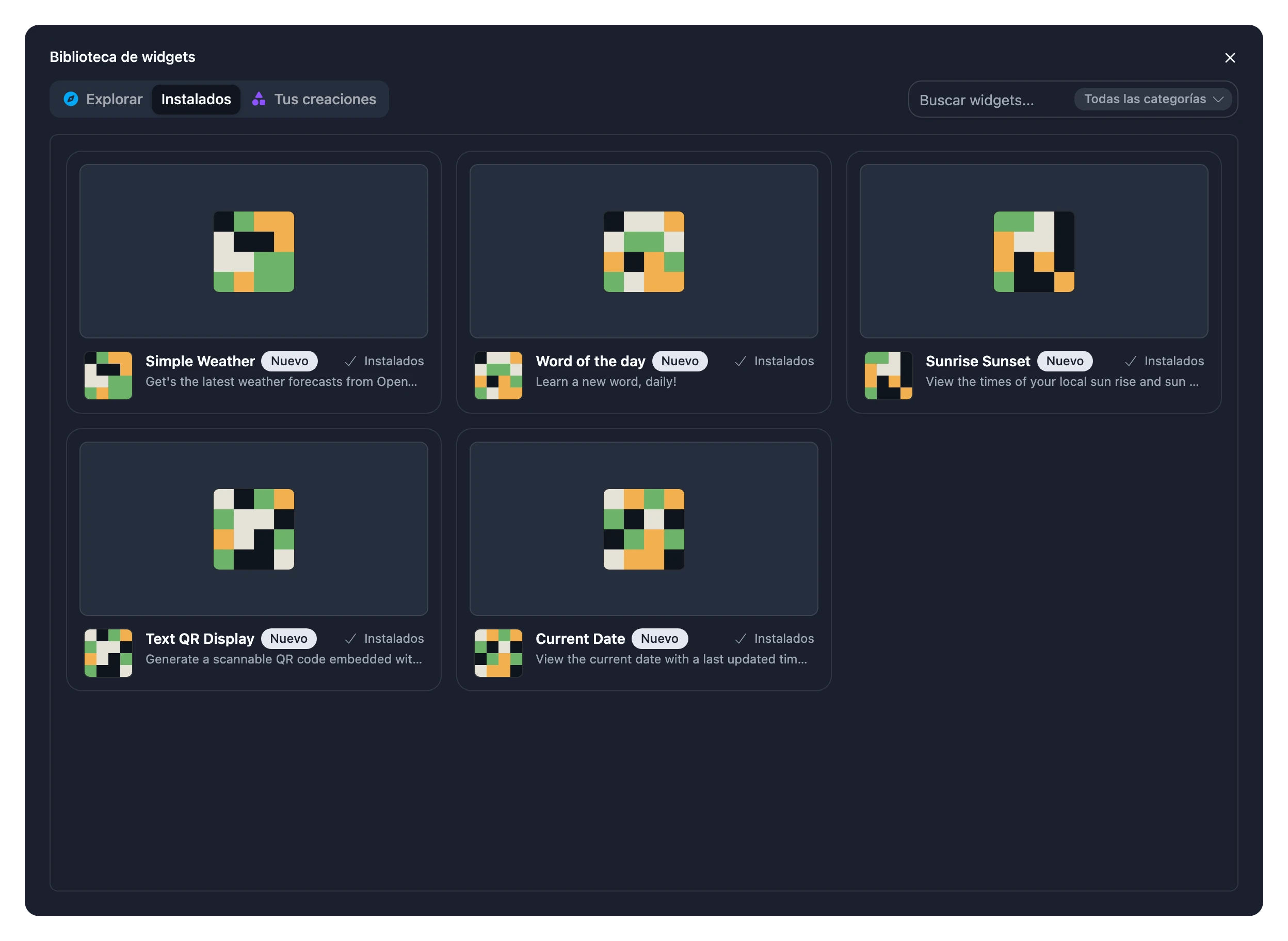
Para colocar un widget que ya tienes instalado, ábrelo en la pestaña Instalados de la Biblioteca de widgets, elige Añadir al marco y luego Añadir junto a la instalación que quieras.
Mover y cambiar el tamaño
- Arrastra un widget para moverlo.
- Arrastra los tiradores de sus bordes y esquinas para cambiar su tamaño.
Los widgets se ajustan a una cuadrícula para quedar bien alineados. Los widgets que se solapan aparecen resaltados, para que los veas enseguida. La mayoría de los widgets reorganizan su contenido según su tamaño, así que prueba varias formas para ver cuál queda mejor.
El menú del widget
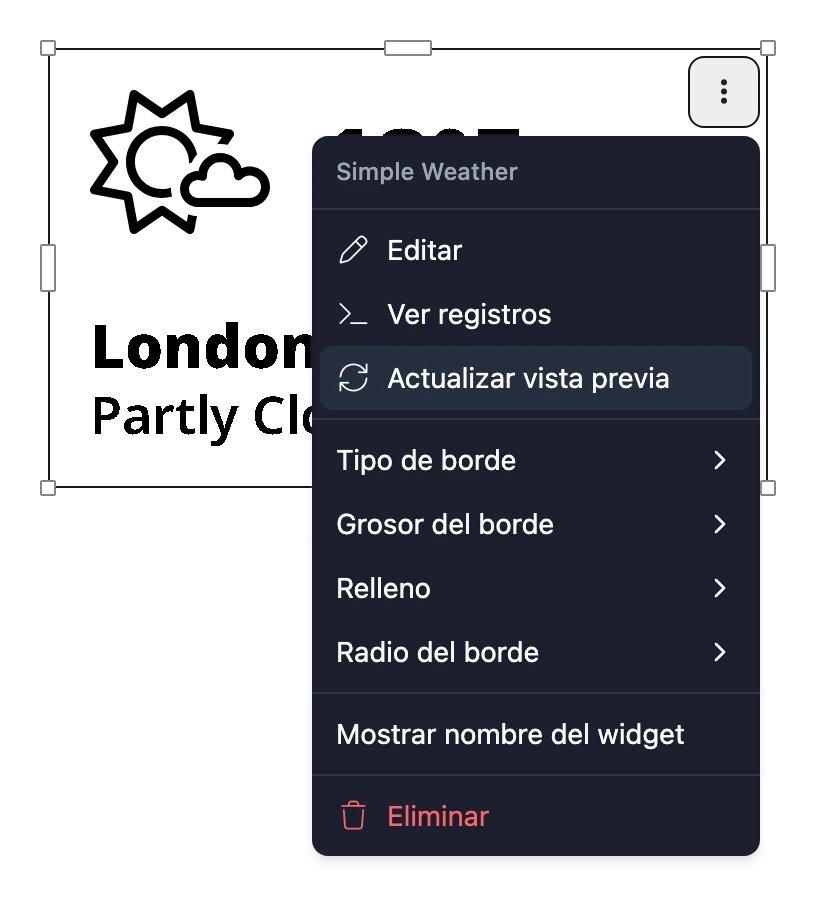
Elige ⋮ en un widget, o haz clic derecho en él, para ver más opciones:
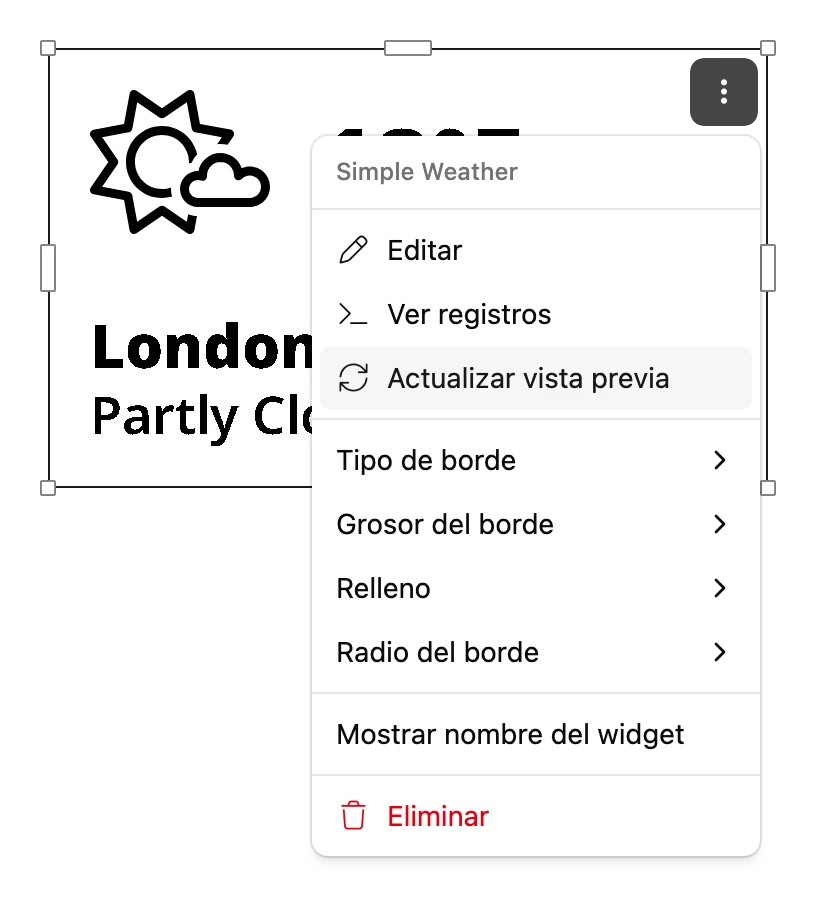
| Opción | Qué hace |
|---|---|
| Editar | Cambia los ajustes del widget, como su ciudad o su calendario. |
| Actualizar a la v… | Aparece cuando hay una versión nueva. Consulta Actualizar un widget. |
| Ver registros | Muestra lo que el widget notificó mientras se dibujaba. Resulta útil cuando muestra un error. |
| Actualizar vista previa | Vuelve a dibujar el widget en el editor. |
| Tipo de borde, Grosor del borde, Relleno, Radio del borde | Dan estilo al recuadro que rodea el widget. Consulta Bordes y relleno. |
| Mostrar nombre del widget | Añade en la parte superior del widget una barra con su nombre. |
| Eliminar | Quita el widget de esta página. Sigue instalado en el marco. |
Bordes y relleno
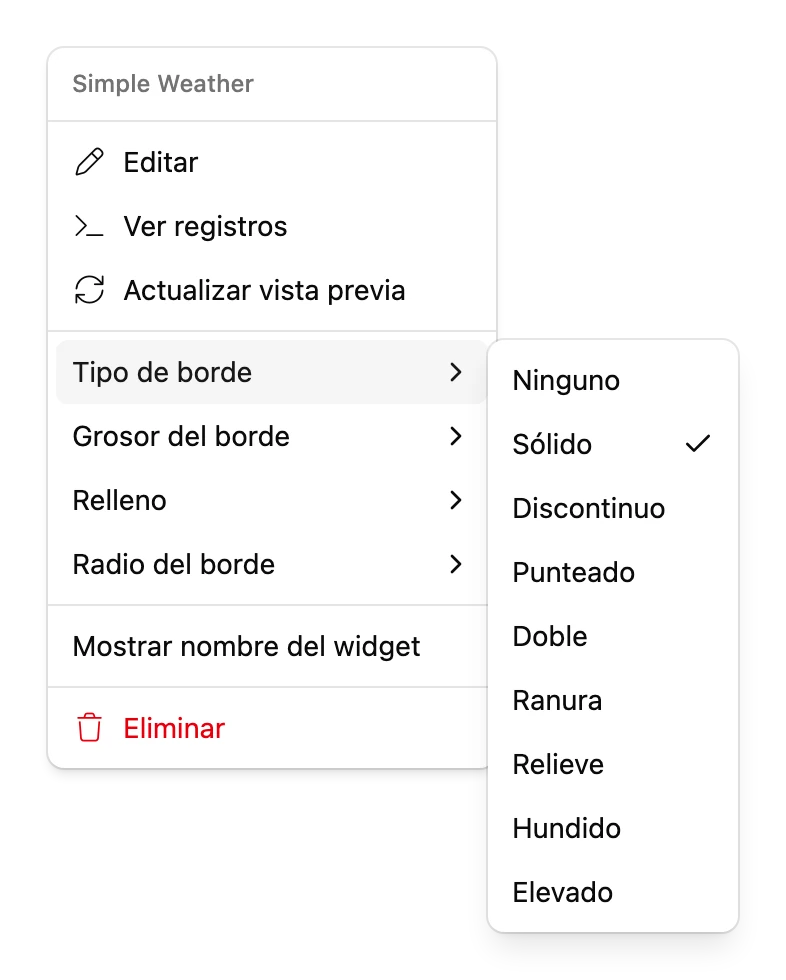
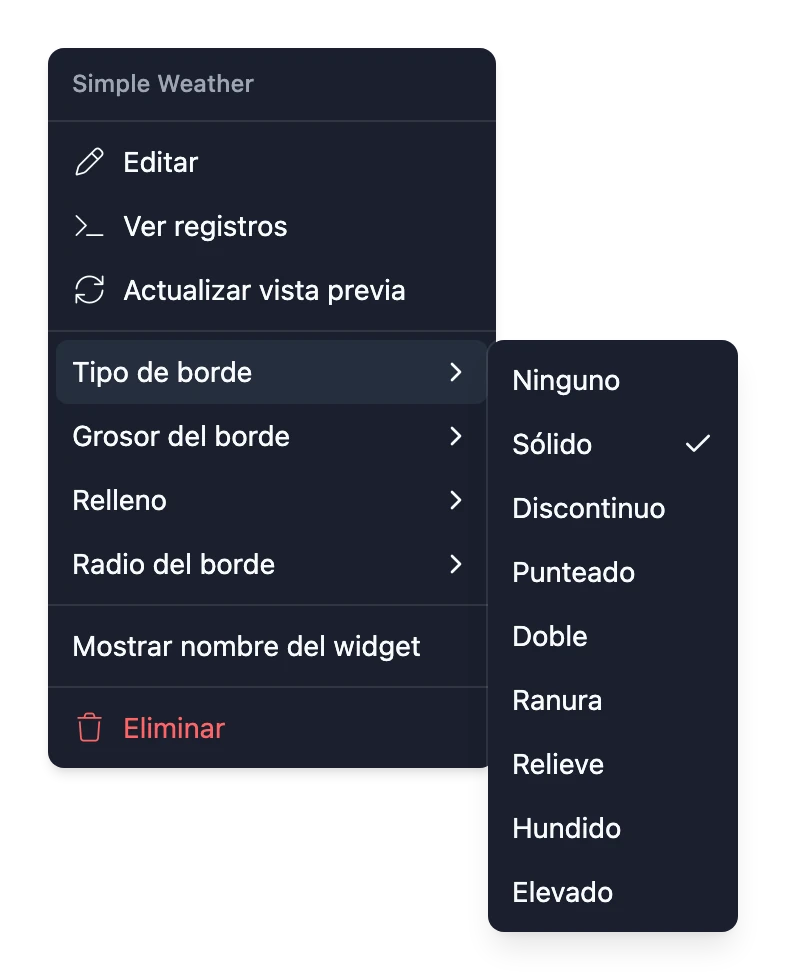
| Ajuste | Opciones |
|---|---|
| Tipo de borde | Ninguno, Sólido, Discontinuo, Punteado, Doble, Ranura, Relieve, Hundido, Elevado |
| Grosor del borde | Muy fino, Fino, Medio, Grueso |
| Relleno | Ninguno, Pequeño, Medio, Grande |
| Radio del borde | Recto, Ligero, Redondeado, Píldora |
Un widget nuevo tiene un borde sólido muy fino, un relleno pequeño y esquinas rectas. Para un aspecto sin borde, pon Tipo de borde y Relleno en Ninguno.
Deshacer y rehacer
Elige Deshacer o Rehacer debajo del lienzo, o pulsa Ctrl+Z (⌘Z en Mac) para deshacer y Ctrl+Y (⌘Y) para rehacer. Sirven para añadir, quitar, mover, redimensionar y cambiar el estilo de los widgets, y para cambiar el nombre de las páginas.
Desinstalar un widget
Quitar un widget de una página no lo desinstala del marco. Para desinstalarlo por completo:
- Quítalo de todas las páginas en las que esté.
- En la pestaña Instalados de la Biblioteca de widgets, abre el widget y elige Añadir al marco.
- Elige la papelera junto a la instalación.
Trabajar en equipo
Si has compartido el marco, varias personas pueden editarlo a la vez, y cada una ve los cursores de las demás en el lienzo.