Estudio de widgets
En el Estudio de widgets escribes, previsualizas y publicas un widget. Para abrirlo, abre uno de tus widgets desde Mi perfil y haz clic en Editar. Necesita un navegador de ordenador.
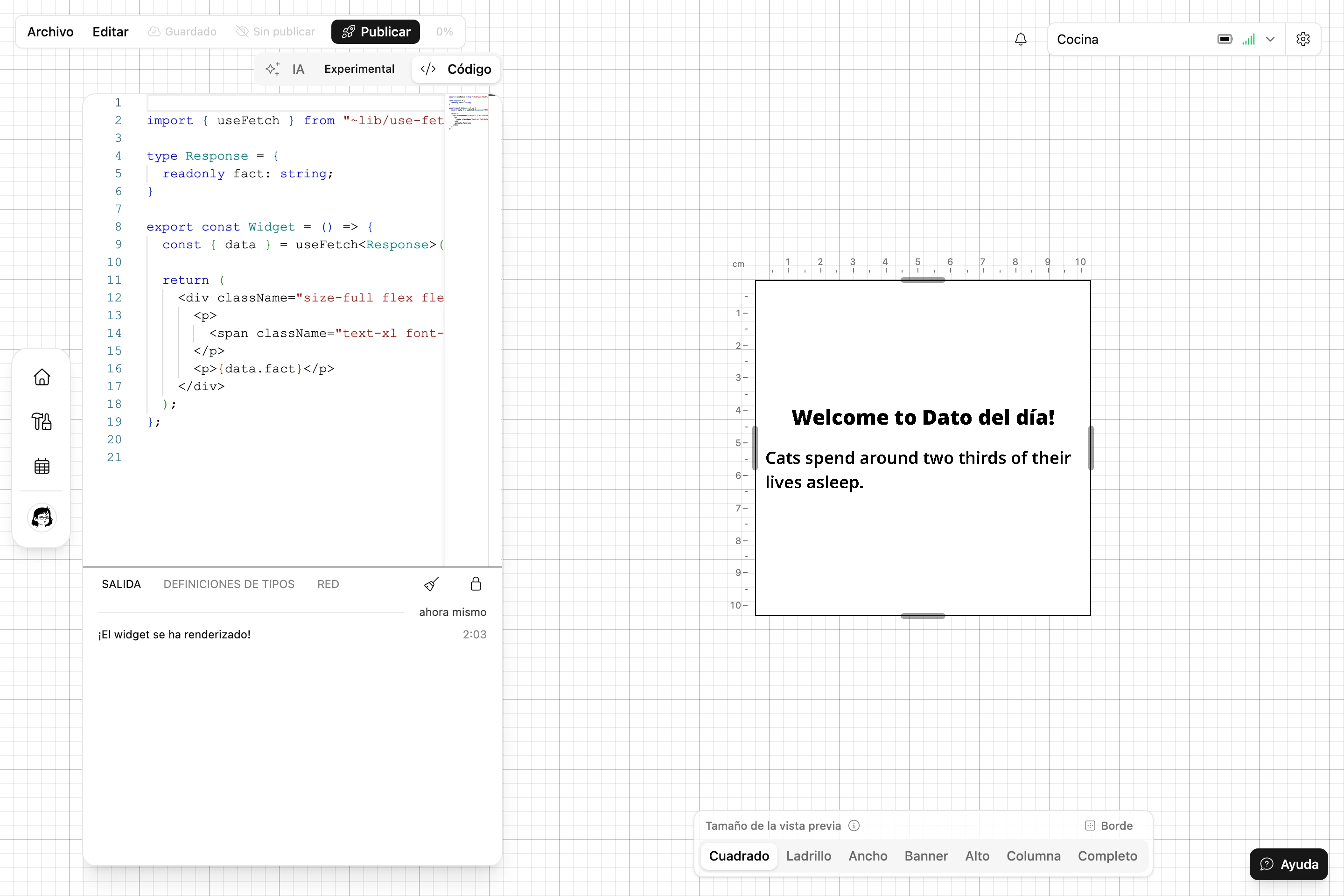
Distribución

| Zona | Para qué sirve |
|---|---|
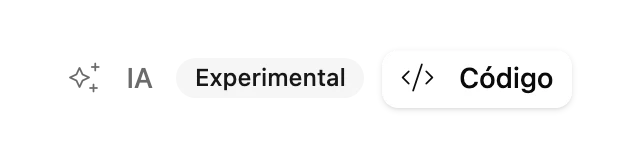
| Pestaña IA | Describe lo que quieres y deja que la IA escriba o cambie el código. Es experimental. En el plan Gratis tiene un cupo mensual de IA. |
| Pestaña Código | El editor de código, con autocompletado para React, la biblioteca Blotch, tus entradas y tus imágenes, y subrayados rojos para los errores de tipos. |
| Salida | Debajo del editor. Consulta Salida. |
| Vista previa | A la derecha. Muestra tu widget, que se vuelve a dibujar un par de segundos después de que dejes de escribir. Elige un Tamaño de la vista previa o arrastra los bordes de la vista previa para probar cualquier tamaño. El menú Borde te deja probar los bordes que la gente puede ponerle. |
La barra de herramientas muestra la última versión que publicaste, Cambios sin publicar si has guardado algo desde entonces, y Publicar. Un medidor indica qué parte del límite de longitud del código de un widget has usado.


Menús
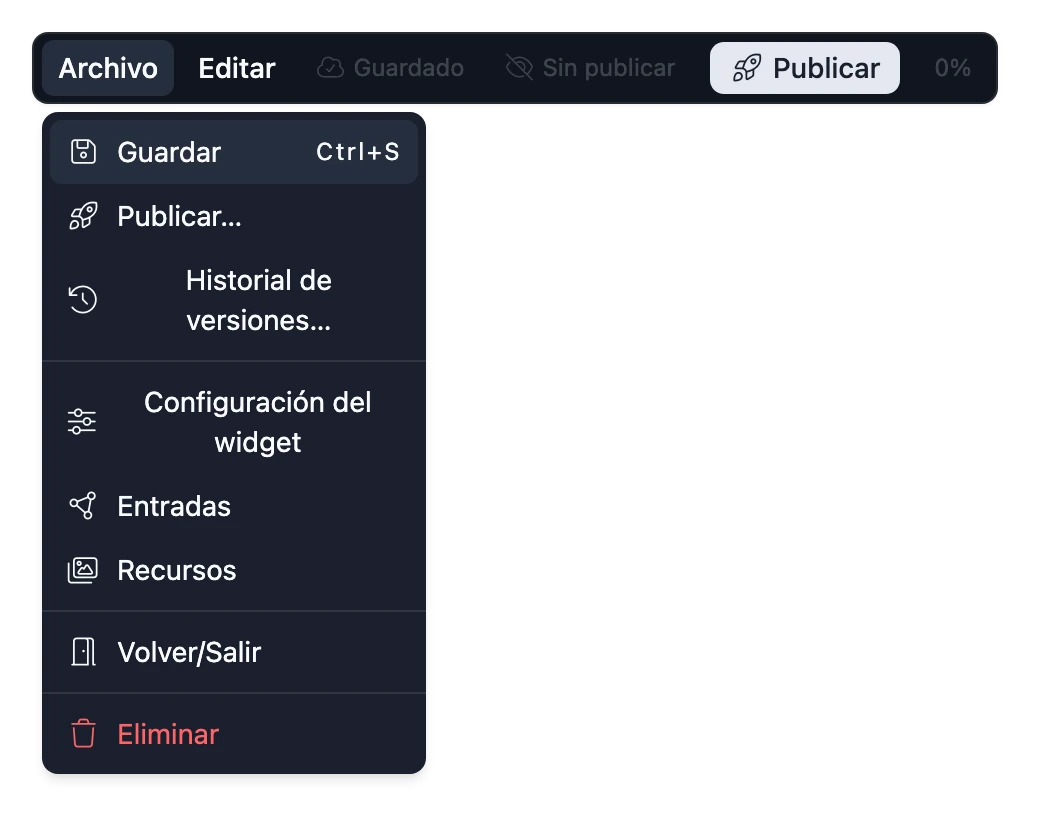
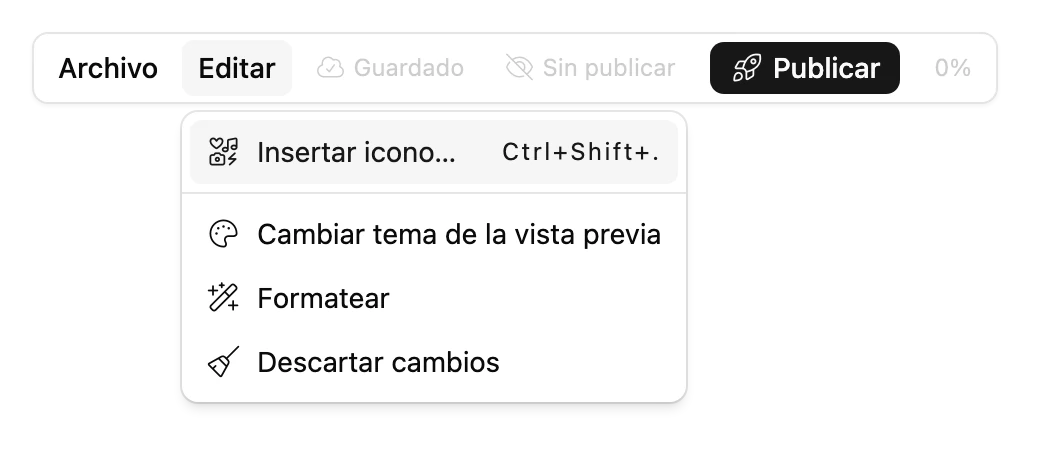
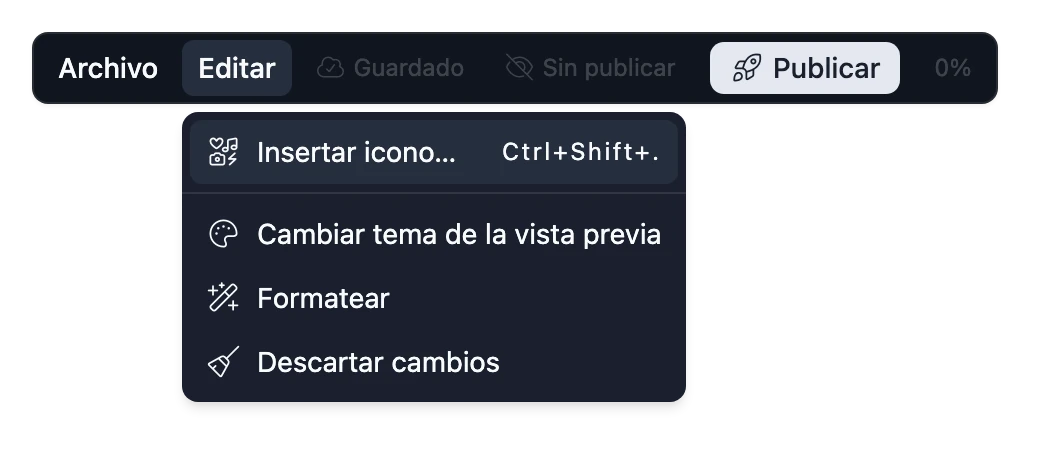
| Menú | Elemento | Para qué sirve |
|---|---|---|
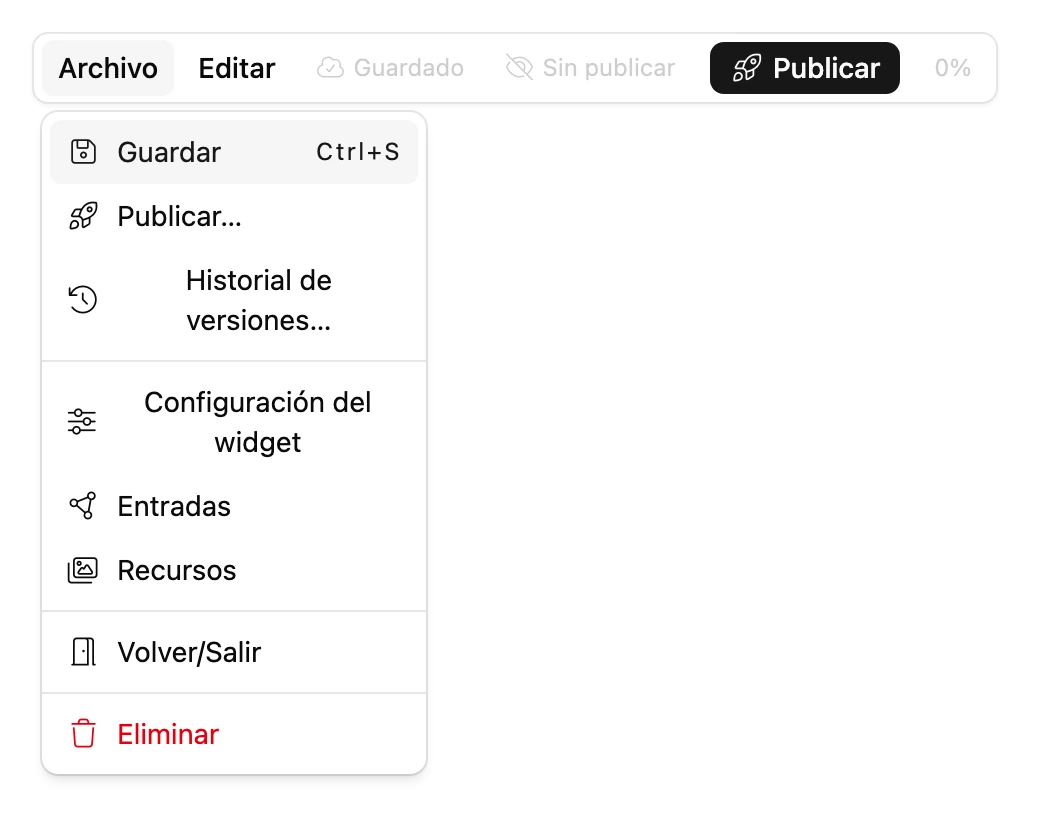
| Archivo | Guardar | Guarda tu código y tus entradas públicas. Ctrl+S (⌘S en un Mac). |
| Publicar… | Lanza lo último que has guardado. Consulta Publicar y lanzar versiones. | |
| Historial de versiones… | Todos tus guardados, con lo que cambió. Restaurar carga uno en el editor. | |
| Configuración del widget | Nombre, descripción, icono, categoría y visibilidad. Consulta Ajustes del widget. | |
| Entradas | Entradas públicas, entradas privadas e integraciones. Consulta Tipos de entrada. | |
| Recursos | Las imágenes que has subido. Consulta Añadir tus propias imágenes. | |
| Eliminar | Elimina el widget. Solo aparece mientras nadie lo tenga instalado. | |
| Editar | Insertar icono… | Busca un icono y añade el código que lo dibuja. Ctrl+Shift+. (⌘⇧. en un Mac). |
| Cambiar tema de la vista previa | Alterna la vista previa entre el tema claro y el oscuro. | |
| Formatear | Ordena la disposición de tu código. | |
| Descartar cambios | Descarta todo lo que no hayas guardado. |
Salida
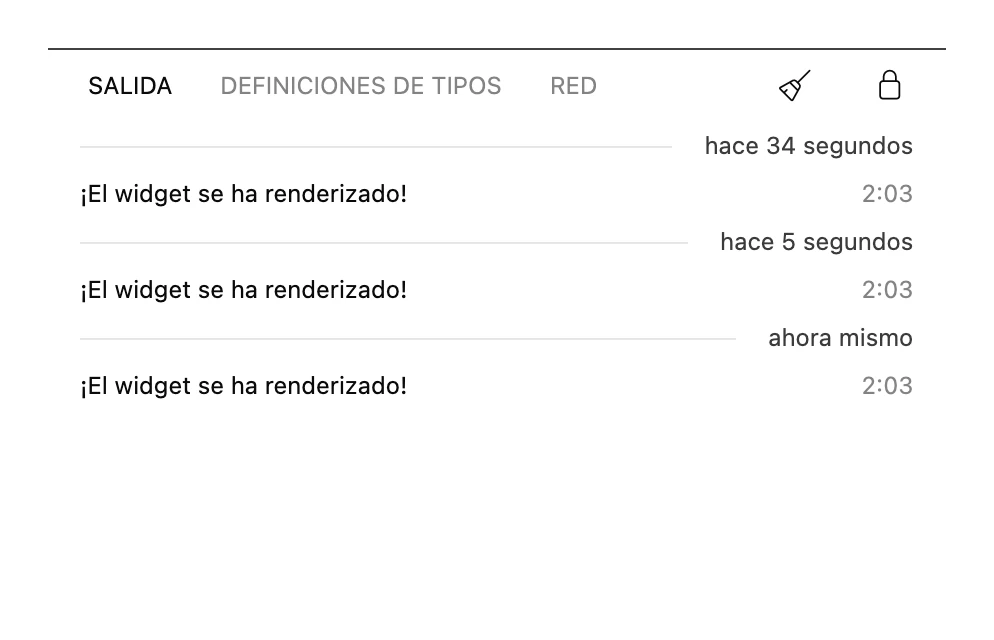
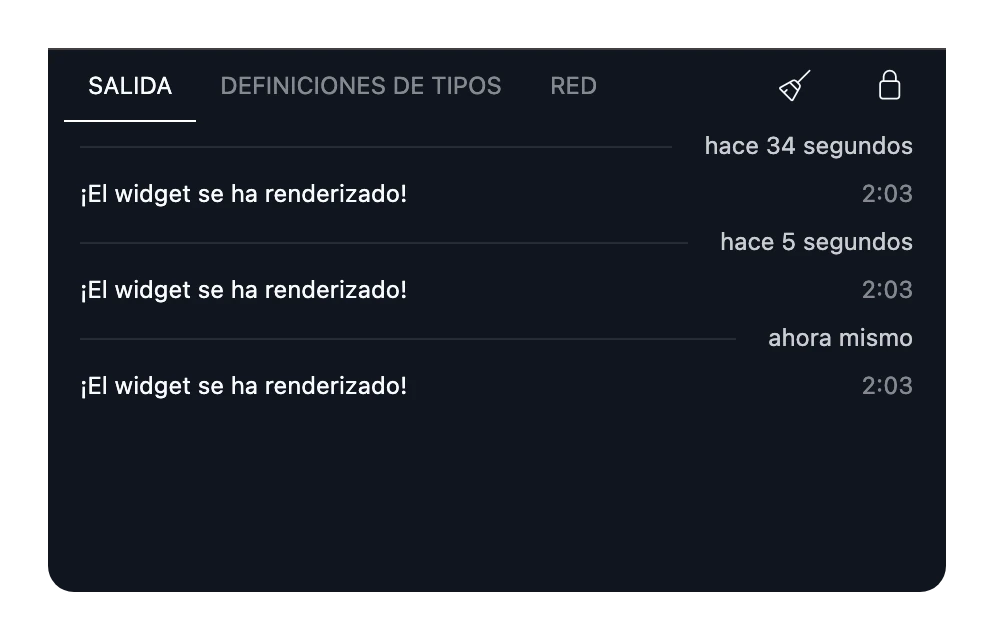
El panel que hay debajo del editor tiene tres pestañas:
- Salida muestra lo que tu widget registra con
console.log,console.warnyconsole.error, y cualquier error que lo detenga. Haz clic en Corregir con IA junto a un error para obtener una propuesta de corrección. Otros métodos deconsole, comoconsole.table, no están disponibles. - Definiciones de tipos muestra las definiciones de tipos que carga el editor para los paquetes que importas.
- Red muestra cada solicitud que hace tu widget y su respuesta. Haz clic en Crear definiciones de tipos junto a una respuesta para copiar un tipo de TypeScript que la describa.
Borrar registros vacía la pestaña actual. El candado activa y desactiva el desplazamiento automático.
Tu código
-
Tu widget es el componente llamado
Widget, o la exportación predeterminada del archivo:export const Widget = () => {// ...}; -
Escribe TypeScript o JavaScript. Los errores de tipos se subrayan, pero no impiden que tu widget se dibuje ni que se publique.
-
Dale estilo con Tailwind CSS. Los únicos colores son
foregroundybackground. Consulta Cómo se ejecutan los widgets. -
Importa desde la biblioteca Blotch con
~lib/, y desde npm con una versión fija. Consulta Usar paquetes npm.