Compartir un marco
Comparte un marco para que otras personas puedan verlo, o ayudarte a cambiarlo, desde su propia cuenta de Blotch. Solo un administrador del marco puede compartirlo.
Compartirlo con alguien
La otra persona necesita tener antes una cuenta de Blotch.
- Elige el marco en el selector de marcos, haz clic en el icono del engranaje que hay a su lado y elige Ajustes del marco.
- Abre la pestaña Personas.
- En Compartir este marco, introduce la dirección de correo electrónico de su cuenta de Blotch.
- Elige su Acceso: Administrador, Puede editar o Puede ver.
- Haz clic en Compartir.
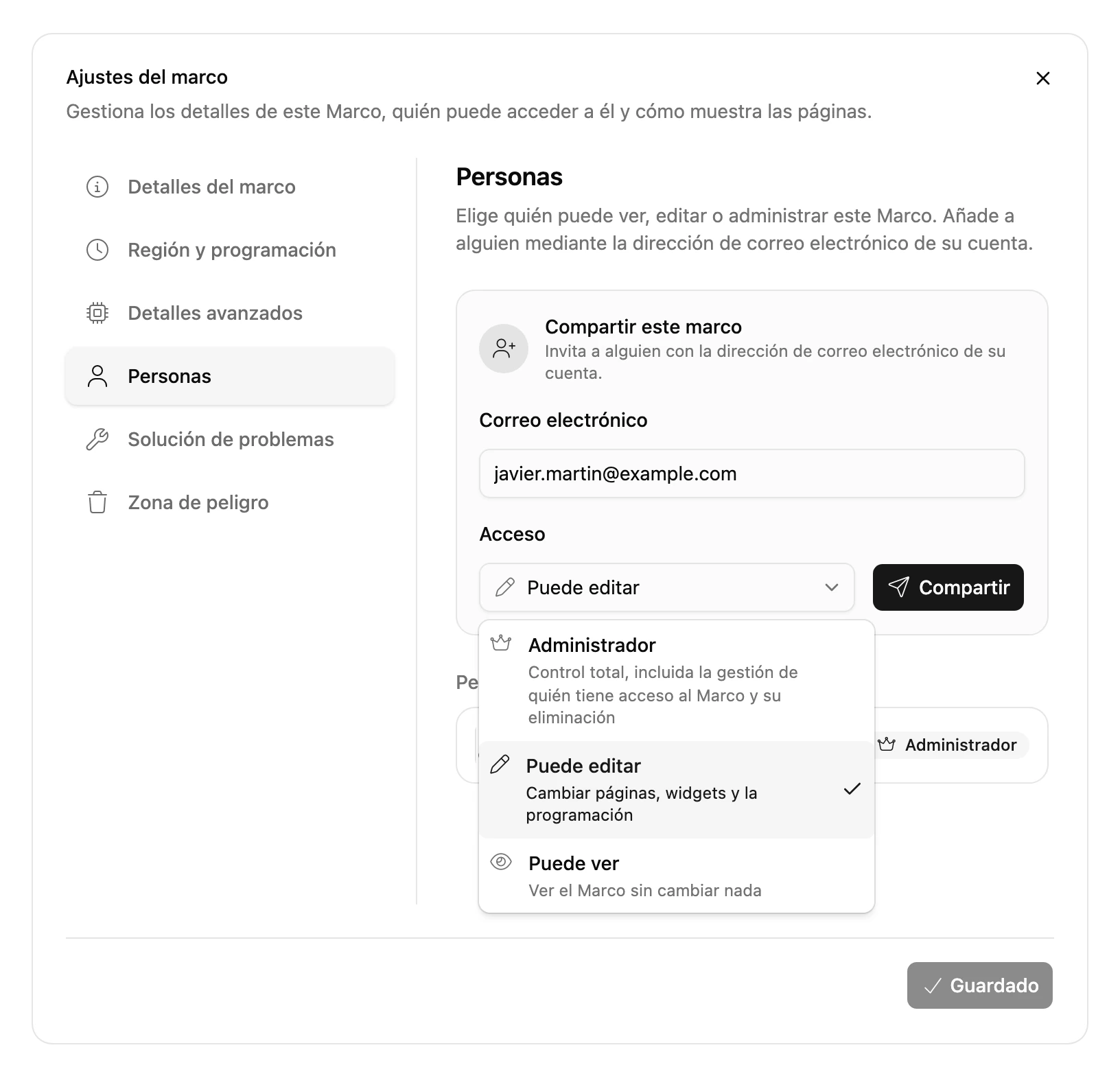
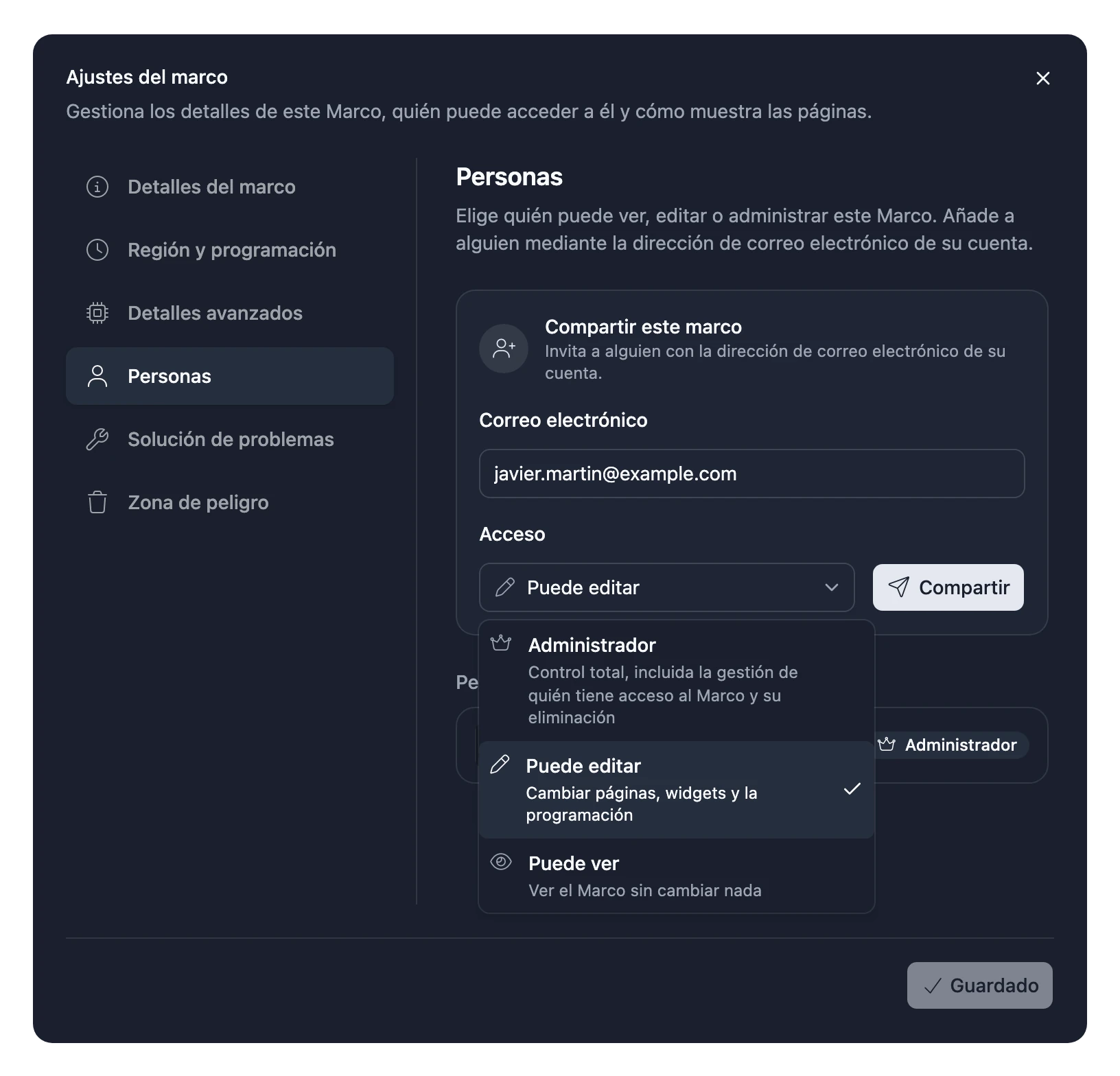
El marco aparece al instante en su selector de marcos, marcado con un icono de compartido. Blotch no le envía ningún correo, así que avísale tú.
Qué puede hacer cada rol
| Rol | Qué puede hacer |
|---|---|
| Puede ver | Ver las páginas, los widgets y la programación del marco, sin cambiar nada. |
| Puede editar | Cambiar las páginas, los widgets, la programación, los ajustes del marco y el modo de actualización. |
| Administrador | Todo, incluido decidir quién tiene el marco, y quitarlo o eliminarlo. |
Si un marco tiene dos administradores, sus planes se combinan: el marco recibe el cupo del administrador que tenga el mejor plan. Las personas que pueden editar o ver no cambian su cupo, y el marco no gasta el de ellas. Consulta Planes.
Cambiar el acceso de alguien o quitárselo
En la pestaña Personas, en Personas con acceso, elige un rol nuevo junto a su nombre, o elige × para quitarle el acceso. Los cambios se aplican al momento.
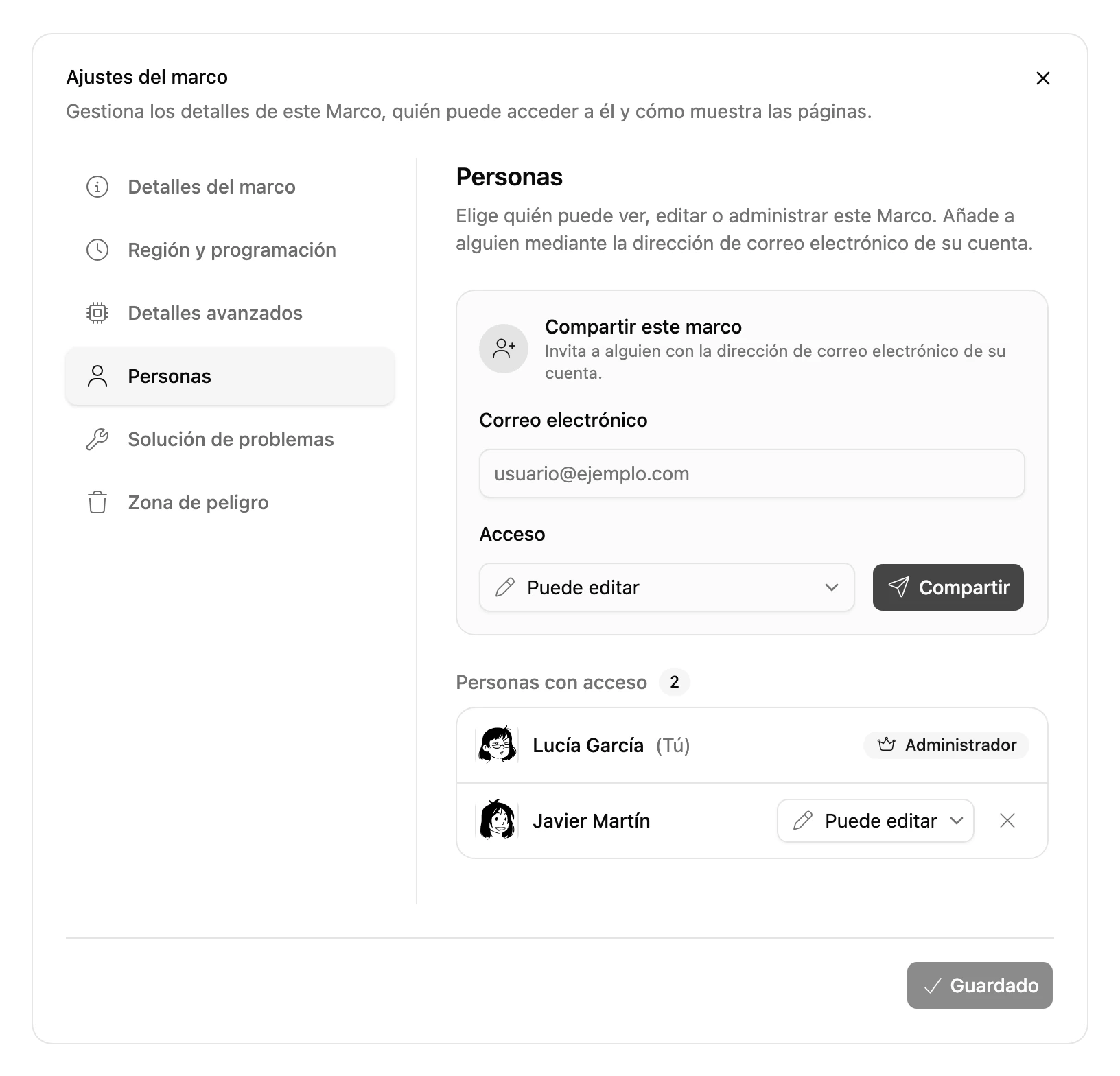
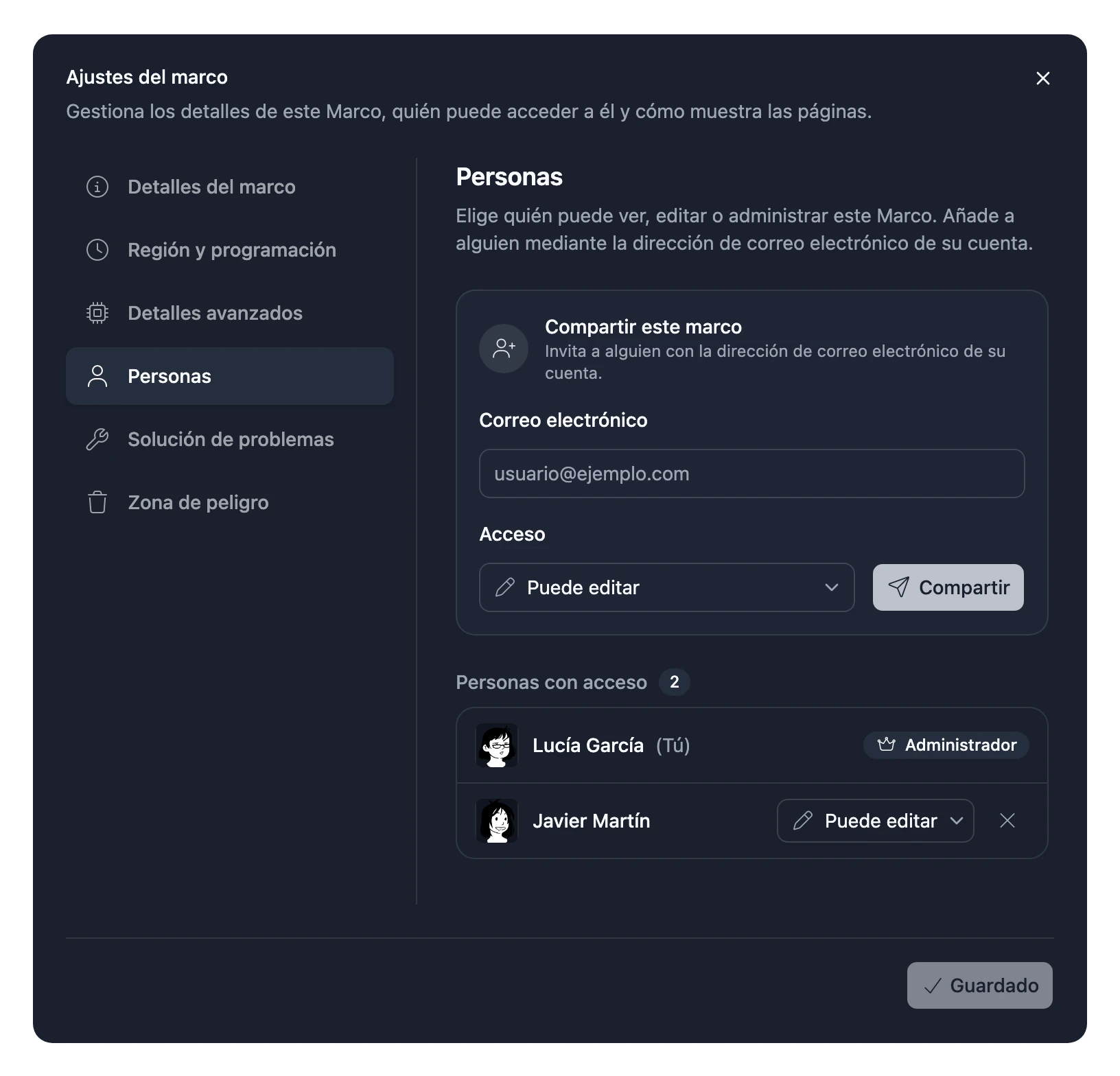
No puedes cambiar tu propio acceso, así que un marco siempre tiene al menos un administrador.
Renunciar a tu propio acceso
Un administrador deja un marco desde la pestaña Zona de peligro de Ajustes del marco:
- Si quedan otros administradores, pierdes el acceso y ellos conservan el marco.
- Cuando dejas un Blotch Smart Frame, conservas una copia de sus páginas como marco virtual.
- Si eres el último administrador, todas las personas con las que lo compartiste también pierden el acceso. Un marco virtual se elimina. Un Blotch Smart Frame se restablece y queda listo para vincularse de nuevo a una cuenta escaneando su código QR.
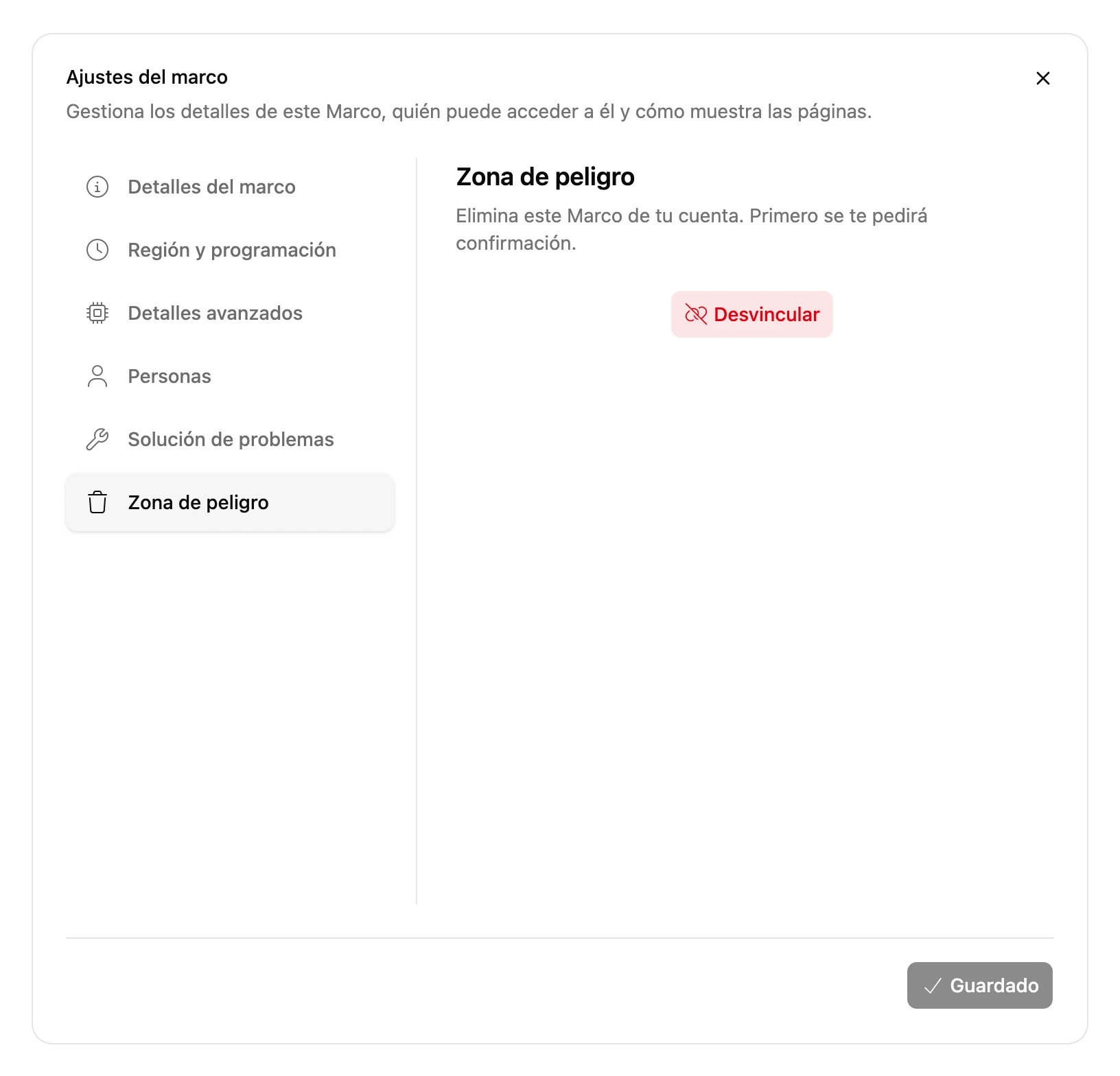
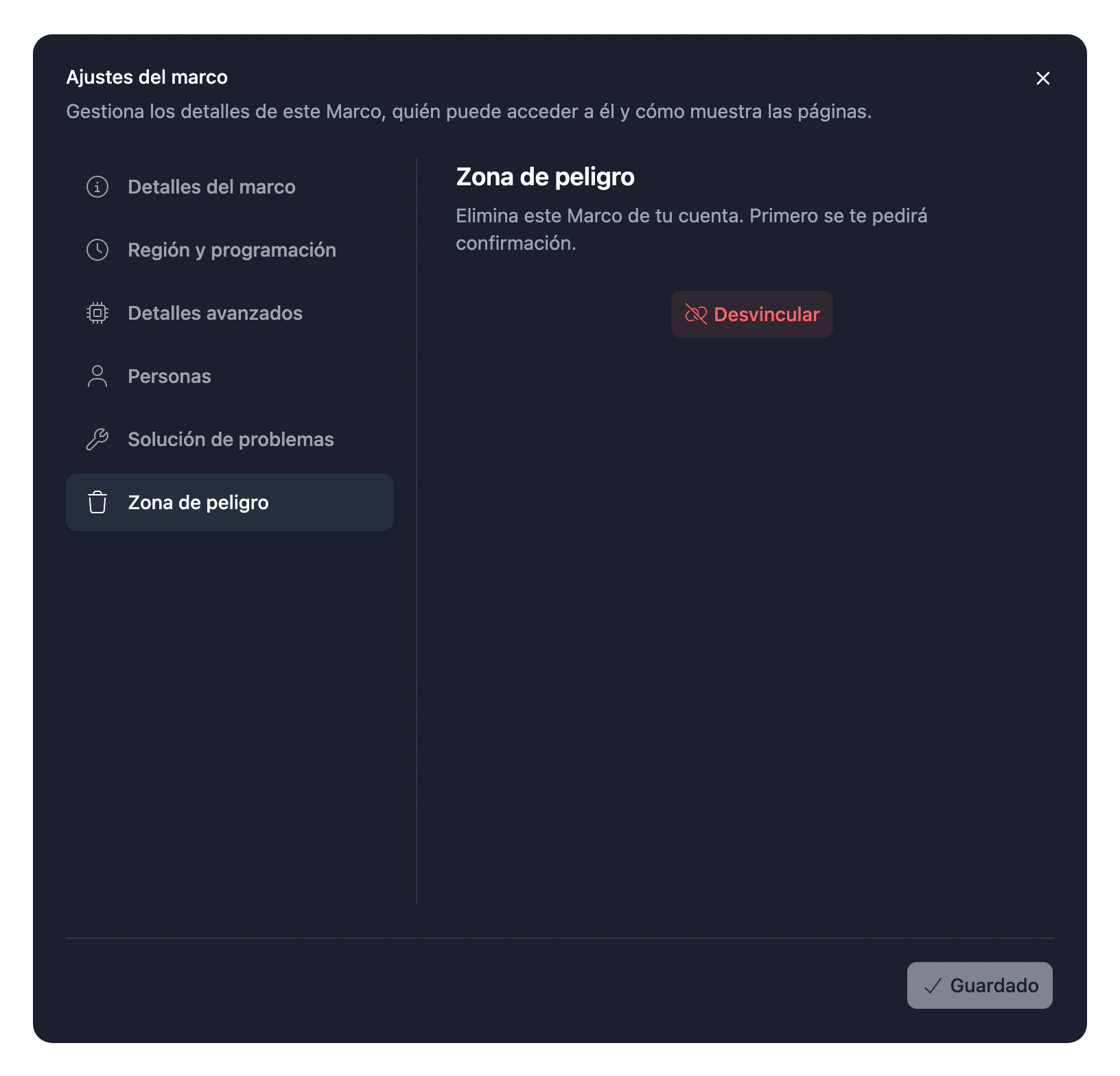
Si alguien ha compartido un marco contigo como Puede editar o Puede ver, pide a uno de sus administradores que te quite el acceso.