フレームを共有する
フレームを共有すると、ほかの人が自分のBlotchアカウントからそのフレームを見たり、変更を手伝ったりできるようになります。フレームを共有できるのは、そのフレームの管理者だけです。
相手と共有する
相手には、あらかじめBlotchアカウントが必要です。
- フレームセレクターでフレームを選び、その横の歯車アイコンを選んでから、フレーム設定を選びます。
- 共有ユーザータブを開きます。
- このフレームを共有で、相手のBlotchアカウントのメールアドレスを入力します。
- 相手のアクセス権を、管理者、編集可、閲覧可から選びます。
- 共有を選びます。
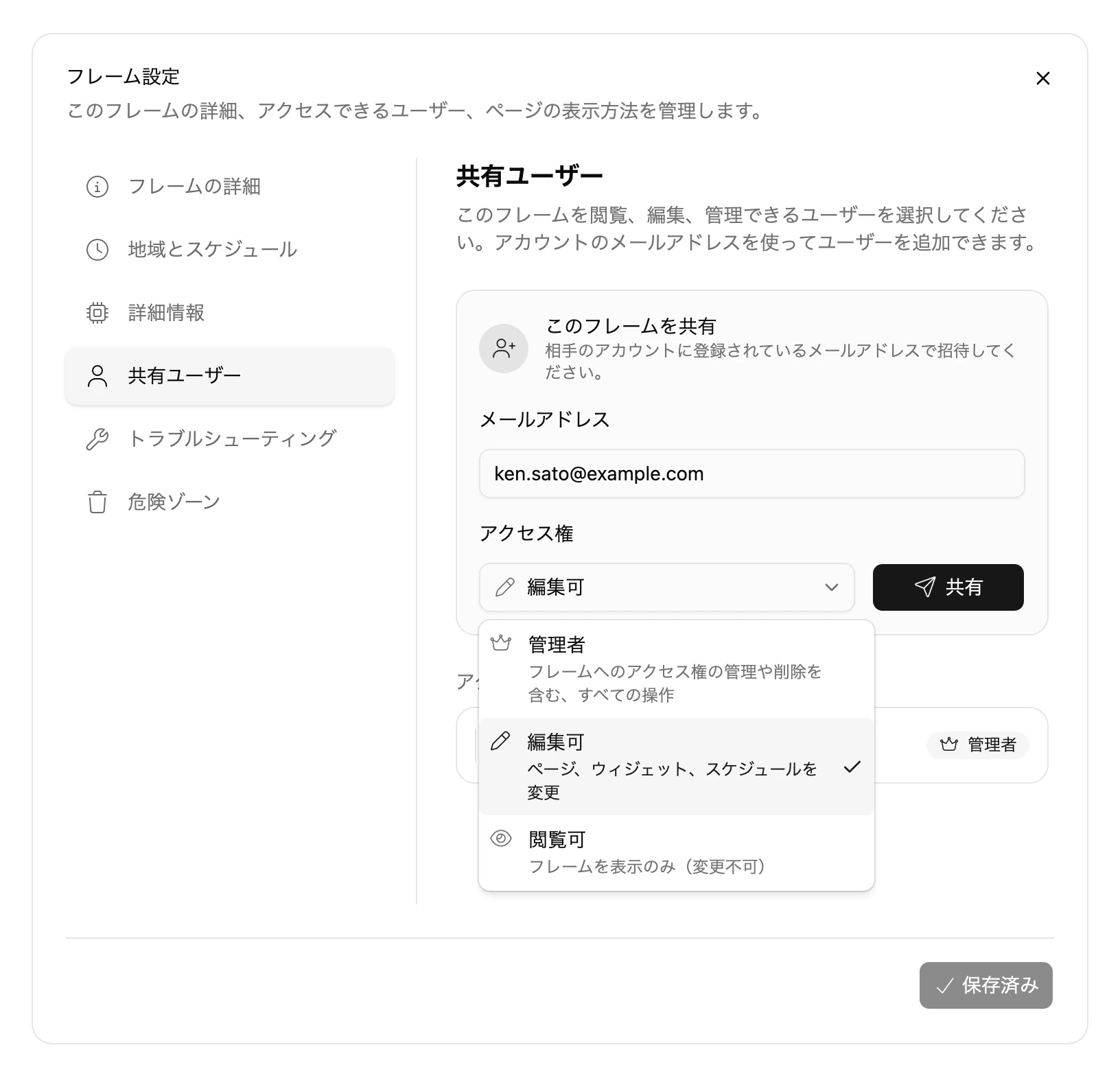
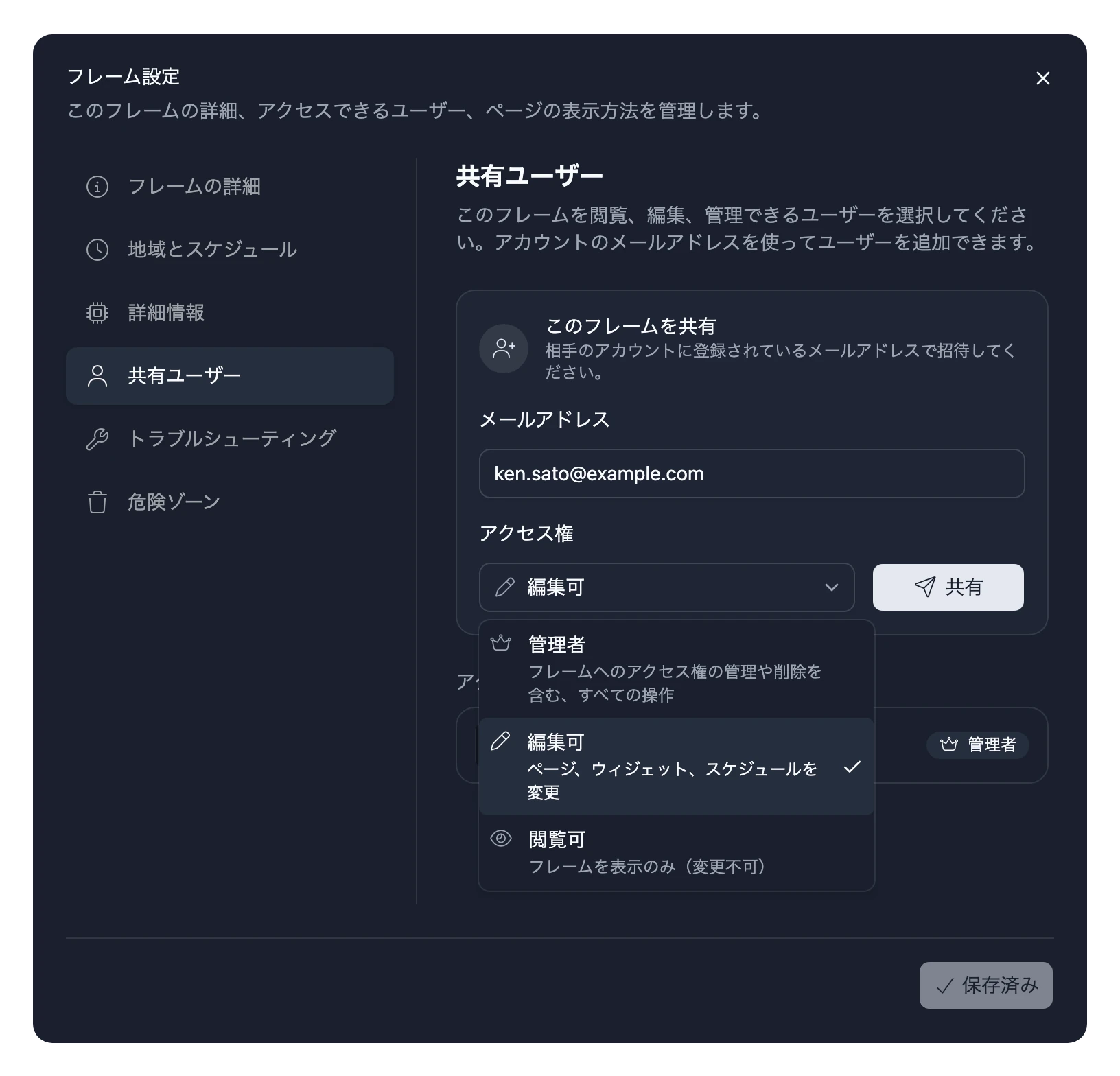
フレームはすぐに相手のフレームセレクターに表示され、共有を示すアイコンが付きます。Blotchから相手にメールは送られないので、共有したことを伝えてください。
役割ごとにできること
| 役割 | できること |
|---|---|
| 閲覧可 | フレームのページ、ウィジェット、スケジュールを見られます。変更はできません。 |
| 編集可 | ページ、ウィジェット、スケジュール、フレームの設定、更新モードを変更できます。 |
| 管理者 | 共有する相手の管理や、フレームのリンク解除・削除を含め、すべての操作ができます。 |
管理者が複数いる場合、プランは合わせて扱われます。フレームには、いちばん上位のプランを持つ管理者の利用枠が適用されます。編集可・閲覧可のユーザーはフレームの利用枠を変えず、フレームが相手の利用枠を消費することもありません。プランを参照してください。
相手のアクセス権を変更する・削除する
共有ユーザータブのアクセスできるユーザーで、相手の名前の横で新しい役割を選ぶか、× を選んで削除します。変更はすぐに反映されます。
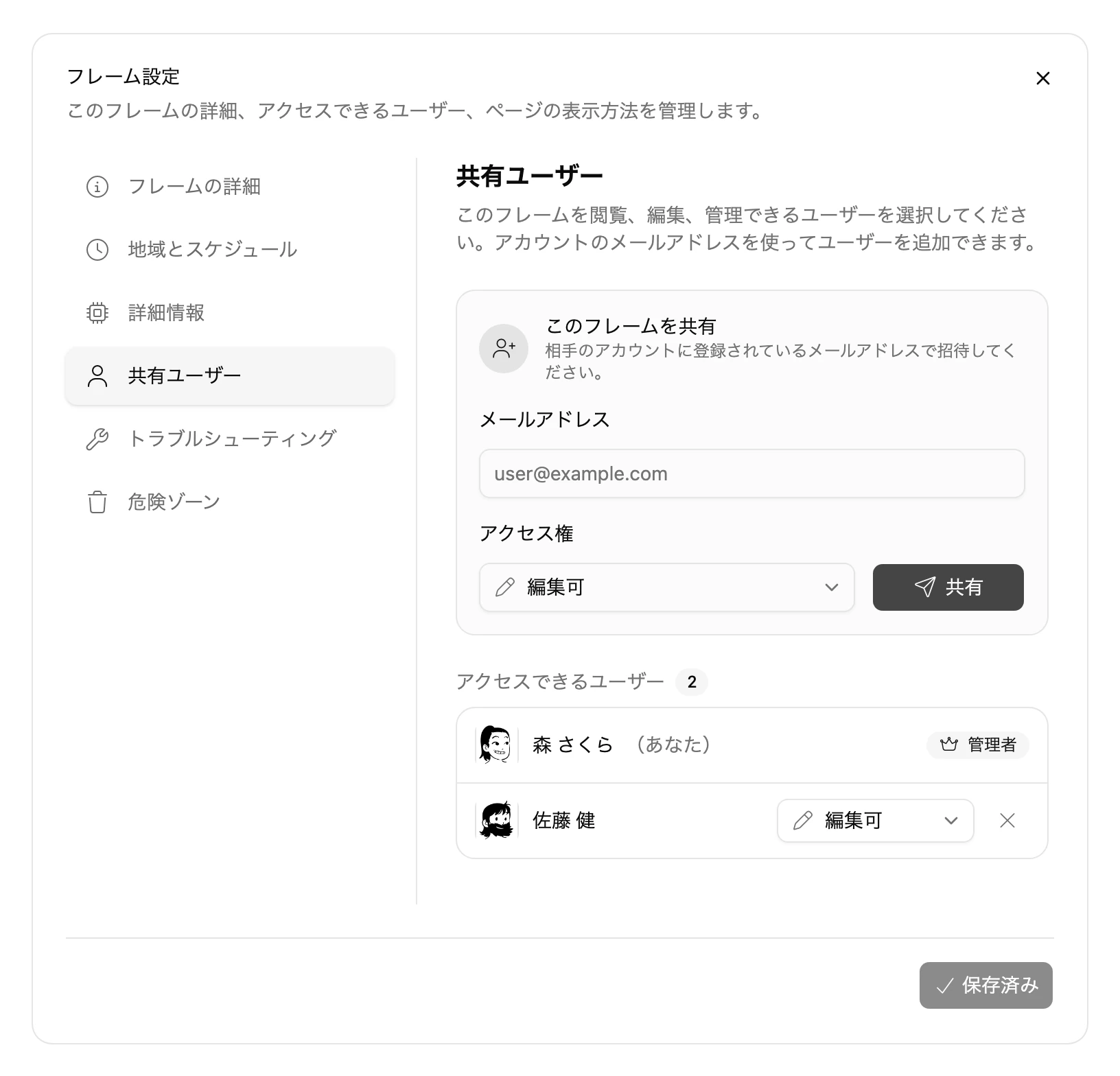
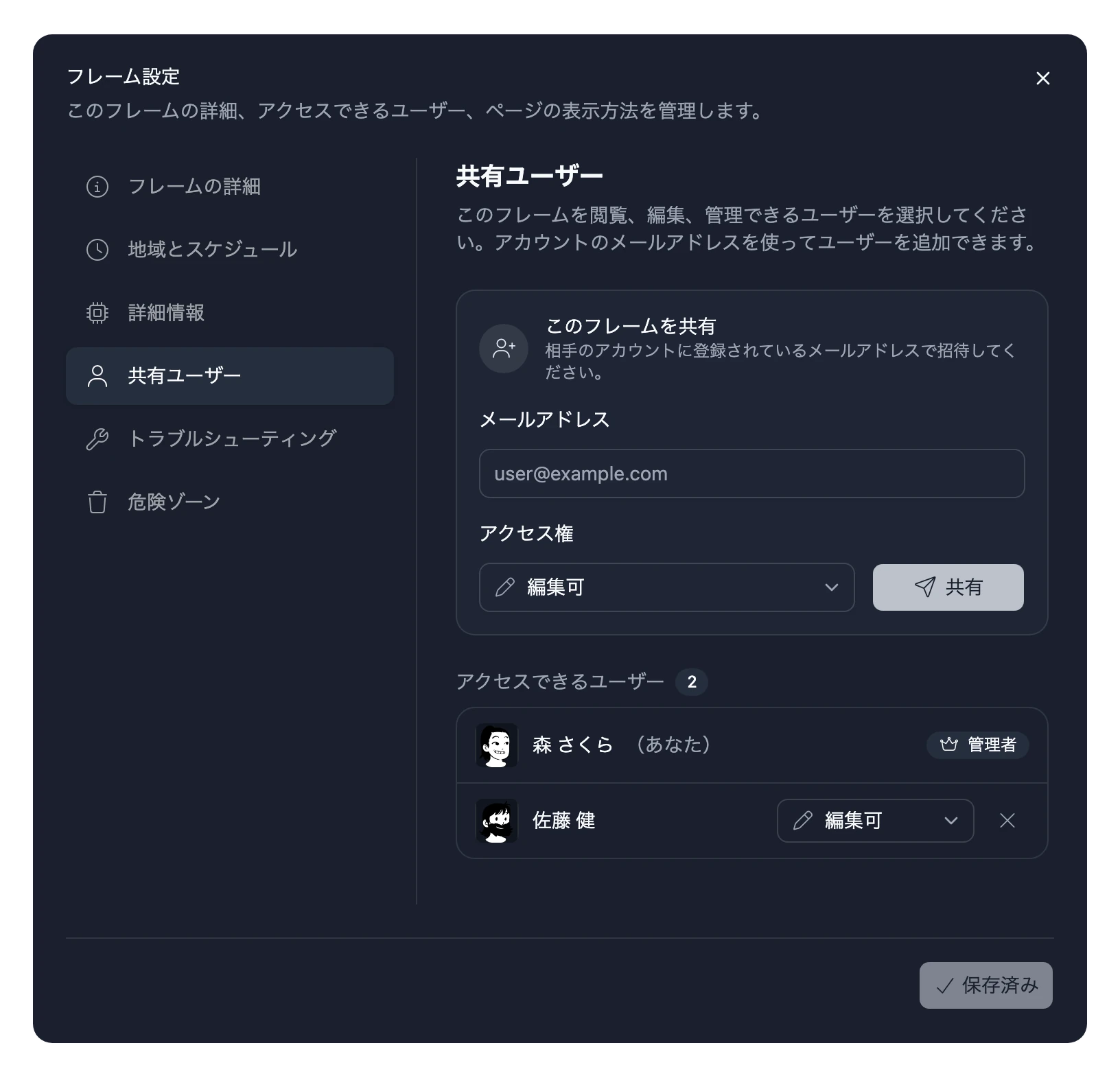
自分のアクセス権は変更できないため、フレームには常に1人以上の管理者がいます。
自分のアクセス権を手放す
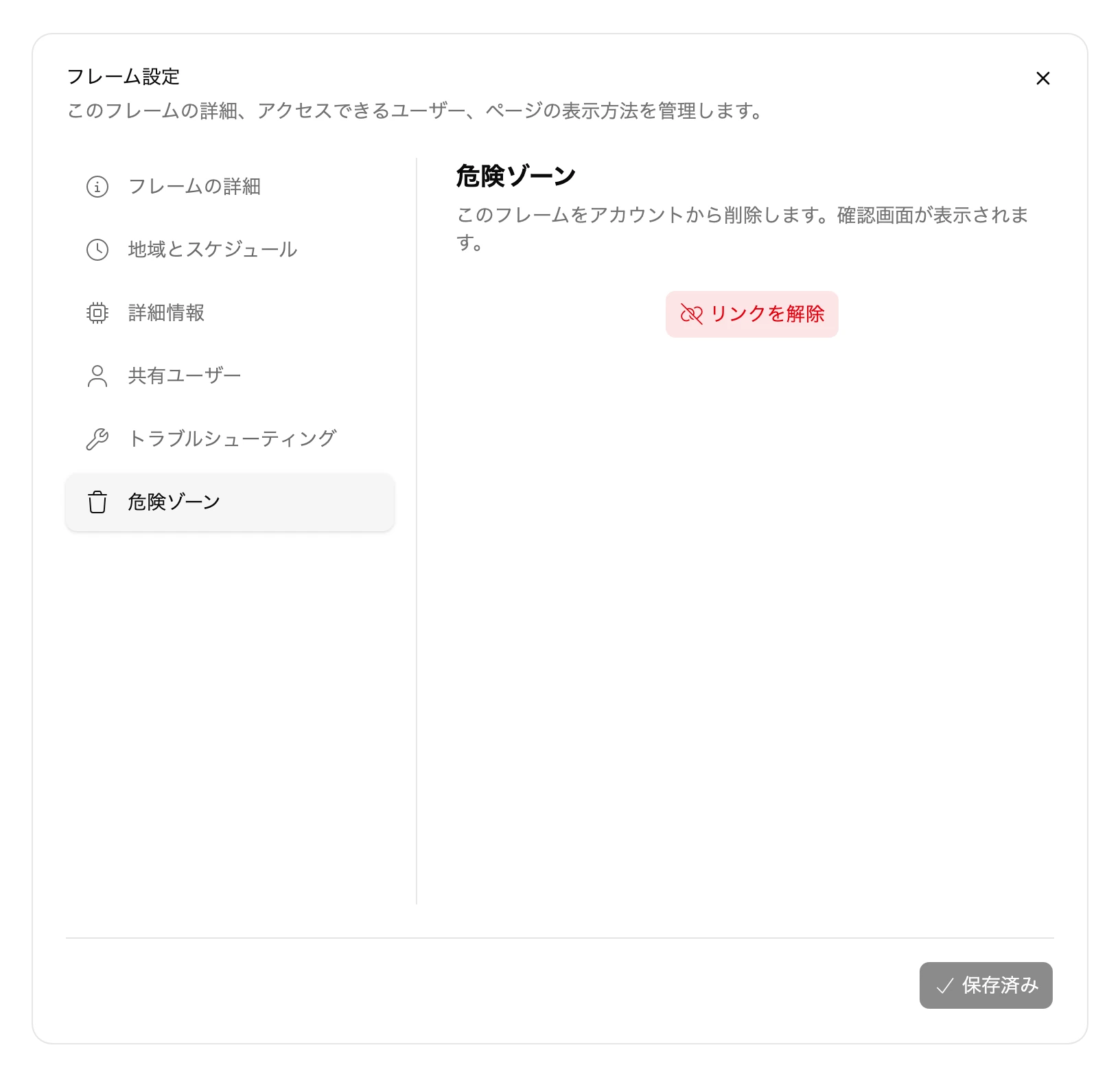
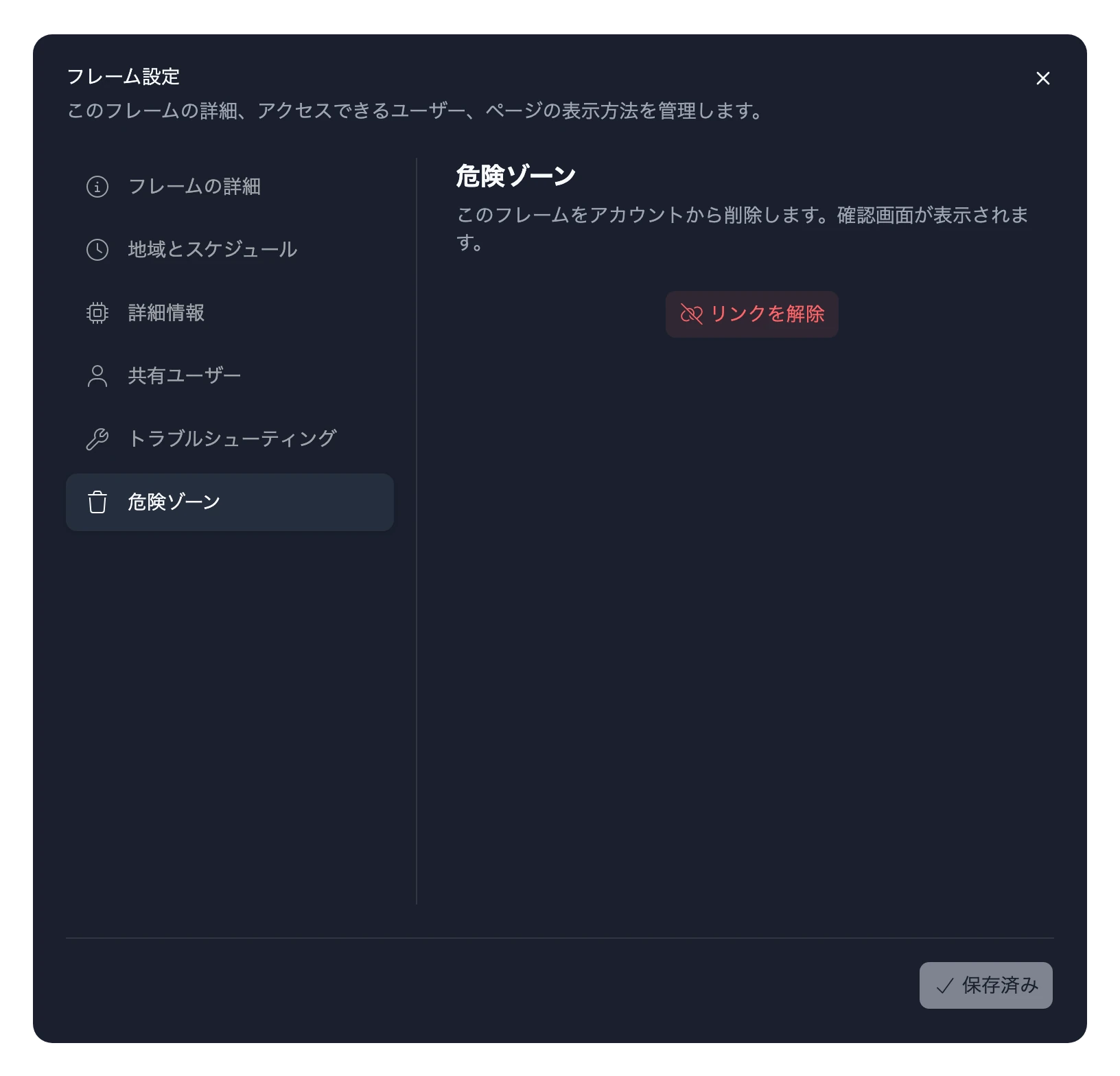
管理者は、フレーム設定の危険ゾーンタブからフレームを離れます。
- ほかに管理者がいる場合は、自分のアクセス権がなくなり、フレームはほかの管理者のもとに残ります。
- Blotch Smart Frameから離れた場合は、そのページのコピーが仮想フレームとして手元に残ります。
- 自分が最後の管理者の場合は、共有していた全員もアクセスできなくなります。仮想フレームは削除されます。Blotch Smart Frameはリセットされ、QRコードをスキャンして再びアカウントにリンクできる状態になります。
編集可または閲覧可としてフレームを共有された場合は、そのフレームの管理者に頼んで削除してもらってください。