Einen Rahmen teilen
Teilen Sie einen Rahmen, damit andere Personen ihn über ihr eigenes Blotch-Konto sehen oder Ihnen beim Ändern helfen können. Nur ein Administrator des Rahmens kann ihn teilen.
Mit jemandem teilen
Die andere Person braucht zuerst ein Blotch-Konto.
- Wählen Sie den Rahmen in der Rahmenauswahl, klicken Sie auf das Zahnradsymbol daneben und wählen Sie dann Rahmeneinstellungen.
- Öffnen Sie den Tab Personen.
- Geben Sie unter Diesen Rahmen teilen die E-Mail-Adresse des Blotch-Kontos der Person ein.
- Legen Sie den Zugriff fest: Administrator, Kann bearbeiten oder Kann anzeigen.
- Wählen Sie Teilen.
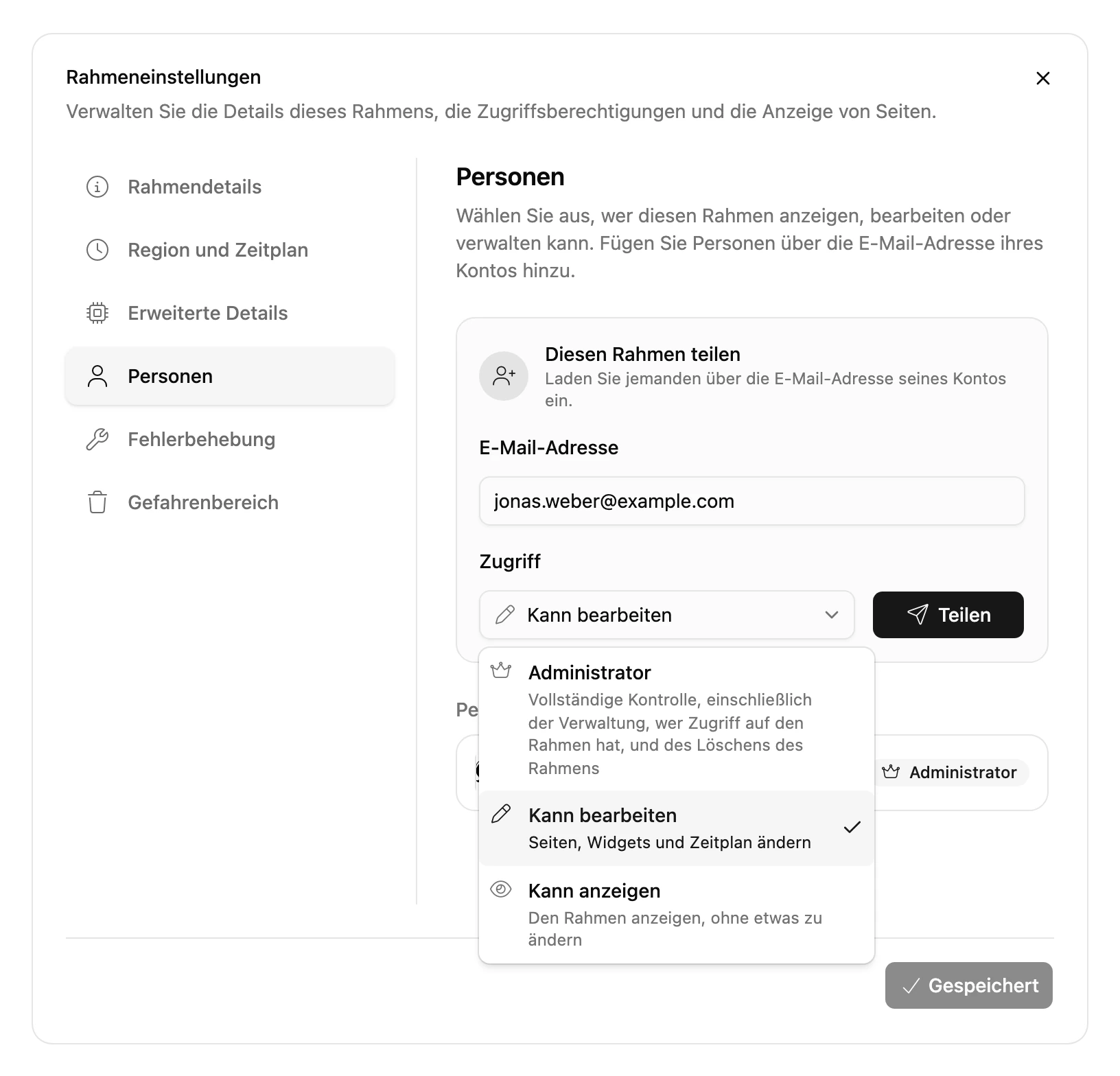
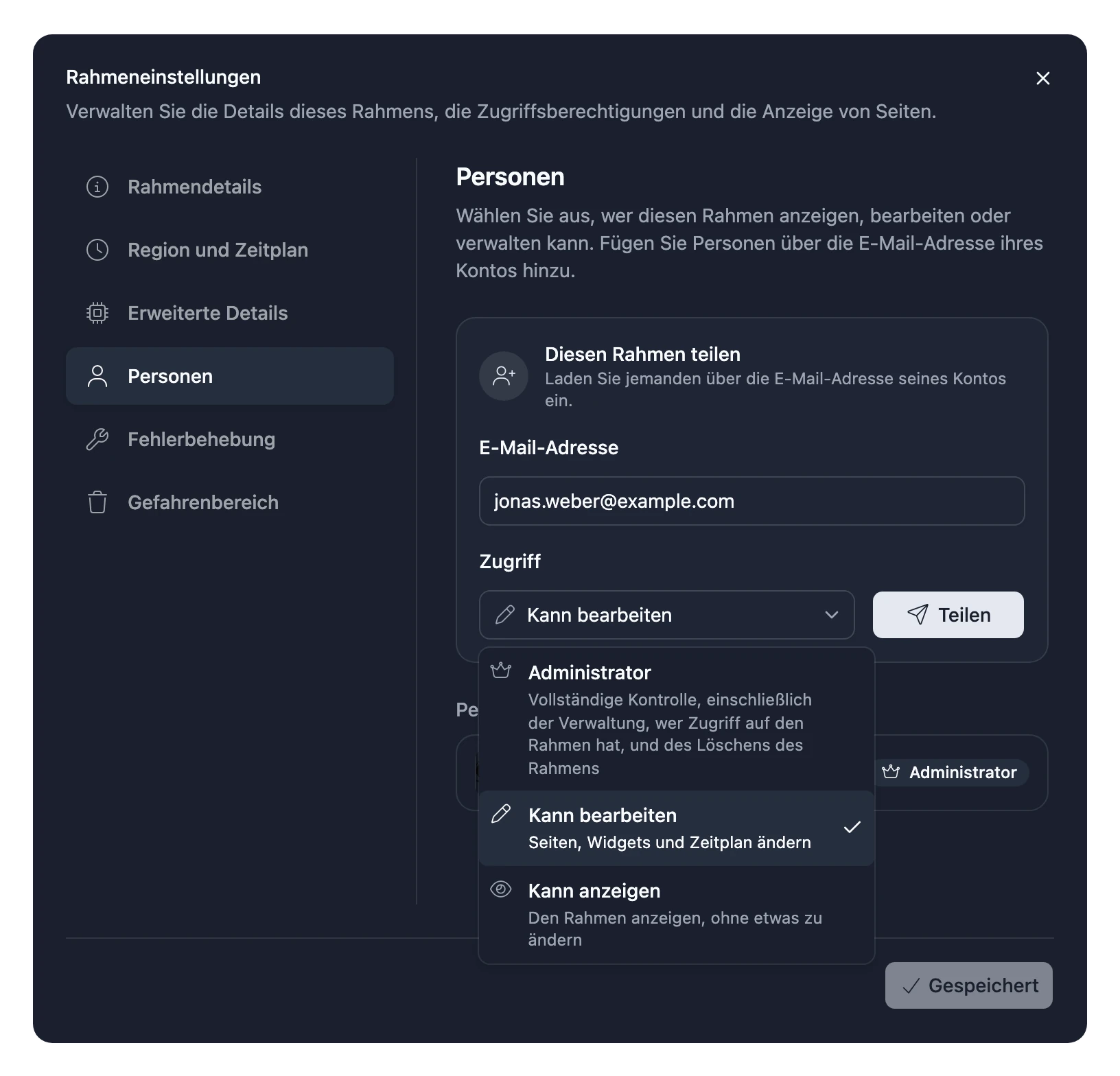
Der Rahmen erscheint sofort in der Rahmenauswahl der Person, markiert mit einem Symbol für geteilte Rahmen. Blotch schickt ihr keine E-Mail, sagen Sie ihr also Bescheid.
Was jede Rolle darf
| Rolle | Was sie darf |
|---|---|
| Kann anzeigen | Seiten, Widgets und Zeitplan des Rahmens sehen, ohne etwas zu ändern. |
| Kann bearbeiten | Seiten, Widgets, Zeitplan, Rahmeneinstellungen und Aktualisierungsmodus ändern. |
| Administrator | Alles, auch festlegen, wer Zugriff auf den Rahmen hat, und ihn entfernen oder löschen. |
Haben zwei Administratoren einen Rahmen, wirken ihre Tarife zusammen: Der Rahmen erhält das Kontingent des Administrators mit dem besten Tarif. Personen, die bearbeiten oder anzeigen können, ändern sein Kontingent nicht, und der Rahmen verbraucht nichts von ihrem. Siehe Tarife.
Zugriff ändern oder Personen entfernen
Wählen Sie auf dem Tab Personen unter Personen mit Zugriff eine neue Rolle neben dem Namen der Person, oder wählen Sie ×, um sie zu entfernen. Änderungen gelten sofort.
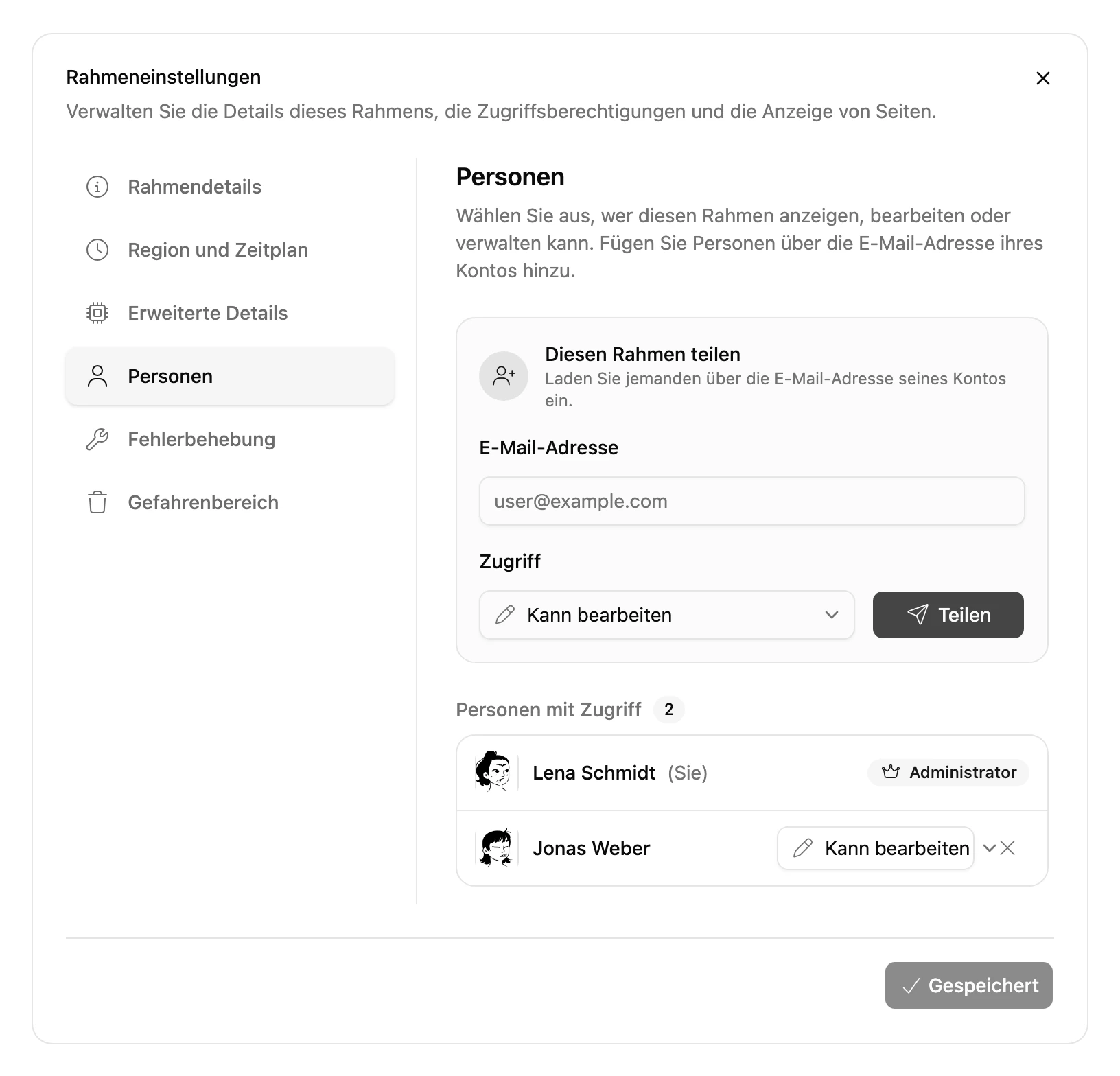
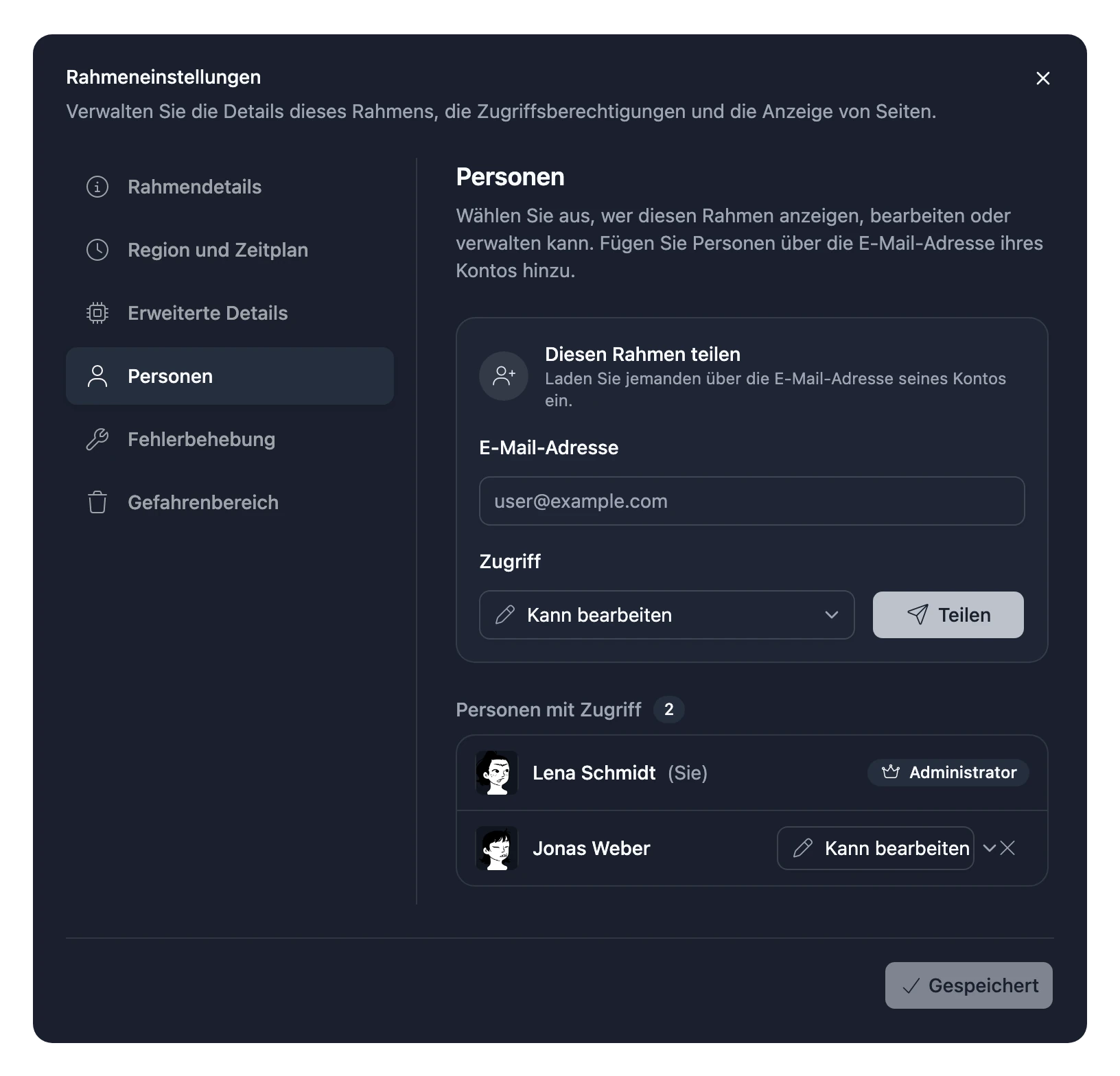
Ihren eigenen Zugriff können Sie nicht ändern, deshalb hat ein Rahmen immer mindestens einen Administrator.
Ihren eigenen Zugriff beenden
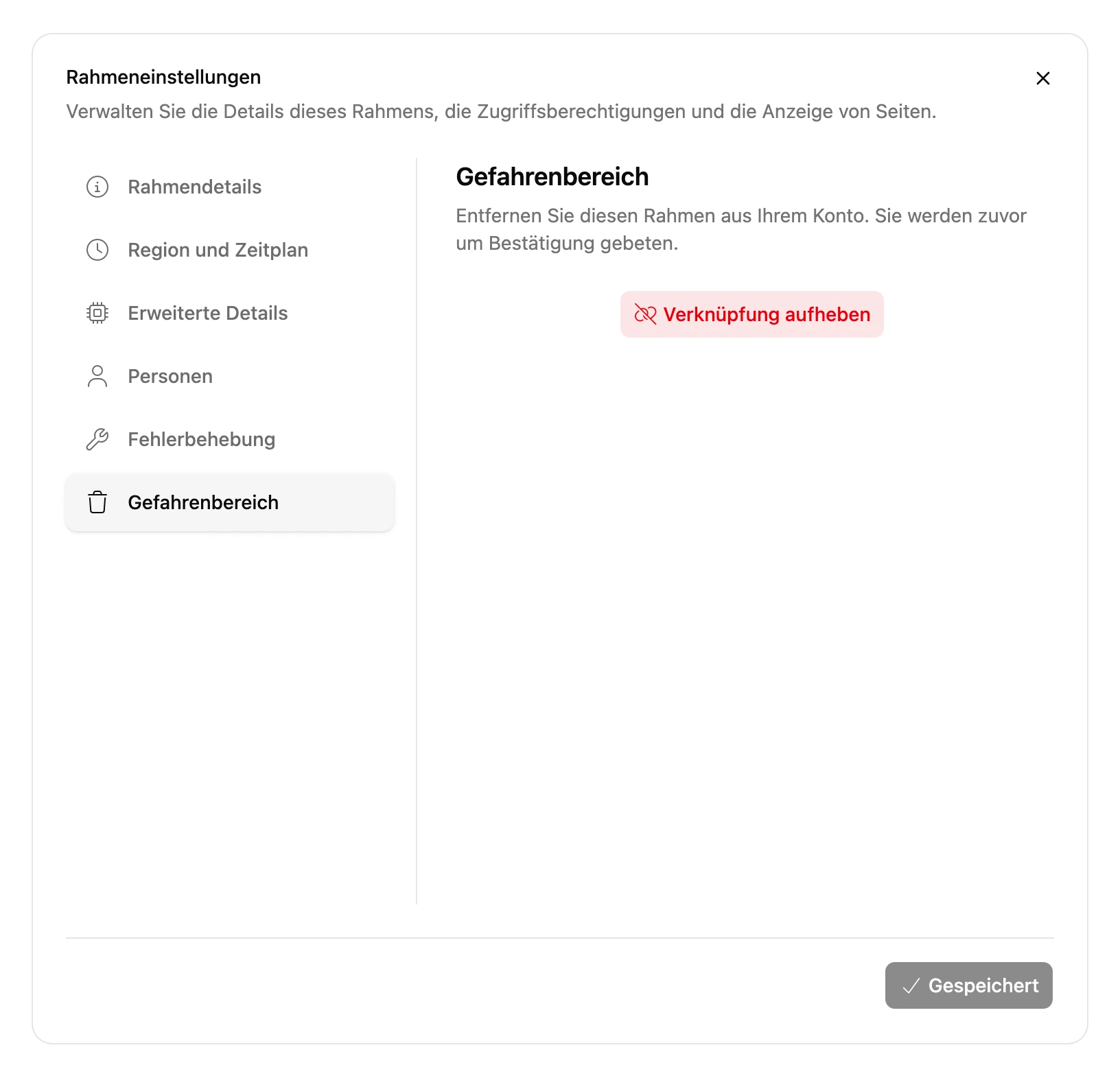
Als Administrator verlassen Sie einen Rahmen über den Tab Gefahrenbereich in den Rahmeneinstellungen:
- Gibt es weitere Administratoren, verlieren Sie den Zugriff, und die anderen behalten den Rahmen.
- Wenn Sie einen Blotch Smart Frame verlassen, behalten Sie eine Kopie seiner Seiten als virtuellen Rahmen.
- Sind Sie der letzte Administrator, verlieren auch alle, mit denen Sie den Rahmen geteilt haben, den Zugriff. Ein virtueller Rahmen wird gelöscht. Ein Blotch Smart Frame wird zurückgesetzt und kann dann durch Scannen seines QR-Codes wieder mit einem Konto verknüpft werden.
Hat jemand einen Rahmen mit der Rolle Kann bearbeiten oder Kann anzeigen mit Ihnen geteilt, bitten Sie einen seiner Administratoren, Sie zu entfernen.