ボタンとモード
Blotch Smart Frameの背面には、電源スイッチと2つのボタンがあります。それぞれのボタンが、フレームの2つのモードのどちらかに対応しています。
2つのモード
| モード | ボタン | 動作 | 向いている使い方 |
|---|---|---|---|
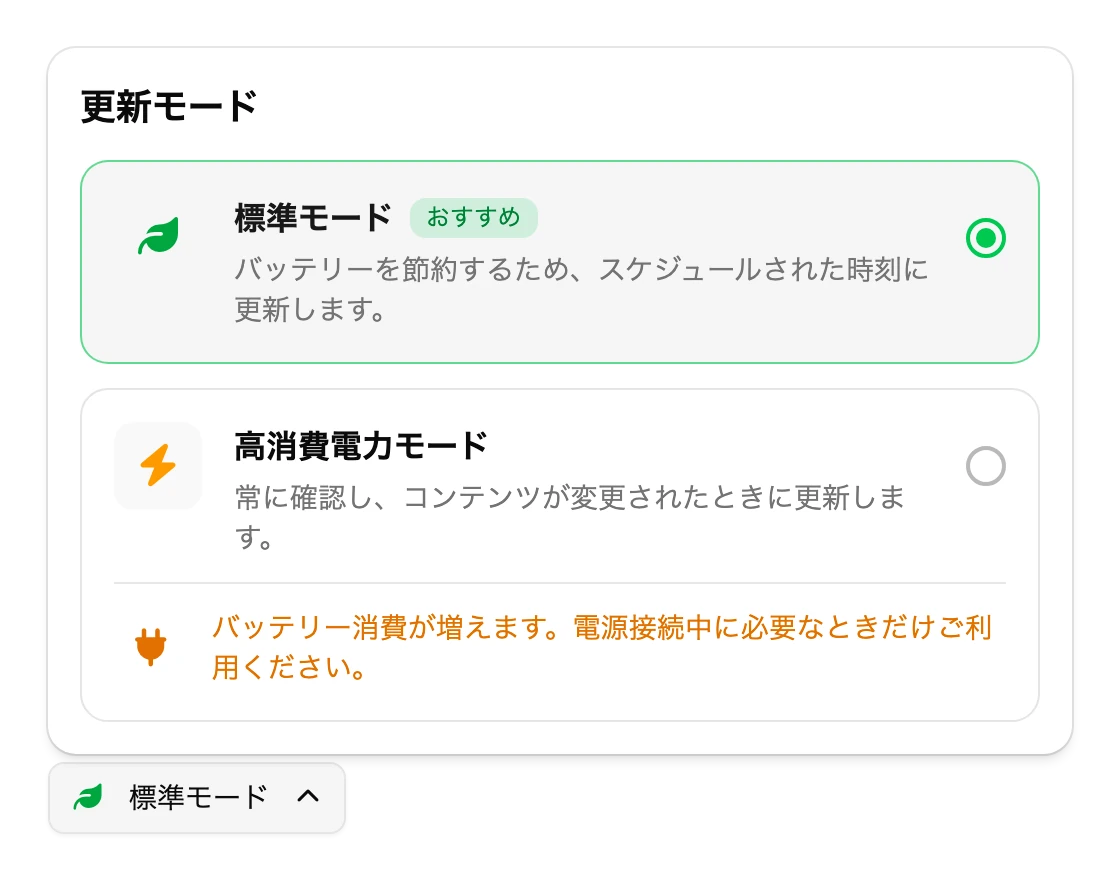
| 標準モード | 更新の合間はスリープし、スケジュールで次のページを表示する時刻になると起動します。おすすめのモードです。 | 普段使い。バッテリーは数か月持ちます。 | |
| 高消費電力モード | 起動したままになり、スケジュールどおりの更新に加えて、ページの内容が変わるとすぐに更新します。バッテリーの消費がずっと多くなります。 | フレームを電源につないでいるときの、ときどきの使用。 |
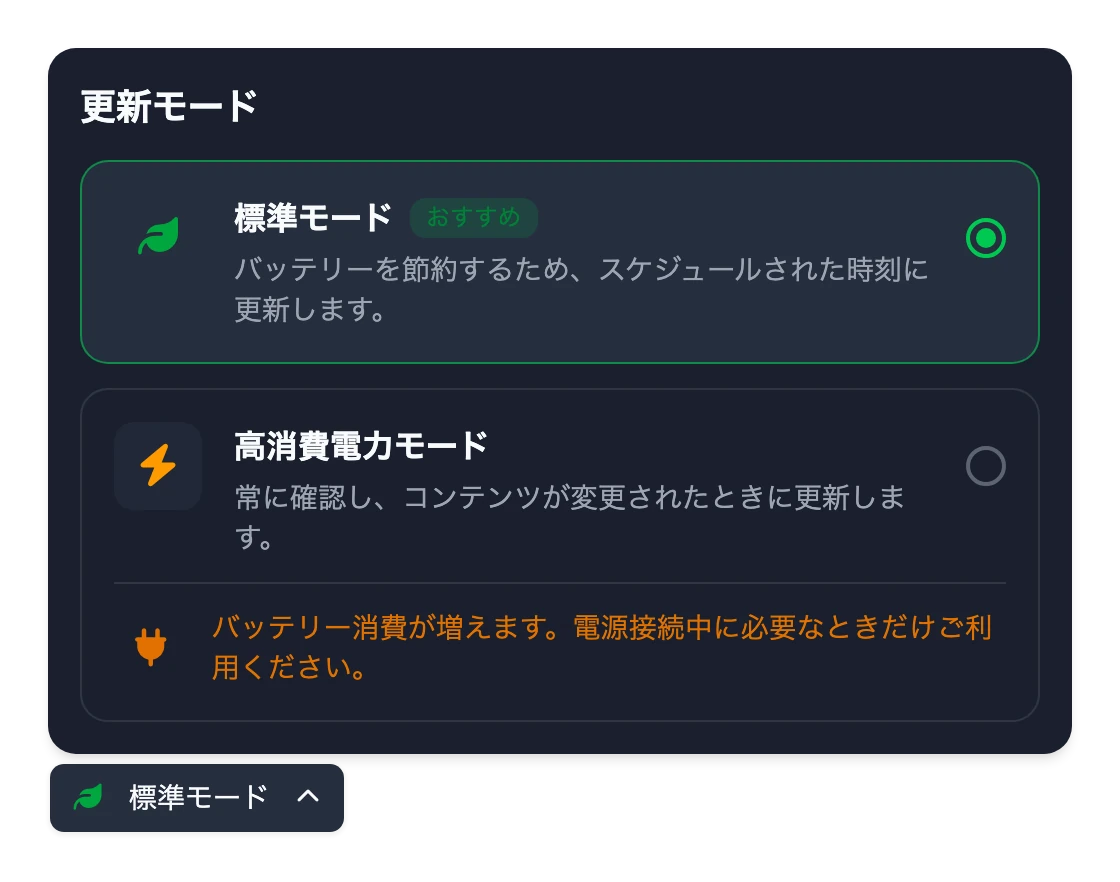
新しいフレームは標準モードで動き始めます。モードはコンソールでも変更できます。ダッシュボードでフレームを開き、更新モードを選んでください。
ページの更新頻度は、スケジュールとご利用のプランによっても変わります。各ページを表示するタイミングを選ぶをご覧ください。
ボタンの働き
| 押すボタン | 動作 |
|---|---|
| 標準モード中に | フレームを起動し、すぐにページを更新します。 |
| 高消費電力モード中に | 標準モードに切り替え、ページを更新します。 |
| 標準モード中に | 高消費電力モードに切り替え、ページを更新します。 |
| 高消費電力モード中に | すぐにページを更新します。 |
| 両方のボタンを5秒間長押し | 保存したWi-Fiネットワークを消去し、Wi-Fi設定画面を表示します。ここからもう一度接続できます。 |
| 両方のボタンを10秒間長押し | フレームを再起動します。5秒の時点で先にWi-Fiが消去されるため、再起動後はWi-Fi設定画面が表示されます。 |
つまり、モードを変えずにページを更新するには、フレームが今いるモードのボタンを押します。
どちらの長押しでも、フレームとアカウントのリンクが解除されたり、ページが削除されたりすることはありません。消去されるのは、保存したWi-Fiネットワークだけです。
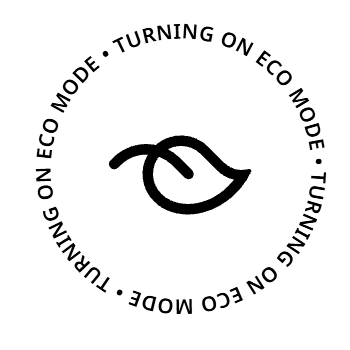
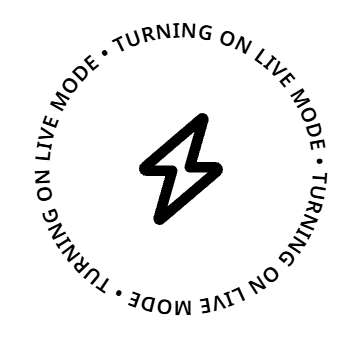
モードを切り替えるとき、フレームにはまずTurning on Eco mode(エコモードに切り替え中)またはTurning on Live mode(ライブモードに切り替え中)と表示されます。
電源スイッチ
スイッチを下にスライドすると、フレームの電源が切れます。画面にはPowered off(電源オフ)と、このドキュメントを開くQRコードが表示されます。スイッチを上に戻すまで、ボタンは反応しません。
アップデート
フレームは、自身のソフトウェアのアップデートを自動でインストールします。インストール中はUpdating... please do not turn off(アップデート中です。電源を切らないでください)と表示され、その後再起動します。操作は必要ありません。
バッテリー
バッテリーが少なくなると、フレームにLow battery, please recharge(バッテリー残量が少なくなっています。充電してください)と表示されます。電源につなぐと、動作を続けられるだけの充電ができるまでCharging(充電中)と表示されます。コンソールでは、バッテリー残量と充電中かどうかを確認できます。