Pubblicare e rilasciare versioni
Salvare il widget e pubblicarlo sono due passaggi separati. Così puoi lavorare a una modifica senza toccare le cornici su cui il widget è già in funzione.
- Salva (Ctrl+S, o ⌘S su Mac) conserva il tuo codice e gli input pubblici. Solo tu vedi un salvataggio. Le cornici continuano a usare ciò che hai pubblicato l’ultima volta.
- Pubblica rilascia il tuo ultimo salvataggio. Ogni cornice che usa il tuo widget lo riceve al suo prossimo aggiornamento.
La barra degli strumenti mostra l’ultima versione che hai pubblicato e, se da allora hai salvato qualcosa, Modifiche non pubblicate.


Pubblicare
- Fai clic su Pubblica nella barra degli strumenti, oppure scegli File > Pubblica. Le modifiche non salvate vengono salvate prima.
- La finestra di dialogo mostra il nuovo numero di versione e il motivo. Vedi Numeri di versione.
- Se vuoi, aggiungi delle Note di rilascio. Le persone le leggono quando passano a una nuova versione principale.
- Fai clic su Pubblica.
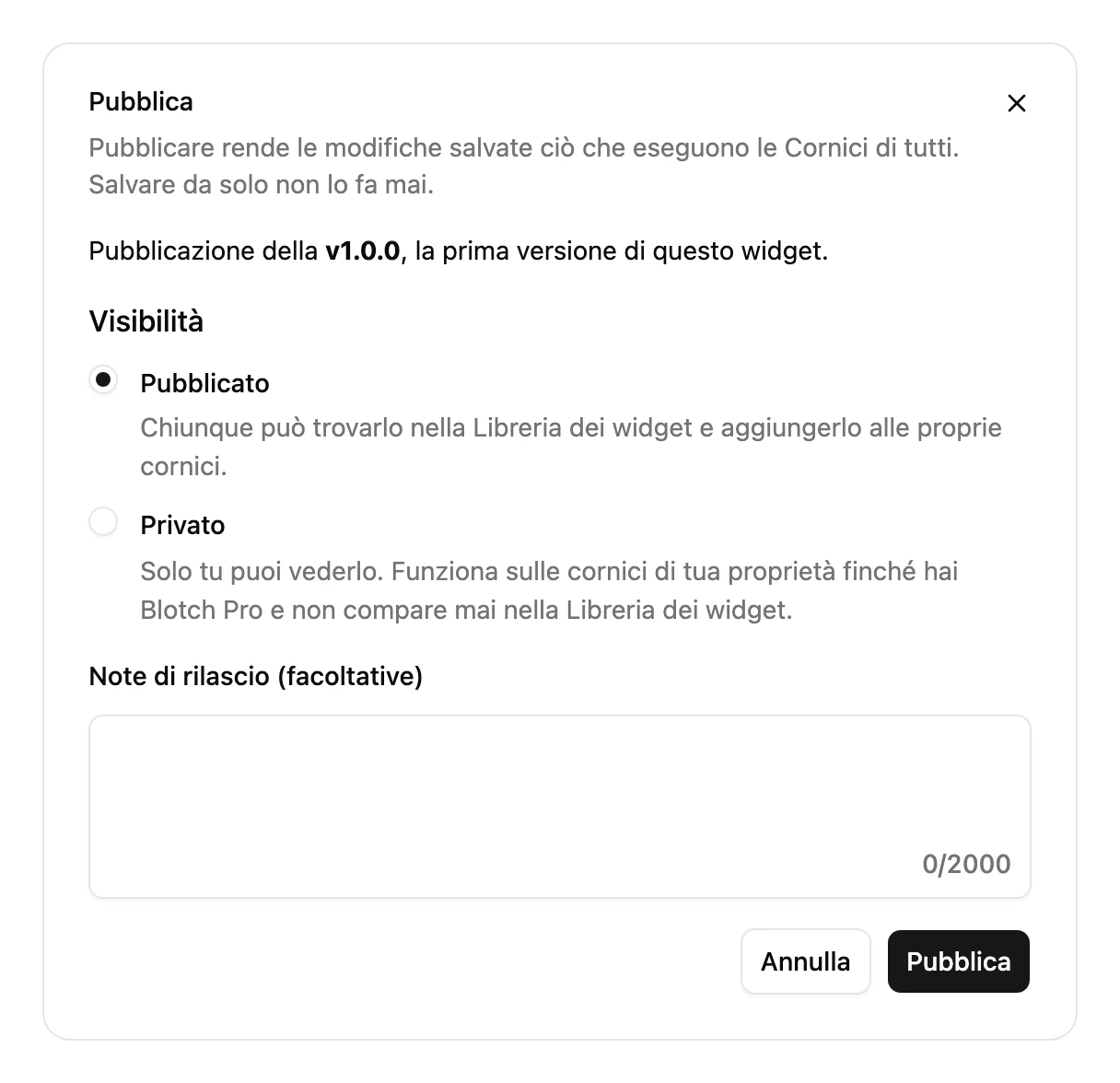
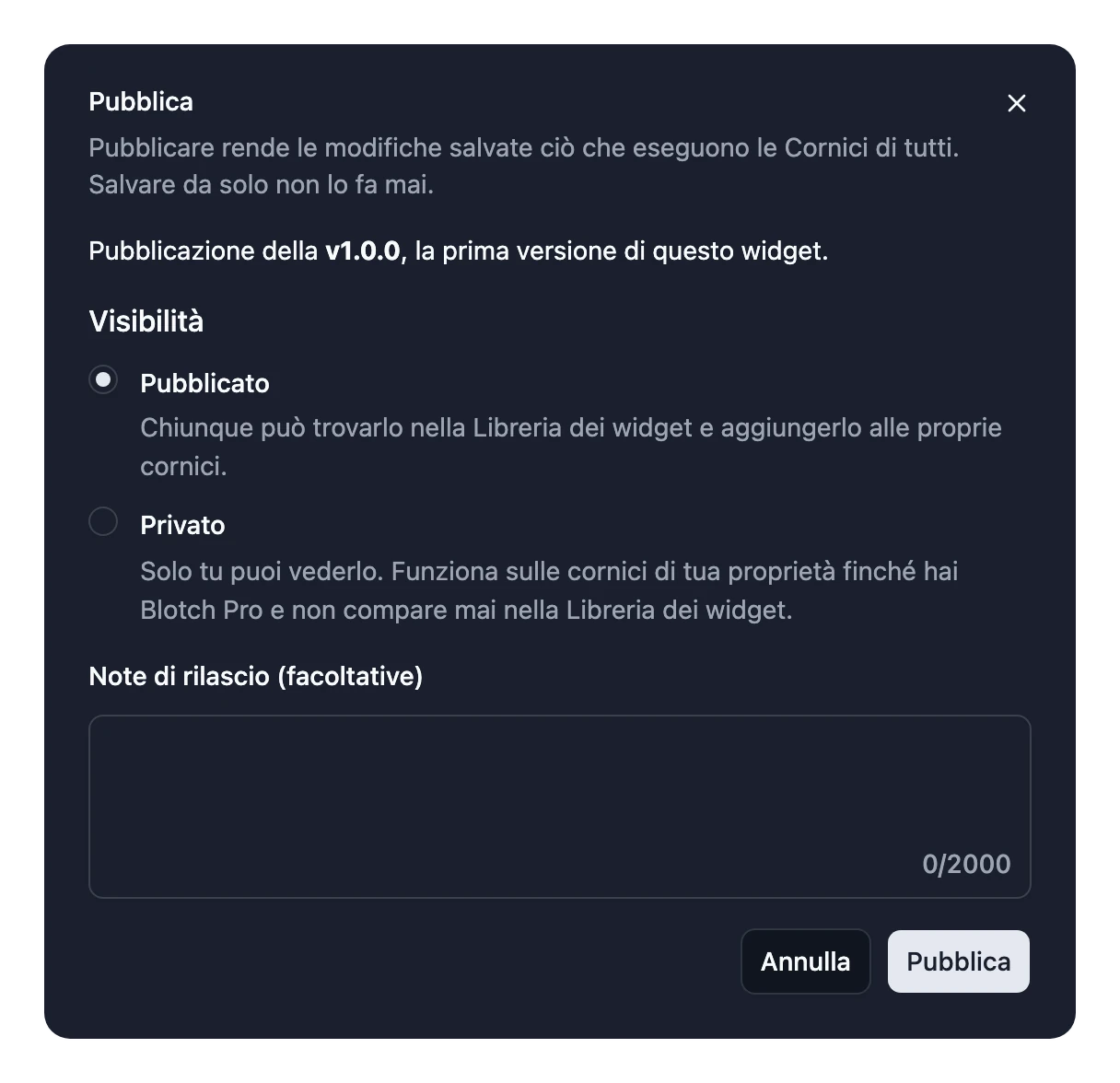
La tua prima versione è la 1.0.0, ed è il momento in cui scegli chi può vedere il widget: Pubblicato per tutti, o Privato solo per te. Vedi Mantenere privato un widget.
Prima di pubblicare, Blotch controlla il widget. Si ferma se non ha codice, se ha troppo codice, se ha due input con lo stesso nome o se contiene codice che non si riesce a leggere. Gli errori di tipo di TypeScript non bloccano la pubblicazione, quindi correggi le sottolineature rosse prima di pubblicare.
Versioni principali
Alcune modifiche romperebbero ciò che le persone hanno configurato, come rimuovere un input o aggiungerne uno obbligatorio. Blotch le rilascia come una nuova versione principale, come la 2.0.0. Chi ha aggiunto il tuo widget in precedenza continua a usare la versione che ha configurato, così sulla sua cornice non si rompe nulla. Vede che è disponibile un aggiornamento e sceglie quando aggiornare. Vedi Aggiornare un widget.
Quando pubblichi una versione principale, la finestra di dialogo indica quante installazioni usano ancora la versione attuale e ti chiede di confermare.
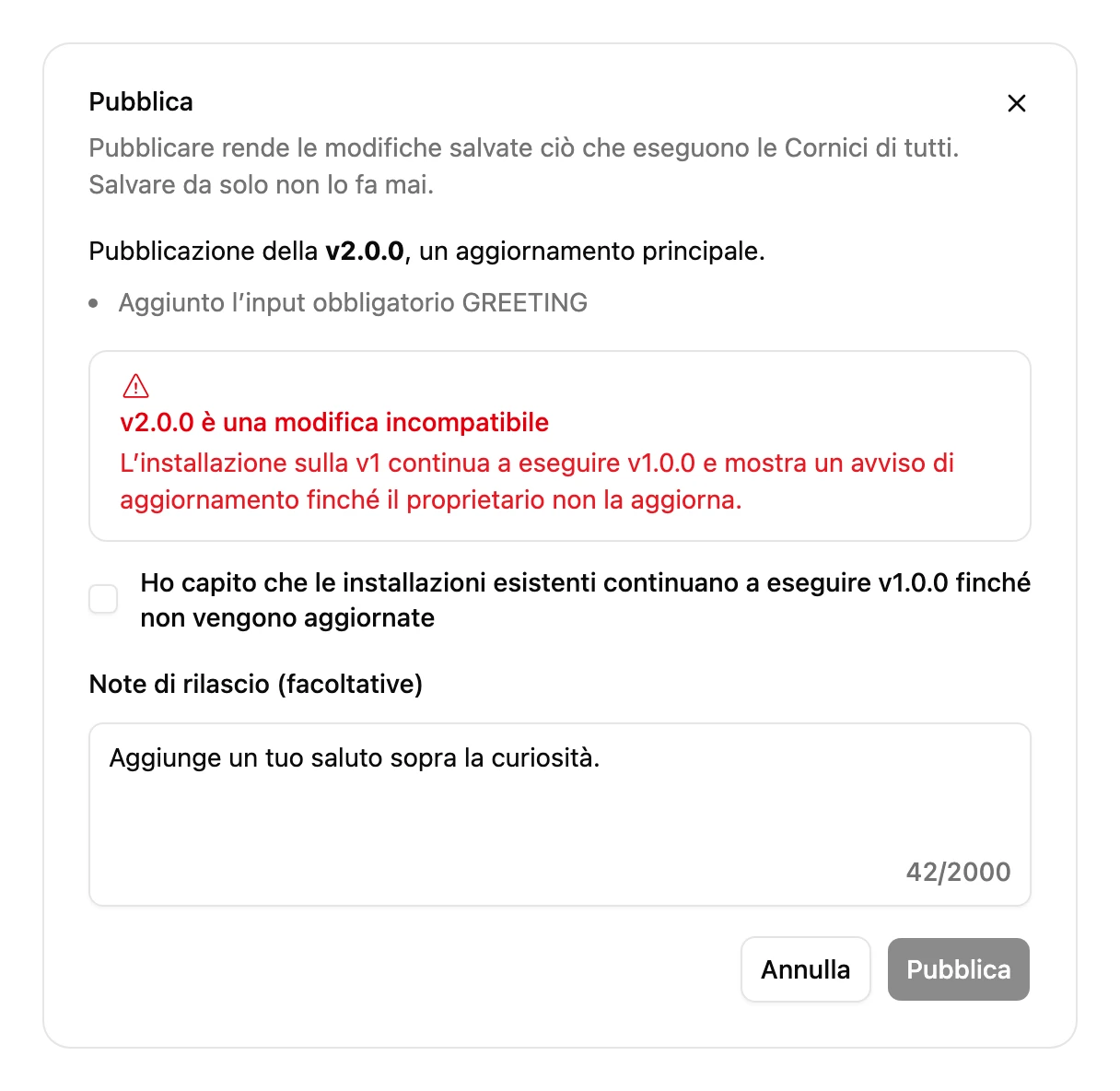
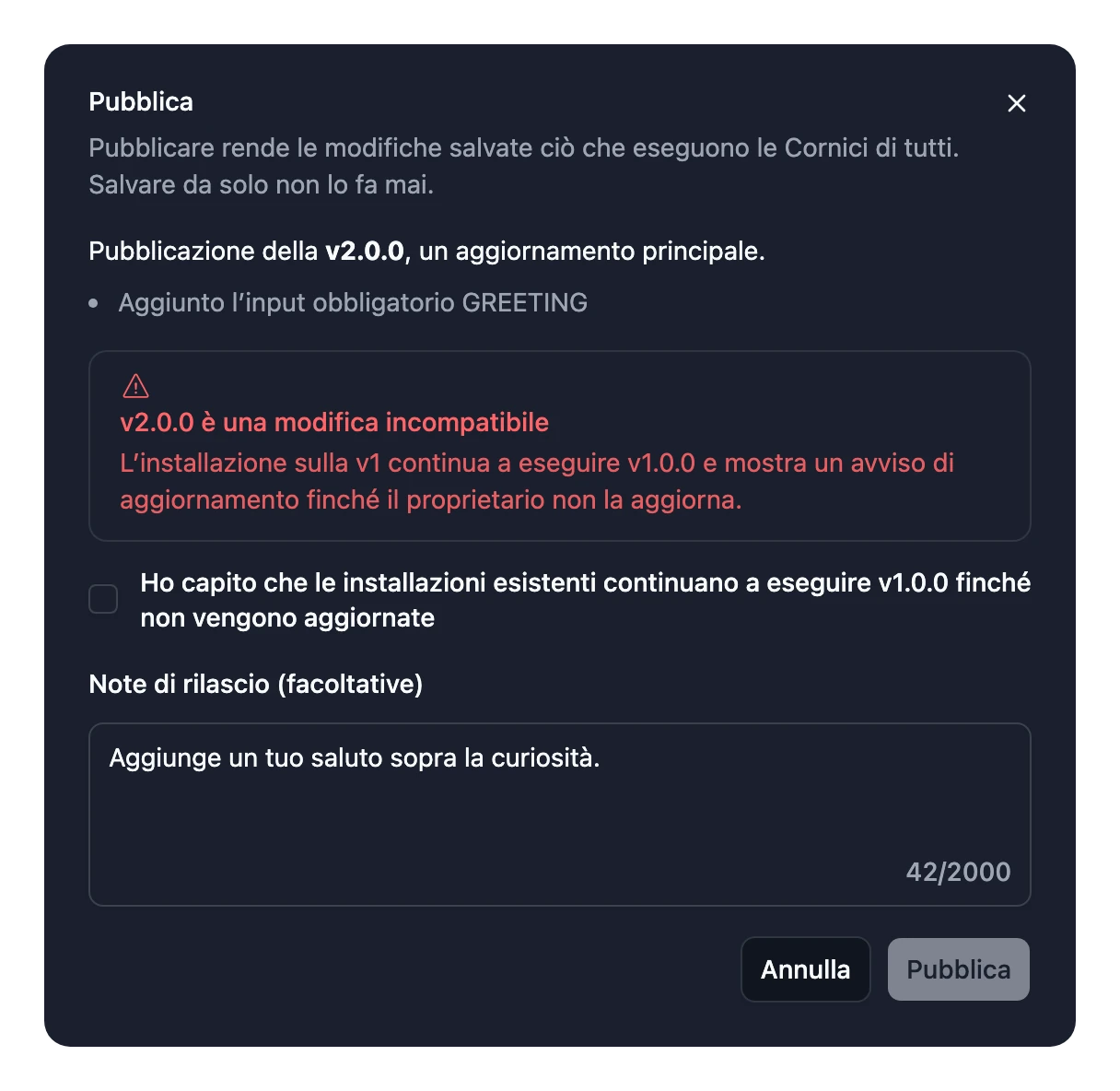
Le correzioni che pubblichi dopo una versione principale arrivano solo a chi usa la più recente. Spiega quindi nelle note di rilascio che cosa è cambiato, per aiutare le persone a decidere di aggiornare.
Cronologia delle versioni
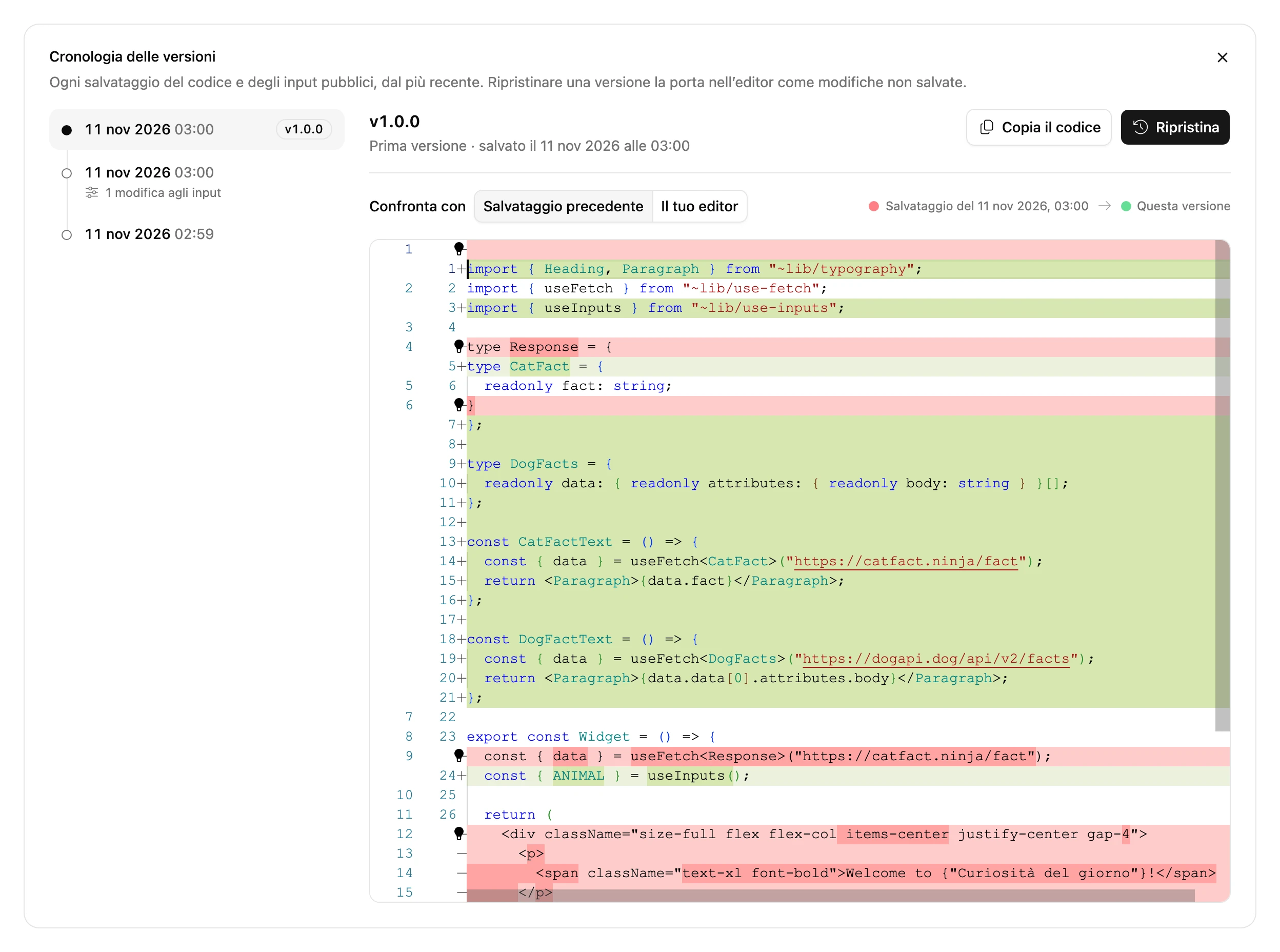
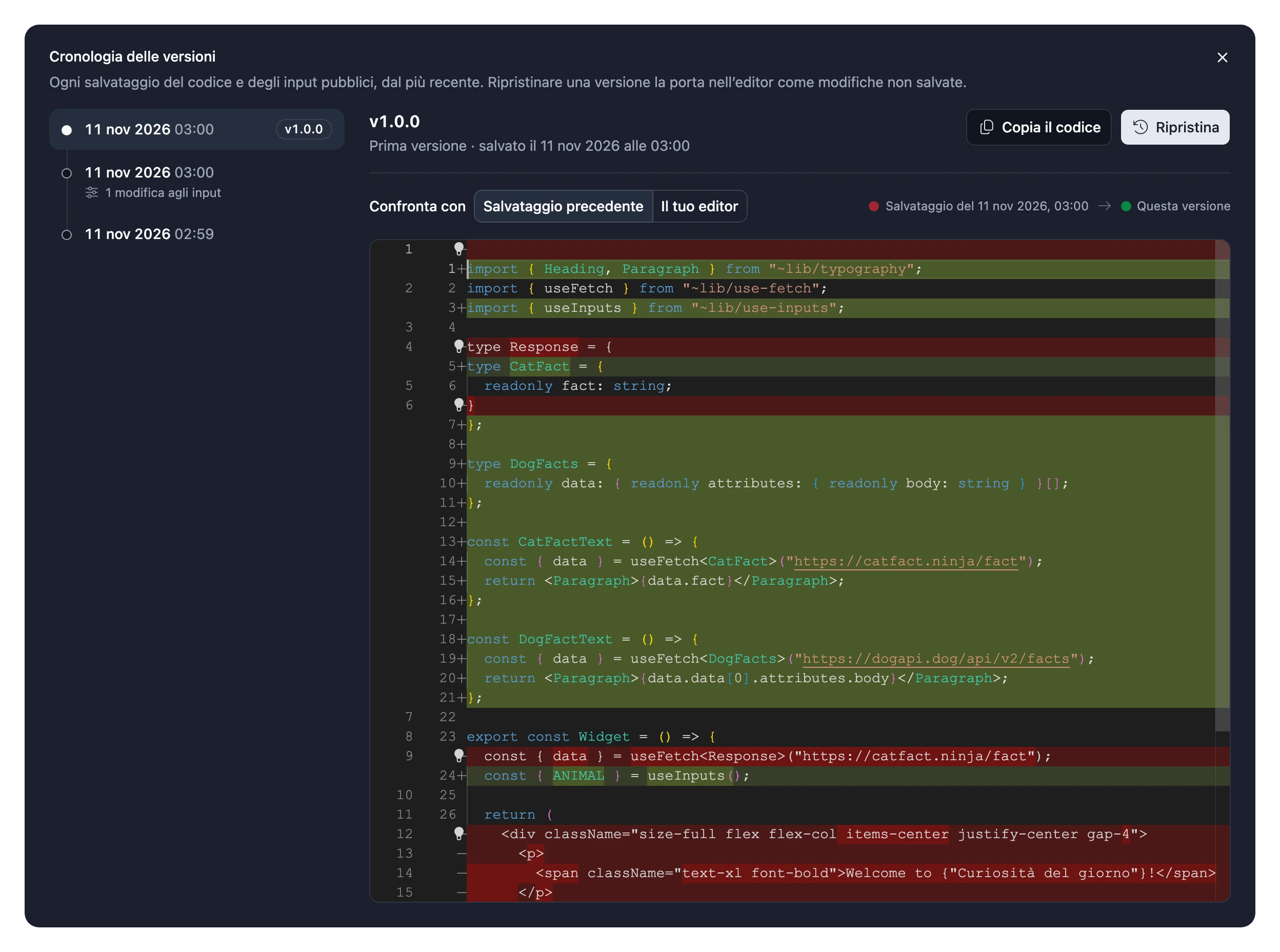
Scegli File > Cronologia delle versioni per vedere ogni salvataggio, con ciò che è cambiato in ciascuno. Fai clic su Ripristina per caricare un salvataggio precedente nell’editor. Non si perde nulla: il codice ripristinato resta una modifica non salvata finché non lo salvi.
Che cosa non ha versioni
Questi elementi sono condivisi da tutte le versioni, e cambiano subito su ogni cornice, senza pubblicare:
- Gli input privati
- Le immagini
- Le impostazioni delle tue integrazioni. Una nuova integrazione è diversa: alle persone viene chiesto di collegarla solo quando la pubblichi, come versione principale.
- Tutto ciò che si trova nelle Impostazioni del widget: il nome, la descrizione, l’icona, la categoria e la visibilità.