Creare il tuo primo widget
In questo tutorial creerai un widget che mostra una curiosità a caso su un argomento scelto da chi lo installa. Strada facendo modificherai il codice nello Studio dei widget, vedrai l’anteprima in diverse dimensioni, aggiungerai un’impostazione e recupererai dati da un’API. Alla fine lo pubblicherai e lo metterai sulla tua cornice.
Ti servono un computer e una cornice nel tuo account. Va bene anche una cornice virtuale.
1. Creare il widget
- Nella Console, scegli Il mio profilo nel menu a sinistra.
- Accanto ai tuoi widget, fai clic su Crea.
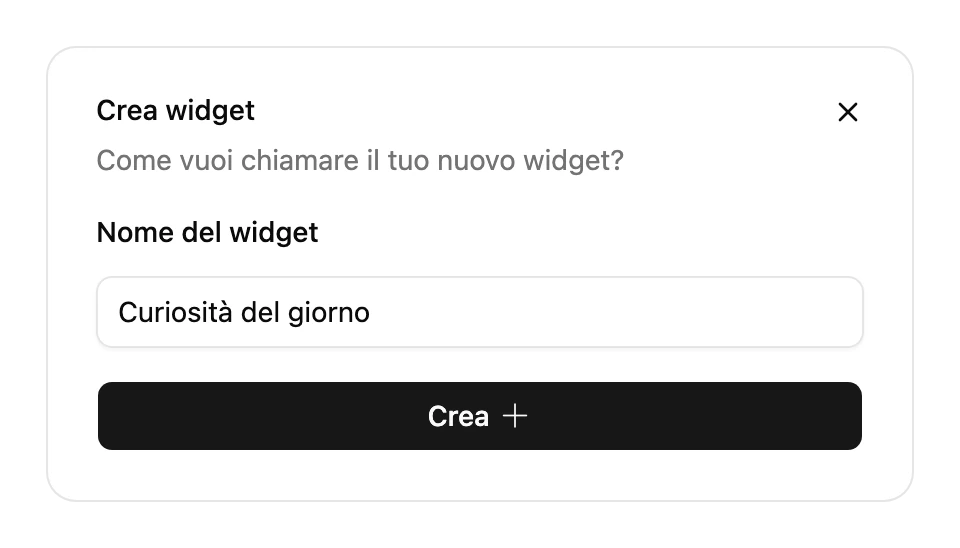
- In Nome del widget, digita
Curiosità del giorno, poi fai clic su Crea. - Si apre la pagina del tuo nuovo widget. Fai clic su Modifica.


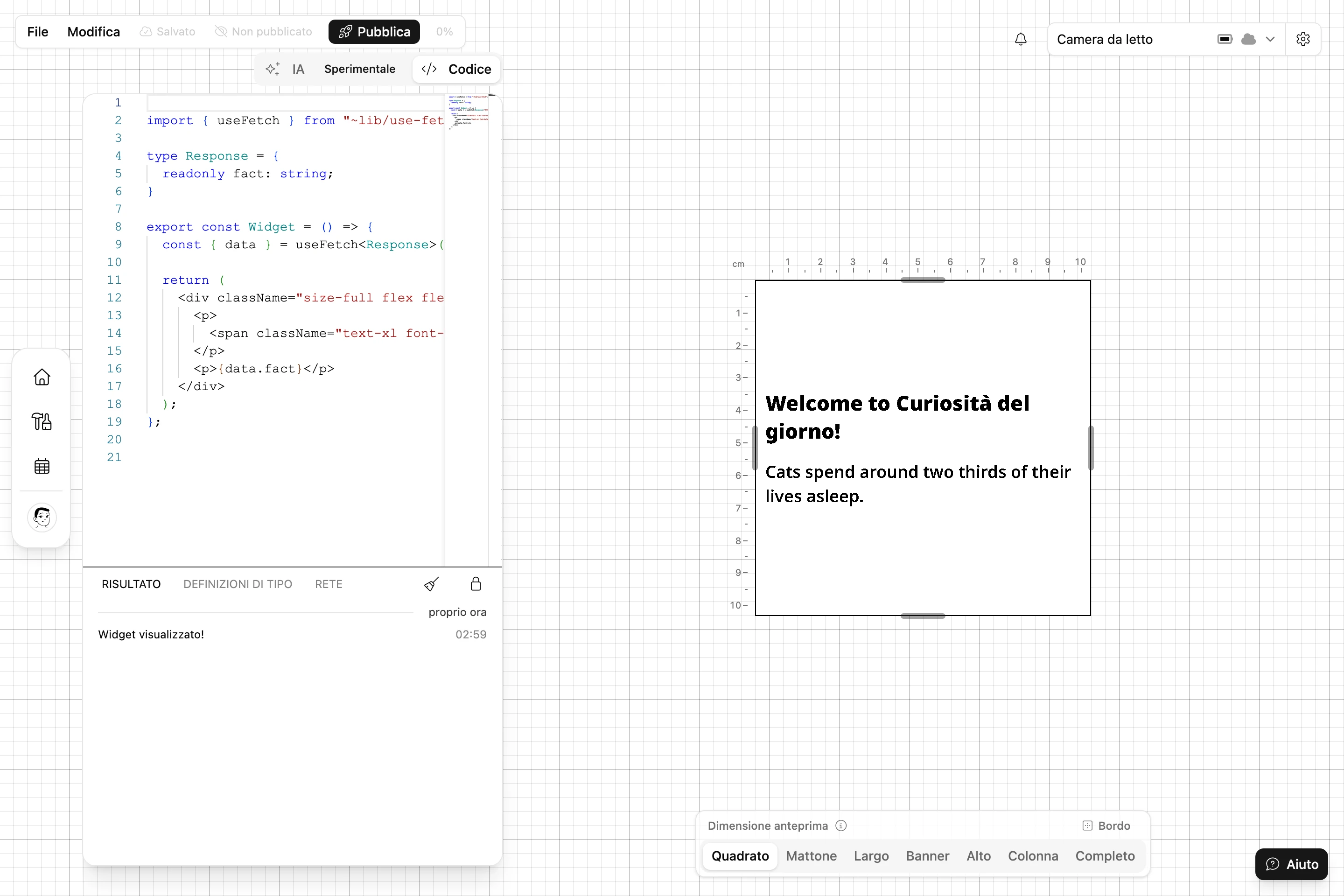
Si apre lo Studio dei widget. Fai clic sulla scheda Codice a sinistra. Vedrai il codice iniziale che riceve ogni nuovo widget:
import { useFetch } from "~lib/use-fetch";

type Response = {
  readonly fact: string;
};

export const Widget = () => {
  const { data } = useFetch<Response>("https://catfact.ninja/fact");

  return (
    <div className="size-full flex flex-col items-center justify-center gap-4">
      <p>
        <span className="text-xl font-bold">
          Welcome to {"Curiosità del giorno"}!
        </span>
      </p>
      <p>{data.fact}</p>
    </div>
  );
};
A destra, l’anteprima mostra il widget, con una curiosità sui gatti. Un widget è un componente React chiamato Widget. Questo recupera una curiosità con useFetch e la mostra.
2. Usare la tipografia della libreria
Il testo su una cornice si legge meglio nelle dimensioni stabilite dai componenti tipografici della libreria Blotch. Sostituisci il codice con questo:
import { Heading, Paragraph } from "~lib/typography";
import { useFetch } from "~lib/use-fetch";

type Response = {
  readonly fact: string;
};

export const Widget = () => {
  const { data } = useFetch<Response>("https://catfact.ninja/fact");

  return (
    <div className="size-full flex flex-col justify-center gap-2">
      <Heading level={3}>Did you know?</Heading>
      <Paragraph>{data.fact}</Paragraph>
    </div>
  );
};
L’anteprima si aggiorna un paio di secondi dopo che smetti di scrivere. Nota che non c’è margine interno lungo i bordi, né un titolo con il nome del widget: la cornice aggiunge entrambi intorno a ogni widget, quindi un widget non li include.
Premi Ctrl+S (⌘S su Mac) per salvare.
3. Provare altre dimensioni
Sulla propria pagina, le persone possono dare a un widget qualsiasi dimensione. Sopra l’anteprima, scegli una per una le voci di Dimensione anteprima, da Quadrato a Completo. In Banner, una curiosità lunga potrebbe non entrare sotto il titolo.


Risolvi mostrando meno contenuto in un riquadro basso. La classe short: si applica quando il widget è basso e largo, quindi nascondi lì il titolo:
<div className="short:hidden">
  <Heading level={3}>Did you know?</Heading>
</div>
Controlla di nuovo ogni dimensione. Progettare per ogni dimensione approfondisce l’argomento.
4. Far scegliere un argomento
Ora fai in modo che chi installa il widget possa scegliere tra gatti e cani.
- Scegli File > Input.
- Nella scheda Input pubblici, fai clic su Crea nuovo input.
- Imposta il Nome su
ANIMAL, la Descrizione suSu quale animale vuoi le curiosità?e il Tipo su Selezione. - Aggiungi due opzioni,
CatseDogs. - Imposta il Valore di test su
Dogs, così l’anteprima ha qualcosa da mostrare, poi chiudi la finestra di dialogo.
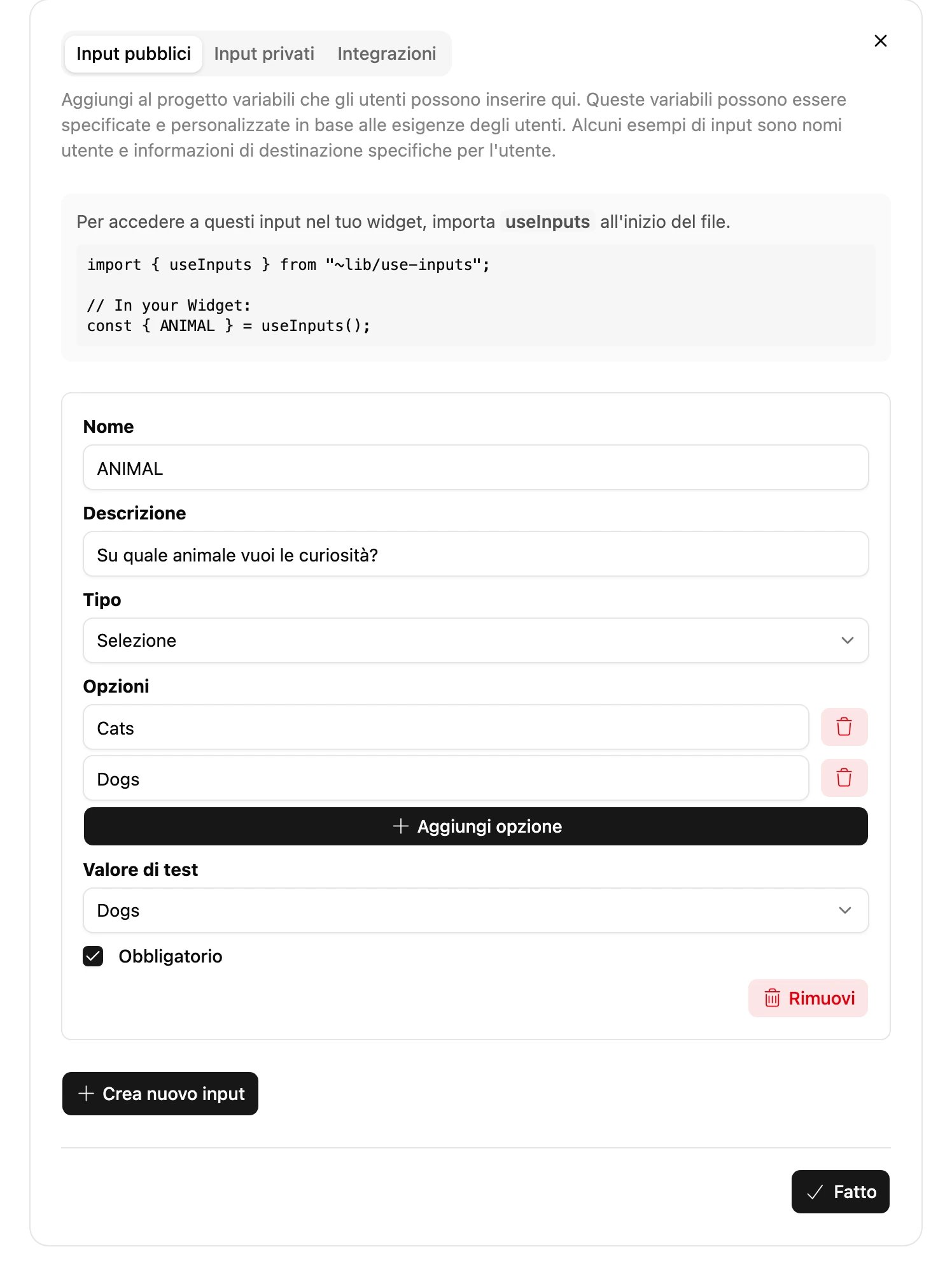
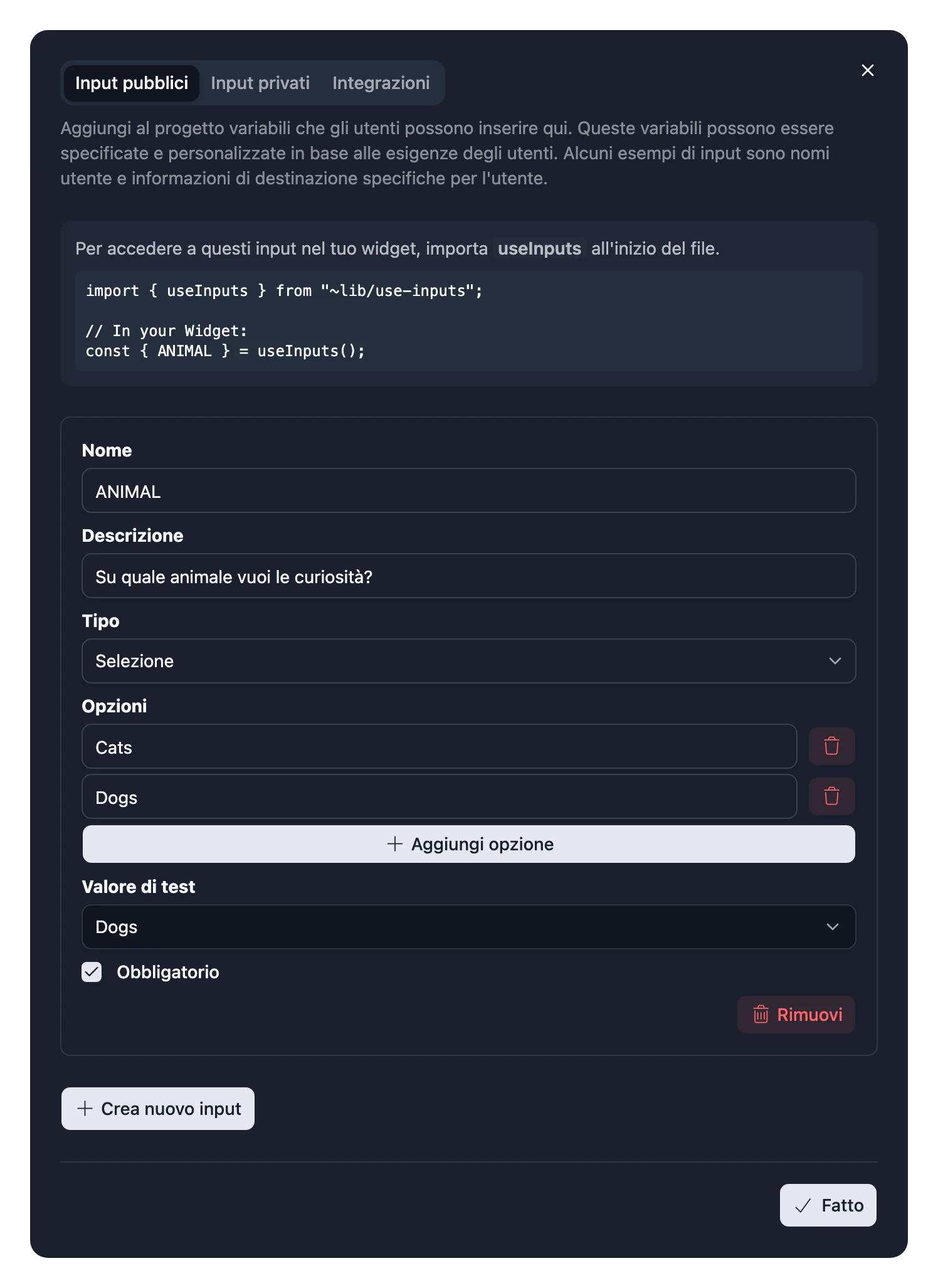
Leggi l’input con useInputs e recupera i dati da un’API diversa per ogni animale:
import { Heading, Paragraph } from "~lib/typography";
import { useFetch } from "~lib/use-fetch";
import { useInputs } from "~lib/use-inputs";

type CatFact = {
  readonly fact: string;
};

type DogFacts = {
  readonly data: { readonly attributes: { readonly body: string } }[];
};

const CatFactText = () => {
  const { data } = useFetch<CatFact>("https://catfact.ninja/fact");
  return <Paragraph>{data.fact}</Paragraph>;
};

const DogFactText = () => {
  const { data } = useFetch<DogFacts>("https://dogapi.dog/api/v2/facts");
  return <Paragraph>{data.data[0].attributes.body}</Paragraph>;
};

export const Widget = () => {
  const { ANIMAL } = useInputs();

  return (
    <div className="size-full flex flex-col justify-center gap-2">
      <div className="short:hidden">
        <Heading level={3}>Did you know?</Heading>
      </div>
      {ANIMAL === "Dogs" ? <DogFactText /> : <CatFactText />}
    </div>
  );
};
Ora l’anteprima mostra una curiosità sui cani. Cambia il Valore di test in Cats per controllare l’altra. Salva.
5. Pubblicarlo
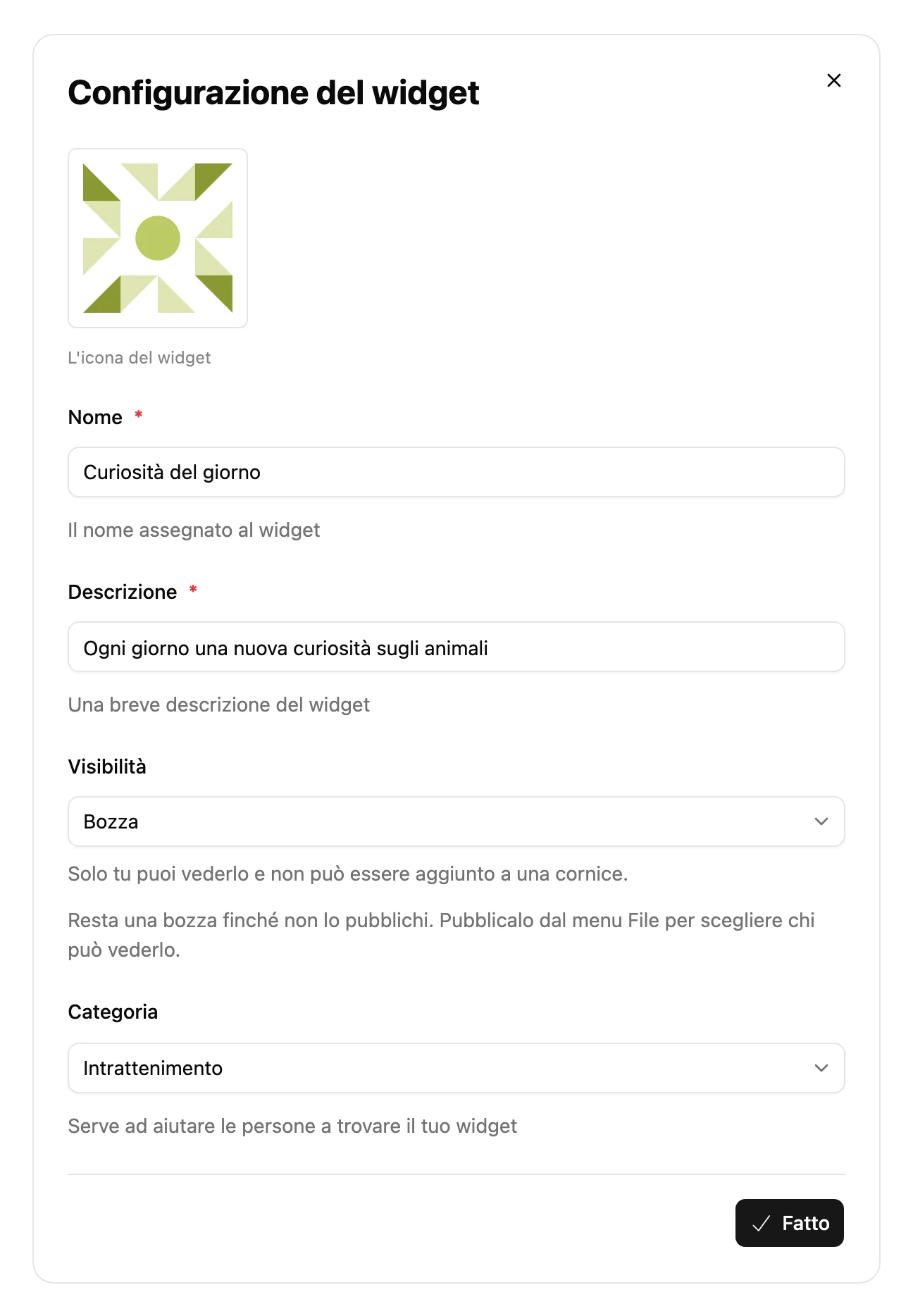
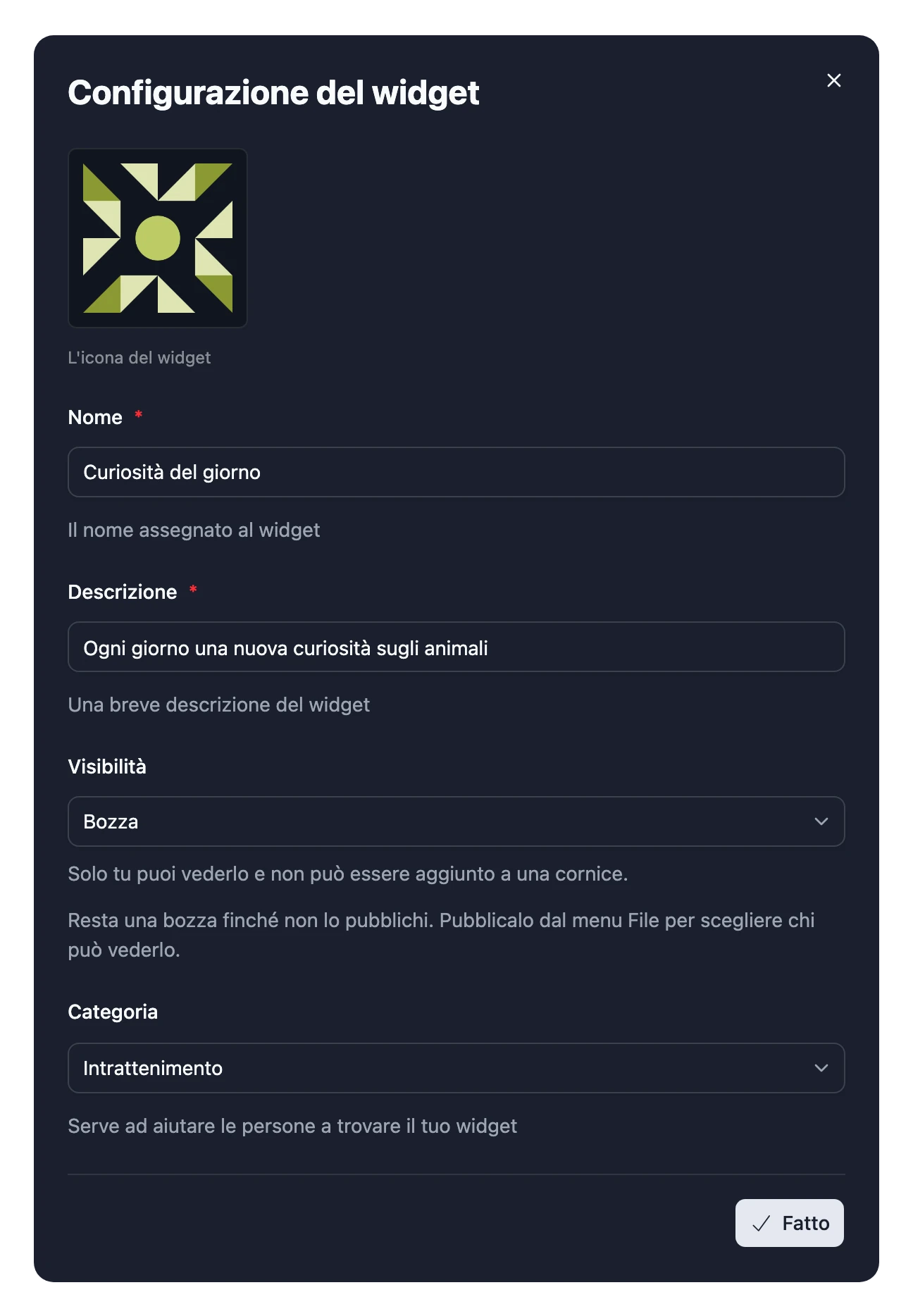
- Scegli File > Configurazione widget. Aggiungi una Descrizione, come
Ogni giorno una nuova curiosità sugli animali, scegli una Categoria e fai clic su Fatto. - Fai clic su Pubblica nella barra degli strumenti.
- Come visibilità, scegli Pubblicato per permettere a chiunque di usarlo, oppure Privato per tenerlo per te, se hai Pro.
- Fai clic su Pubblica.
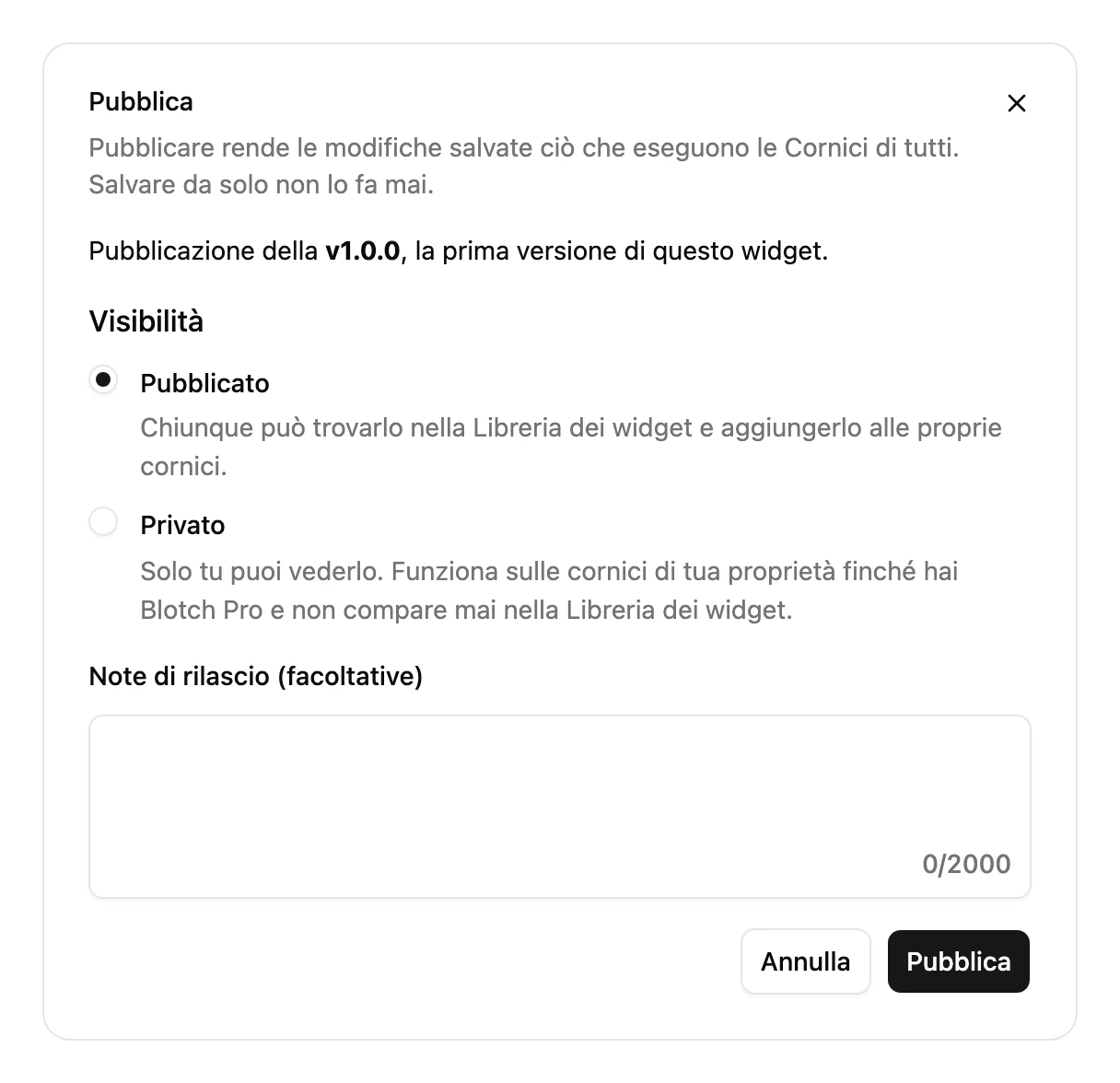
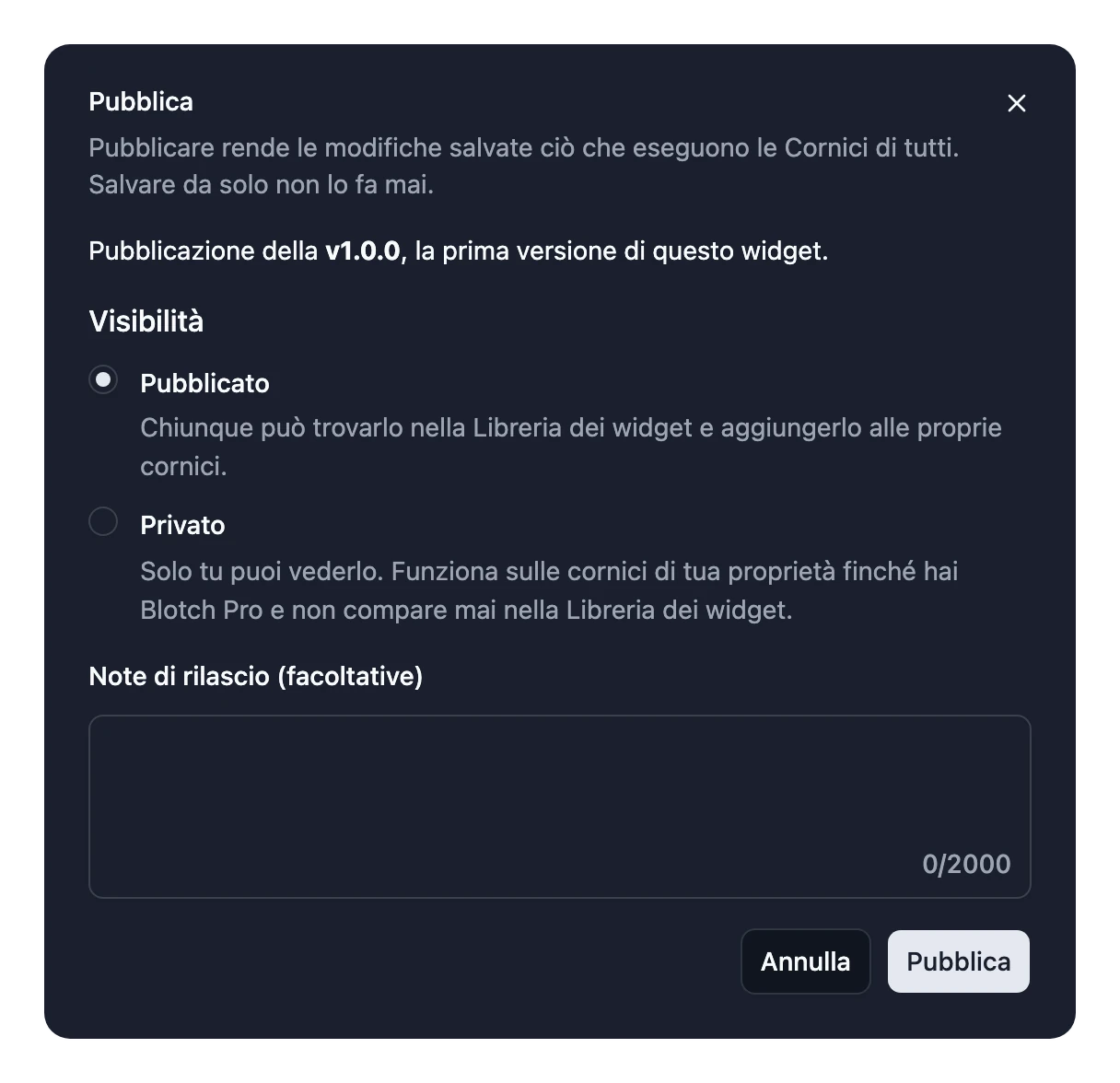
Hai rilasciato la versione 1.0.0.
6. Metterlo sulla tua cornice
- Scegli la tua cornice nel selettore della cornice, poi scegli Editor nel menu a sinistra.
- Fai clic su Aggiungi un widget, poi sulla scheda Le tue creazioni.
- Scegli Curiosità del giorno, poi Aggiungi alla cornice.
- Scegli un animale, poi fai clic su Crea.
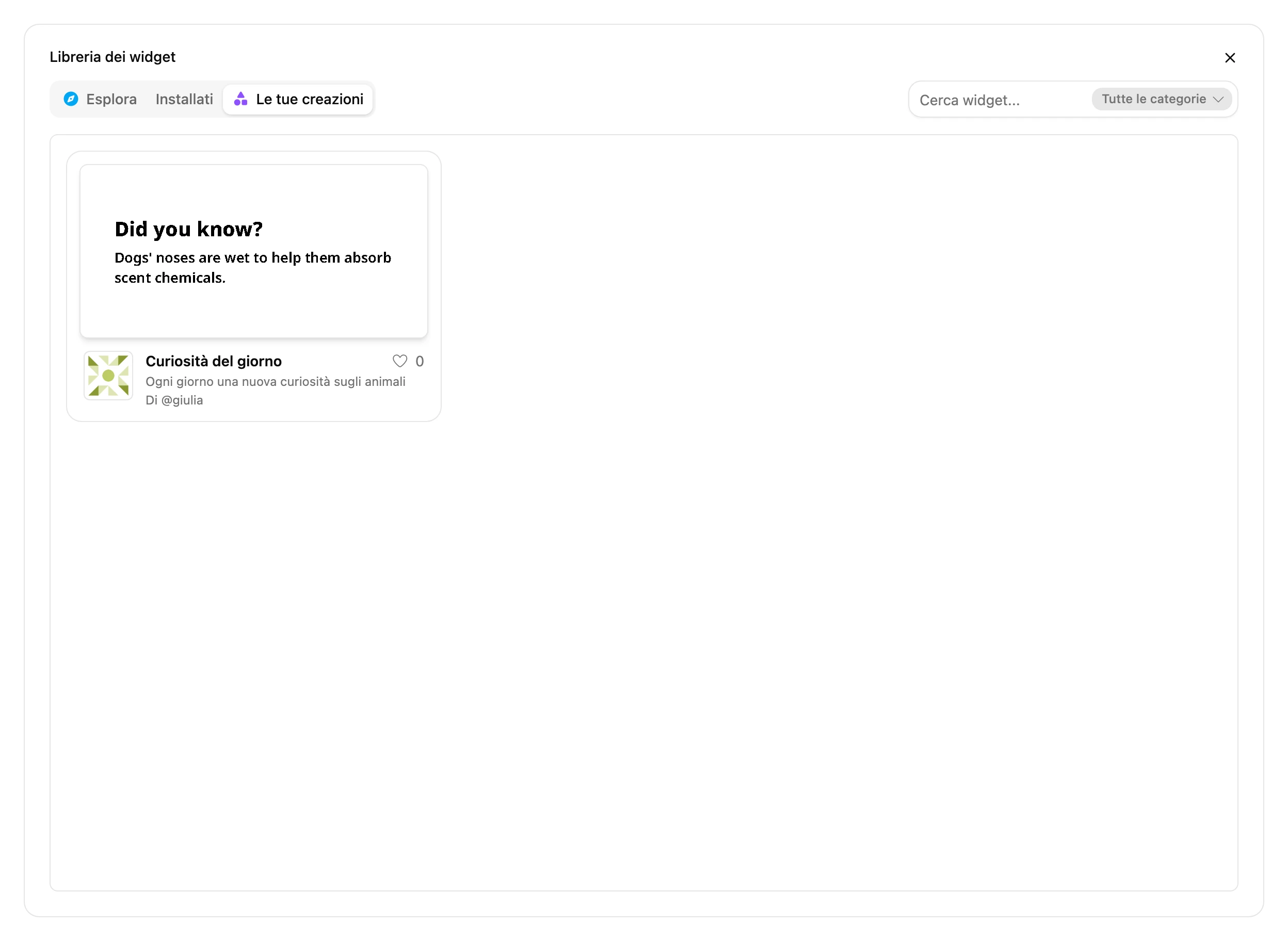
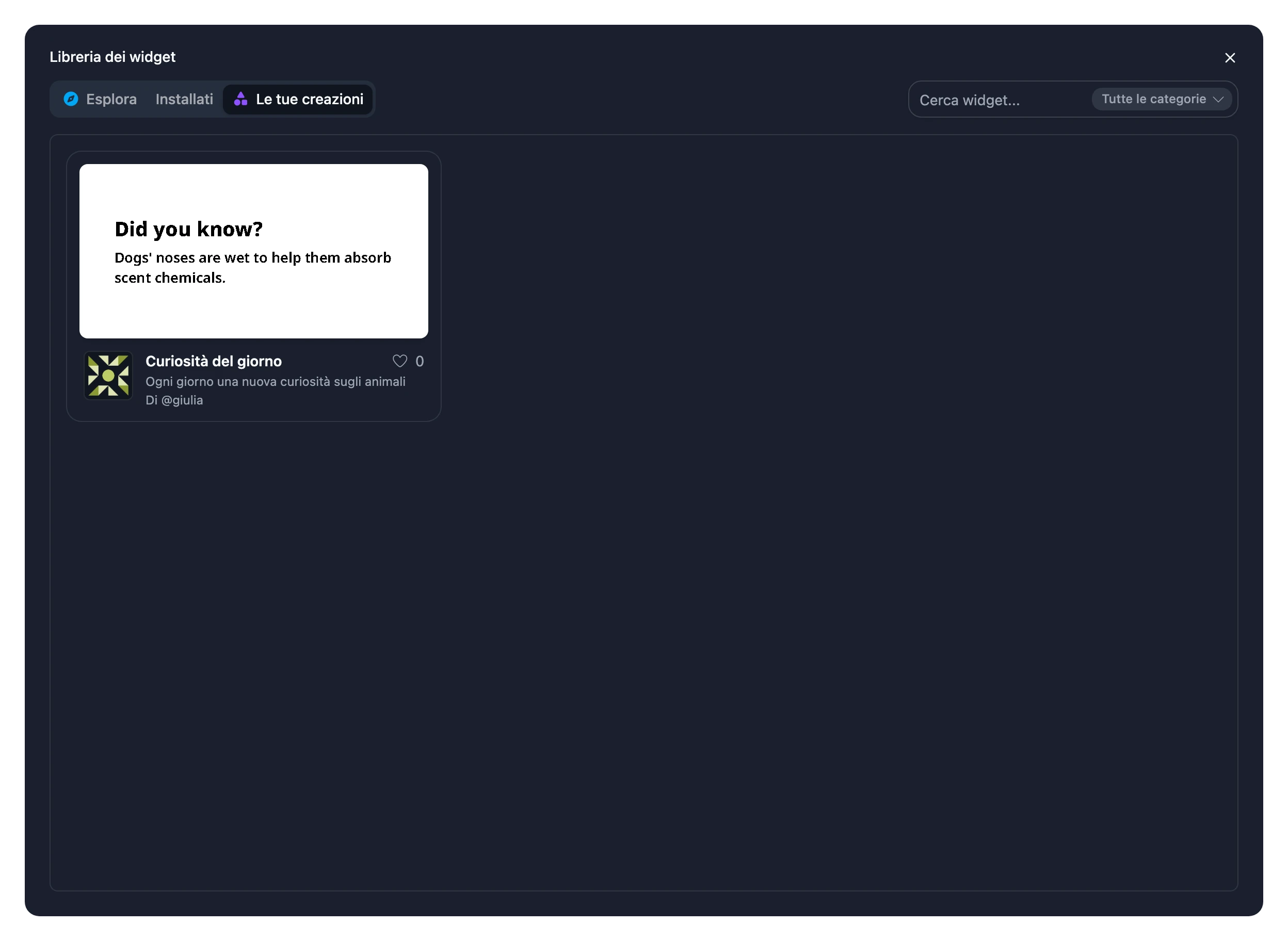
Il tuo widget è sulla tua pagina. Hai creato e pubblicato il tuo primo widget.
Passaggi successivi
- Come vengono eseguiti i widget spiega cosa succede al tuo codice tra lo Studio dei widget e la cornice.
- Recuperare dati da un’API tratta la cache, le chiavi API e gli errori.
- Esplora la libreria Blotch per trovare grafici, calendari, icone e altro ancora.
- Pubblicare e rilasciare versioni spiega cosa succede quando modifichi un widget che altre persone usano già.